
猫咪照片怎么修得毛发清晰好看:抠图、材质高清修复、放大三步走
你手机里那张猫片,发朋友圈前放大一看,毛发黏成一片、鼻头发虚,连眼睛都糊,怎么看都不够清爽。这篇讲的不是给猫套滤镜,而是把已经拍下来的照片,用图叮AI一步步修到毛发纹理看得清、整张图更干净。先把一件事说在前面:如果原图糊到连一根毛都分不出来,谁也补不出本来不存在的细节,这点第1步会教你怎么判断。
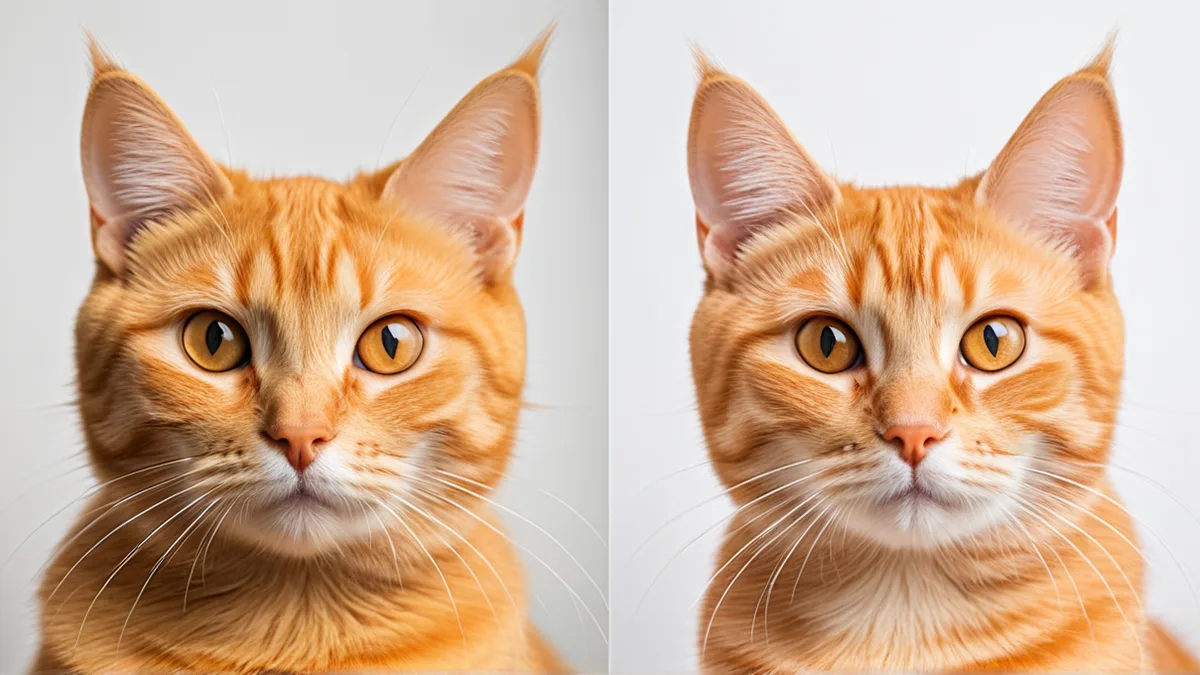 图注:左边是原图放大后的糊毛,右边是修完的毛发纹理,差别主要在纹理和边缘
6 月上旬,朋友阿May把她家橘猫「糯米」的照片发我,说手机 4800 万像素拍的,为什么放到电脑上毛全糊了。我看了原图才发现,她拍的时候光线偏暗、猫又在动,裁剪之后真正清晰的部分只剩下巴那一小块。这不是修图软件的问题,是原始信息不够。下面这套流程,就是围绕「原图有多少信息」来决定每一步能做到什么程度。
第1步:先判断这张猫片值不值得修
动手前你需要两样东西:一张原图,手机拍的就行;以及图叮AI,网页版用浏览器打开就能用、不用装任何软件,习惯用 Photoshop 的话也有 PS 插件版。目标很明确——让毛发纹理清晰、背景干净、尺寸够用。
判断标准就一条:把原图放大到 100%,盯着眼睛和胡须的根部看。如果还能勉强看出一根一根,属于「轻微糊」,能救;如果眼睛糊成一坨反光、胡须完全没影,属于「糊焦」,这时候 AI 补出来的是「像毛发的纹理」,不是它真实那几根毛的位置。糯米那张就是中间状态:下巴清楚,脸颊偏糊。心里先有这个预期,后面才不会失望。
第2步:用一键抠图把猫和杂乱背景分开
为什么要先抠图?因为背景越乱,后面做高清修复时越容易把地毯的毛圈、沙发的织物纹理也一起锐化,结果猫没多清楚,背景倒是「精修」了。
在图叮AI里上传照片,用一键抠图把猫单独分出来。猫的两个地方最容易漏:一是耳朵尖的透光绒毛,二是伸出去的胡须——这两处细到抠图容易吃掉。分好之后先检查边缘,缺了就手动补一下选区。这一步做干净,第3步的效果会明显好一截。
第3步:用材质高清修复把毛发纹理找回来
这是让猫毛「清晰」的核心动作。材质高清修复擅长重建纹理感,对长毛猫(布偶、缅因)比短毛猫(橘猫、英短)更有用,因为长毛的纹理层次多、更吃这个功能。糯米是橘猫短毛,我处理时没指望它变成写真级别,只求脸颊那片糊毛别再黏成一坨。
这里要老实讲边界:材质高清修复补的是「符合毛发生长规律的纹理」,本质是推测,不是把原图丢失的信息找回来。原图有多少细节,决定了它的上限。轻微糊能修出根根分明的观感,糊焦的图只能修出「远看像毛、近看是 AI 猜的」的效果。
第4步:高清放大到够用的尺寸
手机传感器像素很高,但一裁剪、一截图,实际能用的可能只剩 1000 像素宽。想打印成 6 寸照片或者放到大屏当壁纸,就得用高清放大把尺寸抬上去,我一般放到 3072 像素左右。
顺序很关键:先做第3步的纹理修复,再放大,别反过来。先放大等于把糊的像素摊得更大,再修就是在放大后的模糊上打补丁,越修越假。
第5步:眼神和碎毛用局部重绘、选区消除收拾
到这步整张图已经清爽了,剩下的是细节。眼睛反光死板、鼻头有个脏点,用局部重绘小范围重画一下;沙发上乱入的一根人头发、背景角落一个插座,用选区消除擦掉;如果想让毛发更有光泽,用自定义打光补一点侧光,但别过头,猫一旦被打得油光锃亮就假了。
回到糯米那张。修完导出 3072 像素,阿May放大到 100%,终于能数清下巴那撮白毛。可她原本想要的「每根胡须都根根分明」没实现——因为原图胡须本来就虚,图叮补的是接近真实的走向,不是那几根的精确复刻。她愣了两秒,说「那也比之前那坨强多了」。
这就是整套流程的天花板,也是最该记住的坑:别一上来就高清放大再修,别对糊焦图期待毛发奇迹,最终效果以你在图叮AI官网跑出来的实际结果为准。清晰是修出来的,不是无中生有变出来的。
需要 AI 的步骤,可用图叮AI 的 PS 插件辅助处理
图叮AI 的 Photoshop 插件需要免费安装,并在 PS 内使用;注册送 50 张试用,用完走会员套餐。
相关文章
人像痘印修复:0.25重绘幅度精准消除面部瑕疵
用图叮AI人像修图功能修复面部痘印和瑕疵,重绘幅度选择0.25实现精准修复,消除痘印的同时让五官变得更立体有形。
汽车夜景暗糊、车漆质感丢失怎么修复
汽车夜景拍摄常遇暗光糊片、噪点多、车漆质感丢失。本文讲清夜景拍摄的 3 大后期挑战,给出降噪锐化、车漆局部强化、暗部细节恢复的可执行流程。 汽车媒体和商业汽车摄影里,夜景是展现科技感、线条张力和豪华氛围的核心场景。
美国签证照片尺寸51x51mm及免费制作指南:智能换底色实操
详解美国签证照片51x51mm官方标准,提供拍摄、智能换底色与精准裁剪的具体操作思路,帮你避开DS-160上传失败与面签被退回的常见坑点。 在准备美国签证的过程中,最让人崩溃的往往不是繁琐的 DS160 表格,而是最后一步的美国签证照片上传。
淘宝店主必备:用AI超分工具批量解决鞋包主图放大模糊问题
针对淘宝鞋包店主主图放大后模糊、细节丢失的痛点,讲清如何用 AI 超分工具批量处理。提供具体操作步骤、参数设置、真实限制及适用场景,帮你提升主图点击率。
推荐阅读
深色破壁机场景迁移:几步搞定光影自然的产品替换
用图叮PS插件万物迁移功能,将黑银配色破壁机从白底图迁移到厨房场景,展示深色产品的光影融合效果。
图叮AI有手机版吗?网页版与PS插件怎么选,一篇说清两种形态
图叮AI有手机版吗?它没有独立App,手机用浏览器打开网页版即可。本文重点对比图叮AI网页版与PS插件两种形态的差异和适用人群,帮你按岗位和任务选对工作流(功能以官网为准)。
人像肤质精修交付实战:客户验收标准下的磨皮与去瑕
面向商业修图师,从客户验收标准倒推磨皮策略选择,含不同场景的磨皮程度把控和常见翻车修复方法。
图片水印怎么去干净:用图叮AI分层处理,边缘不糊纹理不塌
自己拍的图或拿到授权的素材带了水印想去干净,往往越涂越糊。这篇按六步讲清怎么用图叮AI的全屏去水印打底、选区消除清残留、局部重绘补纹理,把边缘和色块收利索,也说明哪类水印压在主体上很难完全复原。
更多推荐(8 篇)
免费AI修图网站怎么选?自媒体封面制作的评测维度与实战流程
想找好用的免费AI修图网站做自媒体封面?本文给出四个挑工具的评测维度,拆解一套封面制作实战流程,并附三个提升点击率的设计技巧,帮你少踩坑、稳定出片。
摄影三脚架商品图别只修金属感:快装板、水平珠和承重标才是购买证据
三脚架商品图如果只追求金属更亮,很容易把快装板方向、水平珠、脚管锁扣和承重标这些购买证据修弱。本文用一次内部复盘拆出更稳的修图判断。
潮玩发售图别只修得像官图:盒图、瑕疵图和流转图要分层
潮玩新品上架和二级流转不能共用一套修图逻辑。本文把官图、盒图、瑕疵图和流转图拆开,说明图叮如何帮助团队保住包装、防伪、涂装和品相证据。
机箱和机箱风扇的产品图怎么修:玻璃侧透去反光、RGB 灯效只做示意
卖机箱和机箱风扇拍图,钢化玻璃侧透一片反光和指纹、金属网孔糊成灰、RGB 灯效怎么修才不算骗人,是三道坎。本文按 5 步用图叮的材质高清修复、选区消除、一键抠图和产品溶图打光处理,网页版和 PS 插件版都能做,效果以官网为准。
图片 ABC 三档分级:A 档放行、B 档抽查、C 档全 review
总监连续 review 3000 张图,第三天疲劳期漏判 7 张关键问题,整批被客户退稿。这篇文章给出 ABC 三档分级标准、review 比例、升降档机制,把有限的 review 资源花在风险最高的产出上。
园艺剪商品图外包标注 SOP:刃口、弹簧和锁扣先圈清楚
园艺剪商品图不能只把金属修亮。外包前先标出刃口闭合线、弹簧位置、锁扣行程、防滑柄和包装规格,才能让图叮清理画面时不改错功能证据。
气动快插接头外包修图前,螺纹、O 形圈和规格标要先锁住
气动快插接头看着只是小五金,AI 修图却很容易把螺纹方向、O 形圈厚度和规格标磨掉。本文给外包修图前的标注 SOP,帮工业品团队把采购要看的证据先圈清楚。
男士夹克外套产品图怎么修:皮面反光、拉链发暗、绒里拍糊的精修步骤
卖男士夹克、外套拍图,皮面反光刺眼、金属拉链发暗、内里绒毛拍糊是常见坎。这篇按顺序讲怎么用图叮的一键抠图、材质高清修复、自定义打光、产品溶图打光和高清放大把一组外套图修到能上详情页,网页版和PS插件都能试,面料颜色以实物为准,效果以图叮官网为准。