
选区消除实操:一键去掉场景图中的多余物体
场景图里有杂物,手动修补留痕迹
产品拍摄的场景图里经常会有不想要的元素——路人的手、多余的小物件、背景里的电线杆。用仿制图章或内容感知填充处理,小区域还行,面积稍大就容易出现重复纹理或者颜色不匹配的问题。图叮AI的选区消除功能可以框选要消除的区域,AI自动识别并填充背景。
操作步骤
打开图叮插件,找到快捷工具中的”选区消除”功能。在图片中用框选工具选出要消除的区域,点击生成。
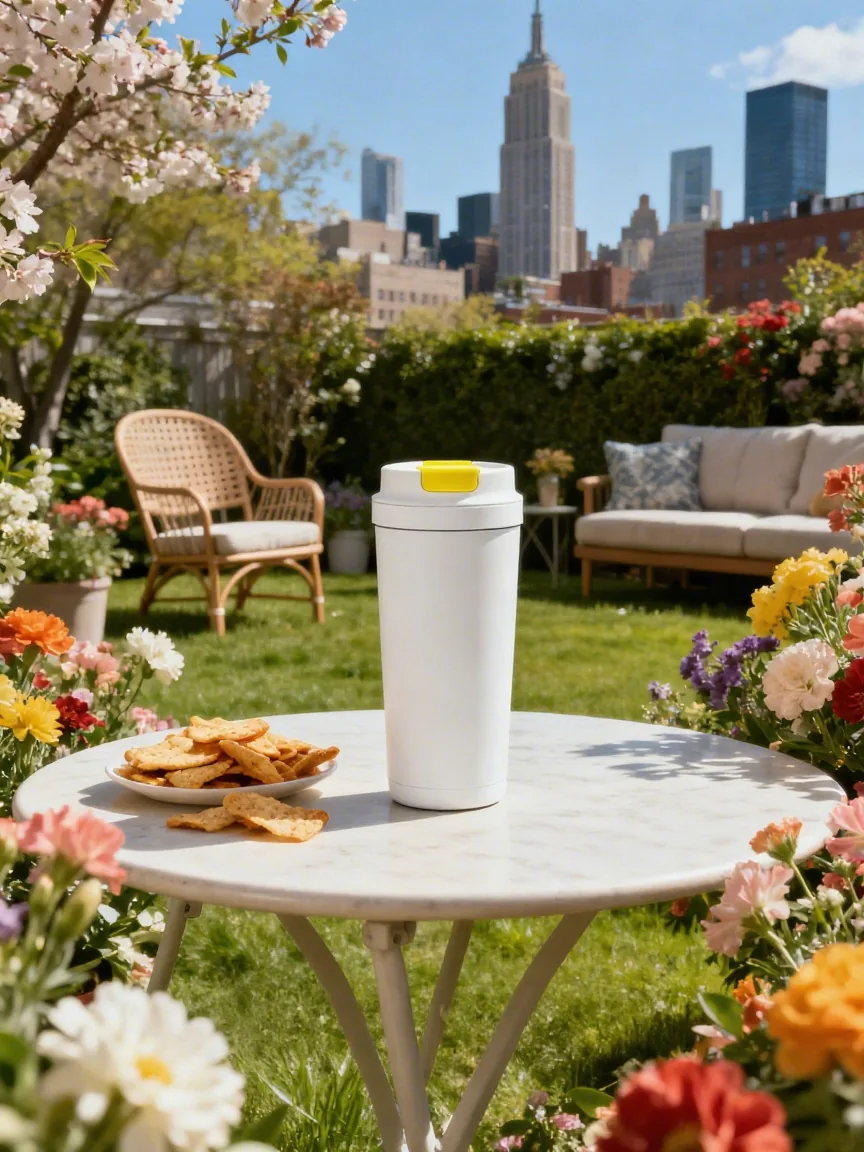
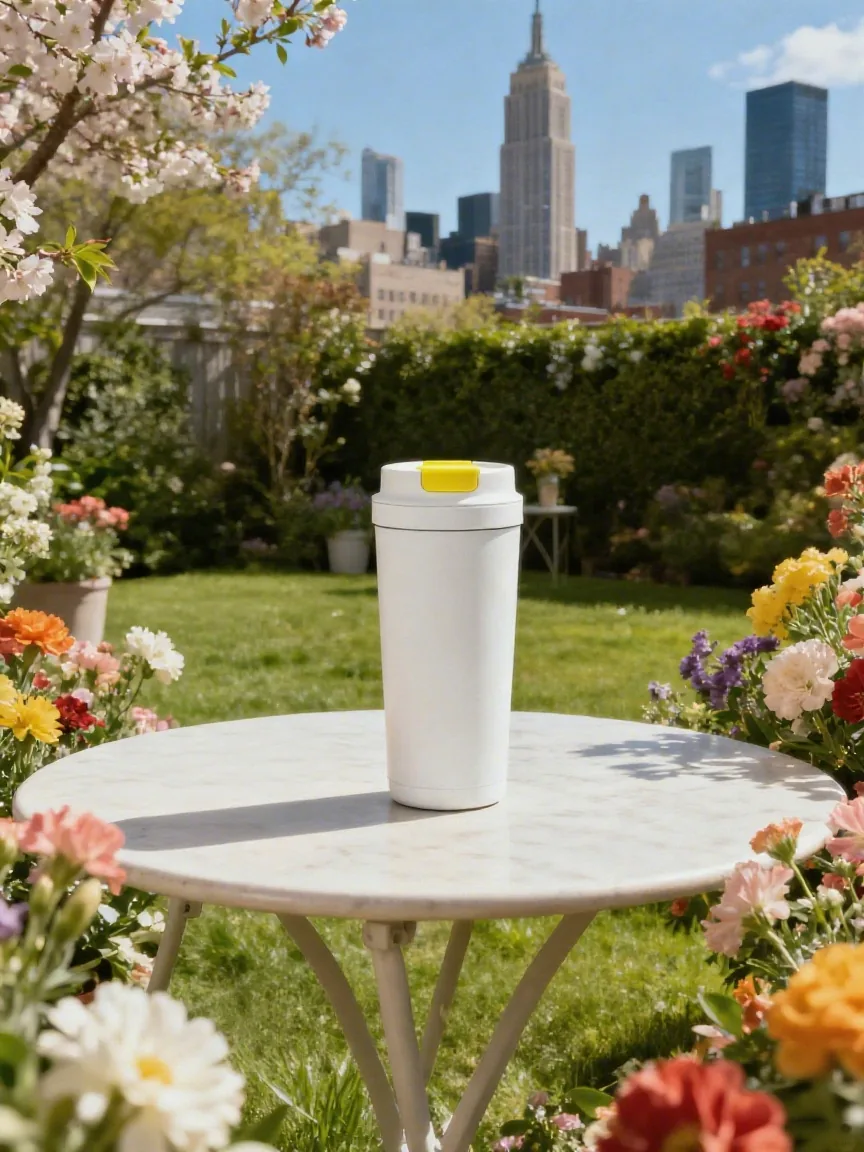
消除后的区域被自动填充了与周围一致的背景内容——如果消除的是桌面上的物体,填充的就是桌面的纹理;如果消除的是草地上的杂物,填充的就是草地。
消除效果的判断
好的消除结果应该”看不出来曾经有东西”。检查几个点:消除区域的纹理和周围是否连续(没有突然的纹理断裂);颜色过渡是否自然(没有色块边界);光影是否合理(没有莫名其妙的阴影残留)。
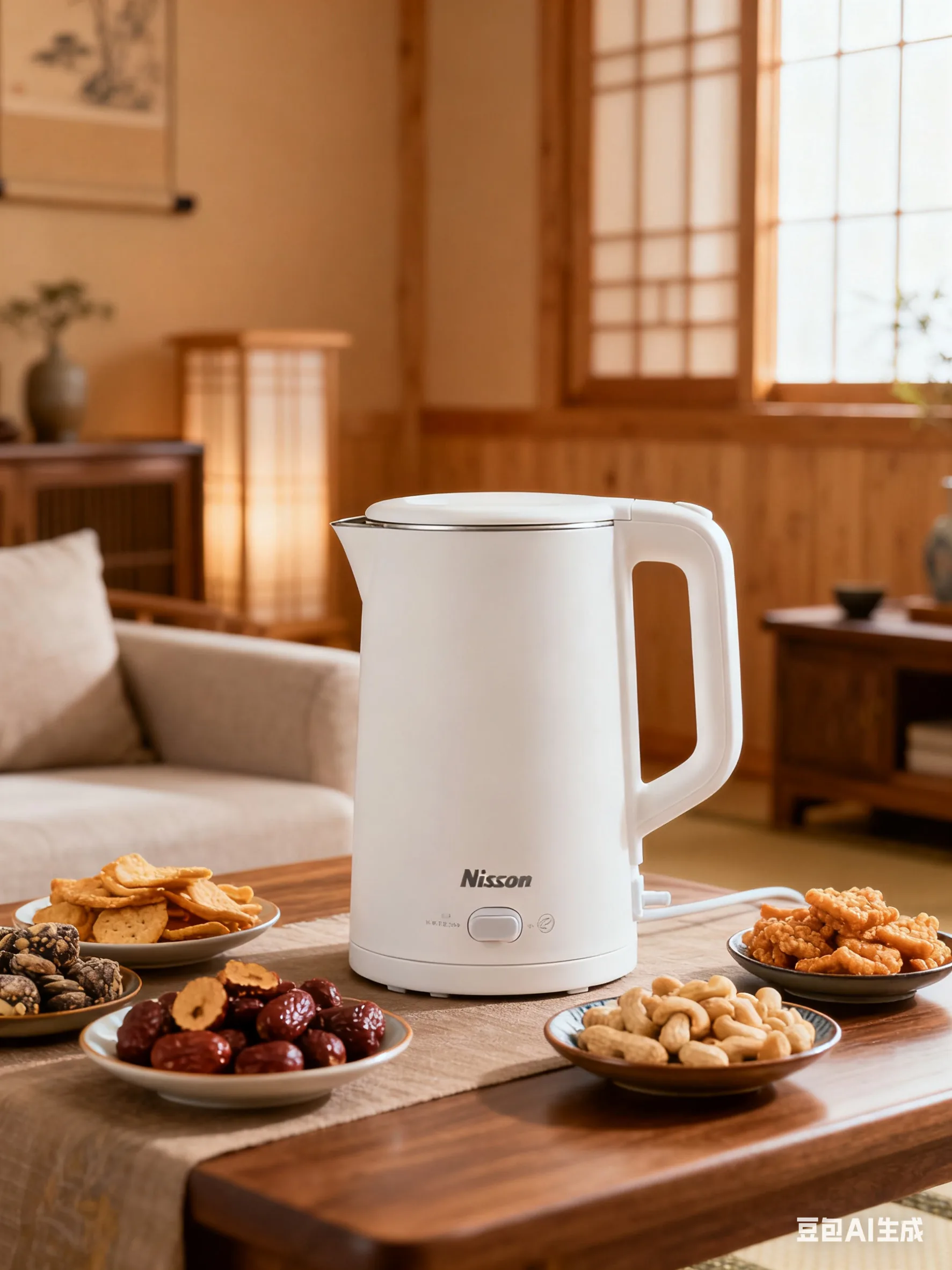
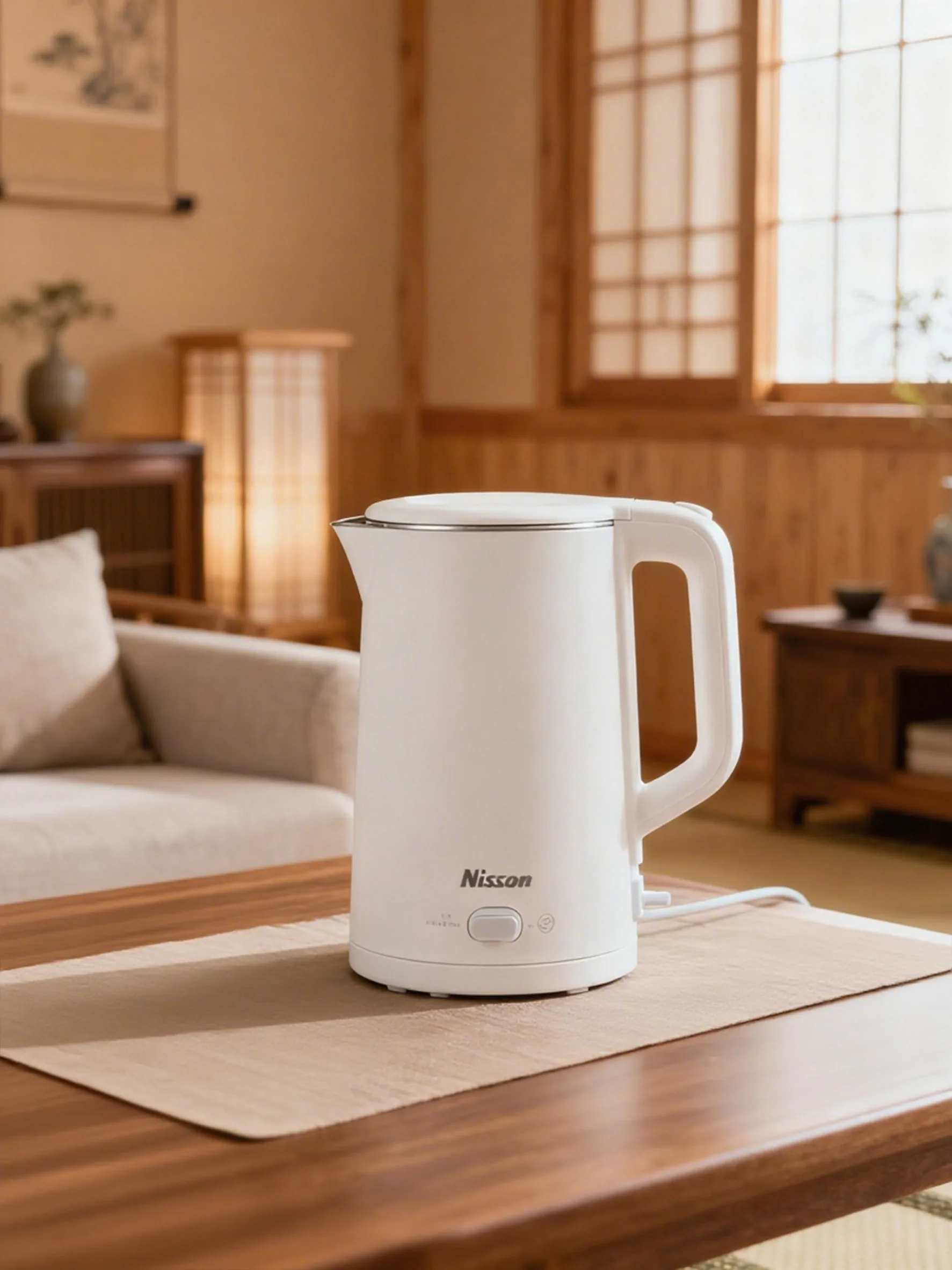
视频中的多个消除案例在这些方面表现都不错。消除区域和原始背景之间的过渡非常平滑。
选区范围的技巧
框选要消除的物体时,选区范围略大于物体本身——把物体的投影也框进去。如果只框了物体但漏了投影,消除后会留下一块”没有来源的阴影”,看起来不对。
对于紧挨在一起的多个物体,如果只想消除其中一个,框选时注意不要把旁边要保留的物体框进去。
批量消除的效率
如果一张图中有多个区域需要消除,不需要一次全选——可以分几次消除,每次处理一个区域。这样每次消除的上下文更准确,效果更好。
选区消除和局部重绘可以配合使用:先消除不要的元素,再用局部重绘在空出来的区域添加新内容。更多图片清理技巧参考物体消除教程和抠图教程。
需要 AI 的步骤,可用图叮AI 的 PS 插件辅助处理
图叮AI 的 Photoshop 插件需要免费安装,并在 PS 内使用;注册送 50 张试用,用完走会员套餐。
相关文章
珠宝戒指产品精修:AI清除表面污渍增强宝石光泽
用图叮AI全能渲染精修处理珠宝戒指产品图,清除银饰表面污渍、增强宝石切面光泽、优化金属反光,适合珠宝电商精修。
AI 修图原图授权返检:客户给的图,哪些能修,哪些先别交付
AI 修图接单前,别只问图片能不能修好。先核对原图来源、人物授权、使用渠道和交付证据,能减少版权、肖像和广告投放范围上的后续纠纷。
图叮 AI vs Photoroom:商品目录图批量变干净以后,谁来守住 SKU 证据
Photoroom 很适合快速处理商品背景和目录图统一。本文限定在电商上架链路,公平比较它和图叮在去背、场景统一、证据保护、批量返检和交付责任上的分工。
家电 3C 商品图信任方案:铭牌、接口、状态灯和配件图怎么分层
家电 3C 商品图不能只追求干净和科技感。本文把铭牌、接口、状态灯和配件清单拆成四层证据,说明图叮适合先清理哪些区域,哪些信息必须回到原图复核。
推荐阅读
服装渲染精修:一键去褶皱修复蓬松感还原面料质感
用图叮AI全能渲染精修功能处理服装平铺图的褶皱、蓬松感修复、面料质感提升,还能一键替换白底,支持多种面料类型。
职场新人证件照救急指南:免费换底色工具为何伤肤?图叮AI 怎么保肤色加纯色背景
求职急用证件照,免费换底色工具常把肤色搞失真、边缘溢出、背景不纯。本文拆解这些坑的成因,讲清肤色为何重要,再说明图叮AI 如何帮你换底不伤肤、生成规范纯色背景。
建材家装图背景太乱怎么换干净或换场景?常见问题逐个答
建材实拍背景全是仓库货架、施工杂物、缠成团的线,想换成干净纯色或装修场景却总穿帮。这篇按大家常搜的问题逐个回答,从抠图、换底、补阴影到批量统一和场景合成,讲清楚瓷砖地板五金换背景的实操要点和常踩的坑,以及换背景不能顺手改了产品本身。
人像合照 AI 修图:统一肤色,还是保留每个人的真实特征?
人像合照轻修不能只追求统一肤色。本文把团队照、活动照和电商模特合照拆成两种交付取舍,说明哪些地方可以统一,哪些特征要保留。
更多推荐(8 篇)
工业品商品图信任方案:参数、安装和售后证据怎么串起来
工业品商品图不能只修干净。本文把参数牌、安装孔、包装标签和售后解释图串成一条证据链,说明图叮如何帮团队先保住事实,再提升画面。
红薯干包装图 AI 修图返检:白霜、封口和产地标签别修错
红薯干这类原产地农产品不能只修得干净。本文用 5 步检查白霜、封口、产地标签和整组图一致性,帮你判断哪些能修、哪些要退回补拍。
AI换发型免费软件推荐:美发店预览发型的获客利器与避坑指南
实测2024年主流AI换发型免费软件(含图叮AI、FaceApp等),提供美发店实战获客SOP、具体操作参数与常见失败原因分析,帮你告别发型翻车,提升烫染转化率。 “剪短一点”和“稍微修一下”是美发界最大的沟通鸿沟。顾客怕剪毁不敢尝试新发型,美发店发型师苦于无法直观展示效果,
车顶行李架产品图怎么修:铝材质感、装车效果和长图排版一步步做
车顶行李架又长又细,产品图难在铝材质感、装车效果和横幅构图。这篇按顺序讲清怎么用图叮材质高清修复、一键抠图、产品溶图打光和图像扩展,把铝合金拉丝、细长抠图、车顶场景和横幅主图一步步修好,细长件的抠图难点也说明,效果以图叮官网为准。
电子产品白底主图怎么做才干净又有反光
电商平台要白底主图,但电子产品做白底最容易两头不讨好:要么背景没抠干净留灰边,要么把产品的反光和质感一起抠没了。这篇按步骤讲怎么用图叮一键抠图换纯白底、用产品溶图打光和自定义打光把干净的反光做回来,也讲清楚修图改不了产品本身这条边界。
定制商品怎么做主图预览?用AI生成刺绣刻字效果样图的思路
定制商品最怕用户想象不出成品样子而放弃下单。本文讲清定制商品详情页该如何展示个性化效果,并给出用图叮AI生成刺绣、刻字等工艺样图的实操思路,帮商家高效产出定制预览图、降低售前顾虑。
PS AI 插件怎么装?官方创成式填充与第三方插件的安装思路
想给 Photoshop 接上 AI 能力却不知从哪下手?本文讲清官方创成式填充怎么获取、第三方 Stable Diffusion 插件怎么装与连接,以及图叮AI 网页版和 PS UXP 插件这两种形态怎么配合进设计工作流。
电商批量修图:图叮和 Photoshop 生成式填充分别适合谁?
Photoshop 生成式填充适合桌面单张精修创作,图叮适合电商批量交付。本文按批量规模、交付一致性和成本结构划分分工,不编造任何一方的缺陷。