护肤品万物迁移:白底图替换到多组场景实测
一组白底图要做多套场景,传统方法太慢
护肤品电商的详情页通常需要多套场景图——纯色简约风、自然户外风、生活方式风。每套场景都实拍的成本太高,用白底图手动合成又效果一般。图叮AI的万物迁移功能可以把白底产品图迁移到不同场景中,产品按1:1还原,光影自动适配场景。
操作流程
打开图叮插件,找到快捷工具中的”万物迁移”功能。导入产品白底图到画板,用套索工具框选场景中产品要替换的部分。点击生成,产品会1:1还原到场景中。
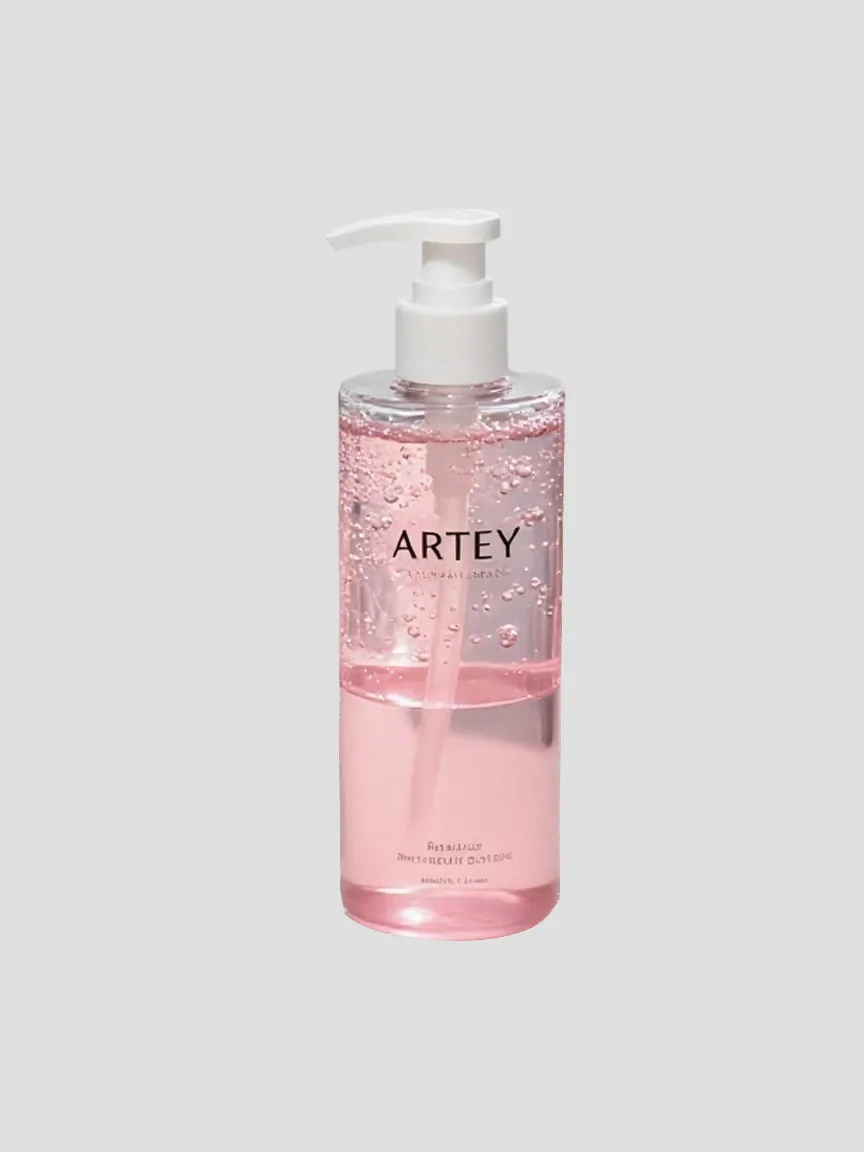
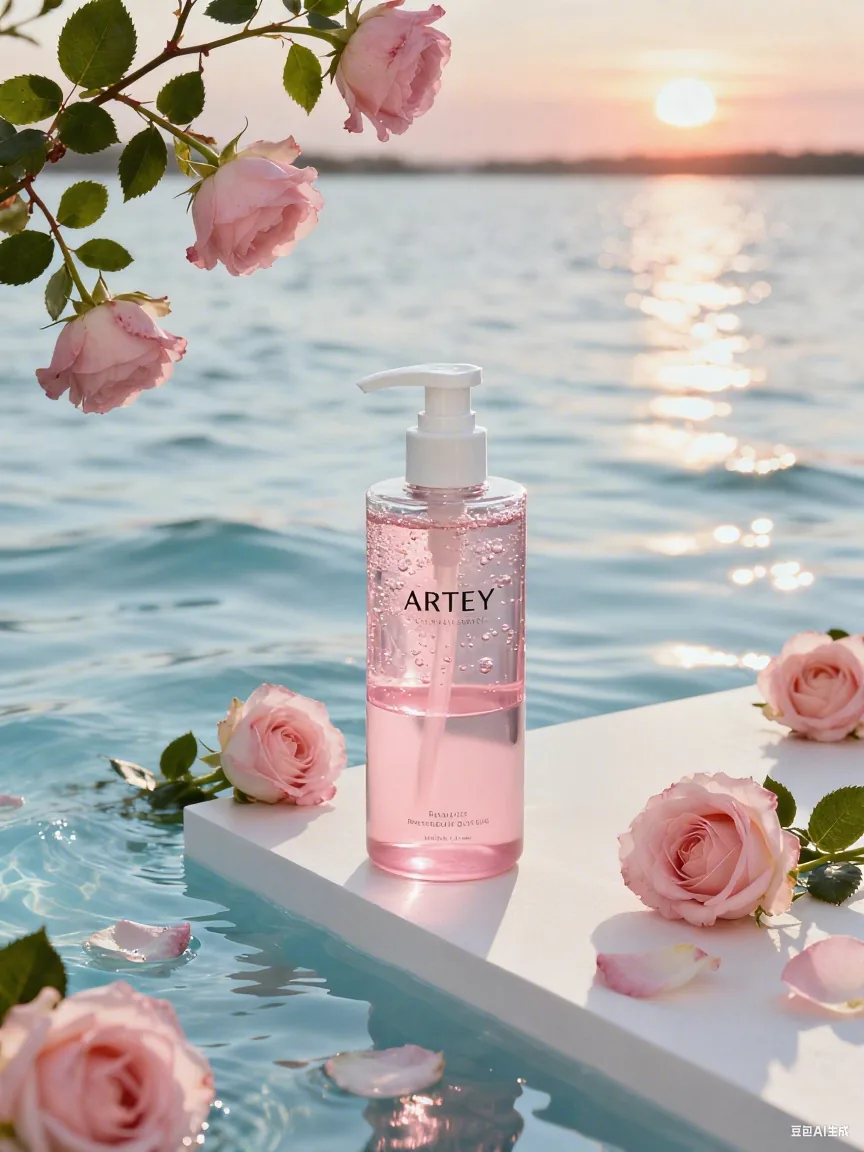
迁移效果的关键指标
好的迁移结果需要满足:产品外观和白底图一致(logo、颜色、形状没有变化);产品和场景的光影关系合理(反射、阴影方向正确);产品边缘和场景过渡自然(没有抠图痕迹)。
视频中的案例:粉色护肤品瓶从白底迁移到水边玫瑰场景后,瓶身保留了原始的品牌标识和颜色,同时表面反射了场景的水面和花卉的颜色。这种环境色映射让产品看起来”确实在那个场景中”。
多组场景对比
视频中用同一款产品做了多组场景的迁移测试。
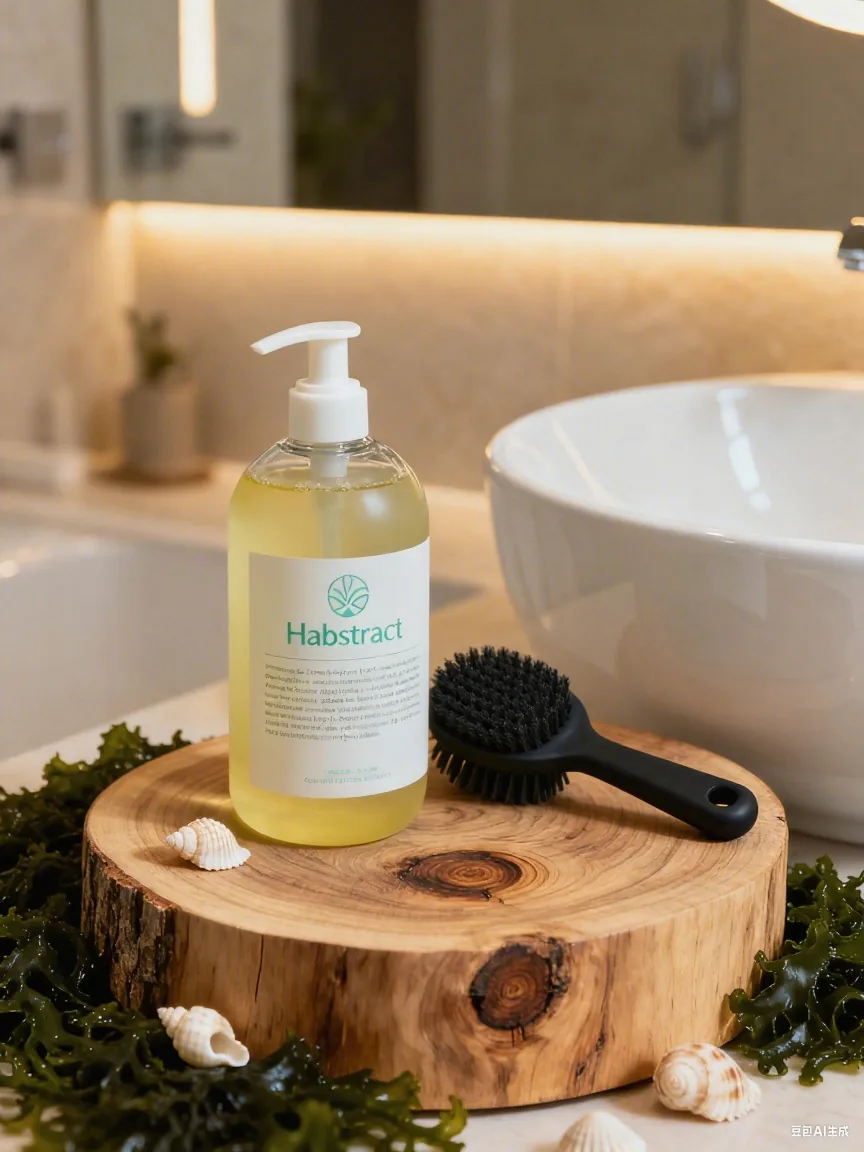
不同场景的色调差异很大(暖色调 vs 冷色调),但产品的核心特征在每组迁移中都保持了一致。这对品牌来说很重要——同一个产品在不同宣传物料中的视觉形象要统一。
万物迁移 vs 融图打光的选择
两个功能的核心区别:万物迁移是把白底产品”放进”一个已有的场景图中,替换掉场景中的某个区域;融图打光是把产品和场景做光影层面的融合。
如果场景图中已经有一个产品的位置(比如桌上原来放着另一瓶护肤品),用万物迁移替换。如果场景图是空的背景,需要把产品”添加”进去,用融图打光。
需要 AI 的步骤,可用图叮AI 的 PS 插件辅助处理
图叮AI 的 Photoshop 插件需要免费安装,并在 PS 内使用;注册送 50 张试用,用完走会员套餐。
相关文章
万物迁移替换场景中的香水瓶:从白底图到精修成片
用图叮万物迁移功能将香水白底图放入花朵书本场景中,替代手动移动工具拉拽的方式,自动完成产品融合和精修。
小红书探店封面 AI 修图返检:店招、菜单和价格牌别修错
探店封面不能只追求明亮好看。店招、菜单、价格牌、门店环境和人物遮挡都会影响读者判断,AI 修图后要按证据区逐项返检。
跨境卖家怎么生成亚马逊合规白底主图?平台规则与高效做法详解
亚马逊对主图的规范很严,违规容易被驳回甚至下架。本文拆解亚马逊主图的核心合规要求与常见踩坑点,给出用图叮AI 一键生成合规白底主图的实操思路,帮跨境卖家高效上架。
二手手机屏幕反光修没了,怎么用图叮救回成色证据
二手手机图不能只追求干净。本文从一次脱敏返工复盘讲起,拆解如何在图叮里保留屏幕反光、划痕和亮屏证据,再处理灰尘、背景和局部脏点。
推荐阅读
一张女式短钱包商品图怎么拆:皮纹、卡位、拉链和五金别修假
把女式短钱包商品图拆成皮纹、卡位、拉链、五金和尺寸五块,说明哪些区域能用图叮清理,哪些必须保留证据,避免跨境电商交付时把真皮质感和使用信息修没。
热水袋图被退回:注水口、螺纹盖和防烫套谁先看
热水袋商品图返工不能只说外壳不够干净。本文用一次假设返工演练,拆清注水口、螺纹盖、防烫套、容量标和底部接触阴影的检查顺序。
首饰展示托盘交给外包前:绒布、卡槽、边框和戒指位怎么标注
首饰展示托盘不是普通道具图。本文按 5 步拆解外包修图前的标注 SOP,说明绒布压痕、卡槽深度、边框高光和戒指位哪些能清理、哪些必须锁住。
痘印网页版修图后怎么验收?只减泛红,别把皮肤纹理磨没
痘印修图完成后,从泛红、皮肤纹理、五官和光影四项验收,并先分清网页基础工具与 Photoshop 插件 AI 人像精修的边界。
更多推荐(8 篇)
慕斯杯商品图怎么修:冷凝水、分层和日期贴三条路别混用
慕斯杯商品图不是越干净越好。冷凝水、奶油分层、杯壁反光和日期贴分别承担食欲感、冷链证据和下单信任,修图前要先判断哪一层该保留,哪一层能交给图叮处理。
火花塞产品图怎么修:图叮AI修金属反光与陶瓷体质感的步骤
火花塞电极细、金属螺纹反光、陶瓷绝缘体拍不出质感,是点火件产品图的通病。这篇按顺序讲清用图叮AI一键抠图、材质高清修复、高清放大和产品溶图打光修火花塞图的步骤与验收,修图只做美化呈现,型号间隙一类规格按实物不改。
在线 P 图加字为什么发糊?先定最终尺寸,再设置字号、描边和导出格式
在线给图片加标题后发糊,通常是先在小图上加字、再整体放大或平台二次压缩。按最终尺寸排版并复核文字边缘。
图叮AI vs 稿定AI:做电商活动图时,模板更快还是商品精修闭环更稳?
稿定AI模板快、上手零门槛,图叮AI商品精修深、SKU一致性强。活动图旺季两者怎么分工才不互相拖累?这篇从真实场景出发拆解各自优势与短板。
图叮 AI vs 即梦 AI:发夹饰品图先做氛围,还是先保住齿夹和色卡证据
发夹饰品商品图到底该用即梦 AI 先生成氛围,还是用图叮先保住齿夹、弹簧、镀层和色卡证据?本文按 5 个维度拆开比较,给小电商一套更稳的选型判断。
台灯护眼灯产品图怎么修:灯罩通透、光效示意、放上书桌
台灯护眼灯的产品图难在灯罩通透感、发光示意和场景感。本文按 5 步用图叮的材质高清修复、一键抠图、产品溶图打光把台灯修利落,并讲清光效只做示意标注、色温不虚标,网页版和 PS 插件版都能做,效果以官网为准。
黑白老婚纱照怎么上色?蕾丝与捧花色彩还原思路
黑白老婚纱照缺乏色彩记忆?本文讲清 AI 智能上色的原理、蕾丝与捧花这类难点的处理思路,以及上传到下载的完整修复流程,帮你把珍贵婚礼影像还原得自然可信。
商业摄影原片进 AI 修图前,镜头畸变和边缘拉伸要先查清
摄影棚商品图进 AI 修图前,别只看曝光和灰卡。镜头畸变、网格线、焦段记录和边缘拉伸如果没先查清,后面越修越像假图,返工也更难。