人像痘印修复:0.25重绘幅度精准消除面部瑕疵
人像痘印的精修需求
模特拍摄时如果皮肤状态不好,面部的痘印、红肿、暗沉都会被高分辨率相机捕捉到。商业人像要求皮肤干净但自然,传统的修补工具在处理密集痘印时容易留下修补痕迹——尤其是在鼻翼、额头这些高光区域。
这个案例用一张短发女生的正面人像做演示,面部有散布的痘印和轻微不均匀肤色。
人像修图的参数设置
在图叮插件快捷工具中找到人像修图功能。操作步骤:
- 选择好人像类型(女性)
- 重绘幅度选择 0.25——这是一个较低的值,意味着修复时只做最小程度的改动
- 用选框工具框出需要修复的面部部分
- 点击生成
为什么选 0.25? 低重绘幅度可以确保修复时只处理瑕疵,不会改变五官的形状和位置。如果重绘幅度过高(比如 0.7 以上),面部轮廓可能会发生变化。
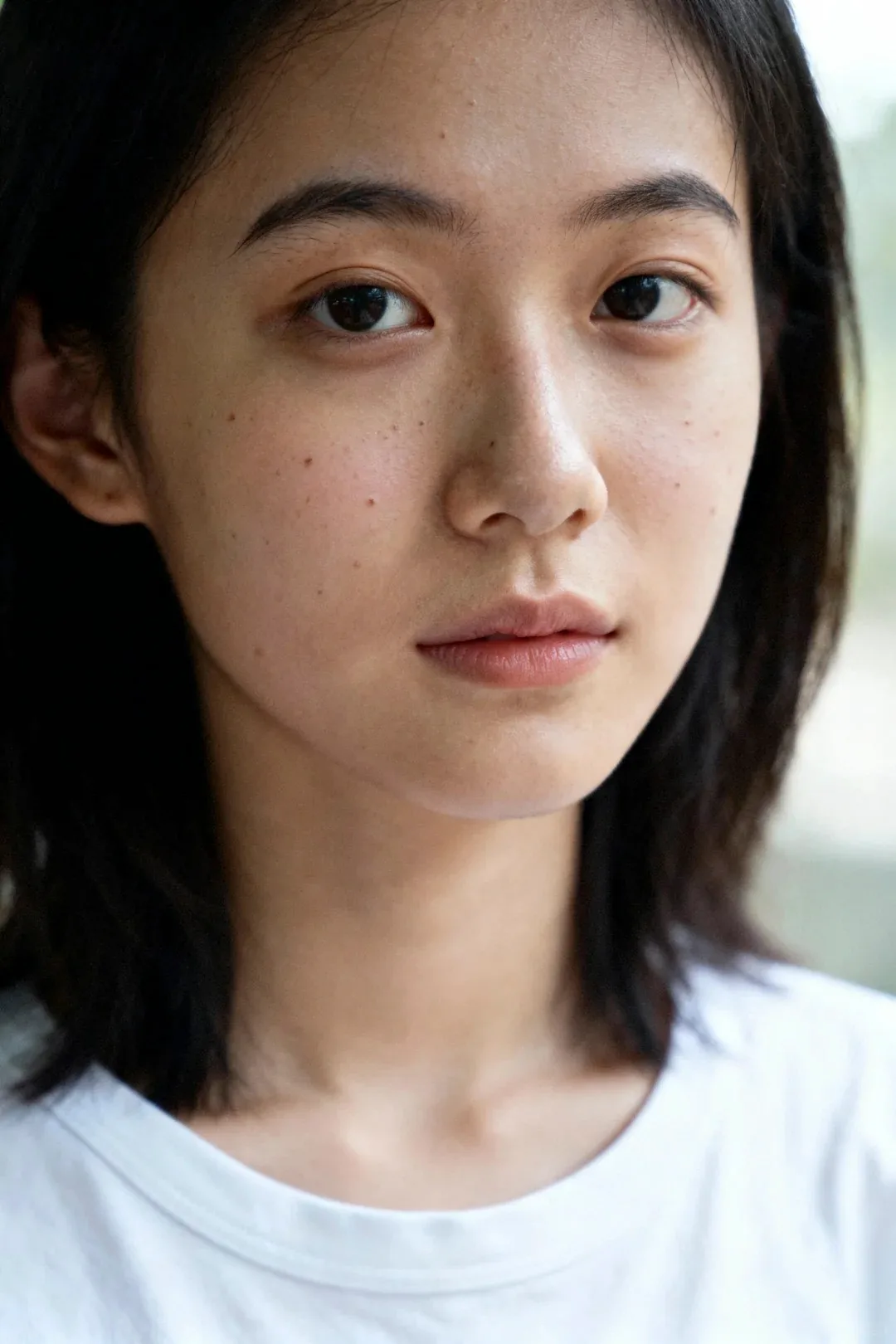
修复效果
“修复得很自然,脸上的痘印和瑕疵完全消除,甚至五官变得更立体有形。”
精修后的面部变化:
- 痘印完全消除,皮肤均匀细腻
- 鼻翼泛红减轻,但保留了正常的皮肤色调变化
- 眉毛、睫毛等细节没有被模糊
- 整体面部的光影层次反而更加分明

重绘幅度参数详解
重绘幅度(0.1-1.0)控制 AI 修复的”自由度”:
- 0.1-0.25:最小改动,只修复明显瑕疵,五官形态完全不变。适合原图质量好、只需轻微修复的情况
- 0.3-0.5:中等改动,会做皮肤平滑和色调统一。适合商业人像的标准精修
- 0.6-0.8:较大改动,可能优化五官比例。适合证件照或需要较大改善的情况
- 0.9-1.0:最大改动,面部可能有较大变化。慎用
不同人像案例对比


操作中的常见问题
Q:框选区域应该框多大? 建议框选整个面部(从发际线到下巴),这样 AI 可以统一处理整个面部的肤色,避免局部与整体不协调。
Q:痘印修不干净怎么办? 可以对同一区域再次生成,或者适当提高重绘幅度到 0.3。
需要 AI 的步骤,可用图叮AI 的 PS 插件辅助处理
图叮AI 的 Photoshop 插件需要免费安装,并在 PS 内使用;注册送 50 张试用,用完走会员套餐。
相关文章
老照片有折痕、污渍怎么去除?AI 去划痕与破损修复指南
老照片出现折痕、污渍和破损怎么修复?本文以图叮AI 为例给出去划痕与照片破损修复的实操指南,包含扫描参数、AI 修复步骤、失败原因分析及适用场景,帮你还原珍贵记忆。
家里泛黄破损的老照片怎么修复?AI翻新上色全教程
家里的老照片泛黄、破损、模糊怎么办?本文给出一份从数字化扫描到 AI 翻新、去划痕、黑白上色的完整教程,包含拍摄扫描要点、可操作步骤、参数思路与常见失败原因分析,帮你尽量还原珍贵记忆。
局部重绘别一键抹平:图叮修图先锁商品证据
局部重绘不是把瑕疵擦干净就结束。本文用图叮的选区保护、提示词约束和失败样本回看方法,讲清商品图局部重绘怎样保住型号、材质、标签和批量一致性。
详情页图片尺寸不统一怎么处理:常搜问题里的统一尺寸做法与边界
详情页图片有大有小、有横有竖,排下来参差不齐显得不专业?这篇按大家常搜的问题逐条讲怎么用图叮AI的图像扩展、一键抠图和高清放大把每张图统一到同尺寸,同时说清尺寸统一是图片本身的事、图叮不做长图拼接和版式排版,效果以图叮官网为准。
推荐阅读
图叮AI网页版在线抠图:独立设计师快速搞定复杂发丝的实战指南
复杂发丝抠图一直耗时又考验耐心。本文为独立设计师讲解图叮AI网页版如何在线完成发丝抠图,拆解传统工具的局限与AI抠图的实战技巧,帮你提升抠图效率与作品质量。
图片转 SVG 后节点太多怎么办:平滑、简化和可编辑性如何平衡
自动矢量化后 SVG 节点和文件体积过大时,从输入复杂度、颜色、平滑和小斑点过滤入手,平衡细节与后续编辑。
婴儿安抚布书怎么修?布面纹理、印花和软折边的常见问答
婴儿安抚布书多是软布材质,布面纹理糊、印花发闷、软折边翘、颜色发灰是修图常遇到的坎。本文用问答方式讲清怎么用图叮AI的一键抠图、材质高清修复和产品溶图打光把布书图修利落,并说明婴童产品修图的真实边界。
鞋类电商主图怎么修:透视矫正与鞋底清洁的实操工作流
电商鞋类主图为什么显得不专业?本文讲清楚透视变形与鞋底脏污的成因,并给出在 Photoshop/Photopea 里做透视矫正与鞋底清洁、配合图叮AI 抠图的实操工作流。
更多推荐(8 篇)
裱花嘴套装商品图返工复盘:编号、转换器和收纳盒格位别修乱
一次烘焙配件图复审被退回,不是因为画面不干净,而是编号、转换器、收纳盒格位和出花形证据丢了。本文按内部复盘拆出可复用的修图检查方法。
照相馆数字化升级:把实体老照片做成透明PNG,重新激活老客户
传统照相馆如何把客户的实体老照片做成透明PNG数字存档?本文拆解翻拍、抠图、调色、交付的完整流程,以及用数字存档唤醒沉睡老客户的运营策略与避坑点。
图叮AI手机版在哪下?答案是用浏览器打开网页版,无需下载App
很多人搜「图叮AI手机版在哪下」,其实官方名是「图叮AI」,它没有独立App,手机端通过浏览器打开网页版即可使用。本文澄清品牌名、说明手机访问方式,并给出手机修图的实用建议(功能以官网为准)。
蓝底证件照色值怎么选:RGB、HEX 和打印偏色一次分清
蓝底证件照的屏幕色值、网页输入和打印结果不是同一个问题。按 RGB、HEX、预览和打印样张逐层核对,避免把一个颜色值当成所有报名系统的统一标准。
数码配件小件产品图怎么拍怎么修
数据线、转接头、读卡器这类数码小件,又小又容易拍糊、拍出反光、拍丢质感。这篇按步骤讲拍小件的几个要点,再讲怎么用图叮一键抠图、材质高清修复和高清放大把小件修清楚,也讲明白修图改不了产品本身这条边界。
车载吸尘器怎么修?亮面塑料反光和透明尘杯的返修步骤
车载吸尘器亮面塑料容易反光、透明尘杯拍不通透、吸头配件多不好抠齐,是白底图常见的三个麻烦。本文用图叮AI的一键抠图、材质高清修复和产品溶图打光,按 5 步把吸尘器主图修干净,并讲清修图能做与不能做的边界。
玉石水晶细节图怎么放大看清质地?提尺寸不造假是底线
玉石水晶的成交常成在细节图,可原图一放大就糊成马赛克。这篇讲怎么用图叮的高清放大和材质高清修复把细节图放大到经得起盯着看,把棉绺火彩修清楚,以及放大是为了看清质地不是为了藏瑕疵。
充电器插头产品图怎么修?外壳、插脚和接口分开收干净
充电器插头产品图看着简单,其实塑料外壳、镀镍插脚、USB 接口三处的修法各不同,还有认证丝印这条碰都不能碰的红线。这篇按分区、抠图、修外壳压插脚反光、清接口的顺序,讲清楚充电器插头怎么修得干净又不越界。