金属零件精修四步搞定:表面瑕疵去除与纹理保留
画笔涂抹修产品图,越修越糊
金属产品的表面瑕疵处理一直是修图难点——氧化斑点、划痕、灰尘颗粒,用画笔工具一点一点涂抹,结果把产品表面的纹理质感也抹没了,出来的图又糊又假。图叮AI的万物精修功能只需四步就能完成:导入素材、打开功能、调节参数、点击生成。精修后的产品图保留了原始纹理,只去除瑕疵部分。
四步操作流程
第一步,将产品素材导入 Photoshop。第二步,点击”增效工具”打开图叮插件,在”快捷工具”中找到”万物精修”功能。第三步,将素材导入画板,“细节强度”参数可以根据需要自行调节。第四步,点击”生成”并确认,等待出图。
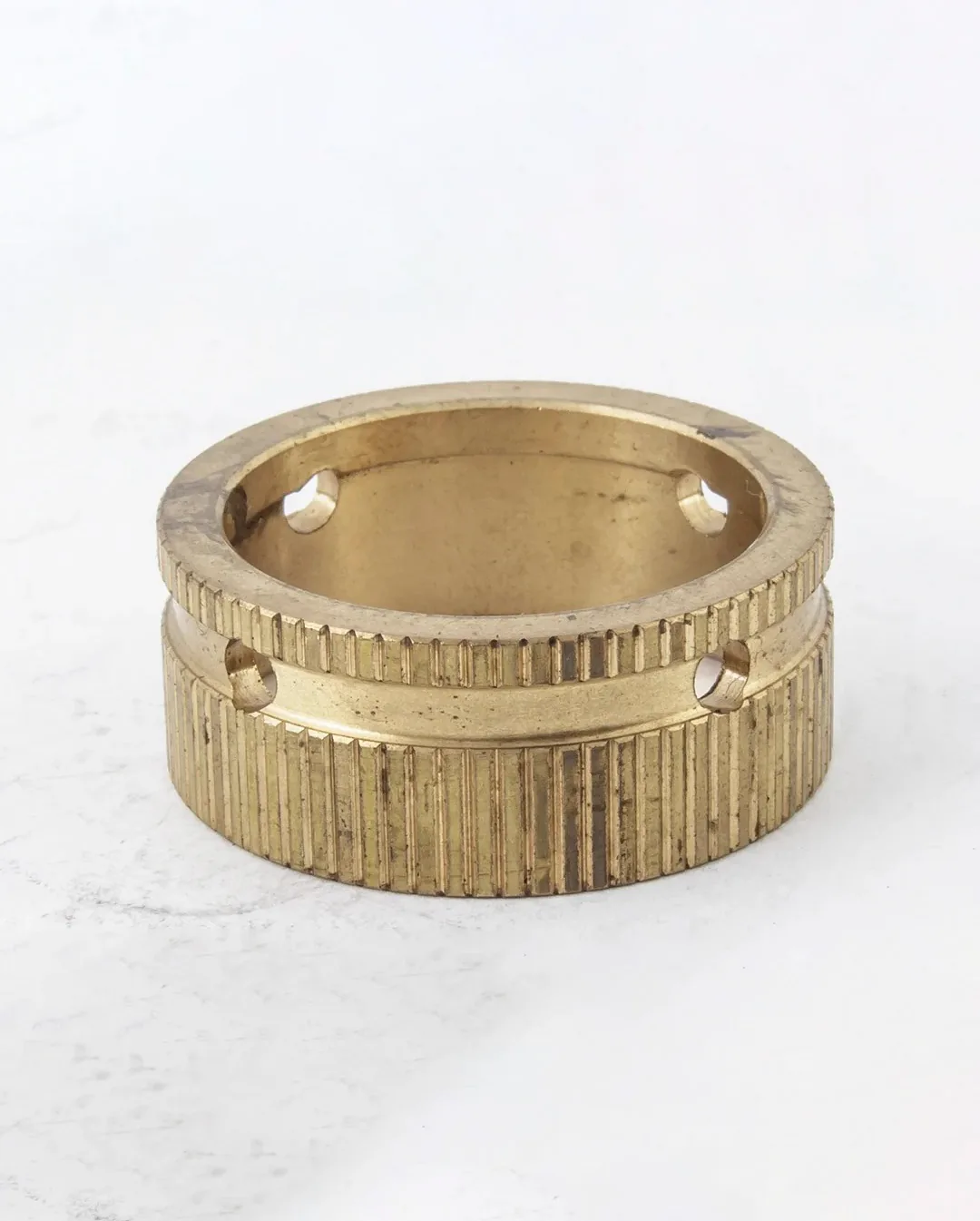
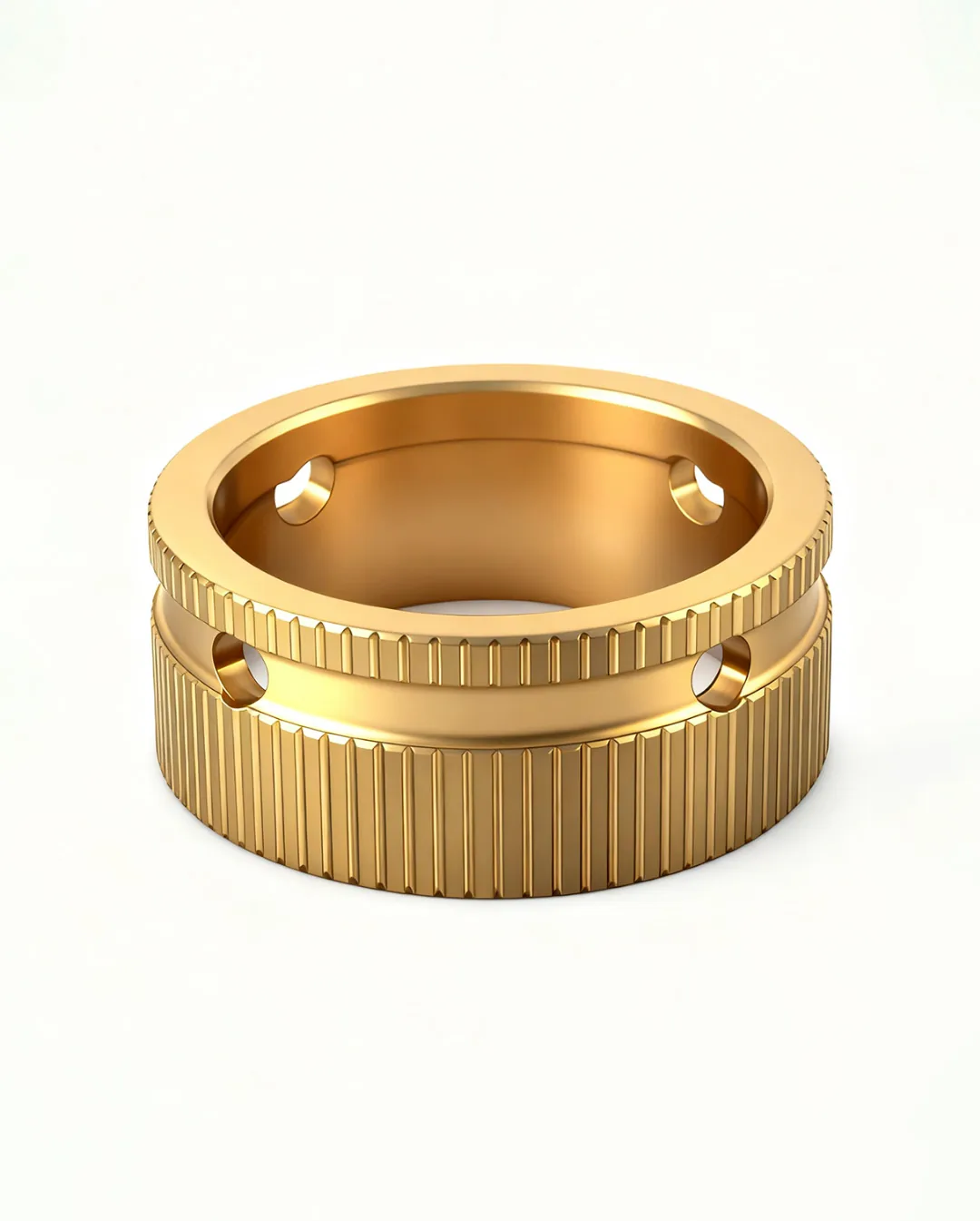
精修前后对比:纹理保留是关键
对比精修前后的金属配件图可以看到:表面的氧化痕迹、斑点都被清除了,但金属本身的竖条纹理完全保留。这是万物精修和普通模糊工具最大的区别——不是简单地”磨平”表面,而是识别瑕疵和材质纹理的差异,只处理瑕疵。
不同材质的精修表现
视频中测试了多种材质:玻璃瓶、金属螺丝、工业零件等。每种材质的精修策略不同。
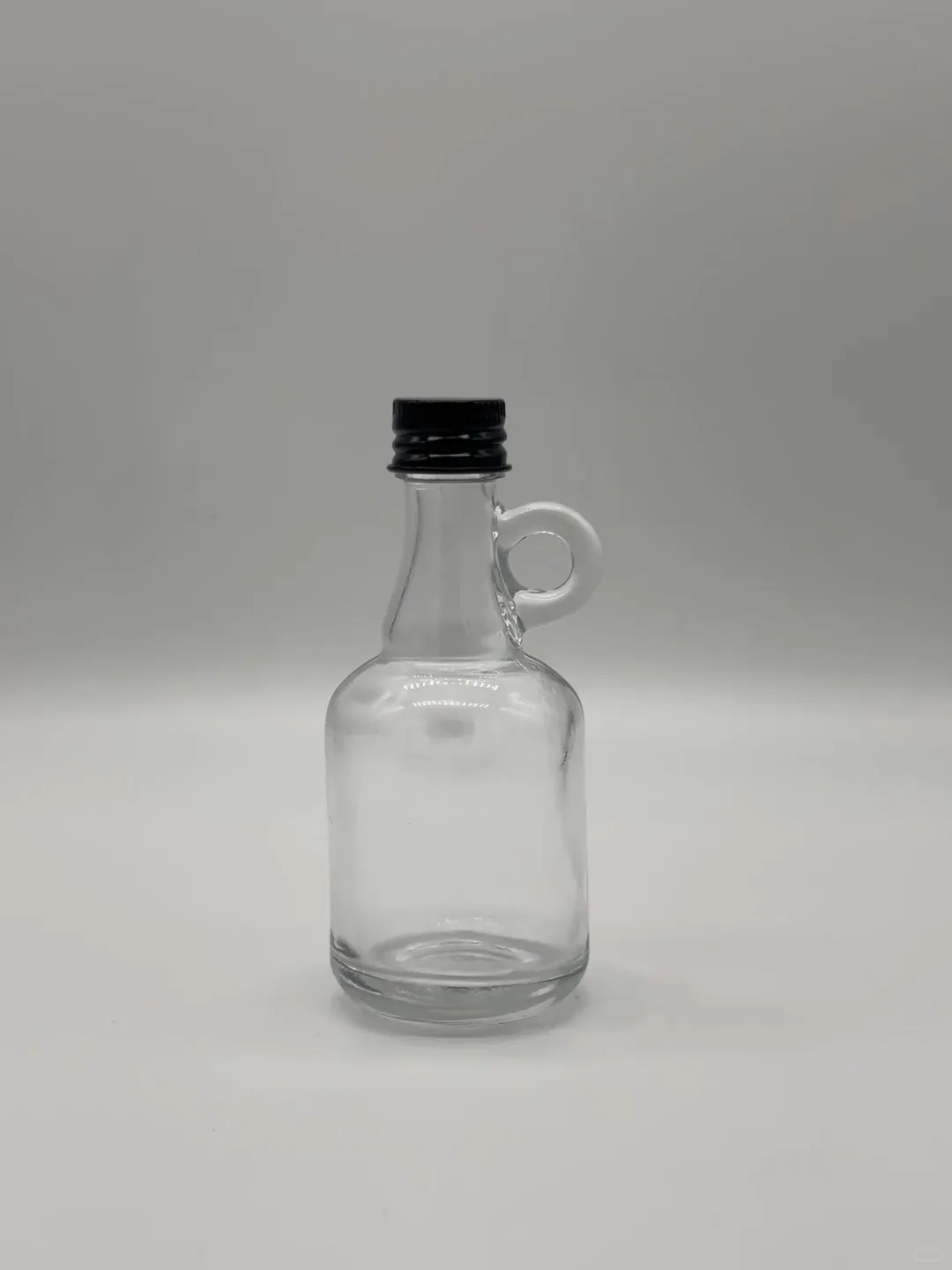
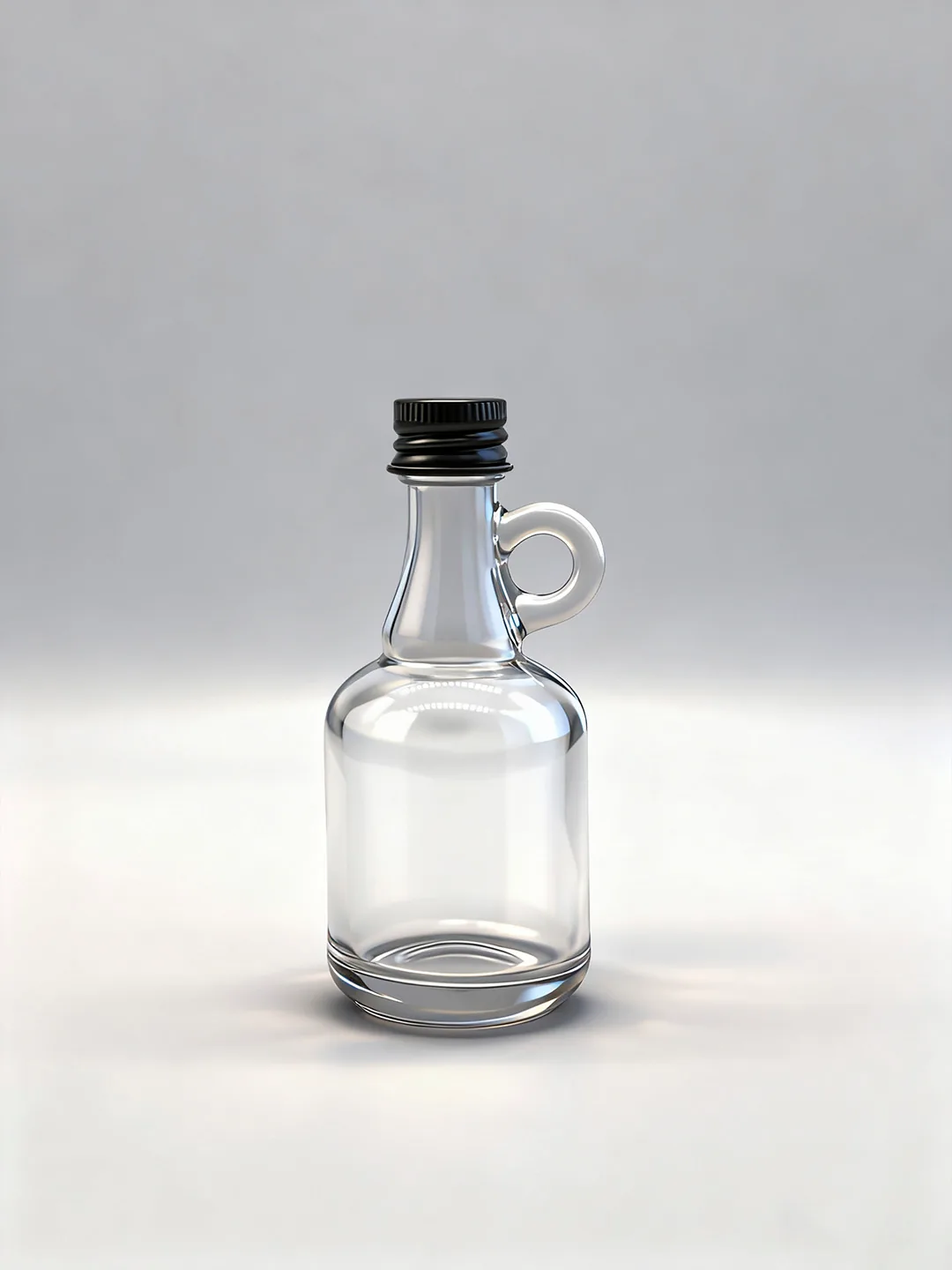
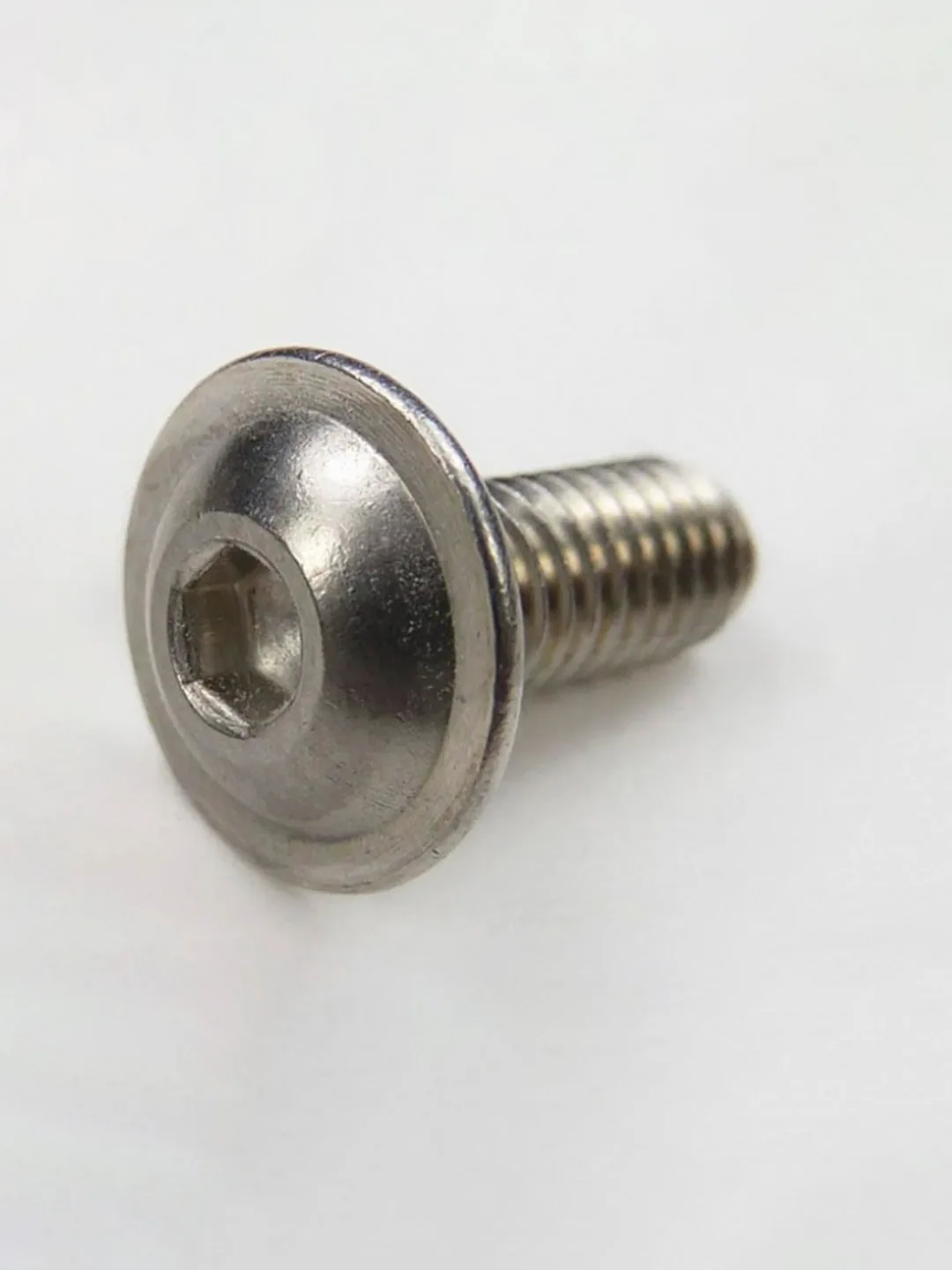
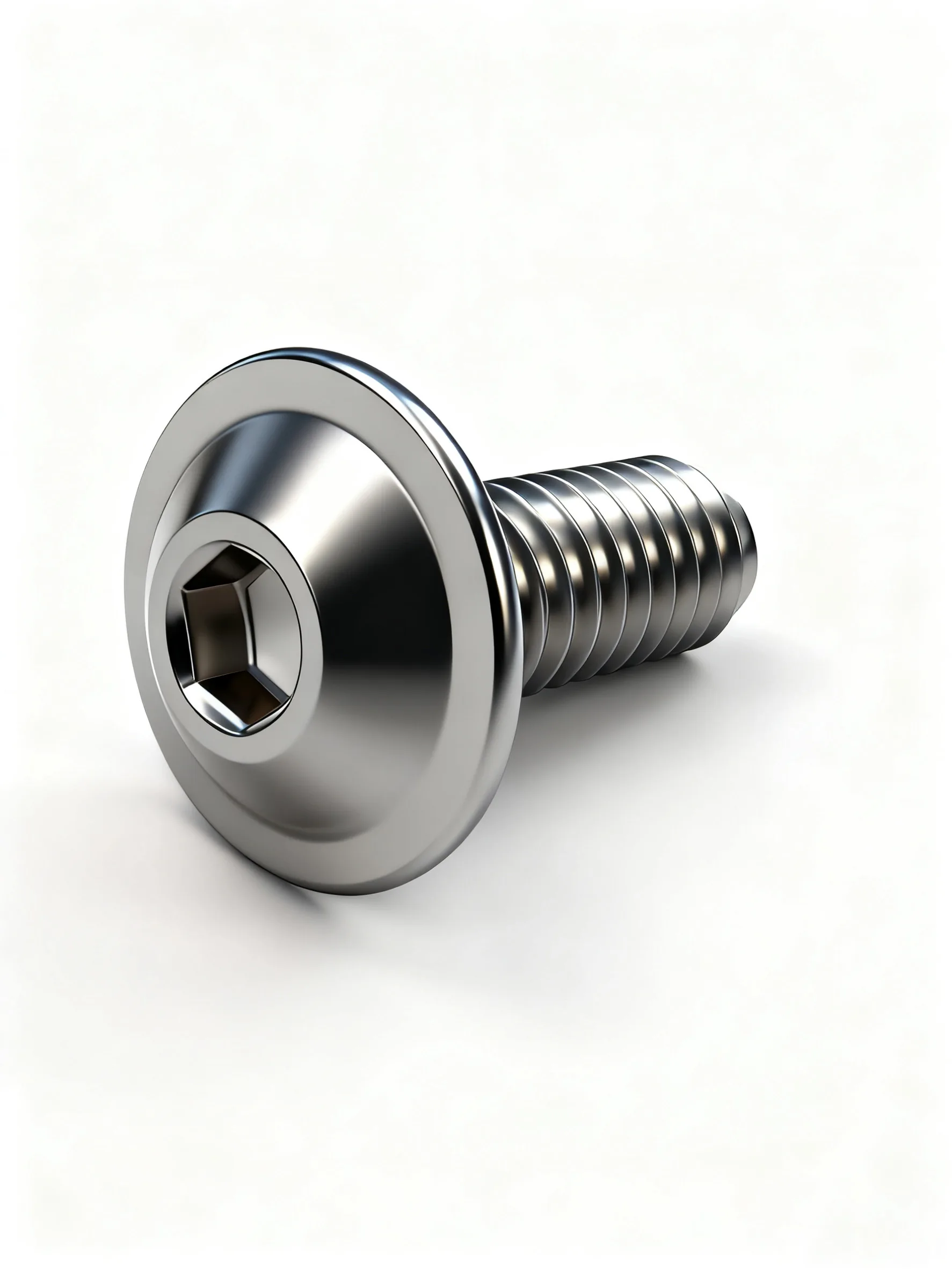
玻璃材质精修后透明度提升,金属材质的光泽感加强,螺纹等结构细节没有被抹掉。
细节强度参数怎么调
“细节强度”控制精修的力度。强度高则修复更彻底,但可能损失部分细微纹理;强度低则保留更多原始细节,但部分深层瑕疵可能残留。建议从中等强度开始,看效果再微调。
金属产品表面有规律纹理(如拉丝纹、滚花纹)时,建议用中低强度,避免纹理被误判为瑕疵。表面光滑的产品(如玻璃、陶瓷)可以用较高强度。
需要 AI 的步骤,可用图叮AI 的 PS 插件辅助处理
图叮AI 的 Photoshop 插件需要免费安装,并在 PS 内使用;注册送 50 张试用,用完走会员套餐。
相关文章
图像扩展接缝穿帮,怎么补回来
用 AI 图像扩展把图撑大,最怕原图和扩出来那块交界处露出一道接缝:光对不上、纹理重复、清晰度断层。这篇按扩之前量准、扩的时候留余地、扩完自检三步走,每步挂一条踩坑警告,再给一条已经穿帮了怎么定位补回来的排查路径。
万物迁移快手教程:水晶杯与护肤品的场景替换实操
用图叮PS插件万物迁移功能处理透明水晶杯和护肤品瓶的场景替换,演示不同材质产品的迁移操作要点。
AI 修图提示词别写“高级一点”:图叮局部保护、禁止重绘和批量一致性怎么落到 3 行
很多商品图返工,不是图叮不会修,而是需求只写了“高级一点”。这篇把模糊提示词拆成局部保护、禁止重绘和批量一致性 3 行,让运营、修图师和外包都能照同一套口径验图。
图叮 AI vs Photoshop 生成式填充:门窗合页商品图怎么分工
门窗合页图不是把金属修亮就够。本文对比图叮 AI 和 Photoshop 生成式填充在螺丝孔、轴线、镀层和包装标识上的分工,给建材商家一套更稳的修图选择。
推荐阅读
AI 修图 vs 真人精修:5 年推演(2026 → 2031)的 4 维判断
AI 不是把真人精修一锅端,是把哪些活该 AI 干、哪些活只能真人干分得越来越清楚。这篇按技术、成本、人才、客户预期 4 维度推演 1/3/5 年走向,截至 2026-04 行业判断、不是数据预测。
人物照片整体精修流程清单:从一张糊片修到能用
一张又糊又暗、还出油的人像照,到底先修哪步后修哪步?这篇把整体精修拆成一份可勾选的流程清单,按顺序用图叮高清放大、自定义打光、人像去油洗图、人像修图和万物精修,从糊修到能交付,附上每步的验收点。
宠物博主必看:宠物毛发半透明抠图怎么做?AI去背景实战技巧
宠物博主修图最头疼的就是毛发抠图。本文讲清宠物去背景为什么难、AI 去背景如何保留半透明毛发细节,并结合图叮AI给出实战技巧,帮你提升修图与内容创作效率。
主图常见违规怎么避:牛皮癣边框文字这些图叮能帮你清干净
主图加满促销文字红框、盖着买一送一大字,容易被判牛皮癣或文字过多。这篇按搜索问题讲清什么是主图牛皮癣、图上已有的边框文字残留怎么用图叮AI选区消除清掉,也说明白图叮只做图片处理不做违规判定不做文字排版,平台规则以官方为准并标了时效。
更多推荐(8 篇)
在线 P 图不必找万能编辑器:裁剪、改尺寸、加字、拼图和调色分别怎么选
临时处理图片时,先按最终交付物区分裁剪、改尺寸、加文字、拼图和基础调色,再进入对应工具,少走不必要的编辑步骤。
宠物美容剪商品图怎么修:刀刃、螺丝和圆头安全角三条路
宠物美容剪商品图别把金属修得像新刀。本文按刀刃、松紧螺丝、圆头安全角拆成清理、局部重绘、补拍三条路径,帮助运营少返工并保留安全证据。
无需AI生图软件下载,图叮AI 帮你做抖音带货商品图背景替换
还在找繁琐的 AI 生图软件下载?图叮AI 提供免安装的在线商品图换背景与抠图能力(以官网为准)。本文讲清楚抖音带货商品图为什么要换背景、云端工具相比本地软件的优势,以及具体操作思路。
取色位置为什么偏了:屏幕坐标不能直接当图片坐标
图片缩小显示后取色位置偏移,先核对显示框与画布的坐标映射。用可复算的宽高比例示例,区分坐标偏移、预览降采样和像素混色。
茶叶怎么修:条索、白毫、汤色,散茶茶饼的质感一步步拍清楚
茶叶图难在细节,散茶条索一糊成碎末,白毫一暗就没了,茶汤发浑或假亮。这篇分六步讲清怎么用图叮AI一键抠图去背景、材质高清修复救条索白毫、产品溶图打光摆茶席氛围,以及为什么不能把普通茶修成明前高档、汤色调失真,帮你交出耐看又真实的茶叶图。
老照片去划痕批量处理:图叮AI修复密集折痕与破损实操指南
面对整本老相册的密集折痕与破损,单张修复耗时费力。本文详解如何使用图叮AI进行老照片去划痕批量处理,提供从扫描预处理到参数配置的实操步骤,并剖析常见失败原因与适用场景。
电热水壶商品图 AI 修图返检:温控显示、壶嘴和水位窗别修错
电热水壶修图不能只把金属和玻璃擦亮。本文拆解温控显示、壶嘴、水位窗和安全标签的返检边界,帮家电 3C 团队避免 AI 把商品证据修成装饰。
著作权法实施条例修订讨论下,AI 设计师现在该留哪些创作证据?
规则修订讨论不等于新规已经生效。本文把 AI 辅助设计中的原始文件、版本、提示词、参考素材、委托合同和交付记录整理成今天就能执行的证据留存清单,并标出不应自行推断的法律边界。