
服装上身+多视角生成+换背景:女装白底图快速出片教程
一张白底裙子图,到最终详情页用的多角度、多场景模特图,中间要经过哪几步?这篇教程把视频里完整演示的四个环节拆开讲清楚:先用图叮AI去掉模特素材上的水印,再把服装上身到模特身上,然后用香蕉模型的九宫格模板生成多视角展示图,最后替换背景生成户外场景版本。整个流程在 PS 里完成,不需要切换工具。
去水印:先把模特素材处理干净
从网上下载或向素材库购买的模特图,往往带有水印。直接用来做服装上身,水印会跟着模特图一起出现在最终成品里,如果是版权水印,还会带来法务风险。所以第一步是把素材清理干净。
在 PS 里打开模特原图,启动图叮AI插件,选择去水印功能。框选水印区域,点击生成——AI 会根据周围皮肤纹理和背景色自动填补被水印遮挡的部分。
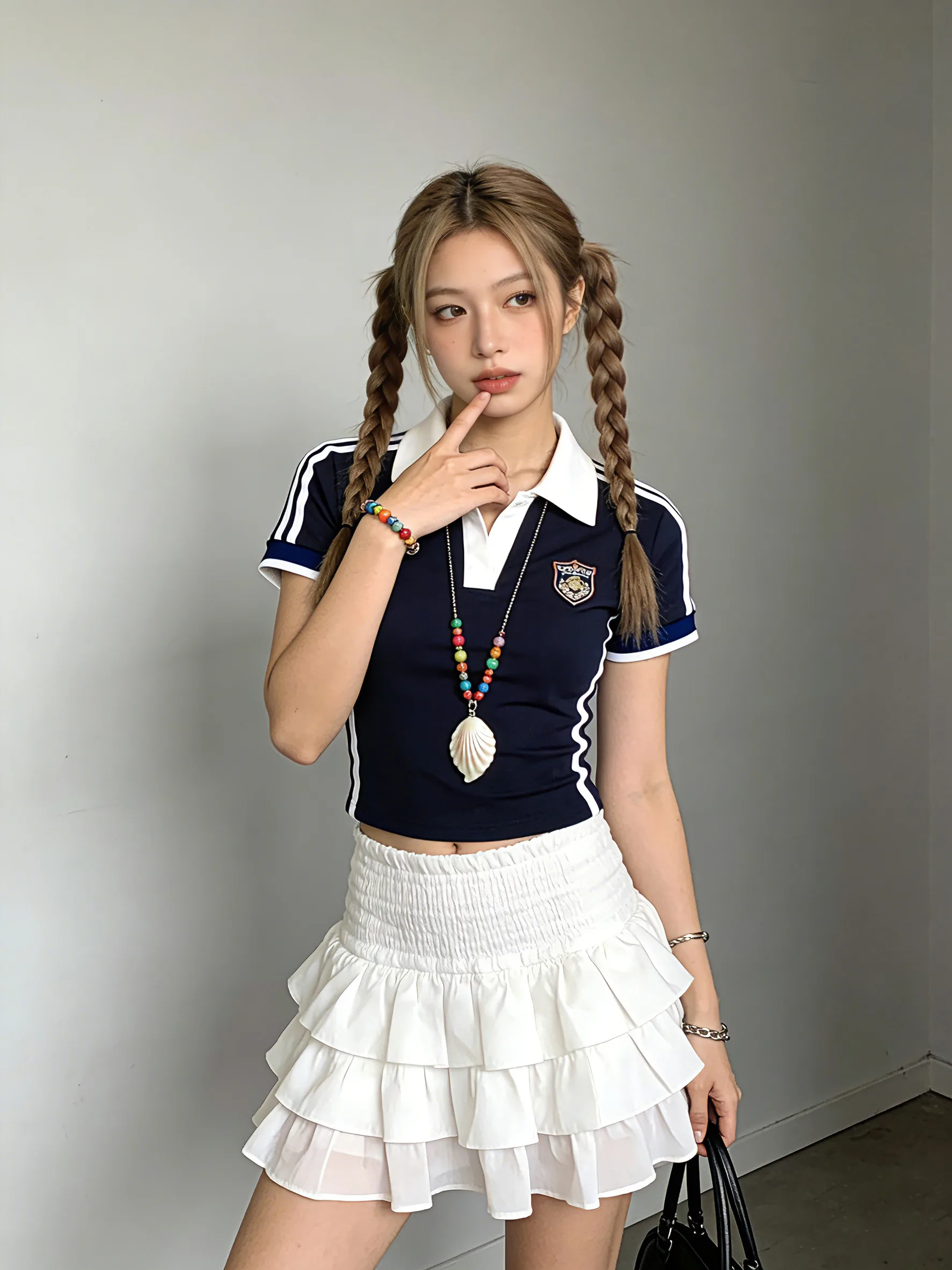
处理完成后,导入图片到插件,就可以进入下一步的服装上身流程。去水印这一步花不了多少时间,但能避免后期反复返工。
插件安装和基本操作可参考 PS插件安装指南。
服装上身:白底图一键穿到模特身上
这是出图链路里效果最直观的一步。把一张服装白底图,直接穿到前面处理好的模特身上。
打开插件里的”服装上身”功能,上传服装白底图——视频里用的是一件黑色百褶裙,白底、平铺、正面。
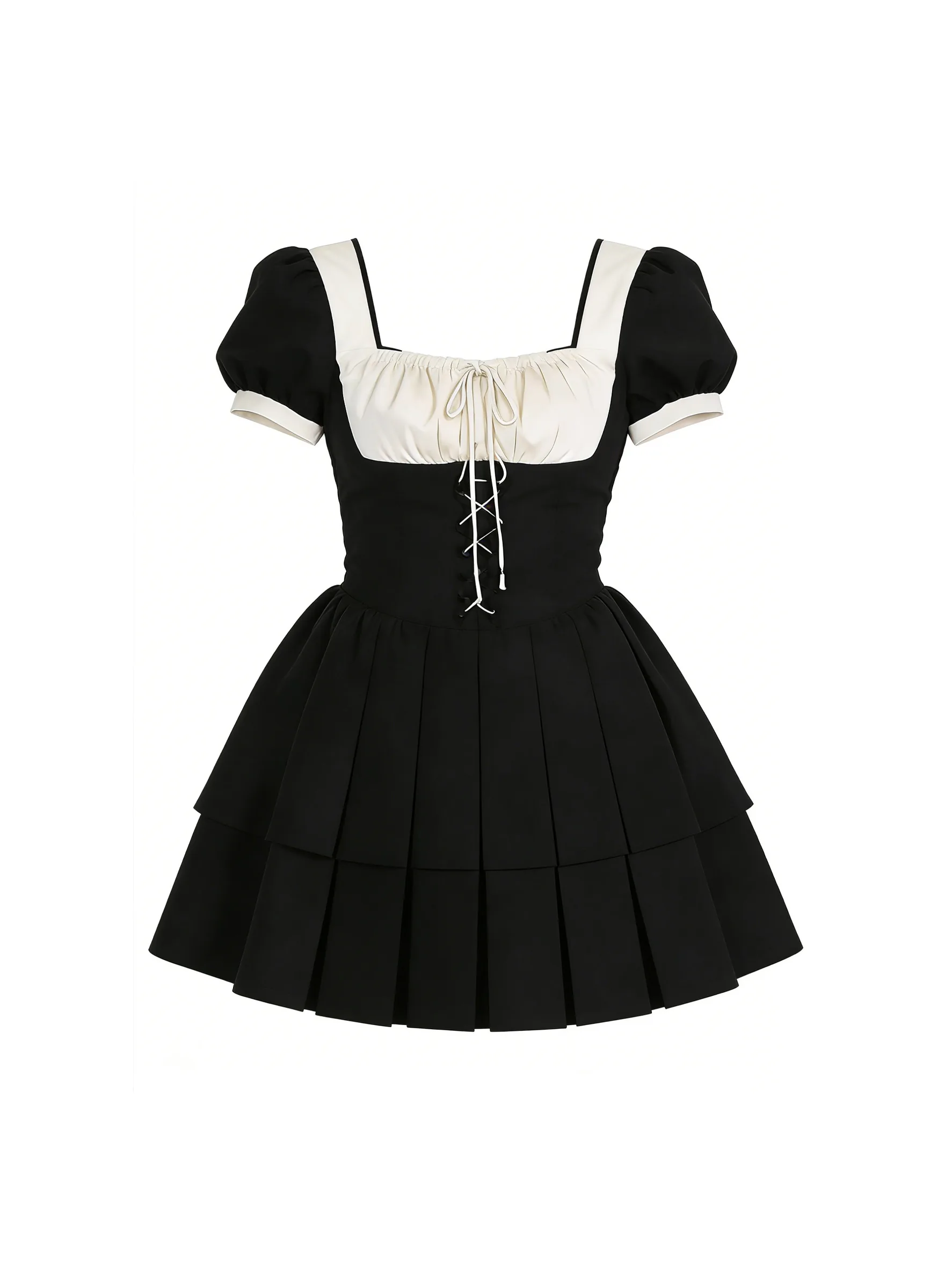
接下来在模特图层上框选裙子部分,框选不用太精确,覆盖到腰部和裙摆就行。点击生成、确定,AI 会自动计算版型贴合、裙摆弧度和光影匹配。
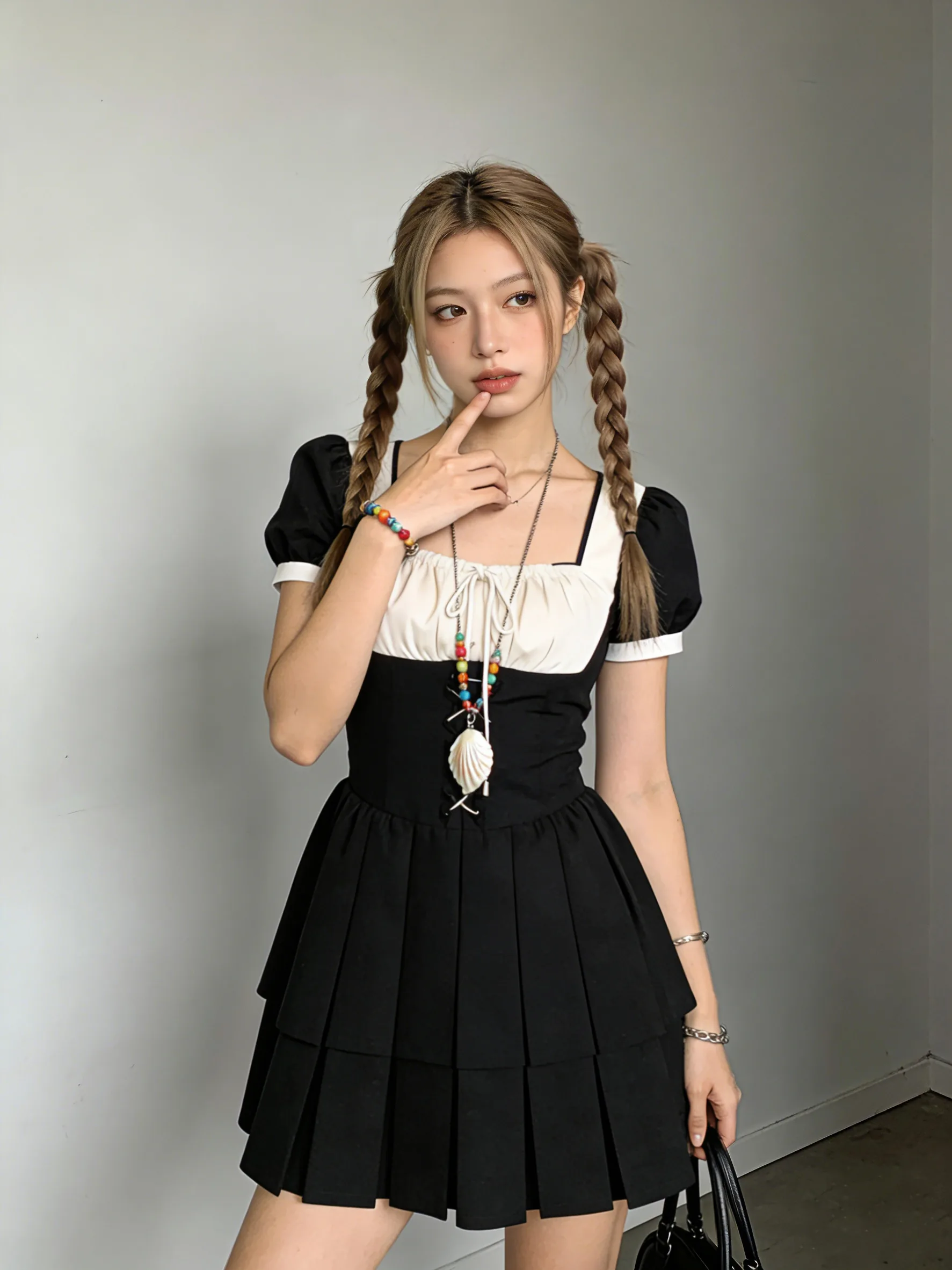
生成结果里裙子的贴合度很高,裙摆的弧度和褶皱随模特姿态自然变形,不是简单的图层叠加。视频里提到”裙子1:1复刻贴合身材”,实际看效果确实到位——对齐腰线、裙摆合理展开,光影方向跟模特身上的原有光影也保持了一致。
更多服装类型的上身效果和注意事项,可以参考 服装上身功能实操。
九宫格多视角:一张上身图生成多角度展示
服装详情页通常需要多个角度的模特图,但每张图都要重新拍或重新生成,成本很高。图叮AI 的香蕉模型内置了九宫格多视角模板,可以从一张上身图直接生成前、侧、后等多个角度的展示图。
打开香蕉模型,找到九宫格多视角生成模板,把刚才生成的服装上身图替换进去,点击生成。
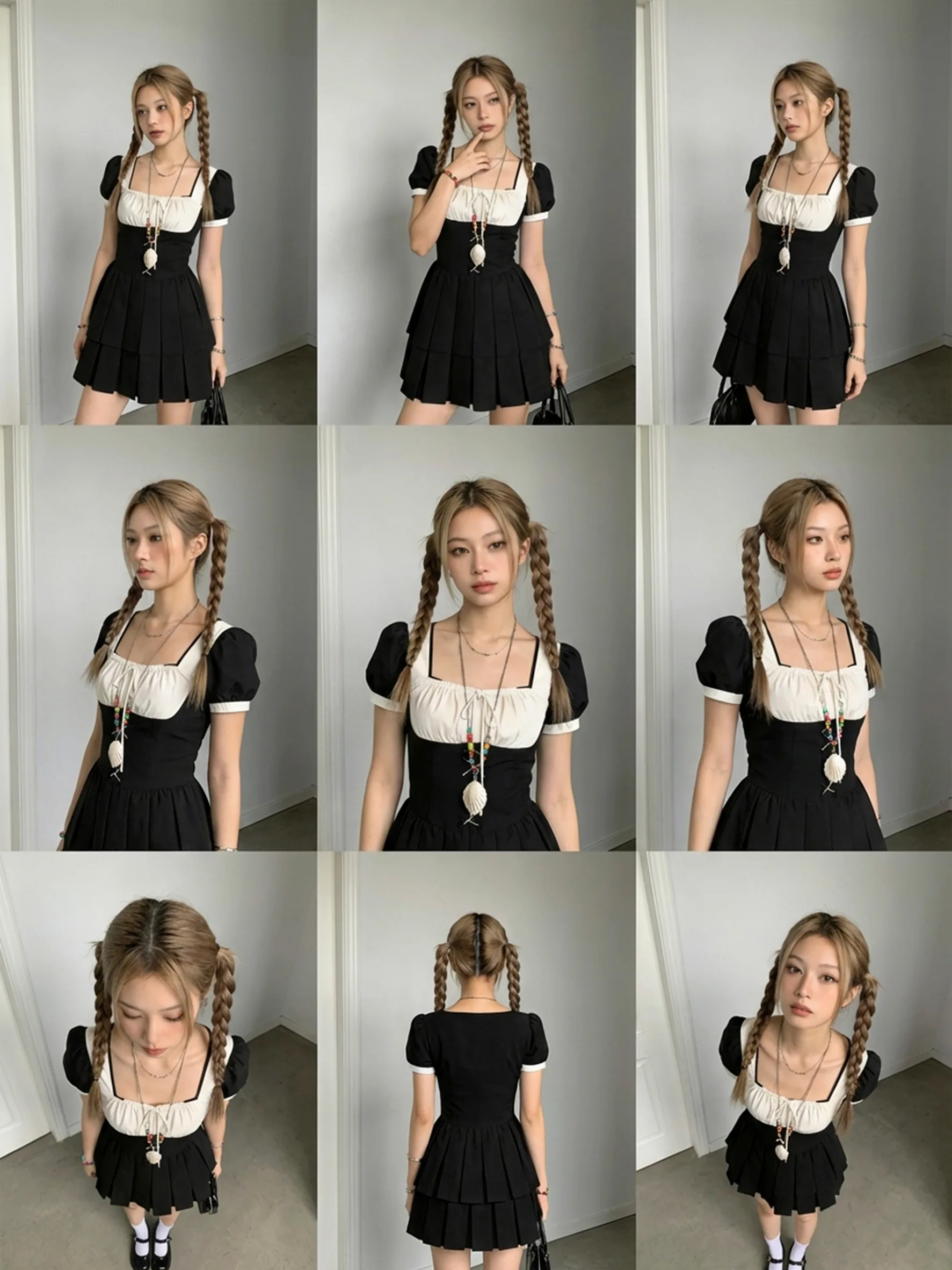
生成出来的九宫格里,每个格子是不同角度的模特穿着效果,从正面、斜侧到后背都覆盖到了。对于电商详情页来说,这组图可以直接用——不需要为每个角度单独拍摄或单独生成。
这个功能的核心价值在于:有了第一张上身图,后续的多角度素材可以直接从它派生出来,不需要重复劳动。
换背景:给模特图配上自然场景
白底模特图适合平台主图,但详情页和推广素材通常需要有场景感的版本。换背景功能可以把模特从白底环境里迁移到自然场景中,同时保持模特和服装的效果不变。
在香蕉模型里找到换背景模板,准备好模特图和目标背景素材图,分别替换两张图的位置。
点击生成,AI 会把模特和背景自然融合,处理光影方向、边缘过渡,让结果看起来像是在真实场景里拍摄的。
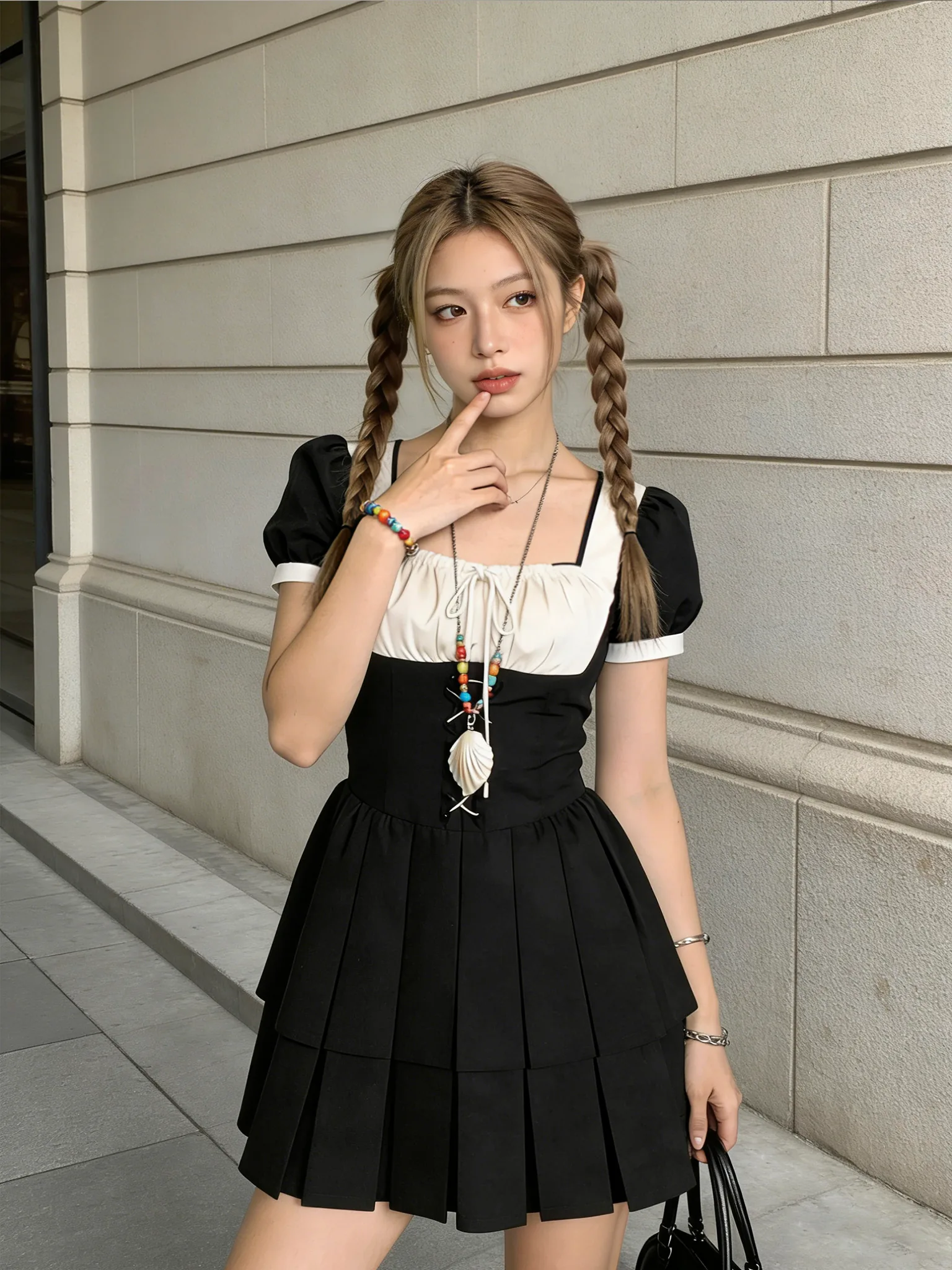
换完背景的图,直接可以用作推广素材或详情页场景图。不需要单独安排外景拍摄,背景素材自己准备或从图库找都可以。
关于场景合成的更多细节,可以参考 家居场景合成策略里的光影融合方法。
这四步走完,从一张白底裙子图到多角度、多场景的模特素材,全流程在 PS 里完成。服装上身是核心环节,决定了后续所有输出的基础质量;九宫格多视角和换背景是从这个基础上的扩展,不增加额外拍摄成本。
需要 AI 的步骤,可用图叮AI 的 PS 插件辅助处理
图叮AI 的 Photoshop 插件需要免费安装,并在 PS 内使用;注册送 50 张试用,用完走会员套餐。
相关文章
女装高领毛衣虚拟上身:两步完成服装替换不用担心款式切换
用图叮AI服装上身功能将高领毛衣白底图替换到女模特身上,两步操作完成从黑色紧身衣到白色高领毛衣的替换,解决服装电商多款式出图的效率问题。
PS AI 教学:一条不绕路的学习路径
学 PS AI 最常见的绕路,是抱着功能菜单从头点到尾一个个学,学完还是不会干活。这篇亮出一个相反的主张:别按菜单顺序学,按一件能交付的成品倒着学,缺哪步补哪步。再用三段内部复盘的观察撑起它,讲清跑顺一条线后怎么横向铺开。
T恤基础款怎么修:白T别修成灰,一批多色怎么修齐
基础款 T 恤拼的是量,要修得又快又齐:白 T 别拍成灰、多色要统一、印花别糊。这篇照着大家真实搜的词一条条答,讲清图叮的材质高清修复、花纹提取、一键抠图、服装上身、产品溶图打光能做到哪,网页版和 PS 插件版都能试,效果以官网为准。
黑白老照片怎么上色才自然?关于还原颜色的几个实话
黑白老照片上色总是塑料假面、颜色溢出?这篇按大家真实搜过的问题答:AI 上色到底是不是还原真实颜色、肤色为什么发假、衣服颜色能不能指定、模糊的脸要不要先修,并说清楚上色本质是合理推测而非历史真相,用图叮怎么一步步做得自然些。
推荐阅读
吸奶器配件图怎么修:喇叭罩、鸭嘴阀和刻度瓶三条路怎么分工
吸奶器配件图不能只修得通透干净。本文用 FAQ 拆开喇叭罩、鸭嘴阀、刻度瓶、管路和套装清单的修图分流,让母婴团队知道哪些交给图叮清理,哪些必须保留或补拍。
眼镜鼻托替换片套装图怎么拆:厚度、孔位和螺丝包先别修假
鼻托替换片套装图不能只追求通透干净。本文拆开硅胶厚度、左右孔位、螺丝包和收纳格,说明 AI 修图前哪些证据要先锁住,减少安装和漏件售后。
一张商品图为什么压缩后被退回:边缘锯齿、细小文字和阴影层谁先坏
商品图原始大图通过,不代表上线图一定安全。本文复盘二次压缩后的返工风险,拆解边缘锯齿、细小文字、透明边和阴影层该怎么返检。
二手相机镜头交给外包修图前:划痕、序列号、保卡和卡口先锁住
二手镜头商品图不能只修通透。本文从外包交接视角,拆清划痕、序列号、保卡、卡口、镀膜反光和补拍边界的标注顺序,减少返工风险。
更多推荐(8 篇)
截图 OCR 中英文混排总换错行?先分栏识别,再校对数字、单位和标点
中英文、数字和表格混在一张截图里时,先按栏或段落裁开识别,再重点校对型号、金额、单位和容易混淆的字符。
展厅灯光效果图怎么优化?用 AI 生图重塑光影提升空间质感
展厅效果图最难的是光影和空间质感,传统 3D 渲染慢、改一次重渲一次。本文讲清如何用 AI 生图与局部重绘优化展厅灯光,从基础照明、重点照明到氛围光的实操技巧,并强调遵循物理光学逻辑,避免光影逻辑混乱。
局部重绘越修越脏:什么时候该停止补丁式修图
局部重绘不是无限补丁。边缘、材质、光源和客户预期开始互相打架时,继续修会更慢,重开一版通常比在旧图上反复缝补更稳定可靠。
商品图材质验收单怎么做:金属、玻璃、织物和塑料不要用同一套修图标准
一张商品图如果同时有金属、玻璃、织物和塑料,验收不能只看是否干净。本文给运营、外包和图叮使用同一张材质验收单,减少批量修图后的色差、反光和纹理返工。
场景局部重绘进阶:用提示词替换汽车和家居元素
用图叮AI局部重绘功能通过提示词替换场景中的汽车、家居元素,不改变整体构图和光影,操作流程与提示词写法详解。
壁挂纸巾盒外包修图前,先把出纸口和挂孔画清楚
壁挂纸巾盒商品图看似只是家居小件,真正影响交付的是出纸口、背胶、挂孔、容量窗和安装阴影。本文给外包修图师一套可执行标注 SOP,避免 AI 把安装证据修没。
花洒淋浴套装怎么修图:分件抠图、统一打光、镜面反光这道坎
花洒淋浴套装拍出来反光乱、水渍多、整套不统一。这篇逐条答花洒软管支架怎么分件抠图统一打光、镀铬镜面反光为什么最难修、能不能把塑料修成金属,讲清图叮修图只做呈现的边界,效果以图叮官网为准。
一张藕粉小袋装商品图怎么拆:粉色、结块和冲调碗别被 AI 修假
藕粉礼盒和小袋装商品图不能只追求粉糯干净。粉体色、结块颗粒、冲调状态、内袋封口和外盒关系,会影响买家判断原料、储存和到手一致性。