便携 SSD 商品图 AI 修图返检:外壳划痕、接口方向和容量标签别修错
2026 年 5 月 4 日早上,本次选题前我做了一轮队列抽样:近 30 天读到 80 个素材包,3C 和数码配件已经覆盖充电器、投影仪、相机镜头、手机配件和电动牙刷,但便携 SSD 这种外接存储还没被单独拆过。这个缺口挺实际。SSD 图一旦修过头,错的不是氛围,而是接口、容量、品相这些会影响下单判断的硬信息。
这份 FAQ 写给两类人:一类是刚接数码工具图的修图师,另一类是要验收外包图的店铺运营。我的建议很简单,先把商品当成工具,不要当成装饰品。便携 SSD 的图可以精致,但不能精致到看不出它到底是什么版本、什么接口、什么使用状态。
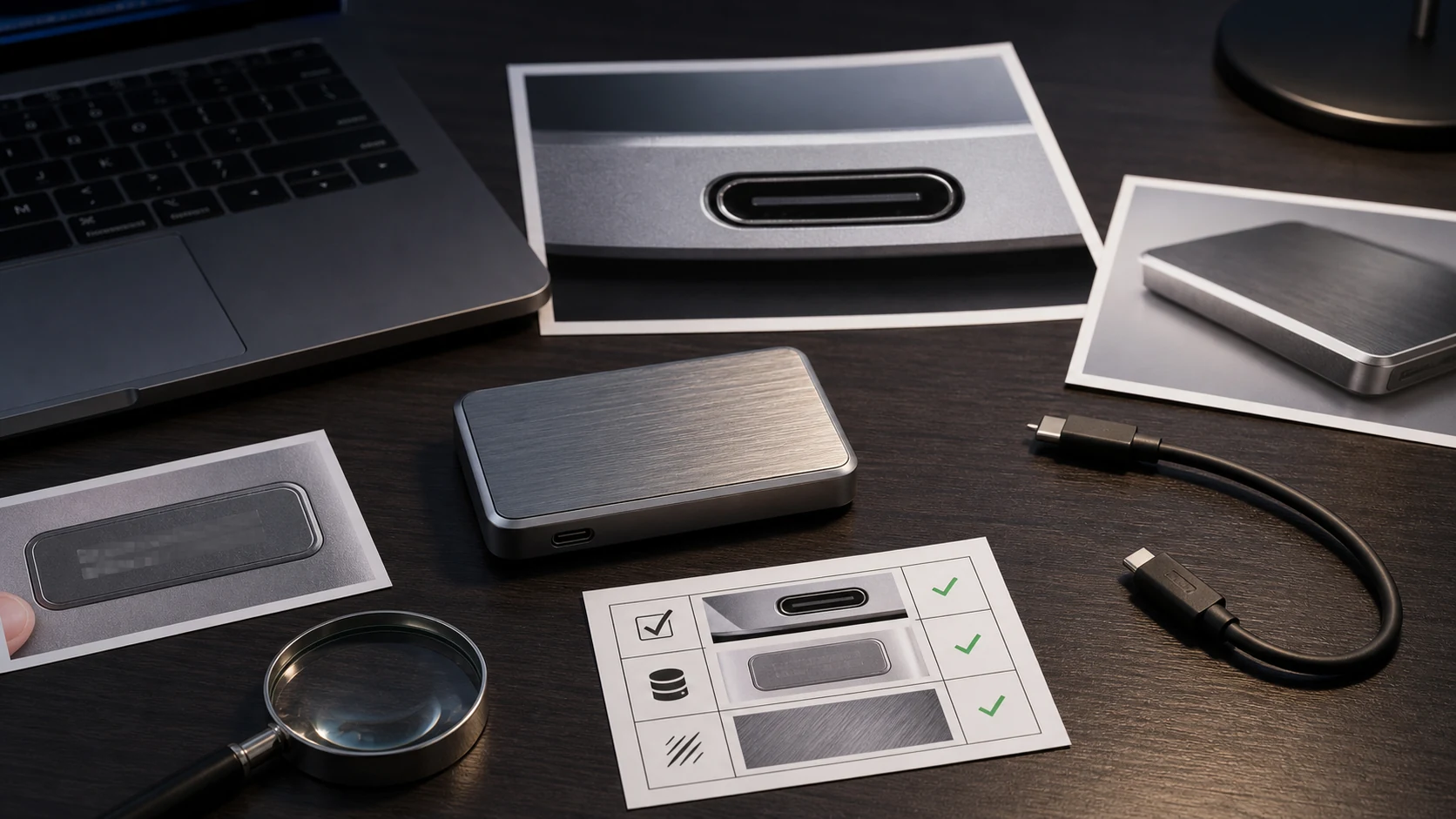 图注:便携 SSD 返检先看结构,再看干净。
Q:便携 SSD 外壳划痕能不能一键修掉?
先问这张图的用途。新品白底主图里,拍摄台灰尘、临时指纹、灯架倒影可以清理;二手转卖图、测评图、售后说明图里,真实划痕不能被一键抹掉。便携 SSD 的外壳状态会影响买家对品相、跌落风险和保修争议的判断。修图师如果把所有细线都当成脏点,短期图更干净,后面容易变成“实物和图片不一致”。
真实项目脱敏里,广州天河一个数码外设店曾经把 18 张便携 SSD 图交给外包修。美工小周返检时发现,AI 把 3 个铝合金外壳的细长划痕修没了,也把一处边角磕碰补成了完整圆角。那组图没有上线,原因不是不好看,是品相被改写了。划痕这件事要分三档:拍摄灰尘可以修,浅表反光可以压,真实磕碰要保留或在二手图里明示。
Q:USB-C 接口方向被 AI 补圆了怎么办?
接口形状属于结构信息,不是画面瑕疵。USB-C 口看似小,放到详情页里却是买家判断连接稳定性、做工和版本的证据。AI 局部清理接口阴影时,很容易把内舌片补歪,把金属边框修圆,或者把接口深处的黑色阴影填成一块均匀灰色。这些问题在缩略图里不明显,放大后很刺眼。
我的返检习惯是把接口图放到 Photoshop 25.4 里看 200%:先看外框是不是对称,再看内舌片有没有偏移,再看接口内壁的阴影是否和光源方向一致。团队实际经验里,如果接口区域被 AI 改过,宁可回滚接口局部,只保留背景清洁部分,也不要让模型“帮忙补完整”。便携 SSD 的接口不像甜品表面的小气泡,错了就是结构错。
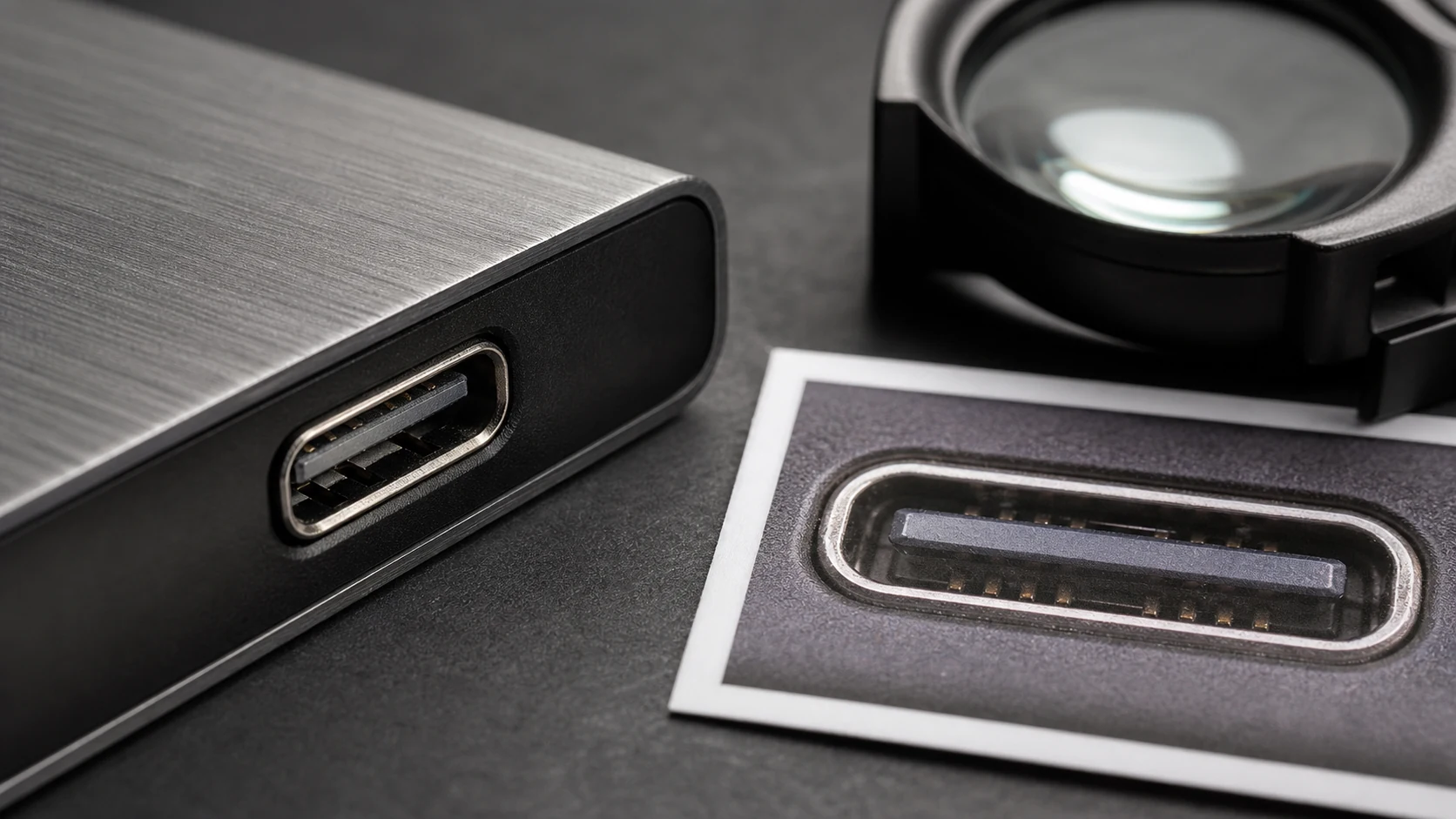 图注:接口特写要保留方向、舌片和阴影。
Q:容量标签、序列号和防拆贴哪些必须保留?
容量、型号、防拆贴边缘必须保留。完整序列号是否展示,要按店铺合规和平台习惯处理,可以局部打码,但不能把标签本身修没。便携 SSD 常见信息有 1TB、2TB、USB 3.2、10Gbps、NVMe、SN 开头的序列号、防拆贴和保修贴。它们不只是文字,是买家确认版本和售后状态的依据。
这里有一个容易犯的错:为了让外壳更干净,把标签边缘、贴纸气泡和防拆贴裂口一起磨平。新品图里,标签气泡可能是拍摄贴膜问题,可以和客户确认后处理;二手图里,防拆贴是否完整直接影响价格。内部复盘里,我们把“容量可读、型号可辨、防拆状态可见”列成三条验收线。任何一条被 AI 修糊,图片都不能进详情页。
Q:金属外壳要不要修到完全无指纹?
不要把金属外壳修成塑料。便携 SSD 常见材质是喷砂铝、拉丝铝、阳极氧化外壳或塑料磨砂壳。指纹、油印和拍摄灰点可以清理,但材质纹理要保留。拉丝的方向、喷砂的细颗粒、边缘高光的硬度,都是“这东西做工还行”的视觉证据。
2026 年 4 月底的一次团队复盘里,我们把同一张银色 SSD 外壳做了两版:A 版把表面修到无纹理,B 版保留轻微喷砂颗粒,只去掉油印。750px 宽预览时,A 版更像一块白银色塑料片;B 版没那么“完美”,却更像真实金属。这个判断不靠玄学,靠放大看材质:高光有没有硬边,暗部有没有微颗粒,边角有没有厚度。
Q:详情页应该怎么安排便携 SSD 的返检图?
至少三张图:整体主图、接口特写、标签和防拆贴检查图。整体主图负责第一眼质感,接口特写负责结构信任,标签图负责版本和售后信任。便携 SSD 很小,如果只靠一张主图,容量、接口、防拆贴、外壳品相全挤在一个画面里,读者什么都看不清。
图叮AI 或其他 AI 修图工具适合处理背景、局部灰尘、光线不均和轻微倒影,但详情页信息架构要人来定。举个明确假设场景:如果店里有黑、银、蓝 3 个颜色,每个颜色 2 个容量版本,那就不要把所有 SKU 用同一张“氛围首图”糊过去。主图统一风格可以,接口和标签图要按 SKU 保持对应。假设场景不计入真实数据,只用来说明排图方式。
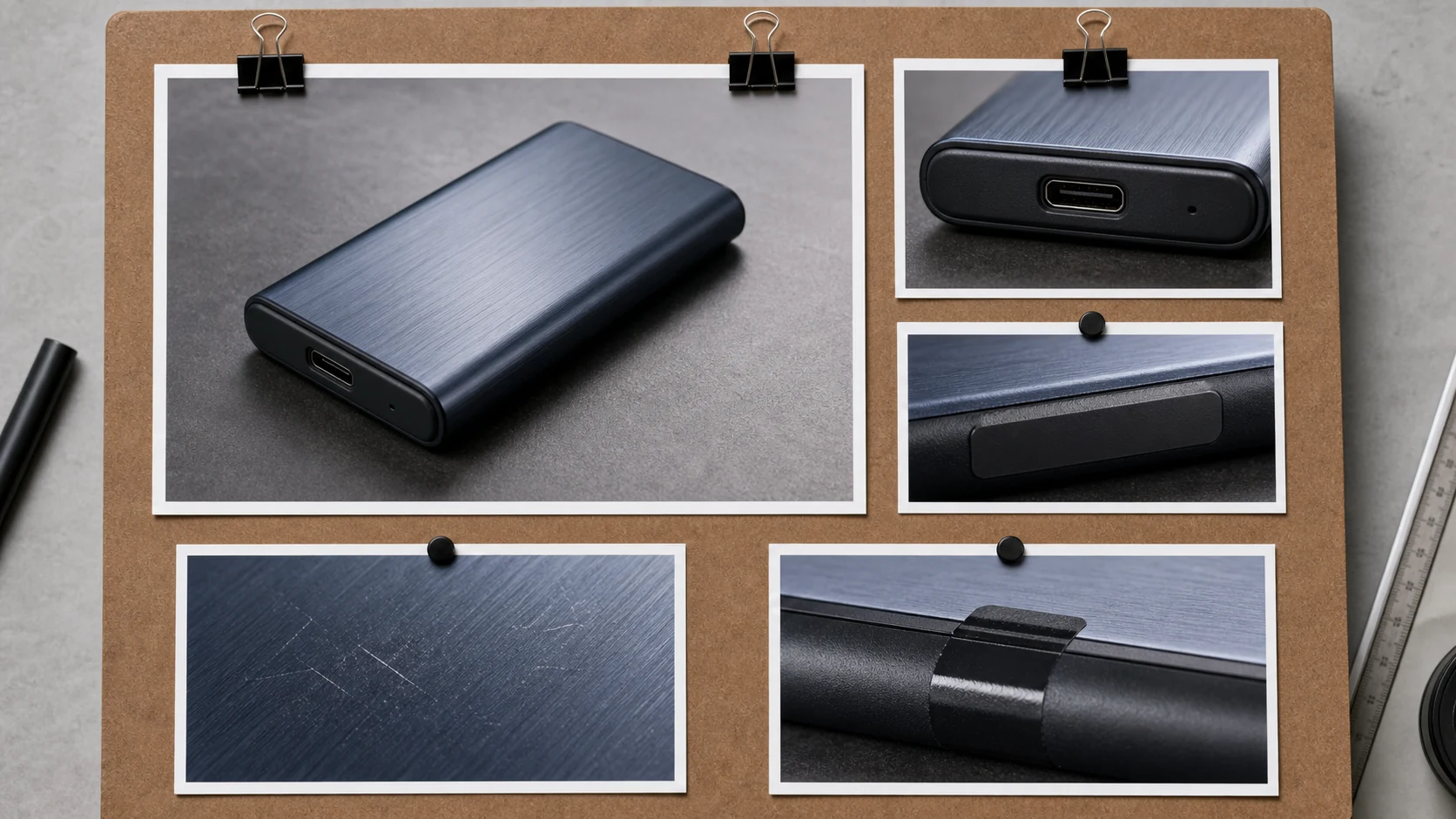 图注:主图、接口图、标签图不要互相替代。
Q:AI 修完后交付前要按什么顺序检查?
顺序要反过来:先看商品结构,再看画面干净。我的清单是 6 步。第一,看 USB-C 接口外框和内舌片;第二,看容量、型号、防拆贴;第三,看外壳划痕和边角磕碰;第四,看金属或塑料纹理;第五,看阴影和倒影是否合理;第六,才看背景有没有灰点。
这个顺序来自团队实际经验。数码工具类商品最怕“修漂亮了,却不像那件商品”。如果先盯背景,修图师很容易进入清洁模式,把接口阴影、标签边缘、外壳纹理都当成杂物。先看结构,就会知道哪些地方不能动。便携 SSD 的图不需要甜得像泡芙表面那层糖粉,它需要稳,细节要经得起买家放大看。
这份 FAQ 后续按素材队列继续更新:如果新的 3C 外接存储题里出现硬盘盒、读卡器或雷电扩展坞,我会把接口、认证标识和散热孔的返检差异补进来。现在先记住一条:AI 可以帮你擦桌面,别让它替你改接口。
需要 AI 的步骤,可用图叮AI 的 PS 插件辅助处理
图叮AI 的 Photoshop 插件需要免费安装,并在 PS 内使用;注册送 50 张试用,用完走会员套餐。
相关文章
一张吹风机商品图怎么拆:风嘴、滤网和功率标签别被 AI 修糊
吹风机商品图不是把外壳修亮就够。本文按风嘴、进风滤网、功率铭牌和功能标识拆解,说明哪些区域适合清理,哪些细节必须保留证据。
积木小车轮组商品图 AI 修图 FAQ:轮胎纹、轴孔、接口和件数怎么查
积木小车轮组商品图不能只把塑料修亮。轮胎纹、轴孔、颗粒接口、颜色批次和件数关系到能不能装、少不少件,AI 修图后要按零件证据返检。
宠物指甲剪商品图 AI 修图返检:刀口、限位挡片和弹簧别修错
宠物指甲剪图不能只修得干净可爱。本文用 4 张图拆开刀口、限位挡片、弹簧、锁扣和规格标签的返检顺序,避免 AI 把安全结构修偏。
AI 购物车开始查兼容,机箱风扇图别只修干净
Google Universal Cart 把兼容性提示放进购物路径后,电脑机箱风扇商品图要同时给真人和 AI 购物助手读懂尺寸、接口、螺丝孔和风向证据。
推荐阅读
给汽配客服的一封信:洗车泥图别把纹理、封膜和硬度标修没
洗车泥商品图不是把蓝色胶块修干净就够。本文从客服视角拆解粘土纹理、罐口封膜、污染物演示、硬度标和手掌比例,说明哪些能交给图叮清理,哪些必须保留证据。
汽车自媒体必看:PS 修复运动拖影与让模糊图片变清晰的实战指南
拍车常遇追焦失败、车身拖影?本文讲清运动模糊与失焦模糊的区别,给出 PS 防抖滤镜、Camera Raw 降噪与高反差保留的具体参数与步骤,剖析传统方法的真实限制,并用图叮AI 的图片修复类功能做高效补充。
汽车摄影:带AI修图 ps cc解决金属车身光影不匹配的实战指南
深入解析汽车摄影中金属车身光影不匹配的痛点,提供基于带AI修图 ps cc的实战工作流。包含具体参数、快捷键及避坑指南,助你提升汽车光影修图效率与真实度。
建材产品图怎么修:瓷砖釉面、管件反光、板材木纹放大不糊的处理办法
瓷砖釉面拍出来发灰、木纹板材一放大就糊、金属管件反光乱接口看不清,是建材卖家最头疼的几类图。这篇按大家常搜的问题,讲清怎么用图叮AI 的材质高清修复、高清放大和图像扩展把建材细节救回来,也说明改纹理改材质越了实物一致的红线。
更多推荐(8 篇)
唇膏润唇膏产品图怎么修?膏体颜色、质地和管身反光的处理步骤
卖唇膏润唇膏,产品图老是膏体色号偏色、哑光珠光质地拍不出、金属管身反光死白?这篇按顺序讲清用图叮AI修唇膏产品图的做法,重点是膏体颜色要和真实色号一致、材质高清修复还原质地、产品溶图打光融背景,功效不夸大,效果以图叮官网为准。
膨胀管螺丝包商品图返检:胀塞尺寸、螺丝头型和承重标签怎么逐项查
这篇写给建材店铺运营和外包修图师:膨胀管螺丝包别只修成一堆干净小零件,返检时要按胀塞尺寸、螺丝头型、承重标签、包装数量和安装痕迹逐项确认。
原产地农产品图怎么拍出值得讲给朋友听的感觉:故事感和卖货图的边界
原产地农产品的图片任务不是激发购买欲望,而是让买家相信这值得讲给朋友。拆解故事感和卖货图的差异,以及一次过度精修反而掉客单价的复盘。
图叮 AI vs 即梦:折叠水壶商品图怎么选
折叠水壶商品图不只是露营氛围好不好看。本文比较即梦和图叮在创意场景、商品证据、批量返检和团队交付里的分工,结论更推荐图叮先守住刻度、瓶盖和挂扣。
Image-2 做品牌海报,颜色和文字为什么要后期复核?生成图不是源文件
用 Image-2 做品牌海报时,把构图氛围交给模型,把精确文案、Logo 和品牌色放到后期图层中复核与替换。
校园活动照怎么消除围观路人?局部重绘清理实操
校园运动会、文艺汇演的照片常被围观家长和路人抢镜。本文讲清局部重绘消除路人的原理与边界,给出圈选、重绘、检查的完整流程,并附拍摄阶段减少干扰的建议。
车载手机支架商品图工作流:磁吸环、出风口夹、万向球和硅胶垫怎么分流修
车载手机支架不是一张图修亮就够,磁吸环、出风口夹、万向球和硅胶垫承担不同证据。本文按四张图拆分图叮修图、人工校对和补拍边界。
沐浴露洗手液怎么修图:泵头反光、透明瓶体、彩色内容物的处理步骤
沐浴露洗手液的图难在泵头一片死白、透明瓶体拍不通透、彩色液体拍浑了、瓶身水珠指纹露馅。这篇按步骤讲怎么用图叮AI的一键抠图、材质高清修复和产品溶图打光把日化泵瓶修干净,也说清容量功效不夸大的边界,效果以图叮官网为准。