
插排商品图被客服打回:开关、插孔和认证标谁先看
2026 年 5 月 20 日晚上,深圳龙华某 3C 仓配组的运营小梁把 36 张插排主图发到内部复盘群,触发点很具体:客服周姐拦下了其中 9 张,说“白是白了,买家问 10A、5 孔和独立开关时,我没证据回”。这是内部复盘,不是客户故事;产品来自同一批公开售卖的插排样张,型号和品牌都做了脱敏。
这类图很容易被修过头。外壳泛黄,修白一点;桌面乱,换干净一点;阴影脏,压浅一点。屏幕上看挺顺,像合格主图。问题是插排不是摆件。插孔形态、开关状态、认证标、线缆出口和插头规格,都是售前解释和售后举证要用的东西。
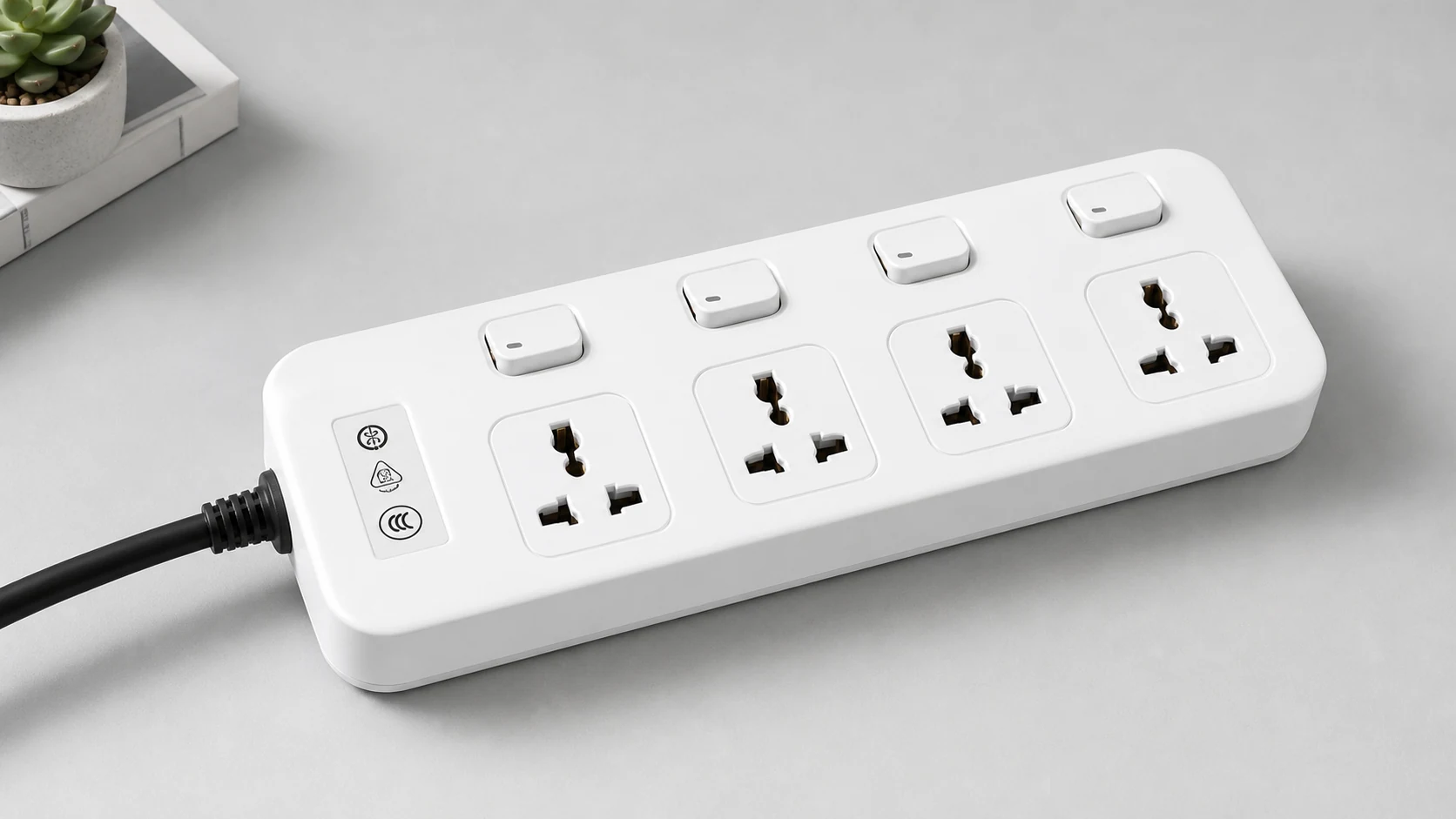 图注:开关、孔位与认证标都要保留证据感
我更愿意把插排图当成“低价但高风险”的 3C 证据图。sRGB 不是 P3,屏幕骗你的;更要命的是,AI 有时也会骗你,把该保留的黑字、孔距和开关缝隙修成一块干净塑料。
方法一:先把开关状态锁住,再谈外壳干净
这次返工里,最先出问题的是开关。内部复盘里 36 张图有 12 张带独立开关,其中 4 张被 AI 修到开关边界变浅,红色指示窗像一小块反光,不像真实开关状态。客服周姐的担心很朴素:买家问“每孔独立控制吗”,她不能拿一张看不出缝隙的图去解释。
处理这类图时,第一步不是美化,而是圈出不可重绘区。开关外框、按键高低差、指示窗颜色、ON/OFF 字样,如果原图里存在,就先锁住。图叮里做局部修图时,可以把外壳划为可清理区域,把开关和字标留在保护区;需要补阴影时,只补开关边缘的接触阴影,不碰文字和红点。
这里的判断标准很硬:修完以后,把图片缩到手机详情页首屏常见的 750px 宽,再看开关边界能不能一眼分清。看不清,就不是“质感更高级”,是证据丢了。
类似的逻辑在智能插座插脚和认证标修图返检里也出现过。3C 小件的主图不是越白越安全,安全感来自关键部件能被看见。
方法二:插孔形态不要被“对称修图”吞掉
第二个坑是插孔。插排图最常见的修法,是把正面拉平、对齐、提亮,让整块面板更像干净的矩形。问题在于 2 孔、5 孔、斜五孔、USB 口、Type-C 口不是装饰图案,它们直接对应商品规格。
内部复盘中有 6 张图被标成“孔位不够可信”。不是孔变没了,而是边缘被磨得太圆,金属接触片的深浅差消失了。运营小梁说得很直:“看起来像玩具插排。”这句话不好听,但有用。玩具感往往来自两个地方:孔洞没有深度,面板没有真实接触阴影。
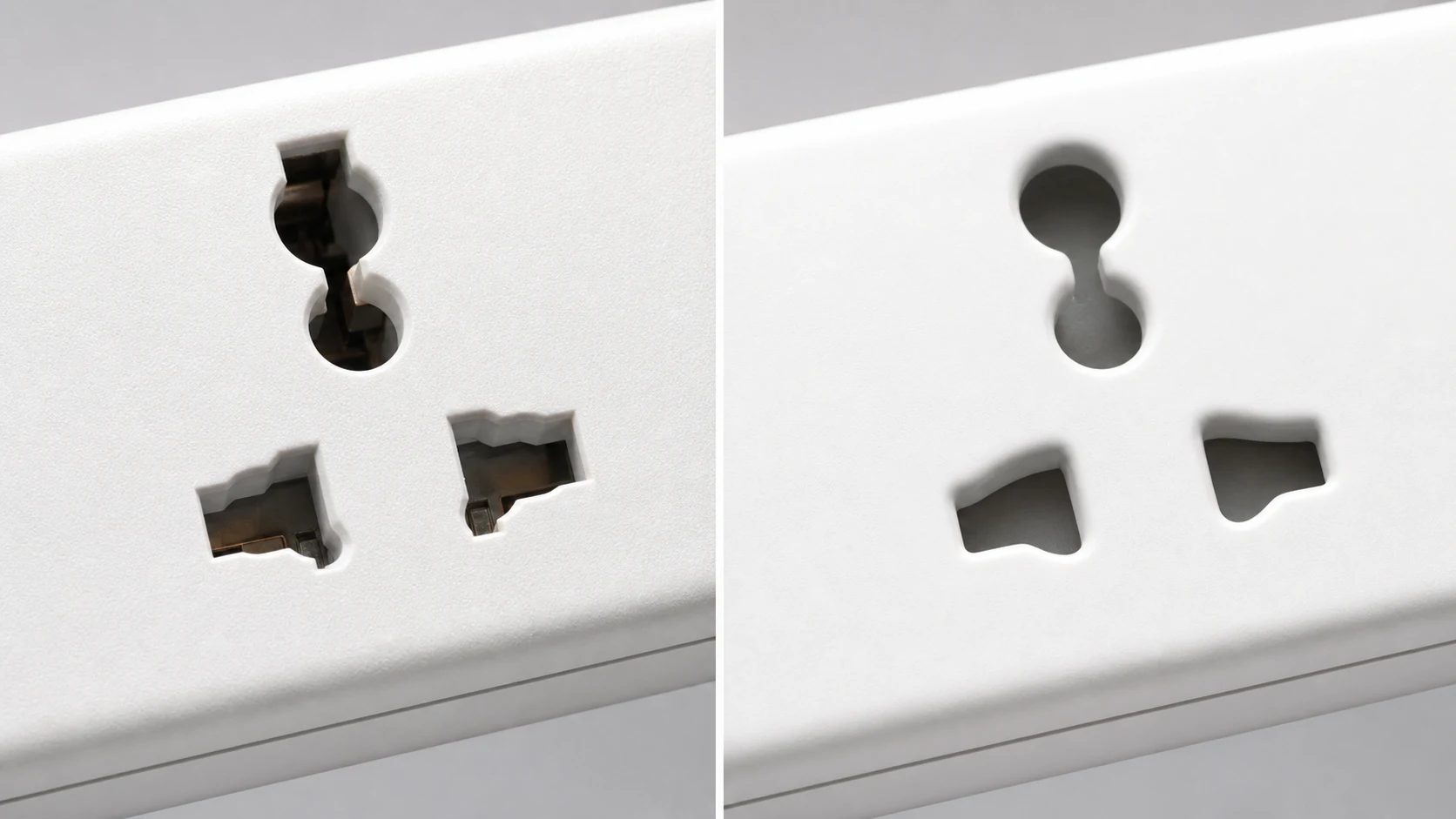 图注:孔洞深度被磨平后规格感会丢失
修图时可以按三层处理。第一层是面板污渍和轻微划痕,可以清。第二层是插孔内壁和金属片,原则上只做亮度微调,不做形状生成。第三层是孔距和排列,不允许拉伸变形。Photoshop 里做仿制图章也好,图叮里用局部擦除也好,只要动到了第三层,就要退回原图对比。
这也是为什么我不建议把插排图直接交给“全图变干净”的提示词。那种提示词对布料、包装盒还凑合,对带孔位的 3C 件很危险。它会把脏东西和结构一起平均掉。屏幕骗你的,尤其在小图预览里。
方法三:认证标和功率字样宁可偏旧,也别修成新字
第三个争议点是标签。插排外壳上的 10A、2500W、CCC 标识、电压电流说明、警示语,很多时候印得并不漂亮:有点灰,有轻微丝印毛边,甚至和塑料外壳颜色对比不高。视觉上,它们拖后腿。交付上,它们救命。
这次 9 张被客服拦下的图里,有 3 张是标签问题。AI 把灰色丝印提亮时顺手补了笔画,2500W 里的 0 变得像 8。这不是“瑕疵优化”,这是规格风险。内部复盘记录里我们把这类问题归到红线:凡是能影响规格、功率、认证、适配范围的字,不允许由 AI 生成新笔画。
我会建议团队用一个简单动作:修完后把标签区单独裁出来,和原图并排看。只看三件事:字符数量有没有变,字符形状有没有变,字符附近的塑料纹理有没有被抹平。前两项错,直接返工;第三项错,通常说明修图范围太大,要把标签周边缩回去。
这和开关插座面板孔位与线标返检的边界相同。不同品类,风险点很像:带电、带孔、带认证的商品,不能把文字当噪点处理。
方法四:线缆出口和插头别只修“顺眼”
插排还有一个容易被忽略的位置:线缆出口。很多主图会把线从画面一侧带出来,摄影时难免有灰尘、弯折、压痕。AI 一修,线缆变顺了,出口的护套、压线位和插头边缘也可能被顺手磨掉。
这次复盘没有把线缆问题列为最大事故,但有 5 张图被标了黄色风险。原因是线从插排壳体出来的位置太光滑,看不出护套厚度;买家如果关心线径、耐折或收纳方式,客服只能回到详情页文字。图本来应该分担解释压力,结果变成了新的疑点。
处理方式也不复杂。线缆外表可以清灰,弯折阴影可以压轻,但出口护套和壳体接缝要留。插头如果入镜,插脚形状、绝缘套颜色、插头壳体比例都要和原图对齐。不要为了“更高级”把线修成一条没有重量的黑色曲线。那种图很干净,也很假。
工程师习惯会让我多看一眼边界。外壳白不白,是色彩问题;线缆出口在不在,是结构问题。前者可以商量,后者不能靠审美投票。
这次复盘后,我们把插排图分成三类处理
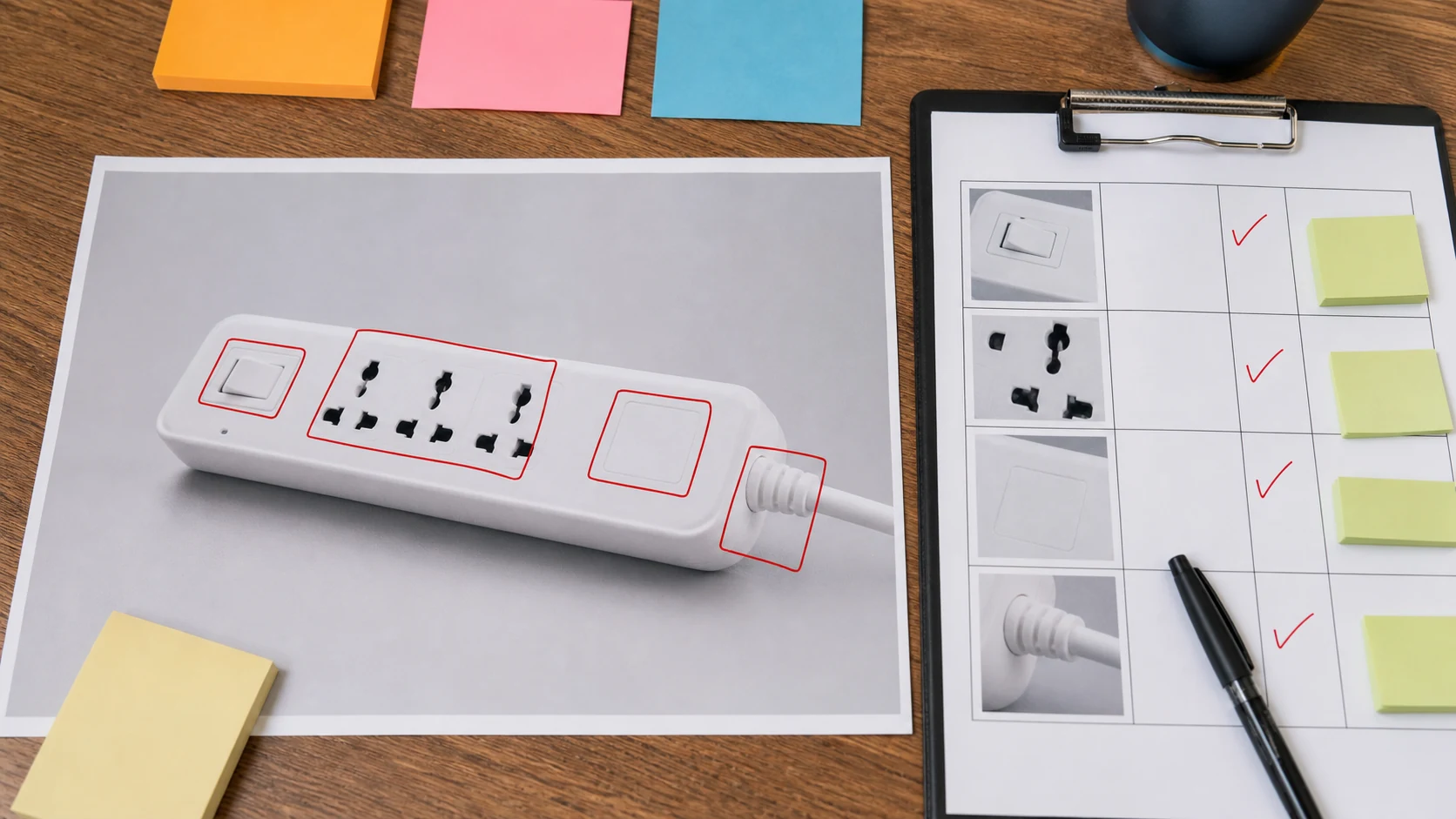 图注:保护区标记让外包修图有边界
第一类是可美化区:桌面、轻微灰尘、外壳低对比划痕、背景杂色。这些区域可以交给图叮做局部清理,也可以在 Photoshop 里收尾。目标是减少干扰,不是重塑商品。
第二类是需对照区:开关边界、插孔内壁、线缆出口、插头外形。这里允许调亮、降噪、补一点真实阴影,但每一步都要和原图对照。运营小梁后来把这类区域做成红框截图,交给外包前先说明,返工率确实低了一截。这里说的是团队实际经验,不是平台公开数据。
第三类是禁止生成区:功率字样、认证标、型号贴、警示语、孔位排列。只要涉及规格解释,就不让 AI 重新写。图叮适合做的是选区内的背景、脏点和局部修复,不是替商品重新发明一套认证文字。
如果团队要把这套规则落地,我建议不要一上来写 20 条大规范。先从 5 张典型插排图开始:一张独立开关,一张多孔位,一张带 USB/Type-C,一张标签靠近边缘,一张线缆明显入镜。每张图标 3 个保护区,再跑一轮 AI 修图。前后差异能稳定,才批量放开。sRGB 不是 P3,流程也不是一次跑通就算稳定。
低价 3C 商品的主图,干净只是入场券,证据才是售后能站住的地板。
需要 AI 的步骤,可用图叮AI 的 PS 插件辅助处理
图叮AI 的 Photoshop 插件需要免费安装,并在 PS 内使用;注册送 50 张试用,用完走会员套餐。
相关文章
给运动器材客服的一封信:瑜伽砖商品图别把倒角、材质纹和尺寸标修成退货理由
瑜伽砖不是只看颜色干不干净的运动小件。倒角、EVA 或软木纹理、尺寸标、包装数量和压痕都会影响客服判断。本文从售后证据链出发,讲商品图 AI 修图前后哪些区域必须锁住。
家用温湿度计商品图 AI 修图返检:屏幕、支架和电池仓怎么查
家用温湿度计图不能只修成干净小白盒。本文按 5 步拆清屏幕读数、单位符号、支架站姿、电池仓和挂孔的 AI 修图返检边界。
商品图可复核交付:图叮为什么要先锁证据,再谈好看
商品图修得漂亮不等于能上线。本文把图叮的修图流程拆成商品事实、修图动作和上线场景三层,说明为什么可复核交付更能减少返工。
给原产地农产品客服的一封信:AI 修图别把溯源码、等级标和果面压痕修没
原产地农产品图不能只追求饱满干净。客服需要能解释溯源码、等级标、封签和果面状态,修图前要先分清可美化区和证据锁定区,避免售后扯皮。
推荐阅读
图片转 PDF 后为什么不能搜索文字?合并图片、OCR 和可编辑稿不是一回事
照片合成PDF只保证页面里有图,不保证文字可搜索。本文区分图片页、OCR文本层和可编辑文档,说明搜索与复制的检查方法、识别错误和查看器临时OCR的边界,帮助选择正确处理流程。
车载快充充电器怎么修?金属杆身反光、接口发黑、氛围灯拍虚的常见问答
车载快充充电器多是金属杆身加亮面头,杆身拍出一道道杂反光、双 USB 口发黑、氛围灯拍得发虚,是主图上常遇到的坎。本文用问答方式讲清怎么用图叮AI的一键抠图、材质高清修复和产品溶图打光把车充图修利落,并说清修图的真实边界。
整批商品图被退回后,先复盘证据区,而不是继续修漂亮
商品图整批被退回,通常不是因为画面不够精致,而是证据区、禁改区和回滚口径没有说清。本文按一次脱敏复盘,拆出图叮修图前后该怎么标区、验收和留版本。
独立站站长效率神器:批量AI生图工具免费一键生成海量SKU主图
独立站SKU太多作图慢?图叮AI提供批量ai生图工具免费体验,助力站长一键实现独立站批量生图与海量SKU主图生成,大幅提升上新效率与转化率。
更多推荐(8 篇)
相机镜头产品图怎么修?镀膜反光、镜身漆字、前组落灰的常见问题一次说清
镜头拍出来最头疼镜片那层镀膜反光乱、镜身的焦距光圈刻字被压暗、前组落灰。本文按大家实际在搜的问题,讲清镜头镀膜反光、金属镜身质感、口径杂物各该怎么修,以及参数刻字和成色为什么绝对不能靠修图改。
扫地机器人怎么修:机身反光、顶盖雷达和干净白底的处理步骤
扫地机器人拍出来圆盘机身反光、顶盖雷达发灰、边刷杂乱、白底发脏。这篇按步骤讲怎么用图叮AI的一键抠图、材质高清修复、选区消除和产品溶图打光,把扫地机修出干净白底和真实机身质感,也说清黑色机身出细节难、参数不夸大的边界,效果以图叮官网为准。
跨境电商独立站实操:用PS智能扩图批量处理白底图
跨境独立站产品图比例不符、需要统一成1比1白底?本文详解如何用PS动作配合AI智能扩图批量处理白底图,含画布设置、批处理步骤、常见失败排查与适用场景,帮你提升上架效率。
AI 包装效果图能直接印刷吗?从概念图到生产文件还缺这几层信息
AI 能生成精致的包装展示,但效果图不等于印刷文件。本文区分外观提案、刀模结构、文字信息、色彩工艺和输出要求,并用像素与印刷尺寸的计算说明为什么标着 4K 也不能直接下单生产。
宠物鸟笼商品图 AI 修图返检:笼门卡扣、站杆和食盒别修错
鸟笼商品图返检不能只看画面干净。笼门卡扣、笼丝间距、站杆直径、食盒水杯和底部托盘都要保住真实结构,避免 AI 把安全证据修没。
宠物太空舱窗产品图怎么修:透明罩清指纹划痕、通透感还原、反光收利落
宠物太空舱那块透明舱窗最难修:PC 罩上全是指纹划痕、映着棚灯反光、透过去还看得见杂背景。本文按 5 步用图叮的一键抠图、选区消除、材质高清修复、局部重绘把太空舱窗修透亮,罩体材质与实物一致、效果以图叮官网为准。
抠图后边缘有白边毛糙怎么处理?收边的常见问题都在这
抠完图边缘留一圈白边、毛毛糙糙像被啃过,换到深色背景更明显,是抠图最常见的收尾难题。这篇按大家常搜的问题讲清楚用图叮选区消除、局部重绘和万物精修去白边、顺毛边,也说清收边会不会削掉主体、哪种白边其实是抠图前就没救的。
量勺量杯计量工具产品图怎么修:刻度要清楚更要和实物一致
量勺量杯的图,难在透明材质抠不干净、不锈钢反光、还有刻度线一糊就没法看。这篇按大家在搜的问题,讲怎么用图叮的一键抠图、材质高清修复、选区消除、产品溶图打光处理,重点说清刻度为什么绝不能改,效果以图叮官网为准。