
一张路由器商品图为什么被退回:网口、天线和 MAC 标签谁先看
“这张白得很干净,但我们不能上。“2026 年 5 月 10 日上午,深圳南山一个 3C 电商小组做内部复盘时,运营小赵把路由器主图放到 200% 视图,圈了 4 个位置:WAN 口像被磨成一条黑槽,天线角度比原片更直,前面板指示灯全变成同一颗亮点,底部 MAC 标签只剩一片灰。
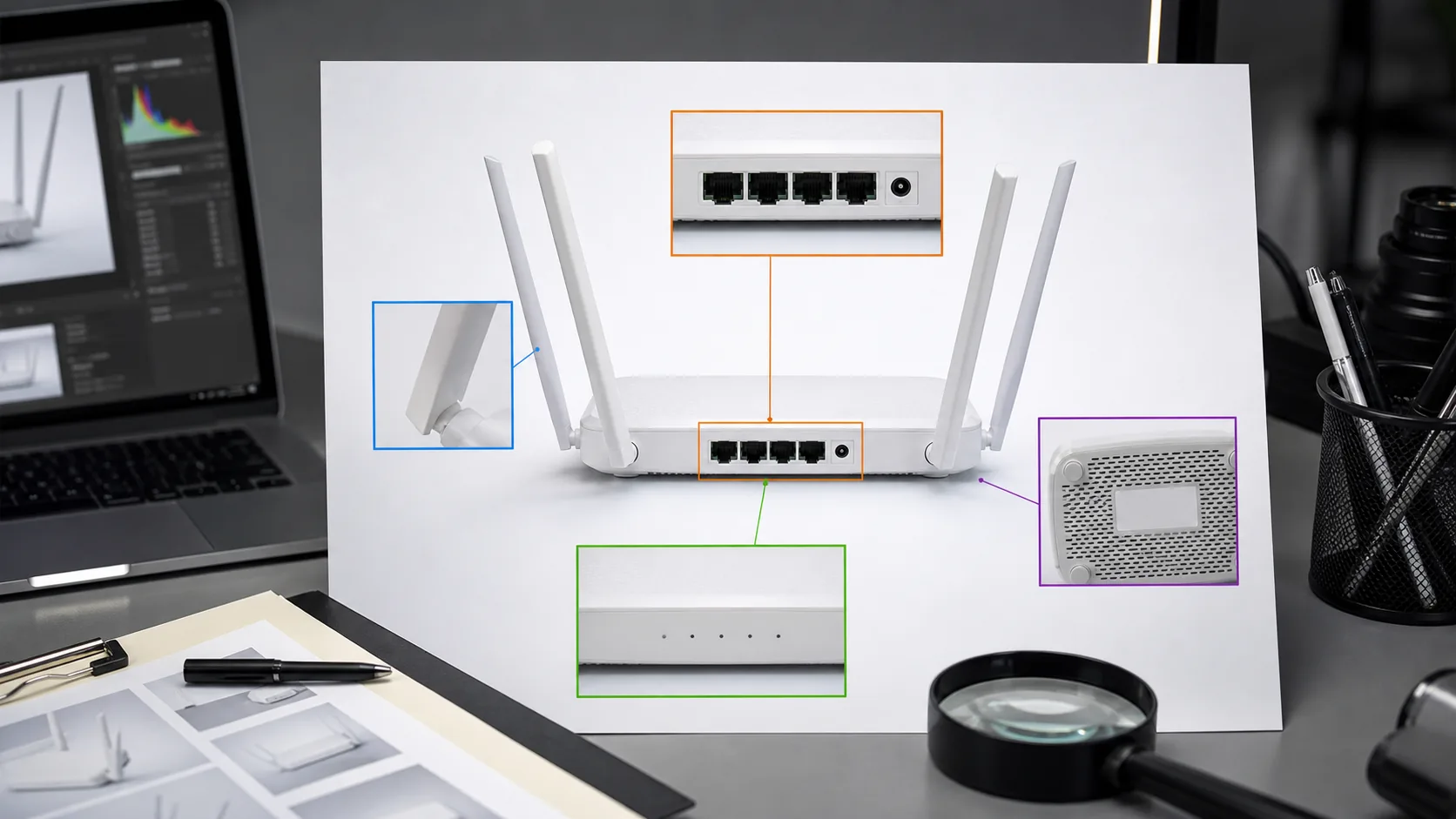 图注:四个证据区先圈出来再修
这不是某个真实客户投诉的复述,下面这套复盘是脱敏后的方法框架。它想说明一个具体问题:路由器商品图不能只按外壳质感做 retouch pipeline。外壳是第一眼,网口、天线、灯位和标签才是售前答疑、售后核对和平台审核会追问的 asset spec。
如果你平时处理 3C 配件,也可以先看电商修图验收标准和3C 产品图反光一致性检查清单。那两篇讲通用验收和 3C 材质边界,这篇把场景缩到一台路由器。
退回点一:网口不是黑色装饰槽,是规格证据
路由器图最容易被误修的地方,是后背接口区。原片里每个网口都有塑料舌片、金属触点、卡扣阴影和隔断边。AI 初稿如果只收到”清理灰尘、统一白底、增强质感”,会把这些细节合并成一排干净黑槽。画面顺了,信息少了。
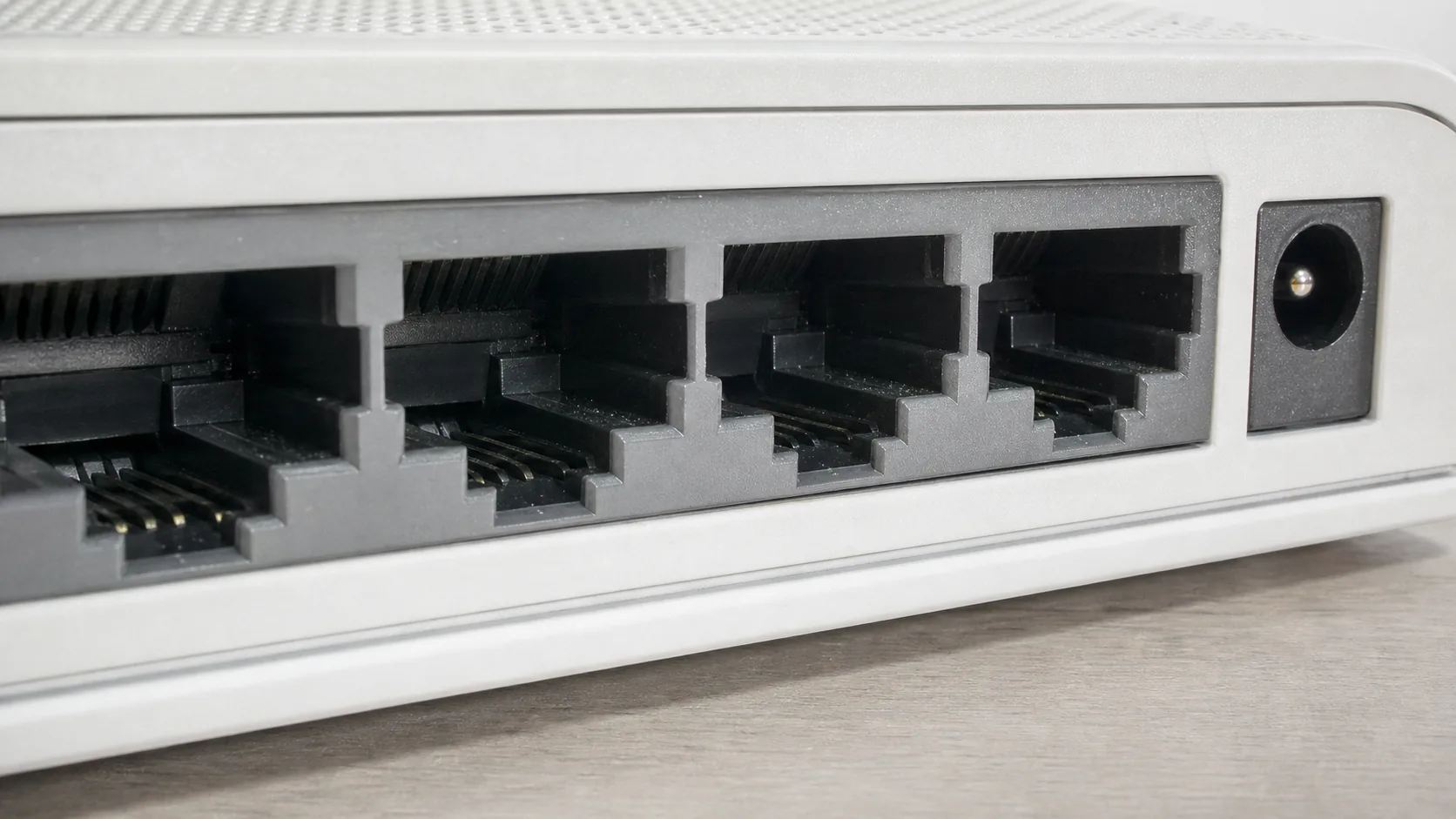 图注:网口触点和舌片不能被抹平
内部复盘时我们把接口区拆成 3 个状态:可清理、只增强、禁止重绘。可清理的是接口外壳附近的拍摄灰和桌面反光;只增强的是网口内壁、金属触点、USB 口边缘;禁止重绘的是接口数量、排列顺序、WAN/LAN 区分和电源孔形状。这个分类比一句”别修错接口”更有用,因为它能直接写进 brief。
执行步骤很简单。第一步,在原图上给接口区单独做 crop,存成 port-lock-reference。第二步,图叮 AI 或 Photoshop 25.4 处理大面外壳时,把这块区域列入 lock zone。第三步,修后图和原图叠看,不看外壳亮不亮,先数接口数量、看舌片方向、看触点有没有被补成一片。只要 1 项变了,这张图就先退回,不进入详情页。
这里的证据不是为了显得严谨。团队实际经验里,3C 商品被买家追问最多的往往不是”外壳有没有划痕”,而是”这个口是不是千兆""能不能接光猫""包装里有没有电源适配器”。接口图修顺以后,客服反而少了可指认的地方。
天线角度要保留,不要为了对称把结构修假
第二个退回点是天线。很多路由器主图会把两根或四根天线摆得很整齐。修图时再轻轻一校正,画面更像渲染图。问题在于,天线角度不是纯构图,它会暴露转轴结构、可调范围和折叠状态。你把角度修得过于对称,就等于把机器能力讲得更满。
这部分我建议用 one source of truth 的方法处理。原片里天线角度是什么,修后图只能做清洁、锐化和阴影整理,不做几何重塑。如果原片天线本来歪得影响展示,正确动作不是让 AI 扶正,而是退回补拍或在详情页另放一张结构示意图。
举个假设场景,只作为判断练习:同一台四天线路由器,原图左后天线因为运输卡扣略向内收,AI 修后把四根天线都拉成等距展开。页面看上去更高端,但买家收到货后发现实际展开角度没那么大,就会怀疑支架松、转轴不稳,甚至认为图片不是同款。这个争议本来可以在修图阶段挡住。
具体返检时,看 3 个坐标:天线根部转轴、天线尾端位置、机身边缘投影。三者只要有一个和原图关系不一致,就不要让这版进下一步。外壳可以更白,antenna geometry 不要被 AI 重新设计。
指示灯和标签先核,再谈高级感
第三个退回点更小:指示灯和底部标签。指示灯在白底图里经常只是几个小点,MAC 标签、序列号标签和认证贴也不漂亮。修图师很容易把它们当成噪声处理。尤其是底部或侧边标签,原片角度一斜,文字本来就糊,AI 再一清理,就会变成一块”看起来像标签”的灰色贴纸。
我的 rule 很硬:看不清的标签,不让 AI 猜;能看清的标签,不让 AI 改。这个 rule 适用于 MAC 地址、SN、Wi-Fi 名称贴、认证标、功率铭牌和包装条码。它们不一定都要在主图里可读,但位置关系和存在状态不能变。图叮 AI 适合做背景清理、边缘提清、反光压制,不适合替路由器生成一张新的身份贴。
内部复盘里可以把标签区设成 red-line layer。红线层有 4 条:不补字、不删贴、不移动、不用新纹理覆盖。黄线层才允许做对比度增强、局部锐化和反光减弱。这样写,修图师和 AI 工具都更容易执行。否则 brief 写”标签清楚一点”,结果可能是生成了更清楚但不属于这台机器的标签。
这也关系到平台页面的信任感。路由器是参数商品,买家会把标题、规格表、包装图和机身细节合在一起看。你的主图如果把灯位和标签都磨成了漂亮灰面,详情页就少了一层自证能力。
复盘表怎么写,才不会下一张继续错
这类返工不能只在群里说”接口别糊”。说完没人记,下张图还是错。更稳的做法是把路由器图拆成一张 4 列复盘表:区域、允许动作、禁止动作、回源检查。
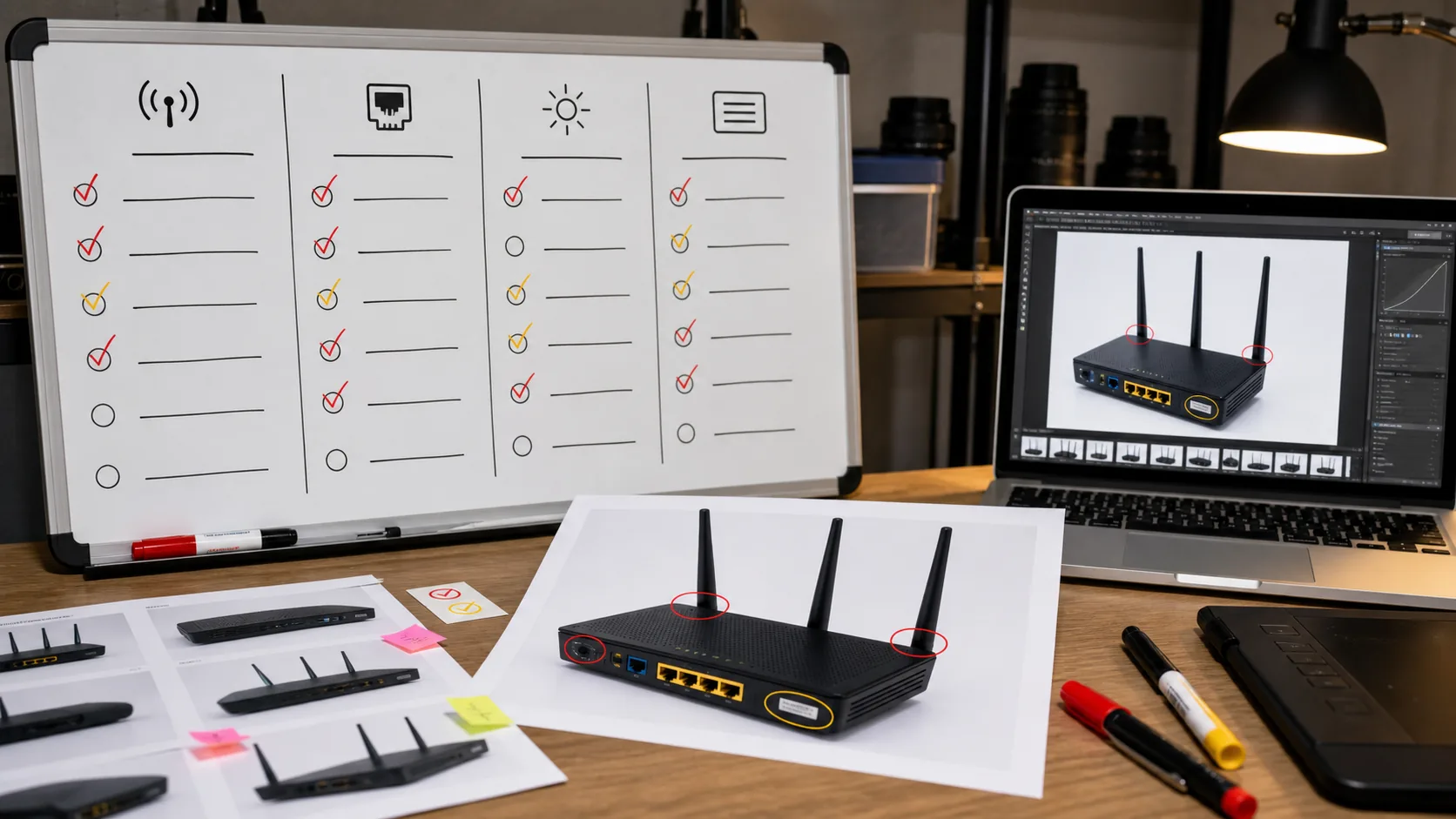 图注:复盘表把允许和禁止动作拆开
接口区的允许动作是清灰、压反光、提边缘;禁止动作是改数量、补形状、合并触点;回源检查是数 WAN/LAN/USB/电源孔。天线区的允许动作是清背景、稳阴影、轻微锐化;禁止动作是拉直、对称化、改根部角度;回源检查是看转轴、尾端和投影。灯位和标签区的允许动作是增强可见性;禁止动作是猜字、换字、删贴;回源检查是对照原图和规格表。
如果团队已经有素材库,我建议把这一类表做成 reusable spec。不是为了文档好看,是为了让每个 SKU 的返工理由能被追溯。Amsterdam 的 product visualization 团队很习惯把 asset、spec、pipeline 分开管理;3C 电商图其实也该这么做。原片是 asset,修图要求是 spec,图叮 AI 和 PS 只是 pipeline 中的两个处理节点。
一张路由器图被退回,表面看是”AI 把细节修糊了”。往下看,是团队没有先定义哪些细节承担交易责任。外壳负责第一眼,接口负责规格,天线负责结构,灯位和标签负责核对。顺序错了,图越干净,风险越集中。
明天打开你们最近一张 3C 返工图,先别看背景,先把接口、结构、灯位和标签各圈一遍。
需要 AI 的步骤,可用图叮AI 的 PS 插件辅助处理
图叮AI 的 Photoshop 插件需要免费安装,并在 PS 内使用;注册送 50 张试用,用完走会员套餐。
相关文章
客服解释图不是主图备份:图叮把上线图、证据图和回滚版分开管
商品图上线后还会被客服、售后和运营反复使用。用图叮把上线主图、客服解释图和回滚版拆开,能减少误解,也能让每次修图有据可查。
AI 购物开始读商品图:尺码、接口和风险证据要给模型看懂
AI 购物界面正在把商品图放进推荐、比较和购买建议里。主图不能只追求干净好看,尺码、接口、认证标和风险证据也要让模型和买家都看得懂。
工业品 SKU 主图模块化拆解:从机床到耗材的标准化出图框架
深圳工业耗材客户一次给我 240 个 SKU 要在 2 周内出 5 张主图。我团队 8 个人,把单 SKU 工时从 60 分钟压到 12 分钟,整单还能保 33% 毛利。这篇把框架完整拆开。
牙刷消毒架图交给外包前:UV 灯、沥水槽和背胶板先锁住
牙刷消毒架商品图不能只修成干净浴室氛围。UV 灯珠、沥水槽、背胶板、杯位数量和充电口都是安装与售后证据,外包前要先写成可执行标注。
推荐阅读
香水瓶怎么修:给玻璃瓶去反光、补透光、打光的完整步骤
香水瓶随手一拍就是指纹、暗沉和乱反光,玻璃还拍不透。这篇按步骤讲怎么用图叮AI的一键抠图、选区消除、材质高清修复和自定义打光,把香水瓶修得干净通透,同时说清玻璃反光这类真实难点,以及容量香型要跟实物对得上的边界。
老照片有折痕破损怎么修?AI修复旧相片实用技巧与避坑指南
老照片泛黄、有折痕、人脸模糊怎么修?本文讲清破损老照片修复的实操步骤,给出用图叮AI 修复旧相片的思路与避坑要点,并对照几类免费老照片修复工具,帮你在还原珍贵记忆时把握好分寸,少踩“修成另一个人”的坑。
智能插座商品图返检:插脚、认证标、开关灯和功率字别修错
智能插座图不能只修得干净。插脚形态、认证标、开关灯、功率字和外壳缝隙一旦被 AI 改写,详情页会把安全参数说错,售后也更难解释。
从 1254 升到 2K / 4K,GPT Image 2 的 prompt 要改的 5 件事
1254 档凑合够用的 prompt,搬到 2K / 4K 后常常露馅:瓶身像塑料、背景空、风格词互打架。本文按细节密度、构图精度、材质纹理、背景层次、风格词数量 5 个调整点,给 1254 与 4K 对照示例和电商场景使用建议。
更多推荐(8 篇)
封面文字换了颜色还是看不清?先找最差对比区域
照片封面上的标题跨过亮区、暗区和纹理区时,换一种颜色仍可能局部消失。先找最差对比区域,再决定移位、底板或描边。
免费AI生图工具生成公众号头图,告别版权纠纷的实操指南
还在为公众号头图版权发愁?本文讲清网络搜图的侵权风险,再给出用图叮AI等AI生图工具完成公众号头图生成的完整工作流,帮你做出贴合主题、原创免版权的配图,少踩侵权的坑。
TikTok Shop AIGC 商品图规则提醒:AI 可以修图,不能替商品撒谎
TikTok Shop 近期香港、越南、美国卖家规则持续强调 AIGC 披露和商品信息一致性。本文把这些规则翻成电商 AI 修图流程,帮团队判断哪些能修、哪些要留证据。
AI 写真为什么有时候不像本人?恐怖谷效应与规避思路
不少人用 AI 写真会觉得生成结果不像自己表情僵硬有点诡异,这背后是恐怖谷效应在作祟。本文讲清恐怖谷的成因、AI 人像为什么容易掉进去,以及怎么从输入和选择上规避。
图片怎么去白底做成透明底 png:一键抠图的实操和避坑
商品图、logo、素材要去掉白底叠到别的背景上,手动抠太累怎么办?这篇讲清楚透明底为什么必须是 png、哪些图好抠哪些难抠,以及用图叮AI一键抠图把白底去成透明背景的实际做法,效果以官网为准。
空气净化器怎么修:白色机身提质、金属滤网反光压平、屏显参数做清五步走
卖空气净化器拍产品图,白色机身发灰、金属滤网死白反光、屏显 CADR 数字拍糊、机身抠不干净是常遇到的坎。本文按五步走,讲清图叮的材质高清修复、一键抠图、产品溶图打光怎么把净化器拍清爽,CADR 和滤网材质跟实物一致,效果以官网为准。
汽配零件兼容证明图怎么批量做:从车型匹配到安装位展示一次跑通
刹车片、滤芯、灯组等多车型 SKU 的汽配商家,常因兼容表不直观导致买家问不完。本文提供从车型年款对照表整理、安装位拆解,到批量生成兼容证明主图、细节特写、装车示意图,再按平台规格分组导出的完整 SOP,让兼容证明图一次批量跑通。
口红和彩妆产品图怎么修:把膏体质感找回来,又不让色号跑偏
口红主图最怕两件事:膏体修成塑料块、色号修偏被市场部退回。本文按 5 步拆解彩妆产品图的质感修复与色号校验,说清哪些能修、哪些必须锁住实物。