
图叮批量替换背景怎么设保护级别:白底、浅场景和原图证据三档流程
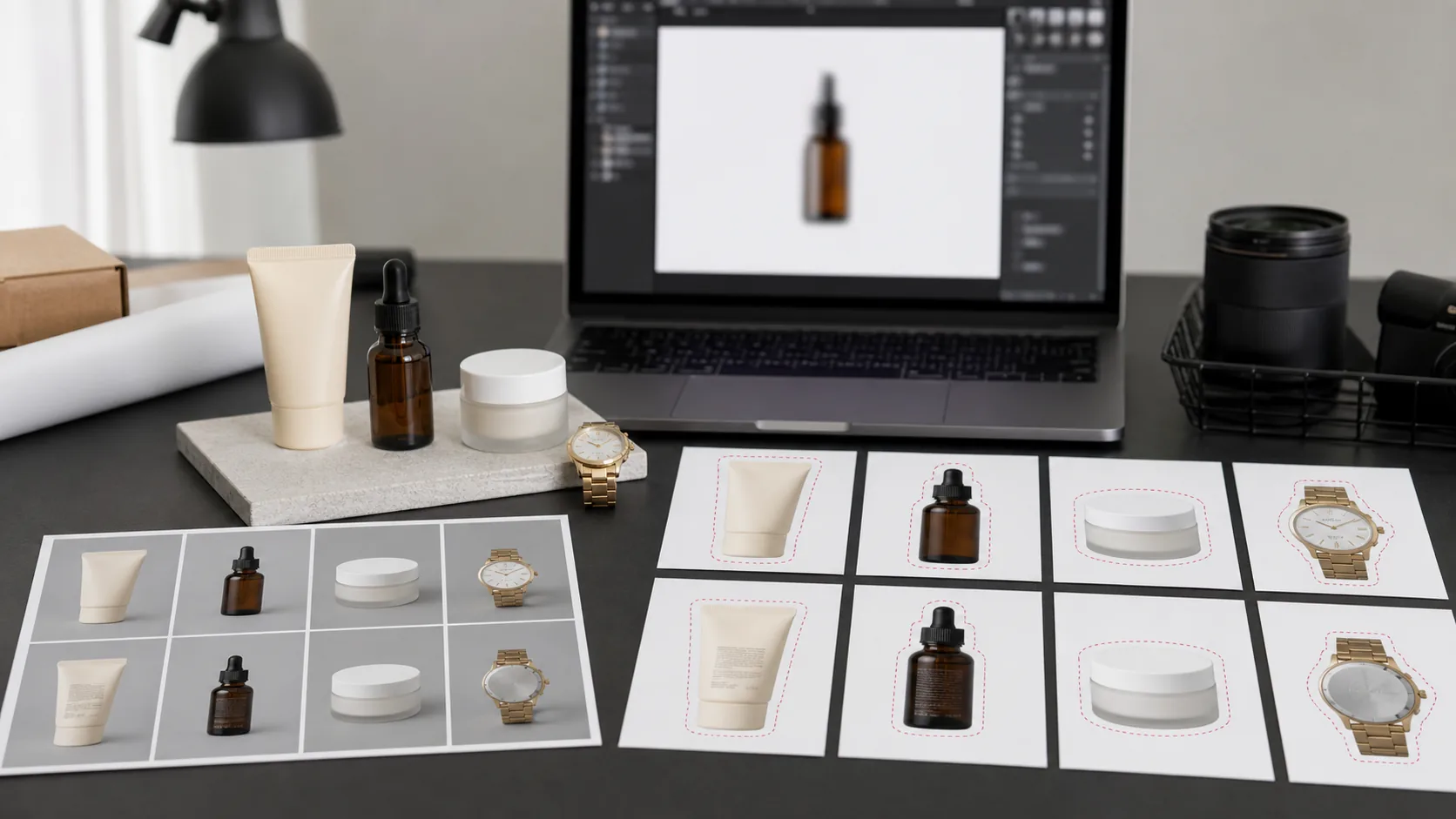 图注:三档保护级别先定边界再换背景
目标先说清:批量替换背景做完后,一组商品图应该像同一个品牌页面,而不是像 48 张图各自去过不同摄影棚。更重要的是,买家放大看时,商品比例、边缘、规格贴和接触阴影还得站得住。
这个流程适合两类团队:一类是 SKU 已经拍完,只想把脏背景整一下;另一类是活动页要统一浅场景,但又怕 AI 把商品边缘、标签和真实阴影顺手改掉。下班后试工具很快乐,但上班交付还是要按老派规范来。图叮这类批量修图工具,真正蛮香的地方不只是换背景快,而是能把“哪里能动、哪里不能动”提前讲明白。
Step 1:先把图片分成三档,不要一上来全换背景
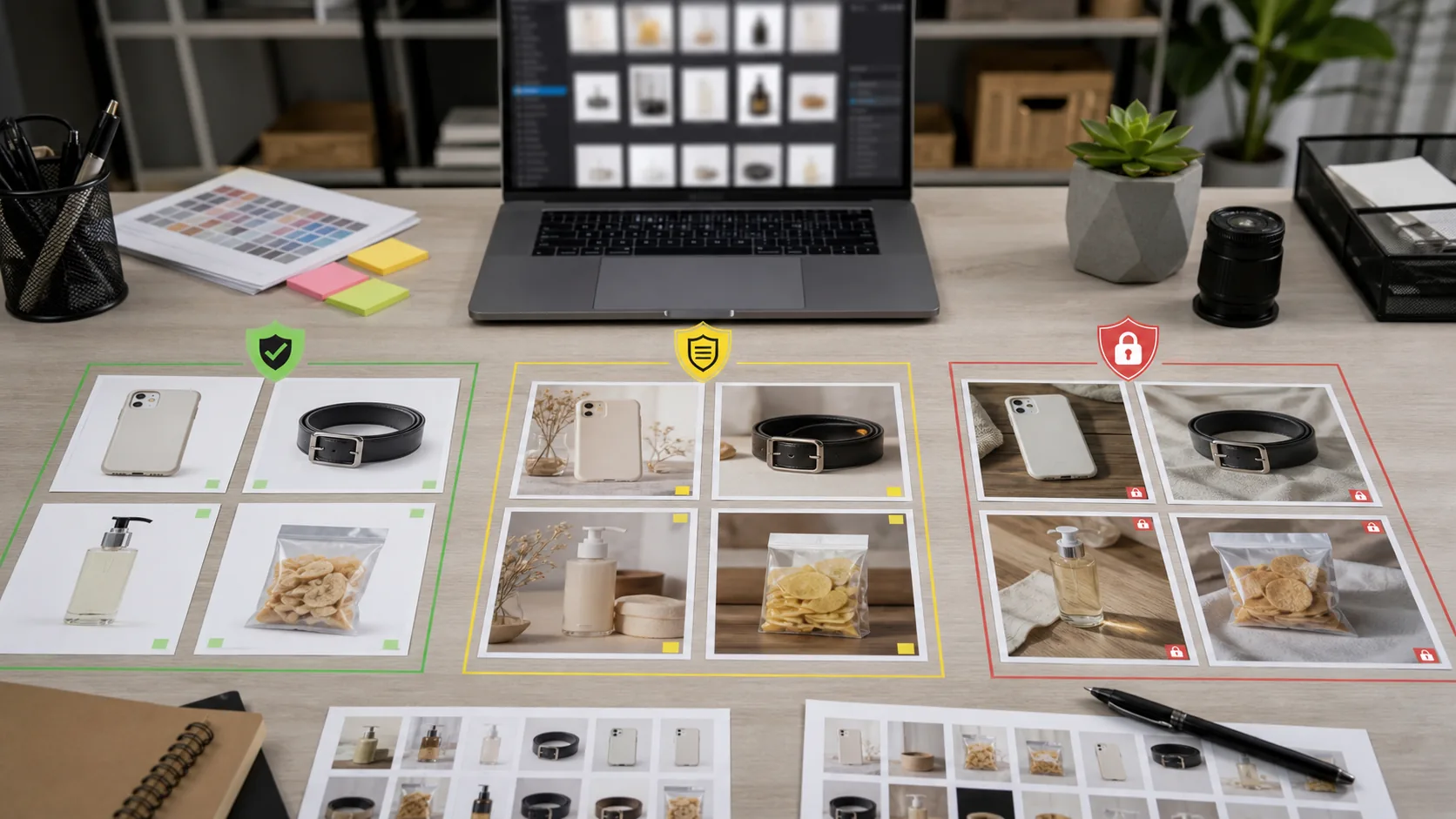 图注:先按保护级别拆分批量背景任务
先别急着点批量处理。把这一组图分成三档。
第一档是白底清理。商品已经拍得规矩,只是背景有灰尘、褶皱、拍摄台边线。这类图只做清理,不换场景,也不重画接触阴影。团队实际经验里,服饰配件、手机壳、五金小件最常见,通常 20-60 张一组。
第二档是浅场景替换。商品本身没问题,但需要放到统一浅灰、米白、木纹台面或电商活动场景里。这里可以让图叮换背景,但要限制商品外轮廓、投影方向和透视关系。做品牌手册的人会比较在意这一点:背景可以整一下,商品不能像被剪贴到另一张图上。
第三档是原图证据锁定。只要图里有规格贴、材质标签、接口、序列号、食品净含量、母婴安全标识,就先放进这一档。背景能不能换,先让位给证据能不能看清。这个原则和商品图上线前质检清单里的逻辑一致:好看排第二,商品事实排第一。
如果三档分不清,宁可先少换。批量任务最怕的不是慢,而是一口气把 80 张图都修成同一种问题。
Step 2:上传前先留一份原图证据,不要只留处理后版本
批量替换背景前,先建一个很朴素的版本表:原图、图叮 AI 初稿、人工修订、上线版。表不需要复杂,文件夹也行,命名也行,关键是每张图能回到原图。
真实项目脱敏:2026 年 5 月,广州番禺某服饰仓做 48 张腰带配件图,原始拍摄里有桌面灰点和阴影不统一。第一轮换成浅灰背景后,缩略图很好看,但其中 7 张扣头金属边缘被磨得太软。幸好原图还在,团队只回滚扣头区域,没有整组重跑。这个动作省下来的不是几分钟,是避免客服后面解释“为什么实物扣头没有图里那么圆”。
图叮里做批量背景前,可以先把原图作为对照留在同一项目里,或者至少在本地保留同名原图。别只留处理后版本。AI 初稿看起来顺眼时,人最容易把原图删掉;返检时才发现没法对版,这就很尴尬。
这一步听起来老派,但品牌规范、印刷打样、网页上线都是这么干的。AI 工具再新,交付凭证还是要留。
Step 3:在图叮里先圈住不能变的区域
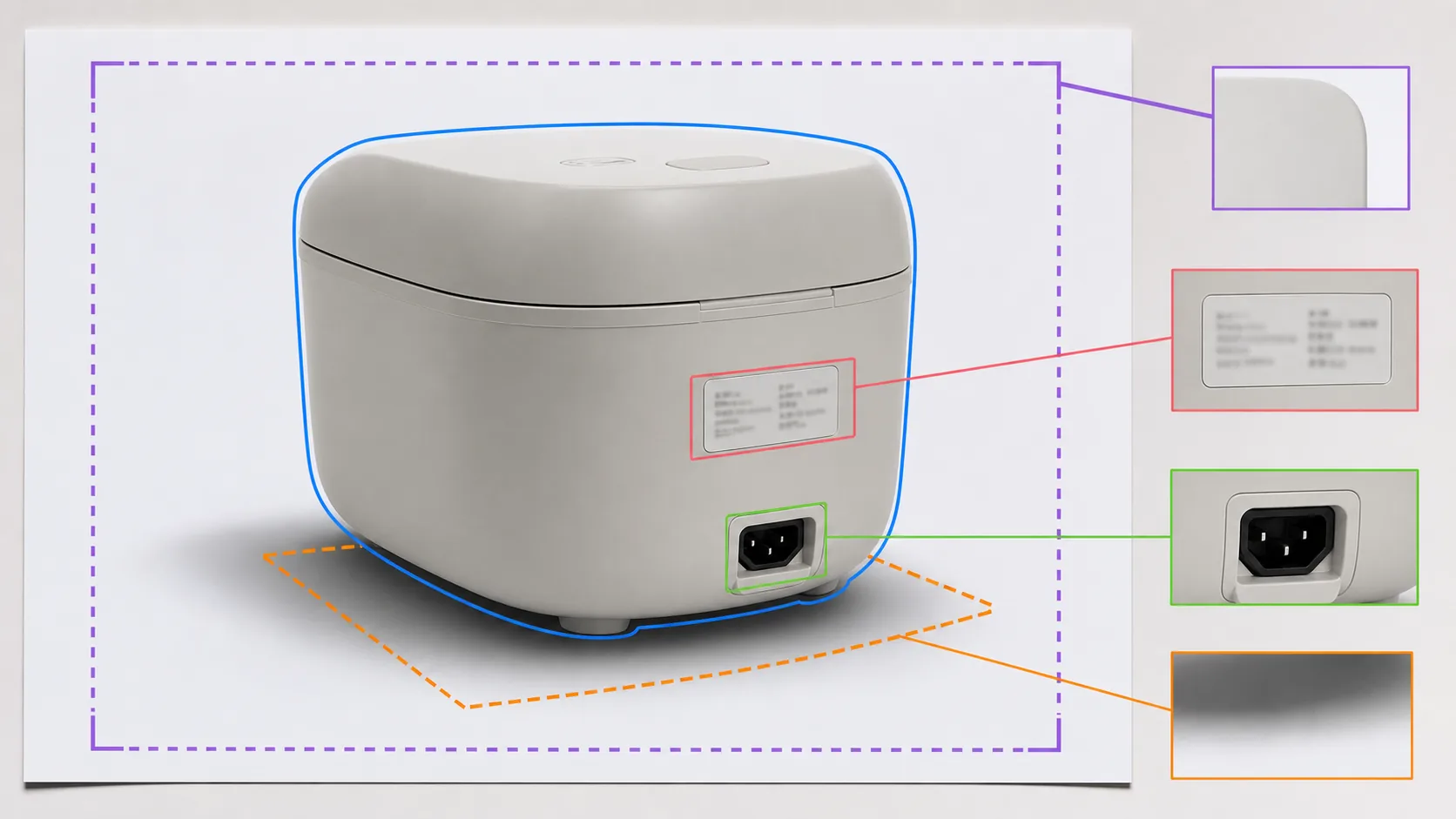 图注:外轮廓标签接口和阴影要先保护
进入图叮后,先处理保护区,再处理背景。顺序反过来,后面会很累。
建议至少圈 5 类区域:
- 商品外轮廓:尤其是透明、反光、毛边、布料绒边。
- 接触阴影:鞋底、杯底、盒底、支架底座,决定商品是不是“站在台面上”。
- 标签文字:规格、色号、尺码、批号、净含量、警示贴。
- 功能结构:接口、按钮、卡扣、螺丝孔、开合缝。
- 材质边界:金属镀层、透明塑料、皮革纹、织物压线。
图叮做背景替换时,保护区不是装饰性设置,而是批量一致性的开关。你可以把白底清理档设得宽松一点,把浅场景替换档设成中等,把原图证据锁定档设得很严格。这样同一批图不会被一套参数硬压过去。
如果要处理“换背景、扩图、重生成”这类分工,可以先看商品背景别急着重生成那篇。本文只讨论批量背景替换,别把扩图和重生成混进同一个任务里。
Step 4:批量出第一轮后,只抽检三个位置
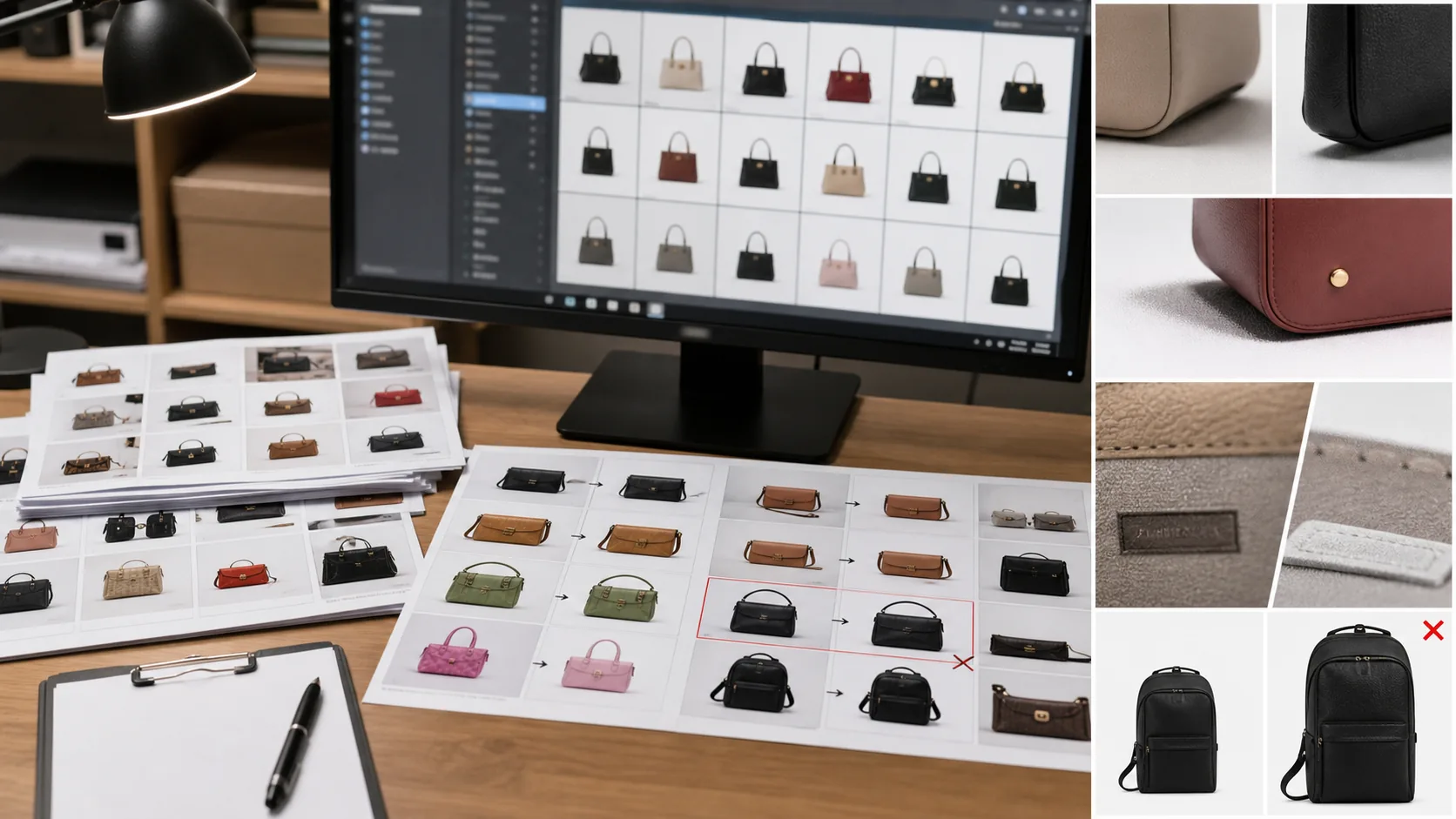 图注:批量出图后优先抽检三类位置
第一轮出图后,不要立刻逐张放大找瑕疵。先抽检三个位置,效率更高。
第一,看缩略图比例。把图片缩到列表页大小,商品是否忽大忽小?如果同一组手机支架里,有的占画面 80%,有的只占 55%,买家会觉得不是同一套商品。这个问题靠局部修不回来,要回到背景画布和商品外接框设置。
第二,看边缘接触阴影。白底图最容易把阴影清太干净,浅场景图最容易让阴影方向乱掉。根据团队实际经验,台面商品一旦失去接触阴影,缩略图会显得轻飘;买家未必说得出来,但会觉得图“不真”。
第三,看标签可读性。不要只看大字,尤其看角落里的尺码贴、能效贴、警示贴、净含量、小二维码。后台上传会压缩,平台列表页也会裁切。你在 2K 屏上看没问题,不代表手机端也没问题。
这三个位置过了,再进入局部细修。反过来做,容易把时间花在某一张图的漂亮边缘上,却错过整组图的比例跑偏。
Step 5:把问题退回到保护级别,而不是逐张补丁式修
如果同一类问题出现 3 次以上,别再逐张补。
比如 48 张腰带图里有 7 张扣头被磨软,这不是“第 7 张没修好”,而是金属边缘保护级别不够。比如 32 张食品包装图里有 5 张净含量被糊掉,这也不是单张图倒霉,而是标签区域没有锁住。
这时应该回到三档设置:
- 白底清理档:降低背景替换强度,只清灰点和脏边。
- 浅场景替换档:固定光源方向,保留原有接触阴影。
- 原图证据锁定档:扩大标签、接口、结构件的保护区。
这一步有点像改品牌规范:不是给每个页面写一句例外,而是把规则调对。图叮适合这样用,因为批量任务能复用保护思路。局部补丁当然能救急,但补到第十张,人的判断会开始飘。那时可以回看局部重绘越修越脏里的边界:能回规则,就别硬靠手感。
Step 6:上线前用旧质检清单做一次收口
最后一步不是“再美化一下”,而是验证。
拿三张图做小样:一张白底清理,一张浅场景替换,一张原图证据锁定。分别放到主图、详情页首屏、列表缩略图里看。能通过这三处,再批量上线。
检查时问 6 个问题:
- 商品比例有没有统一?
- 背景是否抢走了商品主体?
- 接触阴影是否还能解释商品重量和位置?
- 标签、接口、规格贴有没有被改写或磨平?
- 同组图的色温是否一致?
- 如果客服收到质疑,能不能拿原图和上线版解释?
这 6 个问题都过,批量替换背景才算完成。不是因为流程复杂才显得专业,而是因为电商图一旦上线,就进入投放、客服、售后和复盘。背景换得再漂亮,只要商品事实被动了,后面都会有人来追。
验证方法很简单:随机抽 10% 图片,至少 5 张;每张同时看原图、图叮 AI 初稿、人工修订和上线版。若同一类问题出现 2 次,回到保护级别重跑,不要继续往上线版里塞补丁。
这就是我建议的收口标准:背景可以整得更干净,场景可以更统一,但商品证据必须比背景更稳定。做到这一点,图叮的批量替换背景才不是“换一张好看的底”,而是让一组商品图有同一套可复核的交付规则。
需要 AI 的步骤,可用图叮AI 的 PS 插件辅助处理
图叮AI 的 Photoshop 插件需要免费安装,并在 PS 内使用;注册送 50 张试用,用完走会员套餐。
相关文章
图片 ABC 三档分级:A 档放行、B 档抽查、C 档全 review
总监连续 review 3000 张图,第三天疲劳期漏判 7 张关键问题,整批被客户退稿。这篇文章给出 ABC 三档分级标准、review 比例、升降档机制,把有限的 review 资源花在风险最高的产出上。
多品类产品融图打光:从椅子到绞肉机的场景融合实测
图叮AI融图打光功能多品类实测,覆盖家具椅子、厨房绞肉机、沙发等产品的场景融合效果。
图叮 AI vs Canva:无线耳机充电盒商品图,小团队该怎么选
无线耳机充电盒商品图不能只看模板好不好看。本文公平比较 Canva 和图叮 AI:前者适合种草排版,图叮更适合保住铰链、触点、电量灯和批量交付证据。
深色破壁机场景迁移:几步搞定光影自然的产品替换
用图叮PS插件万物迁移功能,将黑银配色破壁机从白底图迁移到厨房场景,展示深色产品的光影融合效果。
推荐阅读
打火棒打火石怎么修:镁棒发灰、黑手柄抠不开、火花想拍亮的问题分类答
打火棒镁棒拍出来发灰没金属感、黑色手柄和深背景糊成一片抠不开、想把打火溅出的火花拍得更亮。这篇按搜索意图分类答,讲清质感能修、火花是真实效果不能凭空造,规格材质和实物一致、效果以图叮官网为准。
标签打印机产品图怎么修:机身抠净、标签样张别修得比实物还清
卖标签打印机拍产品图,机身发灰、出标口反光、标签纸卷杂乱是常见坎。这篇按真实搜索词讲清图叮的材质高清修复、一键抠图、选区消除、产品溶图打光能修到哪,打印分辨率和标签清晰度为什么不能靠修图夸大,网页版和 PS 插件版都能试,效果以官网为准。
家用温湿度计商品图 AI 修图返检:屏幕、支架和电池仓怎么查
家用温湿度计图不能只修成干净小白盒。本文按 5 步拆清屏幕读数、单位符号、支架站姿、电池仓和挂孔的 AI 修图返检边界。
猫咪照片怎么修得毛发清晰好看:抠图、材质高清修复、放大三步走
手机拍的猫片放大就糊、毛发黏成一团?这篇按顺序讲怎么用图叮AI的一键抠图、材质高清修复和高清放大把猫毛纹理找回来,也说清极度糊焦时补不出真实细节的边界,效果以图叮官网为准。
更多推荐(8 篇)
图叮AI有手机版吗?网页版与PS插件怎么选,一篇说清两种形态
图叮AI有手机版吗?它没有独立App,手机用浏览器打开网页版即可。本文重点对比图叮AI网页版与PS插件两种形态的差异和适用人群,帮你按岗位和任务选对工作流(功能以官网为准)。
人像肤质精修交付实战:客户验收标准下的磨皮与去瑕
面向商业修图师,从客户验收标准倒推磨皮策略选择,含不同场景的磨皮程度把控和常见翻车修复方法。
图片水印怎么去干净:用图叮AI分层处理,边缘不糊纹理不塌
自己拍的图或拿到授权的素材带了水印想去干净,往往越涂越糊。这篇按六步讲清怎么用图叮AI的全屏去水印打底、选区消除清残留、局部重绘补纹理,把边缘和色块收利索,也说明哪类水印压在主体上很难完全复原。
免费AI修图网站怎么选?自媒体封面制作的评测维度与实战流程
想找好用的免费AI修图网站做自媒体封面?本文给出四个挑工具的评测维度,拆解一套封面制作实战流程,并附三个提升点击率的设计技巧,帮你少踩坑、稳定出片。
摄影三脚架商品图别只修金属感:快装板、水平珠和承重标才是购买证据
三脚架商品图如果只追求金属更亮,很容易把快装板方向、水平珠、脚管锁扣和承重标这些购买证据修弱。本文用一次内部复盘拆出更稳的修图判断。
潮玩发售图别只修得像官图:盒图、瑕疵图和流转图要分层
潮玩新品上架和二级流转不能共用一套修图逻辑。本文把官图、盒图、瑕疵图和流转图拆开,说明图叮如何帮助团队保住包装、防伪、涂装和品相证据。
机箱和机箱风扇的产品图怎么修:玻璃侧透去反光、RGB 灯效只做示意
卖机箱和机箱风扇拍图,钢化玻璃侧透一片反光和指纹、金属网孔糊成灰、RGB 灯效怎么修才不算骗人,是三道坎。本文按 5 步用图叮的材质高清修复、选区消除、一键抠图和产品溶图打光处理,网页版和 PS 插件版都能做,效果以官网为准。
园艺剪商品图外包标注 SOP:刃口、弹簧和锁扣先圈清楚
园艺剪商品图不能只把金属修亮。外包前先标出刃口闭合线、弹簧位置、锁扣行程、防滑柄和包装规格,才能让图叮清理画面时不改错功能证据。