留学生签证照换底色指南:多国底色要求与合规换底流程
准备出国留学,签证申请是绕不过的一环。看着最简单的”签证照”,反而常成被忽视的雷区。很多国家对照片的尺寸、表情、头部比例乃至背景底色都有明确规定。底色一旦不符,轻则退回补交,重则拖慢审批,影响入学时间。
更现实的是,同时申请多个国家时,各国对底色的要求各不相同——白、蓝、浅灰甚至特定色都可能出现。靠重拍或手动 PS 处理,既费时又容易出现边缘发毛、光影失真,到头来还是被判不合格。所以”快速、精准、合规地换底色”,其实是留学行前准备里的一项刚需。
主流留学国家签证照底色要求一览
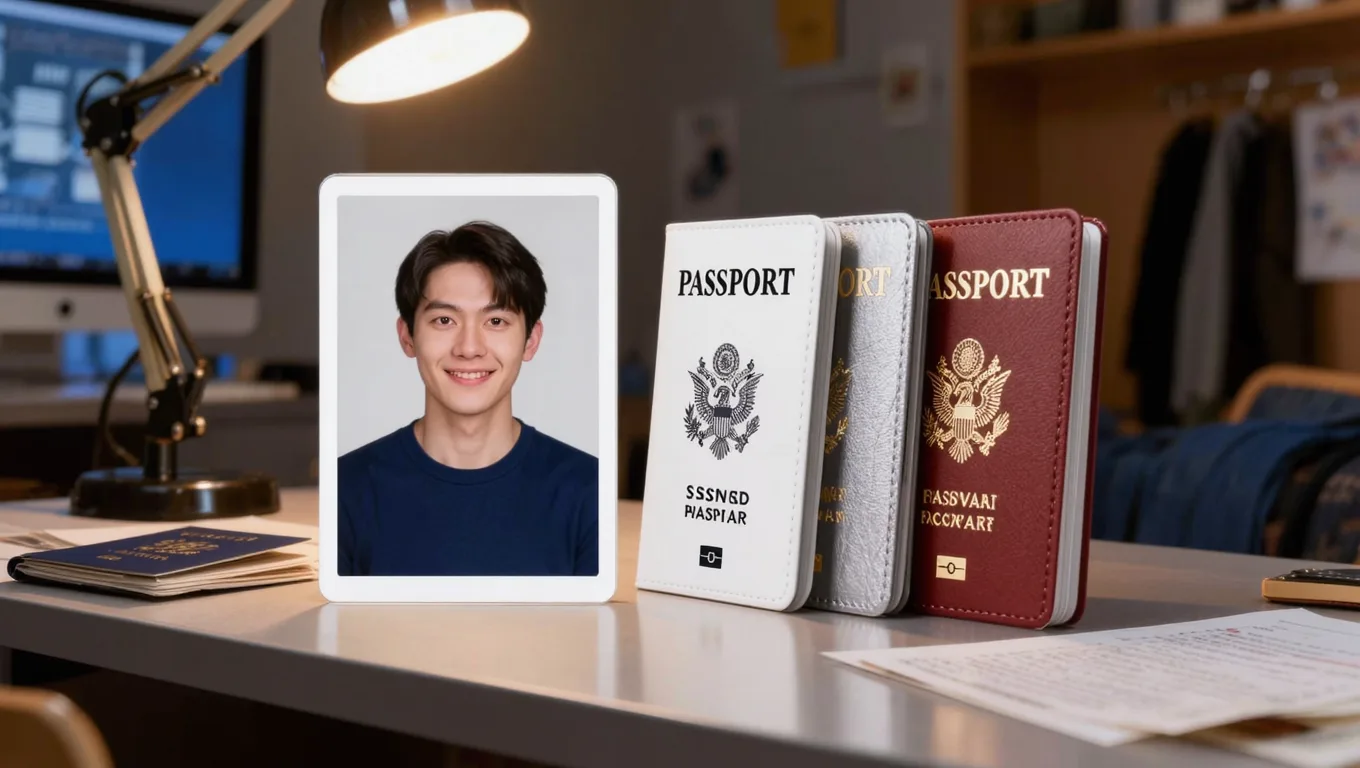
下面整理了部分热门目的地对签证照底色的常见规定(请以各国驻华使领馆官网当前说明为准,截至 2026-06):
- 美国:纯白色背景,无阴影、无图案。
- 英国:接受浅色背景,浅灰或米白常见,官方更推荐纯白。
- 加拿大:纯白色背景,不能有反光或褶皱。
- 澳大利亚:白色或浅色背景皆可,建议用纯白确保通用。
- 新西兰:浅色背景,通常为白色或浅灰。
- 日本:多数签证类型接受白色或浅蓝,按具体类别而定。
- 德国 / 法国等欧盟国家:普遍要求浅色背景,白色最稳妥,部分允许浅蓝或浅灰。
- 新加坡:官方指定白色背景。
即便是同一个国家,不同领区、不同签证类型(学生签、旅游签、工作签)也可能有细微差异。提交前务必去对应使领馆官网核对最新要求。留学生通常时间紧,很难逐条比对,这时一个能按目标规范换底色、再人工复核的流程,就能省下不少功夫。
传统换底色方式的痛点
面对多国底色需求,常见的处理方式有 3 种,但各有短板:
- 逐国重拍:每个国家单独拍一版对应底色,成本高、耗时长,还受拍摄环境限制。
- 用普通修图软件:需要一定基础,抠图容易出现发丝残留、边缘生硬、肤色失真,不符合签证照”自然真实”的审核倾向。
- 依赖线下照相馆:价格不便宜,部分门店对国外签证要求不熟,可能给错底色。
这三种方式普遍卡在效率低、成本高、合规风险大,很难同时满足”快”和”合规”。
一套通用的换底色与复核流程
更省心的思路,是先用 AI 工具把繁琐的抠图换底做掉,再人工把关边缘。图叮AI 这类 AI 修图工具(提供网页版与 Photoshop 插件,具体功能以官网为准)可以承担抠图与换底环节。整体按下面几步走:
- 准备原始照片:用纯色背景下拍的正面免冠照,面部清晰无遮挡。原图背景哪怕杂乱也行,AI 抠图能把人像分离出来。
- 抠图与换底:用 AI 抠图分离人像,再换成目标国家要求的纯色背景。复杂发型(卷发、碎发、刘海)是检验抠图质量的重点。
- 按规范裁切尺寸:不同国家尺寸不同,例如 35×45mm、2×2 英寸等,按目标规范裁好,避免上传后被压缩变形。
- 人工复核边缘:把图放到 100% 缩放,沿发际线和肩部走一圈,看有没有白边、灰边或锯齿。发现白边就用很小的羽化(0.5px 左右)配合轻微边缘内缩处理,去杂色又不让发丝发虚。这一步通常 1-2 分钟,却最能决定是否通过审核。
- 导出与排版:导出高清电子版(建议分辨率不低于 300dpi),需要纸质提交时再排版成含多张的打印文件。
整个过程不需要安装复杂软件、也不需要设计基础,门槛很低。
为什么这套流程更适合留学生
相比”随便找个工具一键换底”,按规范走、再人工复核,有 3 个实在的好处:
- 合规优先:先对齐目标国家的底色和尺寸,再处理画质,方向不会跑偏。
- 专注人像:抠图针对人脸优化,能减少通用处理常见的边缘失真。
- 成本可控:比逐国重拍或反复跑照相馆省钱省时,预算有限的同学更友好。
需要提醒的是,签证照讲究”真实反映本人样貌”,所以换底之外不要做换装、磨皮、瘦脸这类美化,以免触碰”不得修饰”的审核底线。
FAQ
Q1:换底色生成的签证照会被使领馆认可吗? A:只要严格对齐目标国家公布的底色、尺寸、头部比例等规范,照片自然、无过度修饰,一般符合主流国家要求。最终提交前再核对一次官网说明最稳妥。
Q2:原始照片不是白底,能换吗? A:可以。即便原图背景是杂乱家居或户外场景,AI 抠图也能把人像分离出来,再换成指定纯色背景。
Q3:生成的照片能同时用于线上申请和线下递交吗? A:可以。导出高清电子版用于在线上传,排版成打印文件用于纸质提交,两边都能覆盖。
Q4:除了换底色,能顺便调服装或妆容吗? A:不建议。签证照要求真实反映本人,换装、磨皮、瘦脸等都可能不合规,处理时只动背景和尺寸。具体可用功能与导出规格以图叮AI 官网为准。
结语
一张小小的签证照,背后是各国对身份真实性和材料规范的严格把控。底色不大,却关乎成败。与其在反复修改和等待里焦虑,不如一步到位:先对齐目标国家的底色和尺寸,再用 AI 抠图换底,最后人工复核边缘。无论奔赴哪个国家,准备好这一步,就少了一道隐形门槛。
需要 AI 的步骤,可用图叮AI 的 PS 插件辅助处理
图叮AI 的 Photoshop 插件需要免费安装,并在 PS 内使用;注册送 50 张试用,用完走会员套餐。
相关文章
批量团队头像别只修皮肤:工牌、眼镜反光和肩线正在变成交付证据
团队头像批量精修不只是磨皮和统一肤色。本文从工牌、眼镜反光、肩线和背景一致性拆解证据层,说明图叮处理企业人像时哪些能修、哪些要先锁住。
证件照修图外包标注 SOP:痣、发际线和眼镜反光先锁住
证件照和职业头像外包给 AI 或修图师前,先把痣、发际线、眼镜反光和背景边缘写成标注规则,减少改坏真实特征和返工。本文给一套可复核的问答 SOP。
婚纱合成光影不匹配?摄影师让合成更真实的实战指南
婚纱后期合成总是显假?本文拆解光影不匹配的 3 个核心成因,给出主光源对齐、环境光反射、接触阴影的可执行做法,帮你把合成照片做出真实质感。
招聘HR实用工具:用AI超分工具一键修复证件照放大模糊
候选人证件照放大后满屏马赛克?本文专为招聘HR与行政人员讲清 AI 超分工具的原理,提供证件照放大模糊修复的实操步骤、参数设置及常见失败原因,帮你高效制作高清入职档案与工牌。
推荐阅读
胸针徽章产品图怎么修出金属光泽和珐琅质感:高频问题集
珐琅胸针爱吃死白反光、金属徽章拍得发暗、浮雕小字一缩就糊,是徽章产品图的三个高频坑。这篇按大家在搜的问题,讲清胸针徽章怎么补金属的光、压柔珐琅反光、用高清放大修清细节,以及金属色只能还原不能夸大成更贵的材质。
情侣/闺蜜头像怎么做成统一风格
想给情侣或闺蜜做一套统一风格的头像,放一起像成对的?这篇按步骤讲怎么用图叮风格转换让两张照片用同一套设置出图、背景色调怎么统一、放一起怎么核对,也讲清楚边界:统一的是风格不是五官,效果以图叮官网实际生成为准。
纸巾湿巾怎么修:软包压纹、抽取口和成分标签的产品图问答
抽纸、卷纸、湿巾软包产品拍出来包装皱、压纹糊、抽取口发暗、标签的抽数和成分看不清。这篇按搜索词整理常见问题,讲怎么用图叮AI的一键抠图、材质高清修复和自定义打光把纸巾湿巾修清楚,同时守住成分容量与实物一致、功能不夸大,效果以图叮官网为准。
茶几透视角度融图:自适应角度功能解决俯拍视角合成
产品放到场景里透视角度不对?图叮AI自适应角度融图功能自动匹配场景透视,演示茶几俯拍视角的融图操作。
更多推荐(8 篇)
图片去水印:AI全屏去水印使用技巧
详解图叮AI的全屏去水印功能,涵盖不同类型水印的处理策略、操作步骤和实用技巧,帮助设计师高效还原干净画面。
相机直出JPG够用吗?理解JPG的后期局限与二次优化思路
相机直出JPG看似省事,但在电商摄影等对画质和色彩有要求的场景里局限明显。本文讲清JPG与RAW的差异、8-bit色深的影响,以及对直出JPG做二次优化的可行思路与工具边界。
家具溶图打光面试实战:一分钟出自然光影融合效果
以产品溶图打光面试试稿为场景,演示如何在一分钟内将椅子产品图融入家居场景并生成浑然天成的光影效果,面试级别的输出质量。
户外救生哨商品图怎么拆:哨口、指南针和挂绳先别修假
户外救生哨不是普通塑料小件。AI 修图前要先锁住哨口气道、指南针窗口、挂绳结点、反光外壳和包装警示区,避免把安全用途修成装饰品。
门夹手防护条产品图怎么修:五步救回软胶质感、弧形轮廓和白底主图
儿童门夹手防护条拍出来常常软胶发灰看不出软硬、C 形弧口拍扁、透明款糊进背景,白底还挂杂边。这篇按五步讲清怎么用图叮的材质高清修复找回胶条纹理、一键抠图做干净主图、产品溶图打光摆门缝场景,防夹的适用门缝和材质照实不改,救回拍砸的样子。
老照片划痕怎么修复?AI修图实操教程与失败原因分析
针对老照片折痕、划痕、褪色问题,本文给出用AI修图修复老照片的完整实操步骤、参数设置、常见失败原因及适用场景,帮你判断哪些照片能修、怎么修效果最好。
服装直播截图怎么快速转透明 PNG?模特图抠图与上新提速思路
直播切片运营要把直播画面里的模特图快速转成透明 PNG 供详情页和主图复用。本文讲清透明 PNG 在电商里的价值、传统抠图的痛点,以及用图叮AI 抠图提速的思路与边界。
Banana模型5组电商提示词:融图/迁移/上身/精修/打光模板
整理Banana模型5组产品主图提示词模板,覆盖光影融合、零违和迁移、服装贴合、褶皱修复和人像打光,一键出图适合电商快速换款。