证件照换底色与肩部校正:合规裁剪要点与AI处理思路
办护照、身份证、签证、考试报名这些正式事务时,一张合规的证件照常常是绕不开的第一步。但很多人不清楚官方对底色、头部比例、肩部姿态的具体要求,照片反复修改甚至被退回。手动调整又容易出现比例失衡、裁剪不当。
借助 AI,换底色、肩部校正、合规裁剪这些步骤可以做得更省事。图叮AI 提供证件照处理相关能力(具体功能与额度以官网为准),能辅助完成换底色与构图调整。本文重点讲清证件照的合规要求和处理思路,让你少走被退回的弯路。
为什么证件照要做肩部校正和合规裁剪
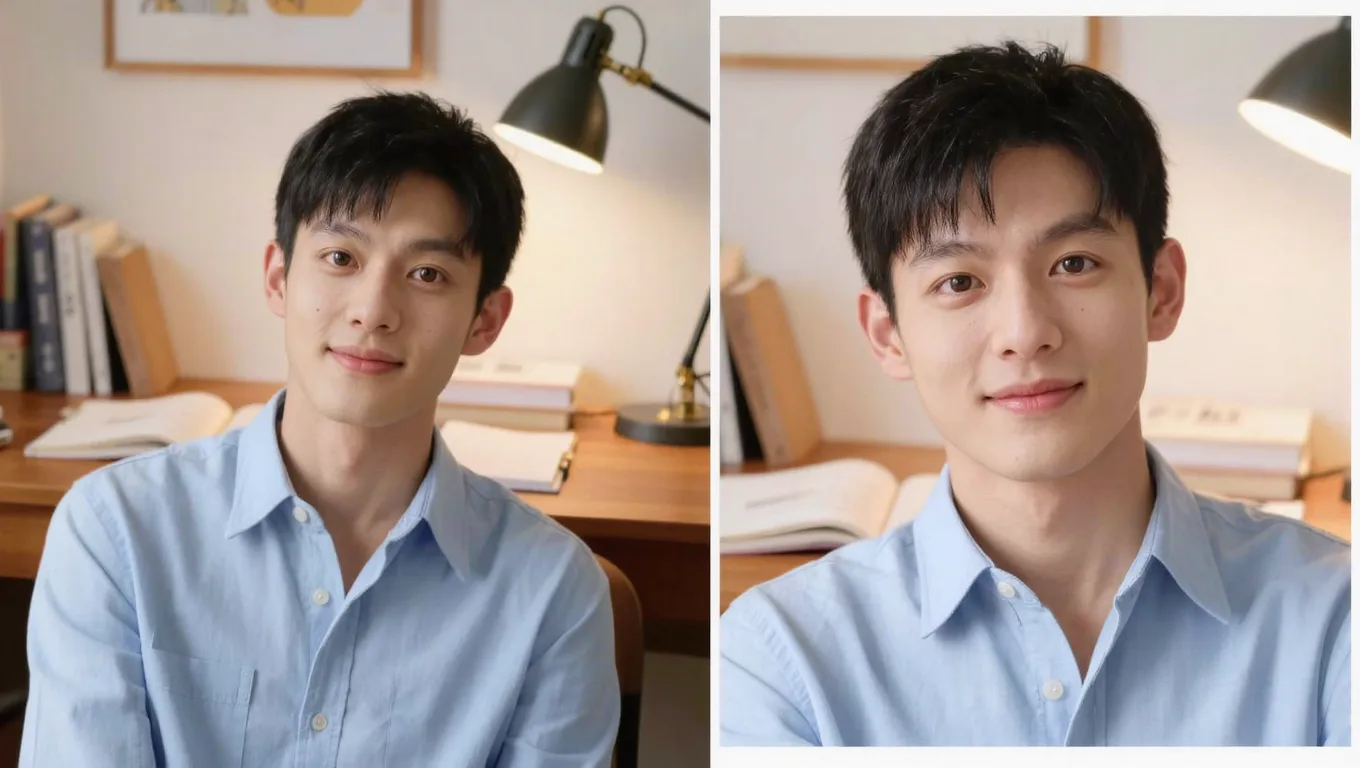
不少人以为证件照换个底色就能用,但各国政府和机构对构图都有明确规定。以中国公安部《居民身份证相片采集规范》为例,常见要求包括:
- 头部约占照片高度的 70% 到 80%;
- 双肩自然平展,不歪斜、不遮挡;
- 正面免冠,五官清晰可见;
- 背景为纯色,常见白、蓝、红;
- 不佩戴帽子、墨镜等遮挡物。
如果肩部过高、过低或倾斜,可能导致系统识别失败,在人脸比对环节被判为姿态不符。同样,裁剪不当(头顶留白过多、下巴被切)也会直接让照片不合格。所以肩部校正和合规裁剪不是”美化”,而是让照片能过审的技术要求。
肩部校正与合规裁剪的处理思路
用 AI 辅助处理证件照,大致可以拆成三步,理解了思路,用什么工具都能心里有数。
第一步:判断肩部基准线
先看双肩连线是否水平、肩部在画面里的高低位置。若肩膀有明显倾斜或偏移,需要做几何上的微调,让双肩自然平展,符合正面直视的要求。这一步的目的是构图端正,不是改变身材。
第二步:按用途套合规裁剪框
不同证件照尺寸不一样,常见的几个公开规格可作参考:中国身份证约 35mm×49mm、美国签证约 51mm×51mm、日本签证约 45mm×45mm 等。确定用途后,以人脸中心为基准,裁出包含完整肩部、头部占比合规的区域。具体尺寸以你要办理的证件官方要求为准,不同年份、不同机构可能有调整。
第三步:补齐边缘缺失
如果原图边缘不够(比如肩膀被切掉一截),需要对缺失处做内容补全,让衣物纹理、背景衔接自然,避免出现”半截肩膀”或空白边缘。补全是推断结果,补完后放大看看边缘有没有明显的拼接痕迹。
换底色:不只是换颜色,更是边缘抠图
很多人用普通修图软件换证件照背景,结果常出现发丝毛糙、边缘泛白、光影不一致,看着就不专业。证件照换底色真正的难点在边缘:
- 发丝级抠图:卷发、碎发、刘海这类复杂发型,边缘要尽量保留细节又不留白边;
- 光影协调:换上新底色后,明暗要和人物原本的受光方向对得上,否则会有”人浮在背景上”的违和感;
- 常用底色切换:白、蓝、红覆盖了国内大多数证件需求,特殊场景可能要自定义颜色。
换底色最好和肩部校正、合规裁剪一起做,确保最终照片不光颜色对,整体构图也达标。
处理流程与多端使用
用 AI 辅助处理证件照,操作流程通常比较简单:
- 上传一张正面清晰、肩部以上完整露出的生活照;
- 选择证件类型(如身份证、护照等);
- 完成换底色、肩部校正、合规裁剪;
- 预览效果,导出电子版或打印版。
图叮AI 网页版用浏览器打开即可使用,无需安装客户端。具体功能入口、支持的尺寸与导出规格以官网为准。
几点提醒
- 以官方要求为准:本文列的尺寸和比例是公开通用参考,真正办理时一定查你所办证件、所在机构的最新规定,不同年份会有调整;
- 别过度美颜:证件照讲究真实,过度磨皮、改脸型反而可能影响人脸比对通过率,处理时以端正构图、合规底色为主;
- 补全要复核:边缘补出来的衣物、背景是推断的,导出前放大检查拼接处;
- 原图质量是基础:模糊、角度过偏、强阴影遮挡面部的照片,处理后效果也有限,拍的时候光线均匀、正对镜头会省很多事。
FAQ
Q1:肩部校正会改变我的脸型吗? A:肩部校正针对的是肩部姿态和整体构图,不应改动脸型。证件照以真实为准,处理时尽量不做美颜或变形,以免影响识别通过率。
Q2:换底色后能用于正式场合吗? A:只要底色、分辨率、头部比例等符合你所办证件的官方要求就可以。建议处理后对照官方规范逐项核对,再用于身份证、护照、签证、考试报名等场景。
Q3:能自定义证件照尺寸吗? A:一般支持按毫米手动输入宽高,按比例生成裁剪方案。但具体能否自定义、以及预设了哪些尺寸,以所用工具的实际功能为准。
Q4:上传的照片有什么要求? A:建议用正面、光线均匀、肩部以上完整露出的清晰照片,避免戴帽子、墨镜或强阴影遮挡面部。模糊或角度过偏会影响处理精度。
结语
一张合格的证件照,省下的是反复重拍、重新提交的时间。理解官方对底色、头部比例、肩部姿态的硬性要求,再借助图叮AI 的证件照处理相关能力(具体功能与额度以官网为准)做换底色、肩部校正与合规裁剪,能把复杂的处理流程简化不少。但别忘了核心一条:尺寸和规范以你要办理的证件官方要求为准,处理完逐项核对,才是一次过审的关键。
需要 AI 的步骤,可用图叮AI 的 PS 插件辅助处理
图叮AI 的 Photoshop 插件需要免费安装,并在 PS 内使用;注册送 50 张试用,用完走会员套餐。
相关文章
情侣旅行打卡照:去路人与地标背景合成的实操指南
节假日拍情侣旅行打卡照全是路人?没时间去远方却想拍地标合影?本文详解如何用图叮AI 去除路人并合成世界地标背景,包含透视比例、光影融合技巧及常见失败避坑指南。
教师资格证报名照片尺寸及面部遮挡规范详解(附裁剪处理思路)
详细解读教师资格证报名照片尺寸(400x600像素)、大小限制及面部遮挡规范,并给出用图叮AI 等工具裁剪换底的操作思路,帮你一次性通过教资报名照片审核。
社保医保证件照免费制作:换白底与标准一寸尺寸指南
详解社保卡与医保卡照片的官方尺寸、像素及背景要求,给出在家拍摄的避坑清单,并教你用图叮AI 完成抠图换白底与裁剪。具体功能与规格请以图叮AI官网及受理系统为准。
老照片修复还原初代手机历史影像:科技怀旧中的珍贵记忆
用 AI 老照片修复重现初代手机的历史影像,唤醒科技怀旧情怀。本文回顾经典机型、讲清修复思路与数字化保存的意义。 智能手机普及的今天,很难想象几十年前人们是怎么用「砖头」般笨重的移动电话通信的。那些泛黄、模糊甚至破损的老照片,
推荐阅读
SVG 压缩还是转 PNG:别只看文件大小,要看后续怎么用
SVG 太大时,压缩源码和转成 PNG 解决的是两类问题。本文用缩放、兼容、体积、编辑能力和运行风险五个指标,给出可执行的格式选择方法。
骑行头盔怎么修图:抠气孔、清哑光壳反光、修织带的分步做法
骑行头盔的产品图难在气孔多又深、哑光壳和亮面壳反光不一样、下巴的织带和卡扣又细又碎。这篇按第一步到第六步讲清怎么用图叮AI的一键抠图、材质高清修复和自定义打光,把头盔修得气孔通透、壳面质感对、织带干净,也说清哪些参数得跟实物一致不能乱改。
读卡器商品图怎么修:卡槽、接口和速度标先分三步走
读卡器商品图别只修得更干净。本文把 SD 卡槽、USB-C 接口、速度标、防尘盖和包装配件拆成 5 步,说明图叮清理、局部保护和退回补拍的边界。
瑜伽轮商品图被退回:内圈接缝、直径标和承重纹谁先看
瑜伽轮商品图不能只把圆环修得干净。本文从一次脱敏退回链条复盘,拆清内圈接缝、直径参照、承重纹和包装标签该怎么先锁住,再交给图叮 AI 做局部清理。
更多推荐(8 篇)
修图交付前最后一次发给客户:原图、结果图、说明和反馈入口怎么打包?
修图交付包至少包含原图、结果图、修改说明和反馈入口,并绑定版本与用途,减少客户拿错文件和重复追问。
防蚊头罩商品图外包标注 SOP:网孔、帽檐和抽绳先锁住
防蚊头罩图不能只修成清爽户外感。网孔密度、帽檐关系、抽绳扣、收纳袋和尺寸标,决定买家能否判断防护范围,也决定外包修图会不会把功能证据抹掉。
工业品轴承激光刻字和铭牌:AI 修图后怎么复核才不误导采购
工业品轴承图不能只把金属修亮。激光刻字、型号铭牌、内外圈边线和包装标签都关系到采购判断,本文整理 AI 修图后的复核问题清单。
磁性零件盘商品图怎么修:干净金属盘,还是先保住螺丝数量和磁力底座
磁性零件盘不是一只好看的不锈钢碗。本文按维修仓和工业品客服视角,对比干净展示图与证据保留图,说明磁力底座、托盘边、螺丝数量和包装规格该怎么守住。
灯具白底主图怎么做:一键抠图加高清放大做出能过审的上架主图
灯具白底主图难在金属支架反光、玻璃灯罩透背景、细链条抠不净。这篇按步骤讲清怎么用图叮AI一键抠图、材质高清修复和高清放大做出纯白底达标主图,也说清高反光和透明灯体容易翻车、需要人工补刀的边界,帮你把灯具主图做干净又能过审。
银饰怎么修?镜面反光、做旧发黑一步步修出银白光泽
银饰镜面反光死白、做旧款暗部糊成一团、镂空细工抠不净,是银饰店主常卡的坎。这篇一步步讲用图叮修银饰:一键抠图,选区消除压掉镜面杂反光,材质高清修复还原银白光泽和做旧层次,产品溶图打光立体,也说清成色重量不能靠修图误导,效果以官网为准。
母婴餐椅商品图,运营别只盯好看:餐盘、安全扣和脚踏要先保住
母婴餐椅图修得干净,不代表能放心上架。本文写给运营,拆清餐盘、安全扣、脚踏、警示贴和尺寸证据该怎么保留,避免 AI 把售后要核对的信息修没。
头灯的产品图怎么修:灯头反光收住、头带抠干净、发光效果只做示意
卖户外头灯拍产品图,灯头反光死白、头带拍成一坨、光束修得像探照灯被平台判违规,是常见坎。这篇按五步讲图叮的材质高清修复、一键抠图、产品溶图打光怎么把头灯拍准,流明不虚标、材质跟实物一致,网页版和 PS 插件版都能试,效果以官网为准。