AI在线抠图精修怎么处理珠宝钻石高光?微商朋友圈主图制作指南
做珠宝微商的同行大概率经历过这个崩溃瞬间:一枚切工极佳的钻戒,肉眼看火彩爆棚,用手机或微距镜头拍下来后,原本闪烁的光芒变成了死白的斑块;更致命的是,用常规工具抠图换背景后,钻石边缘的高光被直接“吃”掉,整颗宝石瞬间失去灵魂,看起来像廉价的玻璃渣。发在朋友圈,客户扫一眼就觉得质感差,询价率极低。
珠宝摄影的核心是“光”,而常规抠图算法为了追求边缘干净,往往会抹平半透明的高光像素。本文将深入拆解AI在线抠图精修在处理珠宝钻石高光时的底层逻辑,并提供基于图叮AI的实操步骤与参数,帮你做出高转化率的微商朋友圈主图。
为什么常规AI在线抠图精修会“吃掉”珠宝钻石高光?
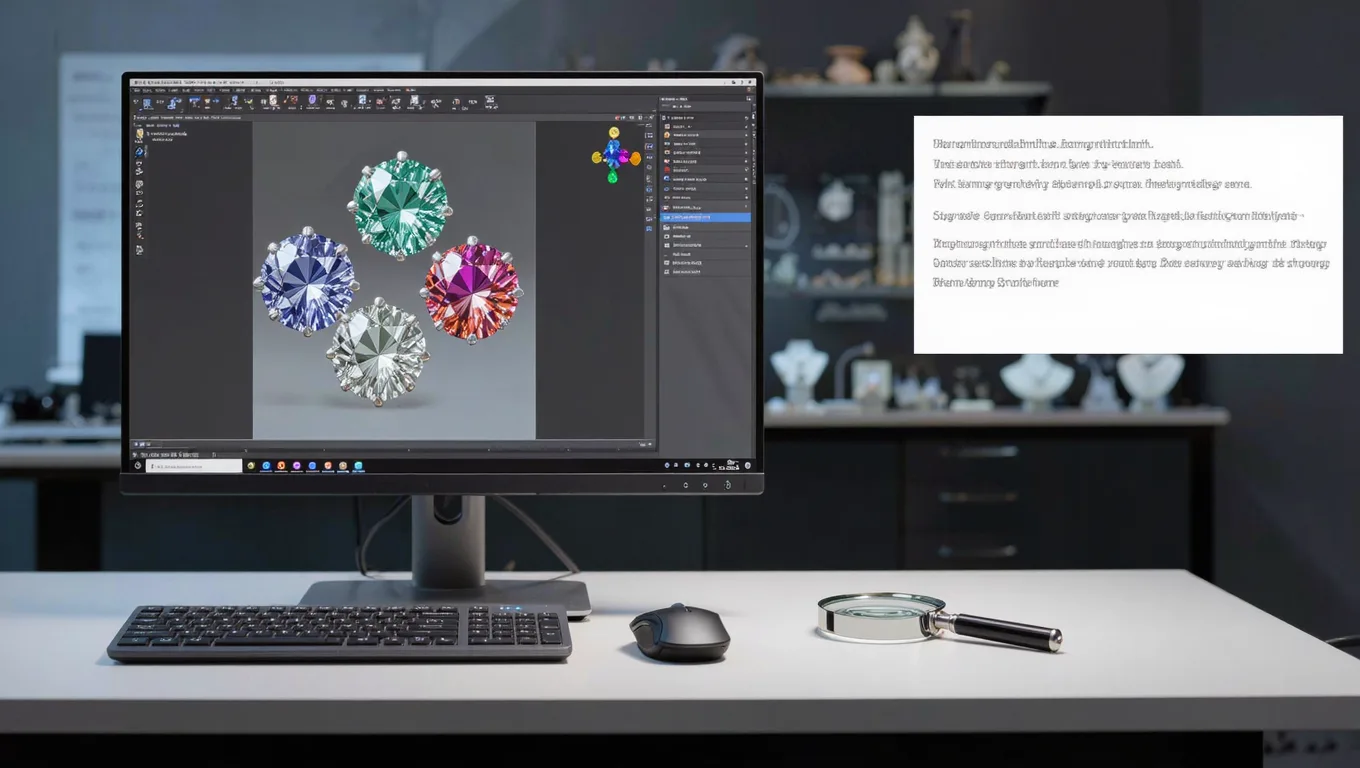
在操作前,必须了解失败的根本原因。钻石、红蓝宝等高折射率宝石,其边缘和刻面交界处会产生大量的“高光溢出(Bloom效应)”和半透明的色散光晕。
常规的AI抠图模型在训练时,主要识别的是不透明物体的硬边缘。当遇到珠宝时,算法极易将这些高亮溢出像素误判为背景光晕或噪点,从而进行平滑或裁切处理。结果就是:抠出来的钻石边缘生硬,原本过渡自然的火彩被一刀切断,宝石的立体感和通透感荡然无存。
图叮AI 处理珠宝钻石高光的【具体可操作步骤】
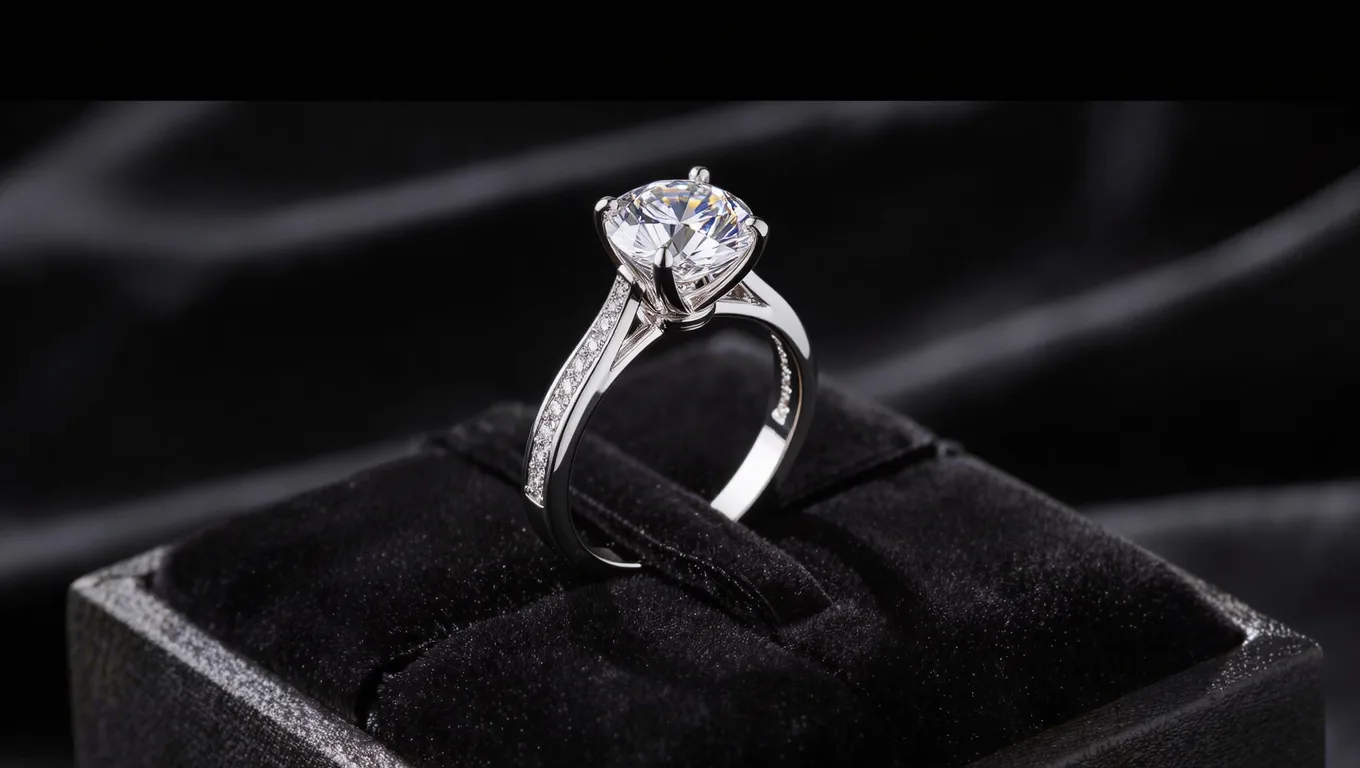
要解决这个问题,我们需要在抠图阶段保留高光,并在精修阶段重构火彩。以下是使用图叮AI的具体操作流。
步骤一:高保真抠图与边缘控制
这一步的目标是在“干净抠图”与“保留光晕”之间找到平衡。
- 原图准备:尽量使用 RAW 格式转换的 TIFF 或最高画质 JPG,分辨率建议在 2000×2000px 以上。低像素原图会丢失刻面细节。
- AI 抠图:在图叮AI 上传照片,使用 AI 抠图/智能主体识别相关功能(具体功能与额度以官网为准)去除背景。珠宝属于高反光、半透明边缘,抠完一定要放大检查边缘的高光溢出有没有被一刀切掉。
- 边缘处理思路:
- 如果工具提供边缘羽化/边缘保留之类的调节项,不要把保留拉满,否则会在暗背景下留下明显白边(光晕残留);也不要收得太狠,那样会过度锐化边缘、直接切断钻石的高光溢出。先用中等档位,再根据放大后的边缘表现往两边微调。
- 边缘的杂色(原背景溢色)后续可用去边/边缘净化相关功能或在 PS 里手动处理。
- 内部镂空处理:如果是戒指,注意把戒圈内部的背景也干净剔除,同时避免误删金属内侧的暗部反光;AI 没处理干净的地方再用蒙版手动补。
步骤二:宝石火彩增强与高光重构(核心精修)
抠图完成后,进入精修阶段(可用图叮AI 的画质增强/局部修图相关功能,或导出到 Photopea / Photoshop 手动处理),这是找回珠宝灵魂的关键。原则比工具更重要:
- 保护并重构高光:
- 调对比度前先把最亮的刻面高光“锁住”——在 PS 里可以复制一层原图作为高光参考层,或用调整图层配蒙版只压非高光区,防止后续拉对比时钻石最亮的刻面死白一片。
- 用低不透明度的白色柔边画笔(新建图层、混合模式叠加),在钻石冠部(台面及星刻面)轻轻点几下,把亮度往上提一点点,强化主光源的反射。宁可分多次轻提,也不要一次拉太狠。
- 模拟宝石火彩(色散):
- 针对钻石或彩宝,可在刻面交界处加一点点很窄的彩虹色散(红绿蓝错位的细边),半径控制在两三像素以内、饱和度只加一点。
- 火彩应该是若隐若现的,拉得过高就会像劣质滤镜,显得非常虚假。
- 压暗暗部、拉开对比:
- 珠宝的“闪”建立在明暗对比之上。用曲线或加深工具把戒托阴影和钻石底尖区域压暗,暗部压得下去,高光才能“跳”得出来。
步骤三:微商朋友圈主图的排版与输出规范
修得再好,输出格式不对,在微信朋友圈里也会变糊、变色。
- 画幅与尺寸:
- 单图/海报:最佳比例为 4:5,尺寸设置为 1080×1350px。这个比例在朋友圈信息流中占据的屏幕面积最大,视觉冲击力最强。
- 九宫格中心图:使用 1:1 比例,尺寸 1080×1080px。
- 背景选择:
- 忌用纯死白(#FFFFFF)背景,这会让钻石边缘的高光融入背景。
- 推荐使用 5% 灰(#F2F2F2) 或带有微弱径向渐变的深灰/深蓝色背景。深色背景能最大程度衬托钻石的火彩。
- 色彩空间与压缩:
- 导出前,必须确认色彩空间为 sRGB。如果是 Adobe RGB,发到朋友圈颜色会发灰。
- 格式选择 JPG,质量参数设置在 85% - 90%。微信服务器会对图片进行二次压缩,如果你上传 100% 质量的超大文件,微信的暴力压缩算法反而会让图片出现马赛克和色彩断层;85% 的质量能在画质和文件大小之间取得最佳平衡。
适用与不适用场景对比
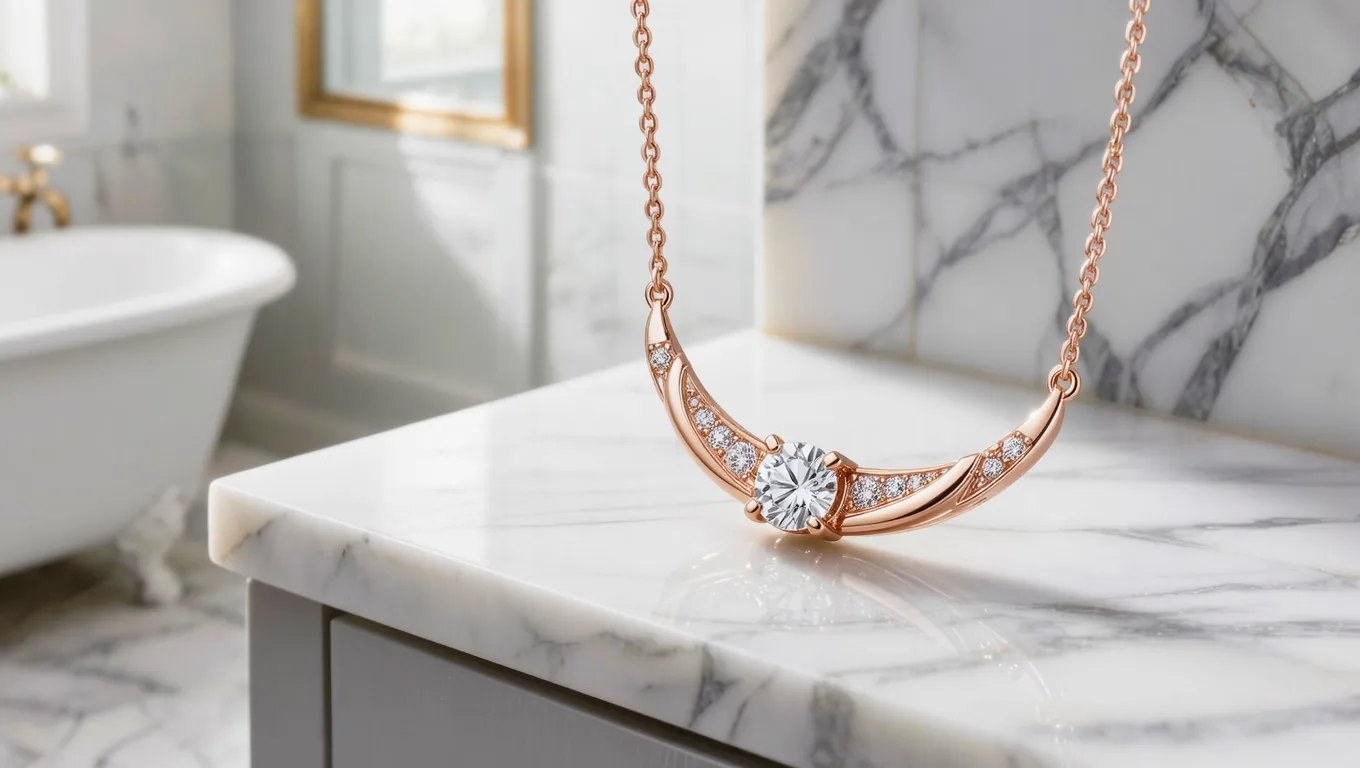
AI在线抠图精修并非万能,了解其边界能帮你节省大量时间。
| 维度 | 适用场景 | 不适用场景 |
|---|---|---|
| 宝石种类 | 切工良好的钻石、红蓝宝、祖母绿、翡翠蛋面(透明/半透明且表面光滑)。 | 表面有严重划痕、矿缺的旧珠宝(AI增强高光时会放大瑕疵)。 |
| 金属材质 | 抛光良好的 K金、铂金、纯银戒托。 | 做旧工艺、拉丝工艺或严重氧化的金属(AI容易将其误判为噪点抹平)。 |
| 原图质量 | 对焦准确、曝光正常、分辨率在 1080p 以上的原图。 | 极度模糊、严重过曝/欠曝的低像素网图(指望AI凭空算出完美火彩属于非科学推测,AI只能基于现有像素增强)。 |
真实限制与常见失败原因避坑指南
在实际操作中,新手最容易踩以下几个坑:
- 失败现象:钻石边缘出现明显的“彩虹边”伪影。
- 原因:模拟色散时半径和饱和度加得太高。
- 解决:把色散范围收窄到一两像素、饱和度只加一点。火彩应该是若隐若现的,而不是像霓虹灯。
- 失败现象:金属戒托的反光变得死白,失去金属质感。
- 原因:高光提亮全局一刀切,没有区分宝石与金属。宝石需要通透的高光,而金属需要锐利、有层次的高光。
- 解决:用蒙版分区处理——单独圈出宝石区域加火彩和通透感,金属戒托则单独用清晰度/结构类调整去强化质感,两者不要用同一套参数。
- 失败现象:电脑上看很闪,发到朋友圈预览时颜色发灰、变暗。
- 原因:原图或导出时用了 CMYK(印刷色彩)或 Display P3 色彩空间,而微信朋友圈默认只完美支持 sRGB。
- 解决:导出时强制把色彩空间转换为 sRGB。
常见问题解答 (FAQ)
Q1:图叮AI 能把拍糊的钻石重新算出清晰的火彩吗? A:不能。如果原图中钻石的刻面线条已经模糊成一团,AI 无法无中生有地重建物理光学折射。AI 在线抠图精修的核心是“增强现有细节”和“优化光影”,对于严重失焦的废片,建议重新拍摄。
Q2:翡翠和钻石的精修思路一样吗? A:不一样。钻石强调“火彩(色散)”和“高对比度”,要做一点色散模拟并压暗底尖;而翡翠(尤其是冰种/玻璃种)强调“起莹”和“胶感”,不需要色散,而是适当加一点柔光、提升整体暗部亮度,以体现其温润通透的质感。两类宝石的精修方向几乎相反,不要套用同一套参数。
Q3:为什么我抠出来的珠宝放在深色背景上,边缘有一圈灰白色的雾? A:这是抠图时边缘保留过多、留下了原图白背景的光晕。解决方法是用去边/边缘净化相关功能收一收边缘杂色,或把边缘往内收一点,再用深色画笔在边缘轻轻涂抹融合。
结语
珠宝微商的视觉竞争,本质上是“光影还原度”的竞争。一张保留了完美高光与火彩的主图,能直接拉升客户对产品的心理估值。掌握上述参数与逻辑,告别“玻璃渣”质感。
如果你手头正有一批珠宝原图,不妨现在就登录 图叮AI,上传一张测试图,跑一次完整的抠图与火彩增强流程(具体功能与额度以官网为准),亲眼看看高保真精修带来的转化率提升。
需要 AI 的步骤,可用图叮AI 的 PS 插件辅助处理
图叮AI 的 Photoshop 插件需要免费安装,并在 PS 内使用;注册送 50 张试用,用完走会员套餐。
相关文章
天猫主图白底图怎么做?珠宝饰品纯白底图抠图与倒影添加全教程
讲清天猫主图白底图审核规则,提供珠宝饰品精细抠图、去灰修图及逼真倒影添加的具体操作步骤与参数。结合图叮AI 抠图功能的高效工作流,帮你提升商品点击率与公域流量获取。
在线商品精修AI怎么处理鲜花绿植细碎边缘?花店电商主图实战指南
鲜花绿植抠图总是边缘残缺、留有白边?本文拆解满天星、尤加利叶等细碎边缘难抠的根因,给出从前期拍摄到AI抠图、电商主图排版的完整工作流与避坑指南。
给外包修图师的戒指图标注规范:爪镶、钢印和证书编号怎么锁住
戒指商品图交给外包前,别只写“修干净”。本文把爪镶、内圈钢印、证书编号和金属反光拆成可标注、可验收、可返工的锁区规则。
珠宝电商修图:钻石火彩与金属反光怎么修才不假
钻石火彩、K金反光是珠宝电商修图里最难啃的两块。本文讲清传统手法卡在哪、AI 修图工具能帮到哪一步、又有哪些活只能靠人工,给做珠宝商品图的人一套可落地的判断与操作思路。
推荐阅读
水果礼盒主图拆四个角:产地贴、压伤和冷链水汽别修假
水果礼盒主图不能只把果面修亮。本文按四个角拆开看产地贴、果面压伤、规格卡和冷链水汽,给生鲜电商团队一套 AI 修图返检顺序。
雨靴商品图返工复盘:筒高、防滑底纹和尺码贴先别修没
雨靴商品图返工常卡在鞋筒高度、防滑底纹和尺码贴。本文把“修干净”和“保证据”两条路径放在一起比,给出图叮 AI 修图前后的取舍边界。
头发杂物与头皮屑怎么去?摄影师的人像精修工作流
头发区域的头皮屑、毛絮、碎发是人像精修里最磨人的环节。本文拆解仿制图章、修复画笔、频率分离的局限,给出一套结合 AI 抠图与手动蒙版的去杂物工作流,帮你在保留发丝质感的前提下清干净杂物。
路亚假饵怎么修:漆水发闷、鱼鳞反光乱、三本钩难抠一步步修出诱鱼感
米诺、亮片这类路亚假饵拍出来常常漆水发闷、镭射鱼鳞片一片乱反光、挂着的三本钩又细又难抠。这篇按修图顺序讲清路亚假饵怎么修,从提漆面质感、还原鱼鳞光泽到抠出细钩、补光做水感场景图,也说清泳姿这些实战表现为什么修图给不了、只能靠真实测评。
更多推荐(8 篇)
露营挡风板商品图工作流:铰链、地钉、收纳袋和烧痕怎么分流
露营挡风板不是一块银色金属片,AI 修图前要先分清结构件、配件和使用痕迹。本文用分阶段 FAQ 讲清铰链、地钉、收纳袋、烧痕和反光该怎么处理。
淘宝餐饮店主怎么用AI做出有食欲感的菜品主图?实操与避坑
淘宝餐饮类目主图不够诱人、风格不统一,影响点击和转化?本文讲清楚怎么用AI生成和优化菜品主图,怎么对齐淘宝主图规范,并提醒哪些信息必须人工核对、哪些违禁词要避开,适合预制菜、特产类目的店主参考。
PS一键勾图插件抠宠物毛发不毛糙?附服装直播免费换背景实操教程
拆解PS一键勾图插件在处理宠物毛发抠图时的常见翻车原因及高阶修复参数,并提供服装直播免费换背景的实操步骤与光影匹配技巧,帮电商美工与直播运营提升出图与画面质感。
图片转 PDF 后白边、方向和清晰度不对:先按页面需求设置
图片转 PDF 出现白边、横竖颠倒或文字发虚,多半是图片比例、页面尺寸和像素方向没有先统一。按屏幕归档、提交或打印分别设置。
Nano Banana 模型到底好不好用:5 个真实工单里的常见误会
每个月我们都会接到很多关于 Nano Banana 模型的咨询,其中大部分问题都来自同样几个误会。这篇文章不是 FAQ 模板,而是把 5 个最常见的真实工单挑出来,讲讲用户最初是怎么想的、问题在哪、最后怎么解决的。
红酒开瓶器套装图被退回后,先看螺旋针还是先看酒塞
红酒开瓶器套装图不能只修得金属发亮。本文从一次退回复盘拆解螺旋针、合页、割纸刀、备用酒塞和包装卡的返检顺序,帮助家居小工具团队减少重修。
电蚊拍灭蚊灯产品图怎么修:金属电网拍不清、白底带反光都能救
电蚊拍和灭蚊灯的产品图最难的是金属电网发糊、白底带反光、指示灯位置不明。本文按 5 步用图叮的材质高清修复、选区消除、一键抠图、产品溶图打光把家用灭蚊小电器的主图修干净,并说清哪些是美化呈现、哪些不能夸大。
电商抠图工具推荐:3款主流软件边缘处理实测对比(附操作参数)
深度实测Photoshop、Remove.bg与图叮AI在电商抠图中的边缘处理表现。从毛发、半透明材质到复杂背景,提供具体操作参数、常见失败原因及适用场景,帮你选出最高效的电商抠图软件。