食品摄影团队实战:如何用图叮AI免费精修产品AI解决美食修图耗时痛点
凌晨两点的商业摄影棚,摄影师刚拍完最后一组外卖旺季的新品汉堡,而修图师看着屏幕上 300 多张 RAW 格式的底片,知道今晚又要通宵了。
这是无数食品摄影团队的真实写照。美食修图不同于人像或3C产品,它要求极高的“食欲感”:烤肉的焦边需要保留但不能显脏,沙拉的叶片需要水润但不能过曝,酱汁的高光必须精准诱人。传统流程中,单张食品精修(抠图、修补瑕疵、中性灰重塑光影)至少需要 30-40 分钟。外包成本高,内部消化则严重拖慢交付周期。
如今 免费精修产品AI 成了破局的关键。本文结合一线食品摄影团队的实战经验,拆解如何使用图叮AI这类工具,把单张美食修图时间从 40 分钟压缩到 5 分钟以内,同时保住食物的“灵魂质感”。
传统美食修图 vs 图叮AI食品精修:效率与成本要点对照
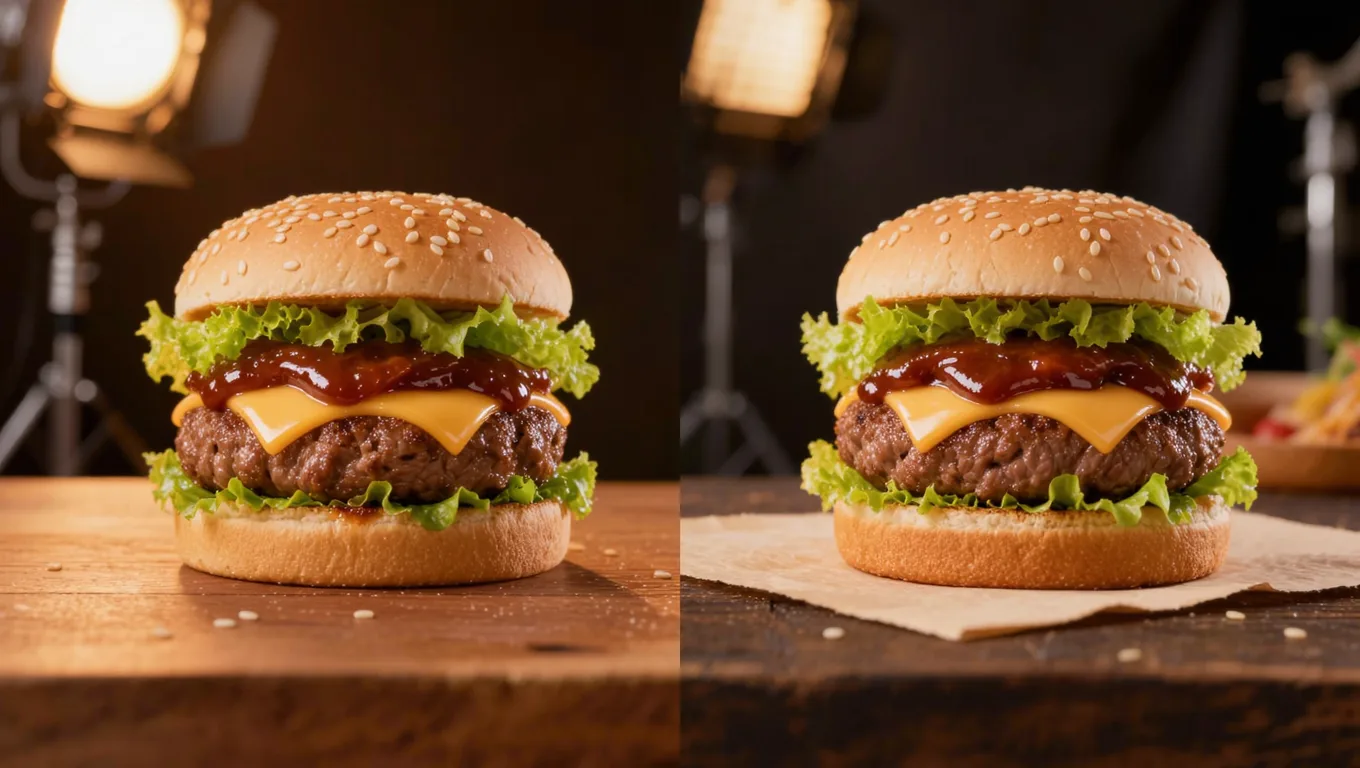
在引入 AI 工具前,我们需要清晰认知它能解决什么问题。以下是传统 PS 精修与使用图叮AI进行食品精修的要点对照:
| 对比维度 | 传统 PS 手工精修 | 图叮AI 食品精修 |
|---|---|---|
| 单张耗时 | 30 - 45 分钟 | 3 - 5 分钟 |
| 抠图难点 | 钢笔工具死磕,半透明酱汁/冰块需手动建蒙版 | AI 智能识别边缘,支持半透明物体自动计算 |
| 光影重塑 | 双曲线/中性灰手动绘制高光与暗部 | 一键增强材质光泽,AI 自动匹配环境光 |
| 瑕疵处理 | 仿制图章/修补工具逐点消除枯叶、焦黑 | 智能涂抹消除,自动填补背景与纹理 |
| 学习成本 | 需 1-3 年商业修图经验 | 基础摄影/设计人员培训半天即可上手 |
实战拆解:使用图叮AI进行食品精修的具体操作步骤
要让 AI 修出有“食欲”的图片,不能仅仅依赖一键生成,而是需要规范的工作流。以下是图叮AI的具体操作指南。
步骤一:前期素材准备与基础预处理
AI 的上限取决于底片的质量。不要直接把相机直出的低像素 JPG 扔给 AI。
- 格式转换:在 Lightroom 或 Camera Raw 中,将 RAW 格式进行基础曝光和白平衡校正,导出为 16位 TIFF 或 最高质量 JPG。
- 尺寸要求:长边分辨率建议在 2000px - 4000px 之间。过小的图片会导致 AI 放大后产生涂抹感;过大的图片(如 8000px 以上)也可能超出在线工具的处理上限或拖慢识别,具体上限以工具说明为准。
- 裁切构图:在上传图叮AI前,先完成二次构图,去除画面边缘无关的杂物,减少 AI 的计算干扰。
步骤二:智能抠图与边缘处理(解决毛发与半透明痛点)
食品抠图最让人头疼的是散落的葱花、拉丝的奶酪以及玻璃杯里的冰块。
- 上传与识别:将图片上传至图叮AI,使用智能抠图类功能生成初始蒙版(具体入口与名称以界面为准)。
- 边缘微调参数:
- 对于实体食物(如牛排、面包):把边缘平滑度调到 10%-15% 左右,避免边缘出现锯齿。
- 对于半透明物体(如冰块、果冻、油醋汁):开启工具里的半透明/保留细节选项,并把边缘羽化设到 2px-4px,保留折射光感。
- 手动修补:用画笔(
B)和橡皮擦(E)配合[和]调整笔刷大小,手动修补 AI 漏掉的细小酱汁飞溅点。
步骤三:AI质感增强与光影重塑(核心:让食物看起来“好吃”)
这是食品精修的灵魂。食物看起来不好吃,通常是因为缺乏对比度和表面光泽。
- 材质匹配:在质感增强类功能里,按食物选择对应的材质方向,例如拍红烧肉偏“油脂/高光”,拍蔬菜偏“水润/清脆”(不同工具的预设名称会有差异)。
- 参数精调:
- 光泽度:控制在 30%-50% 左右。过高会让食物看起来像塑料模型,过低则显得干瘪。
- 纹理锐化:设置在 15%-20% 左右。重点增强烤肉的纹理或面包的孔洞,但尽量不超过 30%,否则会产生明显的噪点和白边。
- 色彩饱和度:微调 +5 到 +10,让番茄更红、蔬菜更绿,激发视觉食欲。
- 局部重绘(消除瑕疵):对于画面中枯萎的菜叶或烤焦发黑的边缘,使用“局部重绘”画笔涂抹,提示词输入“新鲜平整的背景”或“干净的食材边缘”,让 AI 自动填补。
真实限制与常见失败原因(避坑指南)
尽管图叮AI作为免费精修产品AI表现优异,但在实际操作中仍有其物理与算法边界。了解这些限制,能帮你避免反复返工。
限制 1:复杂背景下的半透明与反光物体
失败现象:当玻璃酒杯背后有复杂的纹理背景时,AI 抠图容易将背景的纹理错误地融合到玻璃的高光中,导致杯体变脏。 解决方案:前期拍摄时,务必在玻璃杯后方放置纯黑或纯白吸光/反光板,为 AI 提供干净的边缘计算环境。后期再在 PS 中通过图层混合模式(如“滤色”或“正片叠底”)合成复杂背景。
限制 2:过度平滑导致的“塑料感”
失败现象:修出来的炸鸡或烤肉表面过于光滑,失去了真实的粗糙感,看起来像 wax(蜡)做的假道具。 原因分析:非科学推测:AI 模型在训练时,可能过度拟合了商业图库中经过高度磨皮的平滑表面,导致在处理高频纹理(如面包屑、肉丝)时,将其误判为噪点并进行了抹除。 解决方案:在图叮AI中降低“降噪”和“平滑”参数至 0。导出后,在 PS 中叠加一层原图的灰度通道,使用“柔光”混合模式并降低不透明度至 20%,找回真实纹理。
适用与不适用场景分析
为了最大化 ROI(投资回报率),团队需要明确图叮AI的适用边界,好钢用在刀刃上。
适用场景(强烈推荐使用)
- 外卖平台与电商白底图:需要大批量、标准化、快速交付的菜单图和详情页主图。图叮AI能将单图成本降至几分钱。
- 社交媒体日更图:小红书、朋友圈等平台的日常宣发,对绝对像素级完美要求不高,更看重色彩和整体氛围,AI 完全胜任。
- 前期提案与 Moodboard(情绪板):在正式拍摄前,用 AI 快速生成不同光影和道具搭配的参考图,与客户确认方向。
不适用场景(建议回归手工精修)
- 超大画幅户外广告牌:如 10 米 × 5 米的高速公路高炮广告。AI 放大的像素在近距离观看时仍会暴露算法痕迹,需要极高精度的中画幅实拍与手工精修。
- 需要极高艺术创作的 TVC 静帧:如果画面需要违背物理常识的光影艺术创作(如悬浮的食材、超现实的液体飞溅),AI 的逻辑推导可能会破坏艺术家的原始意图。
常见问题解答 (FAQ)
Q1: 图叮AI 支持直接处理相机的 RAW 格式文件吗? A: 在线 AI 修图工具通常以 JPG、PNG、TIFF 等通用格式为主,是否直接支持 RAW 以官网为准。更稳妥的做法是先在 Lightroom 或 Capture One 里完成 RAW 显影(调色、镜头校正),导出高质量 TIFF 后再上传,这样能获得更准确的色彩和宽容度。
Q2: 使用免费精修产品AI 生成的图片,用于商业广告有版权风险吗? A: 图叮AI 生成的图像,其版权归属遵循平台当前的用户协议。通常情况下,您上传自己的原创摄影作品并使用 AI 进行精修和增强,最终产出的图片版权仍归您或您的客户所有,可放心用于商业发布。但建议保留原始底片作为版权证明。
Q3: 为什么 AI 修出来的汤汁看起来像胶水,不够通透? A: 这通常是因为 AI 增强了整体的对比度,导致汤汁暗部死黑。在图叮AI中,请尝试降低“对比度”参数,并适当提高“阴影(Shadows)”滑块(+10 到 +15),让汤汁暗部的细节透出来,视觉上就会显得更通透、更像液体。
美食摄影的本质是传递味觉的视觉翻译,而后期修图则是这门翻译的润色过程。图叮AI 并不是为了取代修图师的审美,而是为了将修图师从繁琐的抠图和基础修补中解放出来,把精力集中在“如何让食物更诱人”的艺术创作上。
如果你和你的团队正被海量的美食修图任务压得喘不过气,不妨现在就带上几张棘手的 RAW 转档图,去图叮AI实际体验一次 5 分钟的高效精修工作流。
需要 AI 的步骤,可用图叮AI 的 PS 插件辅助处理
相关文章
食品摄影后期:蛋糕精修怎么修出细节与食欲感
蛋糕拍出来扁平、奶油发腻、水果不水润?本文拆解食品摄影后期里蛋糕精修的四步流程,讲清光影、材质、色彩、瑕疵怎么处理,配合图叮AI 提升食欲感。
食品主图怎么修才有食欲?AI 增强食材新鲜感的实战方法 | 图叮AI
食品主图决定了用户点不点进来。这篇拆解食材新鲜感的判断标准、常见拍摄缺陷的修复思路,以及如何用图叮AI相关增强能力把普通手机照片修出诱人质感,同时不踩过度修饰的平台红线。
图叮 AI vs Lightroom:影棚商品图返检,小团队该先用谁
Lightroom 适合影棚商品图的 RAW 管理、统一调色和批量导出;图叮更适合处理标签、接触阴影、材质纹理等证据位。本文限定影棚商品图返检场景,讲清两者怎么分工。
图叮 AI vs 稿定设计:预制菜餐盒商品图怎么选
预制菜餐盒商品图既要做促销首屏,也要保住蒸汽孔、净含量、冷链标签和封口证据。本文按四个维度比较稿定设计和图叮,给出更稳的交付分工。
推荐阅读
电钻手电钻怎么修:塑料机身提质、钻夹头反光压平、扭矩档位刻度做清五步走
卖电钻手电钻拍产品图,塑料机身发灰、金属钻夹头死白反光、扭矩档位刻度拍糊、钻头抠不干净都是常遇到的坎。本文按五步走,讲清图叮的材质高清修复、一键抠图、产品溶图打光怎么把电钻拍清爽,电压扭矩规格和外壳材质跟实物一致,效果以官网为准。
酸奶杯图先修封膜,还是先保果粒和日期?一次返工后的 4 个判断
酸奶杯商品图被退回,通常不是因为不够干净,而是封膜、果粒层、生产日期和冷藏状态被修得失真。本文按 4 个维度对比“精修好看”和“保留证据”,给食品电商修图一个可执行边界。
PS怎么换背景、去背景:移除工具、蒙版与图层混合的完整做法
从去背景到换背景一条线讲透:Photoshop的「移除背景」一键操作、图层蒙版精修、新背景的透视与光影匹配,以及什么场景直接用图叮AI网页工具更快、什么场景必须回PS手调。
汽车雨刷片商品图 AI 修图返检:接口卡扣、胶条刃口和安装方向别修错
雨刷片商品图不能只修得黑亮干净。本文用 5 张图拆清接口卡扣、胶条刃口、弧度比例、包装信息和交付质检,帮汽配电商判断 AI 修图后哪里能动、哪里必须退回补拍。
更多推荐(8 篇)
Photoshop 里怎么用 AI?装一个 AI 插件就能用
很多人以为 Photoshop 自带一键 AI 出图,翻遍菜单却找不到。其实 AI 多半靠插件补进来。这篇按装图叮 UXP 插件的顺序讲清楚,从确认 PS 版本到用文生图、一键抠图上手,也讲图叮网页版浏览器打开即用,效果以图叮官网为准。
PSD 图层批量导出:怎么选图层,重名和空白结果怎么排查
批量导出 PSD 图层时,最容易踩坑的不是点击下载,而是图层是否能独立渲染、名称是否冲突、透明边界是否完整。本文按常见问题给出明确检查顺序。
图叮万物精修实战:先留材质对照页,再把商品质感修亮
万物精修不是把商品一键修得更亮。本文从跨境电商交付视角拆解图叮的材质对照页做法:先锁原图材质、文字和阴影,再处理瑕疵、光泽和缩略图验收。
狗狗咬胶玩具怎么修产品图:橡胶质感提清、齿痕纹路留住、颜色和硬度别夸大逐条答
卖狗狗咬胶玩具拍产品图,胶体拍得发闷没质感、表面凸点齿痕纹路糊掉、颜色偏色、硬度能不能靠修图显得更结实是常搜的问题。本文逐条答,用图叮的材质高清修复、一键抠图、产品溶图打光处理,讲清哪些能修、颜色和硬度安全信息要如实,效果以图叮官网为准。
笔记本散热垫图别只修成桌搭:风扇网罩和支撑角度正在变成可用性证据
笔记本散热垫商品图不能只追求桌面干净。本文从行业观察角度拆解风扇网罩、支撑角度、USB 线、防滑垫和进风空间为什么会影响买家判断,也说明图叮 AI 修图该先保哪些证据。
比抠抠图 AI 产品精修网站更好用:美妆电商免费批量抠图插件与工作流推荐
拆解美妆电商抠图痛点,对比抠抠图 AI 产品精修网站的局限性。提供基于免费批量抠图插件与 AI 精修工具结合的高清美妆瓶抠图及精修实战工作流,包含具体参数与避坑指南。
新手人像修图省时方案:图叮AI让雀斑消失肤质更细腻
不需要专业修图技术,新手用图叮AI人像修图功能即可完成精修,雀斑消除后皮肤更细腻,整体节省大量修图时间。
新生儿照片肤色偏红偏黄怎么修?先校光再局部收,别猛拉饱和
新生儿刚出生那几天皮肤常偏红或偏黄,拍出来一片不匀。这篇按步骤讲用图叮人像修图把肤色修自然,先校白平衡再局部处理红一块黄一块,力度收着来,也说清宝宝肤质别过度磨、照片发黄别拿修图当健康判断、婴儿肖像隐私要谨慎,效果以图叮官网为准。