Photoshop 里怎么用 AI?装一个 AI 插件就能用
修图老陈的表弟 2026 年 6 月装好一版正版 Photoshop,兴冲冲发消息问我:菜单翻了一圈,怎么找不到”AI 一键出图”那个按钮?我回他一句,Photoshop 本身没把那颗按钮长在菜单里,AI 大多是靠插件补进去的。他半信半疑,我让他花了大概 5 分钟装了个图叮插件,面板一开,文生图、一键抠图都在里面,他这才明白过来。
这篇就按这条线讲:在 Photoshop 里到底怎么把 AI 用起来。动手前先备好三样东西——一台装了正版 Photoshop 的电脑(支持 UXP 的较新版本,2021 年以后的基本都行)、一个图叮账号、能上网。图叮插件本身免费,Photoshop 得你自己有正版,这两件事分开算。要是你连 PS 都还没装,或者只想快点出一张图看看效果,第 2 步会给你留一条更省事的岔路。
第 1 步:先搞清楚 AI 从哪来,它不在 PS 自带菜单里
表弟那个误会很典型:以为买了 Photoshop 就自带一整套 AI。实际情况是,PS 是一块画布和一整套手工修图的工具,AI 出图、AI 抠图这类能力,更多是通过外挂插件接进去的。这就像手机装 App,机器是机器,功能是功能,得把功能装上去才有。
图叮走的是这条路。它有两个身份:一个是网页版,浏览器打开就用,无需安装,注册登录就能出图;另一个是 Photoshop 的 UXP 插件版,装进 PS 之后,在软件里直接调 AI,出完的图不用来回导出,留在同一个文件里接着精修。你先记住这个分工,后面每一步就不会乱。
第 2 步:把图叮 UXP 插件装进 Photoshop(或直接用网页版)
先说省事的岔路。如果你手头没有 PS,或者只是想马上试一下 AI 出图,直接打开图叮网页版,登录,输入一句描述就能生图,全程不装任何东西。这条路适合先摸清楚 AI 能干到什么程度,再决定要不要往 PS 里接。
要接进 Photoshop 的,走插件这条。图叮的 PS 插件是 UXP 格式——这是 Adobe 现在这一代插件用的新格式,跟很多年前那种老插件不是一回事,所以你别去找什么老式安装包。装的时候,进 Photoshop 顶部的”增效工具”(有的版本叫 Plugins)相关入口,按图叮官网给的安装指引把插件装上,具体入口以官网为准。装好之后,图叮会作为一个面板出现在”增效工具”菜单下面,点开它就是一块能停在 PS 边上的工作区。这一步平常 5 分钟以内能弄完,卡住多半是 PS 版本太旧不支持 UXP,升到较新的正版就行。
第 3 步:在插件面板里选功能,文生图和一键抠图先上手
面板一开,你会看到一排功能。第一次用,挑两个最直观的先玩。
一个是文生图。在输入框里写清楚你要什么,比如”一只橘猫趴在木窗台上,午后阳光,暖色调”,点生成,等几秒它给你出图。写得越具体,出来越贴近你脑子里的样子。这里有句实话得先讲:AI 生图带随机性,同一句话点两次,出来的两张不会一模一样,这是它的特性不是毛病,多生几张挑一张就是了。
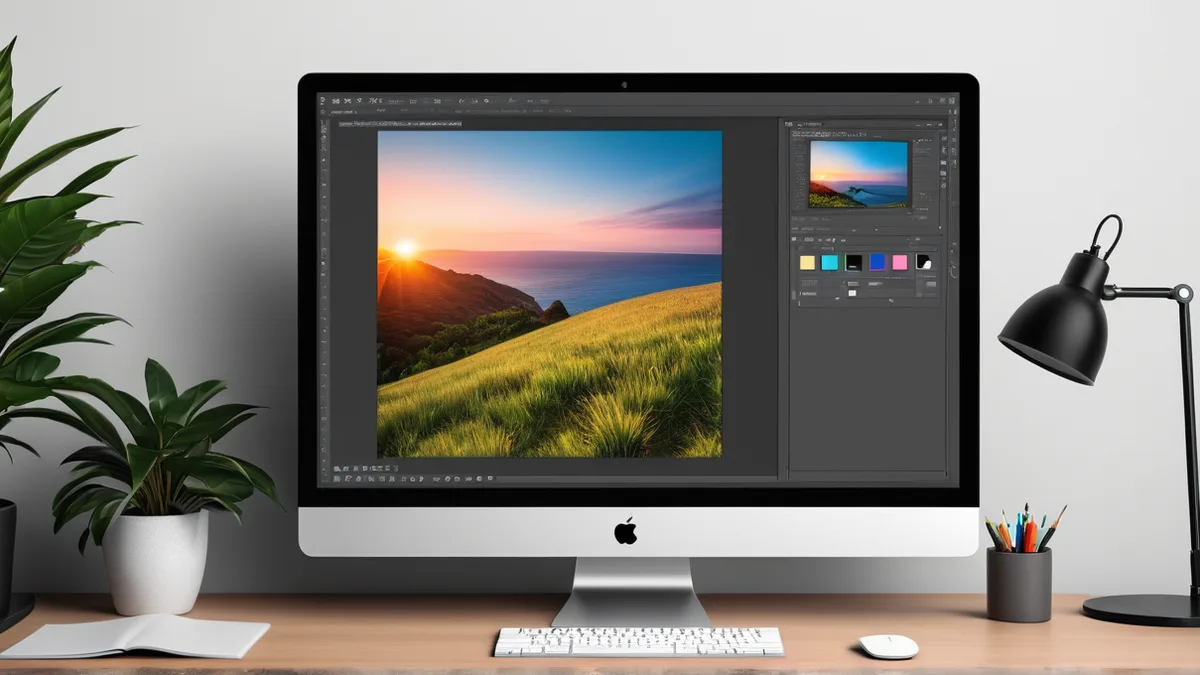 图叮 UXP 插件作为面板停靠在 Photoshop 右侧,文生图、一键抠图等功能都在这块工作区里,出图不用离开 PS
另一个是一键抠图。把一张带背景的图拉进 PS,在图叮面板里点一键抠图,它自动把主体和背景分开,人像的发丝、产品的边缘这类以前手抠要磨半天的地方,它一次给你处理掉。抠完是透明底,你想换什么背景都行。这两个功能上手,你基本就摸到 AI 在 PS 里怎么用了。
第 4 步:出图之后接着修,图生图、局部重绘、高清放大
AI 出的第一版往往不是终版,好在图叮在 PS 里就能接着改。
图不满意想换个感觉,用图生图,拿现有这张当底,加一句新描述,让它在这张的基础上变一版。只有局部要改——比如猫的姿势对了但背景那盆花碍事——用局部重绘,圈出那一小块,只让 AI 重画圈里的,其余像素不动。图小了、放详情页会糊,用高清放大,把它撑到 4000×4000 像素这种尺度也不发虚。整张想整体提一档质感,还有万物精修可以过一遍。这些都在同一个面板里,改到哪一步都留在 PS 的文件里,不用一遍遍导出再导入。
第 5 步:怎么确认它真的能用了
判断标准很简单,不用猜。装完插件,Photoshop 的”增效工具”菜单里能找到图叮,点开面板不报错、登录状态正常,就算装对了。功能能不能用,就跑一次最短的闭环:文生图里写一句话,点生成,几秒内出来一张图,说明整条链路是通的。抠图那边,随便拉张照片进去点一键抠图,能出透明底主体,说明这条也通。两条都跑通,剩下的功能都是同一套面板里的,照着用就行。
表弟那天把这五步走完,回头跟我说的一句话我记到现在:原来不是 Photoshop 变笨了,是我一直在自带菜单里找一个本来就该装进去的东西。你要是也翻遍了菜单没找着 AI,先别怀疑软件,去把那块 AI 面板补上——网页版嫌麻烦就浏览器直接开,想在 PS 里一条龙修就装 UXP 插件,具体出图效果以图叮官网为准,别拿一次随机结果下判断。
需要 AI 的步骤,可用图叮AI 的 PS 插件辅助处理
图叮AI 的 Photoshop 插件需要免费安装,并在 PS 内使用;注册送 50 张试用,用完走会员套餐。
相关文章
PS AI 插件和网页版工具怎么分工?按素材状态选择修图路径
已有 PSD、多张商品图和单张临时素材,不一定适合同一条修图路径。本文按是否保留图层、处理规模和最终交付格式,整理 PS AI 插件与网页版工具的分工判断。
不想装PS怎么修图?网页版AI修图能做哪些活
电脑里不想装几个G的Photoshop,又有图要处理,这篇按大家常搜的问题讲清楚网页版AI修图到底能干哪些活:抠图、去水印、高清放大、图像扩展、文生图图生图、人像修图、局部重绘、万物精修等分别解决什么问题,也说明哪些复杂设计的活它做不了、还得回PS。
PS 插件批量处理和网页版单张处理怎么选?按数量与交付规则分流
PS 插件批量处理和网页版单张处理怎么选?按数量与交付规则分流。本文围绕电商团队需要判断批量商品图与单张临时图片应采用哪条处理路径,整理输入、处理顺序、验收条件与交付边界。
AI 生成商品图要不要打标?图叮上线前先做 4 步证据链检查
截至 2026 年 5 月,Google Merchant Center 和 TikTok Shop 都把 AI 生成或显著修改的商品内容纳入披露与真实性要求。本文给电商团队一套图叮上线前检查流程,先保住商品证据,再决定是否标注。
推荐阅读
PSD 图层批量导出:怎么选图层,重名和空白结果怎么排查
批量导出 PSD 图层时,最容易踩坑的不是点击下载,而是图层是否能独立渲染、名称是否冲突、透明边界是否完整。本文按常见问题给出明确检查顺序。
图叮万物精修实战:先留材质对照页,再把商品质感修亮
万物精修不是把商品一键修得更亮。本文从跨境电商交付视角拆解图叮的材质对照页做法:先锁原图材质、文字和阴影,再处理瑕疵、光泽和缩略图验收。
狗狗咬胶玩具怎么修产品图:橡胶质感提清、齿痕纹路留住、颜色和硬度别夸大逐条答
卖狗狗咬胶玩具拍产品图,胶体拍得发闷没质感、表面凸点齿痕纹路糊掉、颜色偏色、硬度能不能靠修图显得更结实是常搜的问题。本文逐条答,用图叮的材质高清修复、一键抠图、产品溶图打光处理,讲清哪些能修、颜色和硬度安全信息要如实,效果以图叮官网为准。
笔记本散热垫图别只修成桌搭:风扇网罩和支撑角度正在变成可用性证据
笔记本散热垫商品图不能只追求桌面干净。本文从行业观察角度拆解风扇网罩、支撑角度、USB 线、防滑垫和进风空间为什么会影响买家判断,也说明图叮 AI 修图该先保哪些证据。
更多推荐(8 篇)
比抠抠图 AI 产品精修网站更好用:美妆电商免费批量抠图插件与工作流推荐
拆解美妆电商抠图痛点,对比抠抠图 AI 产品精修网站的局限性。提供基于免费批量抠图插件与 AI 精修工具结合的高清美妆瓶抠图及精修实战工作流,包含具体参数与避坑指南。
新手人像修图省时方案:图叮AI让雀斑消失肤质更细腻
不需要专业修图技术,新手用图叮AI人像修图功能即可完成精修,雀斑消除后皮肤更细腻,整体节省大量修图时间。
新生儿照片肤色偏红偏黄怎么修?先校光再局部收,别猛拉饱和
新生儿刚出生那几天皮肤常偏红或偏黄,拍出来一片不匀。这篇按步骤讲用图叮人像修图把肤色修自然,先校白平衡再局部处理红一块黄一块,力度收着来,也说清宝宝肤质别过度磨、照片发黄别拿修图当健康判断、婴儿肖像隐私要谨慎,效果以图叮官网为准。
指令改图写不准,是没说到 AI 能执行的粒度
让 AI 改图总改不到点子上,多半不是模型笨,是话没落到它能执行的粒度上。这篇从一条工作前提出发,一层层推到指令为什么会写飞,再给一套能照着填的三段式写法,帮你把弄好看点翻译成 AI 接得住的话。
GPT Image 2 做母婴行业产品图:玩具 / 婴儿用品 / 亲子场景(含合规要点)
母婴品类对图片真实性格外敏感,AI 生图稍不留神就踩平台审核和家长信任双重红线。这篇按玩具 / 婴儿用品 / 亲子场景三类拆 GPT Image 2 的可用边界、参考图组合、prompt 要点和翻车规避,截至 2026-04 的实操结论。
电商详情页图片尺寸与裁切怎么验收?先看比例,再看主体安全区
详情页图片验收不要只盯一个像素数字。按平台目标比例、主体安全区、文字边缘、清晰度和文件体积分层检查,避免上传后被拉伸或裁掉。
信息流广告图别只追点击:商品、价格和承诺边界要留证据
信息流广告图不是把画面修热闹就够了。文章从投放、审核和客服三条线,说明商品露出、价格角标、规格信息和承诺词在 AI 修图前后怎么守住,避免素材能跑量却难交付。
母婴电商上新:毛绒玩具抠图边缘蓬松不生硬的实操方法
母婴电商上新季,毛绒玩具抠图边缘总是发硬、丢毛?本文从材质特性讲清毛绒抠图难点,给出 AI 抠图出初稿、Photoshop 复核边缘的实操流程,并讲清白底图与场景图的电商规范,帮你保住绒毛的蓬松质感。