免费在线产品精修AI汽车抠图去杂边教程:汽车电商主图高效制作指南
每到电商大促节点,汽车用品(如汽车脚垫、行车记录仪、车载香薰)乃至整车展示的店铺美工都会面临一个巨大的痛点:汽车及车载配件的抠图与精修极其耗时。汽车材质特殊,金属漆面高反光、挡风玻璃半透明、进气格栅与轮胎纹理细碎。使用传统 Photoshop 钢笔工具抠一辆车,熟手也需要 1 到 2 小时,且稍有不慎就会在金属边缘或玻璃处留下难看的白边(杂边),导致主图显得廉价。
本文讲清如何利用免费在线产品精修AI(以图叮AI为例)进行高效的汽车抠图与去杂边处理,帮助汽车电商从业者明显缩短单张主图的处理时间,同时保证边缘干净、光影自然。
为什么汽车抠图是电商设计的“噩梦”?
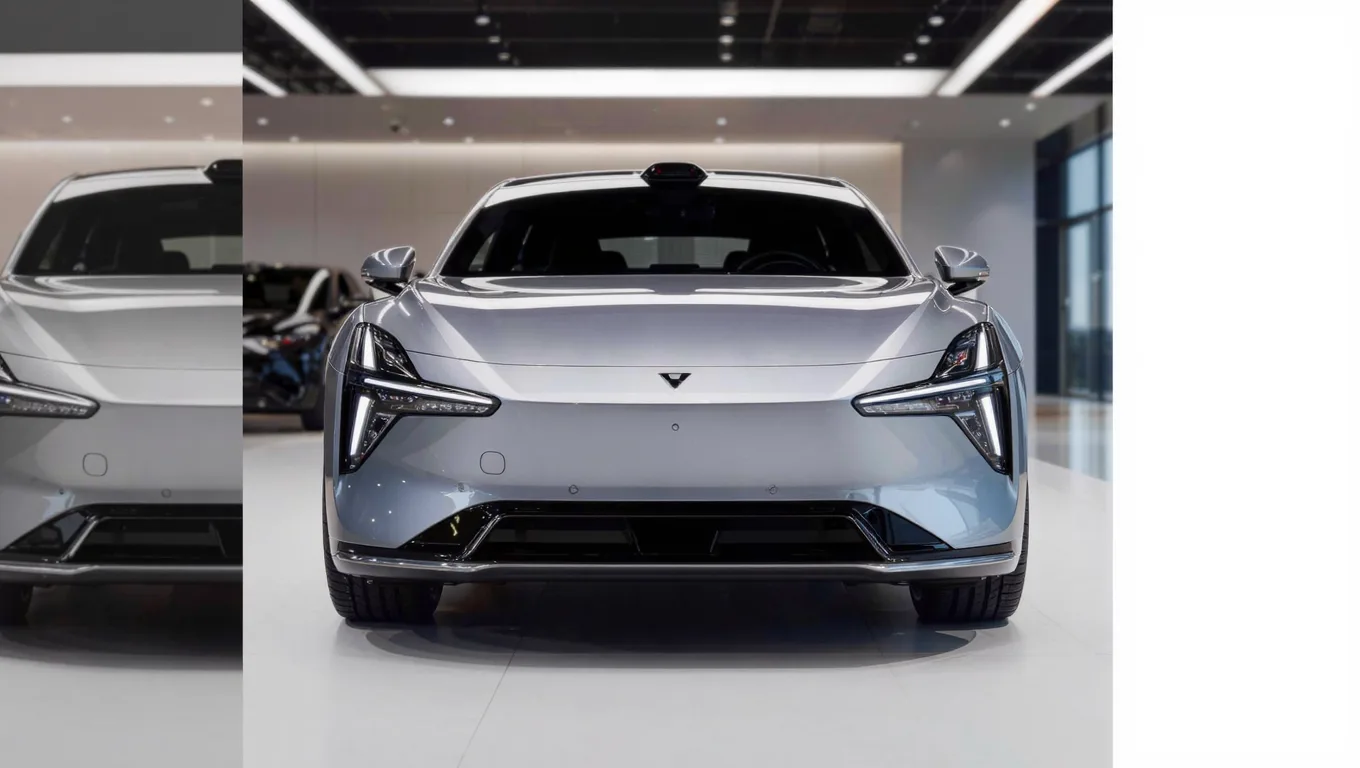
在讨论具体操作前,我们需要明确汽车抠图难在哪里,这有助于我们在后期使用 AI 工具时进行针对性微调:
- 材质复杂性:车漆的高光反射会融入背景色;挡风玻璃和车窗是半透明材质,传统抠图极易将其抠成实心黑色或丢失内部内饰细节。
- 结构琐碎:前格栅的网状结构、轮毂的辐条间隙,使用多边形套索或钢笔工具极易出错。
- 边缘融合与杂边:汽车底部通常与地面有接触阴影和倒影,硬边缘抠图会切断阴影,导致车辆放在新背景上像“悬浮”在空中;而保留阴影又极易带入原背景的环境色(即杂边)。
免费在线产品精修AI汽车抠图:具体可操作步骤
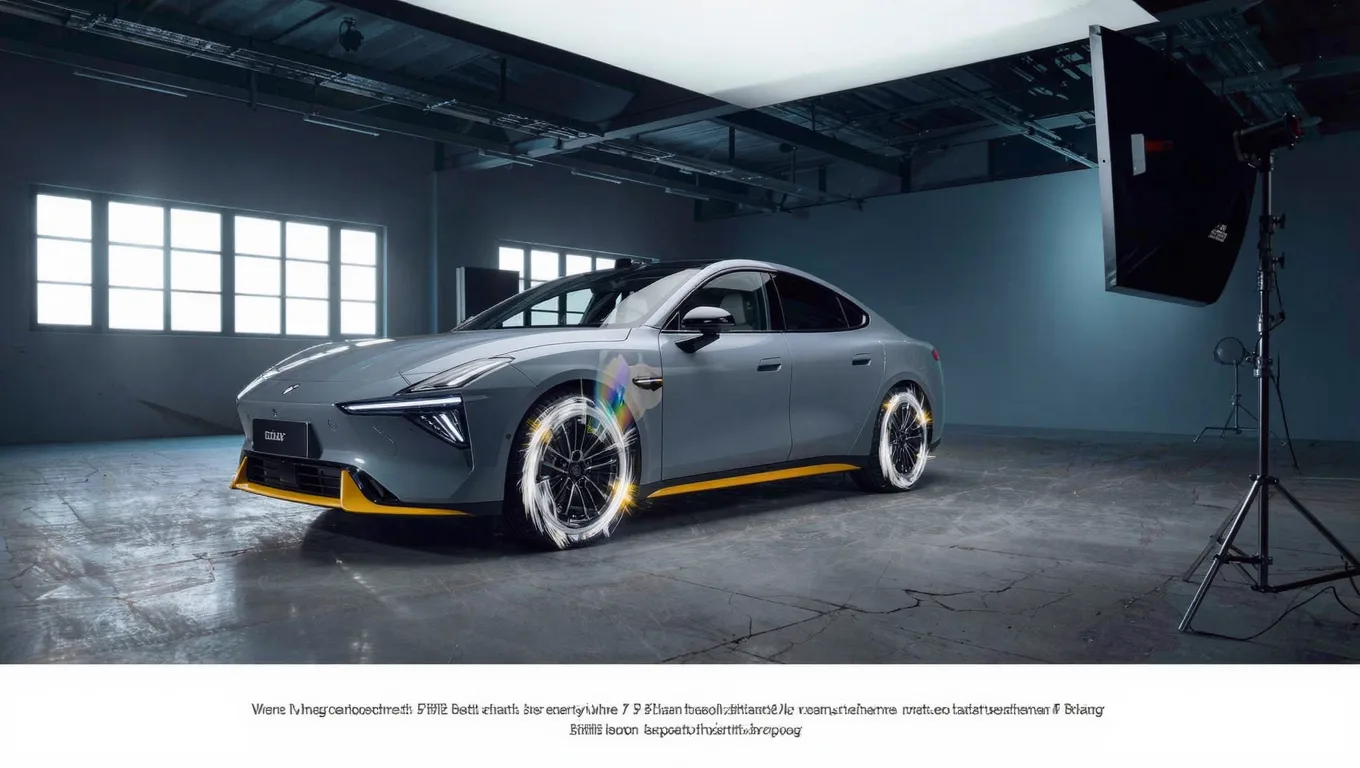
以下操作基于图叮AI的免费在线产品精修模块,重点解决边缘发虚和杂边问题。
步骤一:前期素材准备与参数规范
AI 抠图的上限取决于原图质量。不要试图用 300x300 像素的模糊网图去挑战 AI。
- 尺寸与分辨率:建议原图长边不低于 1500 像素,分辨率 72dpi 或以上。汽车电商主图最终输出通常为 800x800 或 1200x1200 像素,原图需留有缩放余地。
- 格式要求:优先使用 JPG 或 PNG 格式。避免使用经过多次微信压缩的图片,压缩产生的 JPEG 伪影(Artifacts)会被 AI 误识别为边缘细节。
- 光影要求:选择主体与背景有一定对比度的图片。如果车漆是黑色,背景也是纯黑,任何 AI 都无法准确识别物理边界。
步骤二:使用图叮AI进行智能抠图与去杂边
- 上传与开始抠图:
- 登录图叮AI,找到产品抠图/精修相关功能(具体入口以官网为准)。
- 上传准备好的汽车或汽车配件图片。
- 若工具提供按主体类型选择的选项,优先选交通工具/汽车一类,对轮毂、玻璃的识别通常更稳。
- 初步抠图与边缘检测:
- 触发处理,稍等片刻,工具会生成带透明背景的预览图。
- 此时放大图片(用
Ctrl++或滚轮),重点检查三个区域:进气格栅内部、后视镜边缘、轮胎与地面接触点。
- 核心操作:去杂边与边缘优化:
- 进入边缘优化相关设置。
- 去杂边(Decontaminate Colors):开启去杂边,把强度调到 30% - 50%。这能有效去除车漆边缘反射的原背景环境色(如原背景是绿树,车漆边缘泛绿,可将其还原为车漆本色)。
- 边缘收缩(Erode/Choke):如果边缘仍有 1px 的白边,把边缘收缩值设为 1px 到 2px。注意:不要超过 3px,否则会切掉汽车本身的锐利边缘(如车灯棱角)。
- 边缘平滑(Smooth):对于车门大面积金属边缘,设置 0.5px 的平滑度,消除识别产生的微小锯齿;但对于进气格栅等复杂区域,保持 0px 以免细节糊掉。
- 半透明区域处理(针对汽车玻璃):
- 如果挡风玻璃被抠成了完全不透明的黑色,用局部重绘/保留画笔在玻璃区域涂抹,并把透明度保留参数调高(如 60% 左右),让工具重新计算玻璃的半透明像素。
步骤三:汽车电商主图的精修与场景合成
抠图只是第一步,合成才是决定转化率的关键。
- 导出格式:务必导出为 PNG-24 格式,并勾选“保留透明度”。
- 重构底部阴影:汽车绝对不能“悬浮”。在新的背景图层上方,新建一个图层,使用柔边圆画笔(不透明度 20%,流量 15%),在汽车轮胎接触地面的正下方绘制黑色椭圆阴影。
- 环境光匹配:如果新背景是暖色调(如秋季露营场景),在汽车图层最上方新建一个“色彩平衡”调整图层,剪贴蒙版至汽车,在“高光”中增加少许红色和黄色,使车漆反光与新环境融合。
传统 PS 抠图 vs 免费在线产品精修AI(图叮AI)要点对照
| 对比维度 | 传统 Photoshop (钢笔/通道) | 免费在线产品精修AI (图叮AI) |
|---|---|---|
| 单图耗时 | 60 - 120 分钟 (视复杂度和熟练度而定) | 数分钟 (含微调与去杂边,受图复杂度影响) |
| 学习成本 | 极高 (需掌握通道抠图、色彩范围、钢笔技巧) | 较低 (界面化操作,滑块调节) |
| 复杂结构处理 | 极易出错,进气格栅需耗费大量时间 | 自动识别主体,网状结构一般能较完整保留 |
| 去杂边能力 | 需手动使用“修边”或“图层蒙版+曲线”处理 | 提供去杂边处理,可去除环境色溢出 |
| 半透明玻璃 | 需通过通道计算 Alpha 通道,技术门槛高 | 自动识别,配合透明度参数微调 |
真实限制与常见失败原因
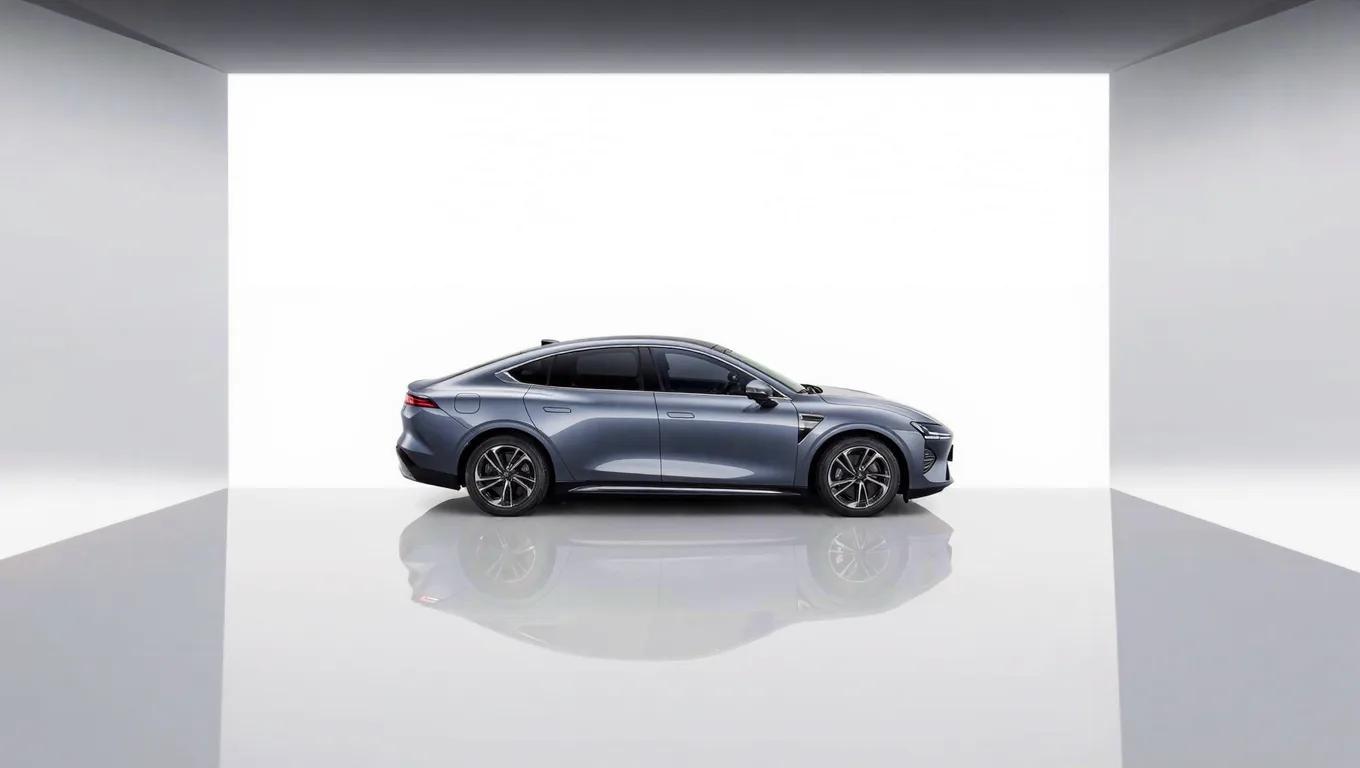
尽管 AI 工具大幅提升了效率,但在实际操作中仍会遇到失败情况。了解这些限制,能帮你避免无效操作。
失败原因 1:原图对比度过低或边界模糊
- 现象:AI 抠出的汽车边缘像被狗啃过,或者车灯部分与背景粘连。
- 原因:当主体与背景的 RGB 色值差异小于 10% 时,AI 的边缘检测算法会失效。此时 AI 会进行非科学推测来补全像素,导致边缘极不自然。
- 对策:在上传前,先用 PS 或修图软件稍微拉高原图的“对比度”或“清晰度”,强化边缘后再交由图叮AI处理。
失败原因 2:过度依赖“一键抠图”,忽略局部微调
- 现象:整体轮廓完美,但排气管内部、后视镜下方出现明显的背景残留。
- 原因:这些区域属于视觉死角,且光影极暗,AI 的全局算法可能会将其误判为背景。
- 对策:必须用手动擦除/保留画笔工具,放大至 200%,对暗部死角进行手动干预。
真实限制:极低像素与严重噪点
- 免费在线产品精修AI 无法“无中生有”。如果上传的图片分辨率低于 500x500,且伴有严重的 ISO 噪点,AI 会将噪点识别为车辆纹理,导致抠出的边缘布满毛刺。此类图片建议直接放弃,要求摄影师或供应商重新提供原图。
适用与不适用场景
适用场景
- 标准棚拍汽车/配件图:背景为纯色(白/灰/绿幕)或渐变,光影均匀,AI 识别准确率可达 98% 以上。
- 背景相对干净的户外实拍:如车辆停在空旷的柏油路或水泥地上,背景没有复杂的树枝或人群穿插。
- 汽车用品电商:如方向盘套、车载灭火器、儿童安全座椅等,结构相对规整,使用图叮AI可实现批量自动化处理。
不适用场景
- 极度暗光或夜景无补光拍摄:车辆轮廓隐没在黑暗中,缺乏物理边界。
- 严重遮挡与穿插:例如车辆停在茂密的树林中,树枝大量遮挡车身并穿过车窗,此类图片仍需人工使用 PS 进行像素级修复。
- 车辆与背景颜色完全融为一体:如红色跑车停在红砖墙前,且无边缘高光勾勒。
常见问题解答 (FAQ)
Q1: 免费AI抠图出来的汽车边缘发虚、有锯齿怎么办? A: 边缘发虚通常是因为原图对焦不实或边缘平滑设得过高。把边缘平滑降到 0,并适当增加 1px 的边缘收缩。如果仍有锯齿,导出后在 PS 中对该图层执行一次“滤镜 > 模糊 > 表面模糊”(半径 1,阈值 10),可在保留边缘锐度的同时消除锯齿。
Q2: 汽车玻璃的透明反光部分,AI 抠出来变成了死黑,怎么解决? A: 这是因为 AI 把玻璃的暗部反光误判为了不透明材质。用局部重绘画笔涂抹玻璃区域,并把透明度/Alpha 保留参数拉高。如果无法完美还原,建议将玻璃部分单独抠出,在 PS 中通过“正片叠底”或“滤色”混合模式手动叠加到新背景上。
Q3: 抠出来的汽车放在新背景上显得很“假”、像贴上去的,怎么解决? A: “假”的核心原因是光影不匹配和缺乏环境反射。解决步骤:1. 确保新背景的光源方向与原车漆高光方向一致;2. 在汽车图层上方添加新背景的“环境光颜色”(使用柔光图层模式);3. 必须在轮胎底部添加接触阴影(Contact Shadow)和适度的环境闭塞(AO),这是让汽车“落地”的关键。
Q4: 汽车底盘和轮胎底部的阴影,总是抠不干净怎么办? A: 汽车底部的原生阴影是主图合成的重要资产,不建议完全抠掉。可以在抠图时尽量保留底部投影,或者在抠图后将底部阴影区域单独用套索工具框选,在 PS 中通过“色彩范围”选中黑色,将其混合模式改为“正片叠底”,这样阴影就能自然融入浅色新背景中。
行动建议:如果你正在为汽车电商主图的产出效率发愁,或者受够了处理复杂的轮毂和玻璃边缘,现在就可以准备一张高清汽车原图,打开图叮AI的免费在线产品精修工具,亲自体验一遍高质量汽车抠图与去杂边的完整工作流。
需要 AI 的步骤,可用图叮AI 的 PS 插件辅助处理
图叮AI 的 Photoshop 插件需要免费安装,并在 PS 内使用;注册送 50 张试用,用完走会员套餐。
相关文章
抠图如何重塑汽车传感器电商视觉体验?
title: 抠图优化汽车传感器电商视觉:提升工业品转化率的高效方案 keywords: 汽车传感器, 抠图提效, 工业品电商, 图叮AI, 电商视觉优化 description: 面向工业品电商场景,本文拆解汽车传感器产品图的抠图难点,并给出一套结合图叮AI智能抠图与平台规范的高效处理流程,帮助商家提升视觉质量与上新效率。
后备箱收纳网商品图外包标注:网眼、挂钩和车型标签先锁住
后备箱收纳网不是一块普通网布。本文把商品图交给外包前要锁住的网眼、挂钩、弹力边、车型标签和安装方向拆成 4 步,帮助汽配运营减少返工和售后误会。
工业防水电缆接头 AI 修图返检:螺纹、密封圈和 IP 标识别修错
防水电缆接头商品图不能只把金属和塑料修得干净。本文用 4 张图拆清螺纹、密封圈、夹紧结构和 IP 等级标签的返检边界与处理顺序。
抠图溶图怎么选工具?从评判标准到图叮AI实测思路
抠图和溶图是设计师每天都在做的高频操作。本文讲清挑选抠图溶图工具的核心评判标准,对比Photoshop原生工具与图叮AI这类AI工具的差异,并给出让合成更自然的实操配合思路。
推荐阅读
桌面电容麦克风怎么修图:网罩摩尔纹与金属反光的处理问答
电容麦克风金属网罩拍出摩尔纹、抛光机身反光太乱、防震架抠不干净,是搜索里反复出现的几句。这篇一问一答讲清怎么用图叮的材质高清修复、一键抠图、产品溶图打光修麦克风主图,也说明接口采样率参数不夸大、材质与实物一致,效果以图叮官网为准。
印刷厂规范:画册设计稿如何图片压缩不失真保证印刷精度?
画册设计稿文件过大导致传输困难,盲目压缩又会造成印刷模糊、色彩断层。本文基于印刷厂标准,详解图片压缩不失真的核心参数、PS/ID具体操作步骤及常见避坑指南,助你完美交付印刷级画稿。
洗衣液和洗衣凝珠产品图怎么修?透明瓶身反光、凝珠发灰一步步修
洗衣液透明瓶身拍出来一道白反光,蓝色液体发浑,三色洗衣凝珠糊成一团灰。这篇按放大、抠图、压反光补通透、找回凝珠三色的顺序,讲清洗衣液和洗衣凝珠产品图怎么修出通透质感,以及净含量和成分这些信息为什么绝不能靠修图改,效果以图叮官网为准。
时尚大片人像去雀斑:从侧颜特写到电商模特图的AI精修
用图叮AI人像修图处理时尚大片和电商模特侧颜照,精准去除大面积雀斑、强化五官立体感,从个人写真到电商图都能快速出片。
更多推荐(8 篇)
给外包修图师的鱼缸清洁工具套装标注 SOP
鱼缸清洁工具套装不能只按宠物用品氛围图处理。本文把捞鱼网、刮藻刀、伸缩手柄和包装尺寸标拆成外包标注步骤,避免 AI 把网框、刀片边和接口证据修没。
Logo、二维码和文字截图能直接转 SVG 吗?先判断轮廓,再决定自动矢量化
自动描摹适合颜色少、边缘清楚的素材,却不能恢复原始字体、二维码矢量源或人工路径。按素材结构判断,再测试 SVG 是否可用。
亲子孕照光影怎么修柔和?顺着原光补,别一个人亮一个人暗
亲子孕照几个人一起拍,常有人脸亮有人脸暗、光线偏硬。这篇按步骤讲用图叮自定义打光把光影修柔和统一,先找出原光方向再顺着补,把几个人的光匀开,也说清补光只是柔化别凭空造光、孕妇宝宝肤质别过度、家庭照片隐私要谨慎,效果以图叮官网为准。
面包割包刀商品图:修得锋利干净,还是先保住刀片护套和替换片证据?
面包割包刀商品图不能只追求锋利干净。本文从刀片弧度、护套、替换片和安全提示四个证据位,判断哪些能交给图叮清理,哪些必须锁住。
首饰收纳袋商品图交给外包前:绒布纹、抽绳孔和防氧化卡怎么标注
首饰收纳袋不是包装背景。本文把绒布纹、抽绳孔、防氧化纸、尺寸卡和套装归属拆成外包修图 SOP,方便珠宝团队在用图叮 AI 清理画面前先锁住证据。
老照片修复与AI上色:让祖父母的结婚照重焕清晰
泛黄破损的祖辈结婚照怎么救回来?本文讲清老照片修复和黑白照片 AI 上色的原理与步骤,给出扫描取图、修复强度、年代配色等实操要点,以及哪些破损是修复救不回的真实边界。
宝妈副业起步:用Photoshop插件高效制作手作饰品电商主图
本文为宝妈创业者提供一套可落地的手作饰品电商主图流程,讲清拍摄、抠图、排版的真实做法,以及如何借助 Photoshop 的 UXP 插件与图叮AI 提升效率,零基础也能上手。
防静电手环图交给外包前,先把腕带、弹簧线和接地标签锁住
防静电手环商品图不能只把背景修干净。本文从腕带织纹、弹簧线、按扣、接地标签和包装一致性推导外包修图 SOP,帮助工业品团队减少误修返工。