数码评测博主必看:耳机抠图与磨砂、亮面质感保留实战
数码评测里,视觉质量直接影响阅读体验和转化。对评测博主来说,耳机类产品的修图一直让人头疼。无论是 TWS 真无线还是头戴式降噪耳机,复杂的材质拼接和微小细节,对后期处理要求都很高。传统抠图费时费力,还容易丢掉产品原有的高级质感。下面就聊聊怎么用一键修图的思路高效完成耳机抠图,并尽量保留磨砂与亮面质感。相关处理可以用图叮AI网页版(浏览器即用,无需安装)完成。
为什么耳机抠图这么难?
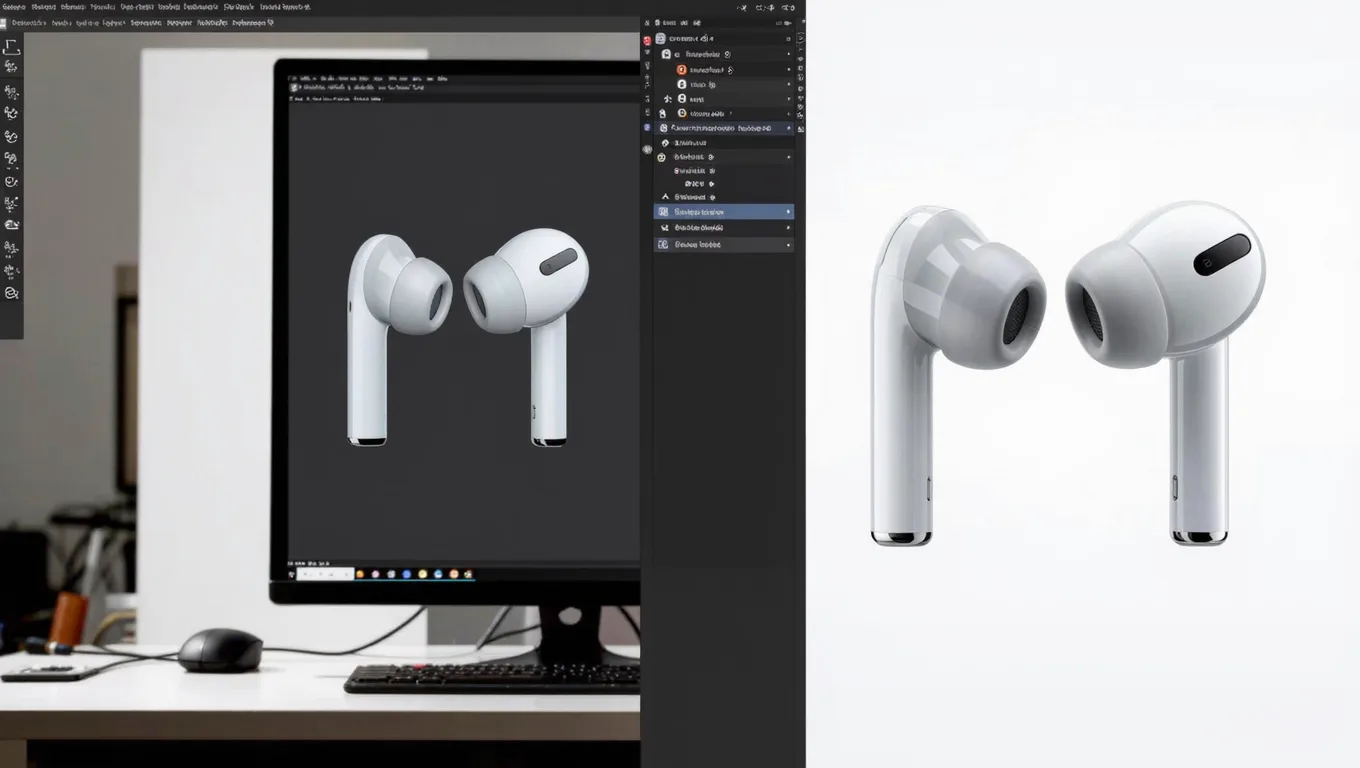
数码评测修图里,耳机往往是”重灾区”。和手机、平板这类表面平整、材质单一的设备不同,耳机常常多种材质和结构混在一起,给抠图带来三类挑战。
- 材质交界处的边缘:现在的耳机常是”磨砂外壳 + 亮面触控区 + 金属发声滤网”的组合。磨砂边缘容易发虚,亮面在拍摄时又会有强烈环境反光。魔棒或快速选择工具很难精准识别这些交界线,抠出来边缘容易生硬或带白边。
- 高光与反光的误判:亮面区域的高光反射是体现立体感和质感的关键。但传统抠图很容易把高亮的高光误判成背景剔除掉,让耳机看上去像失去光泽的廉价塑料。
- 微小细节的丢失:金属滤网、充电触点、微小接缝、指示灯孔,都是体现做工的细节。用钢笔工具手动抠虽然精准,但面对这些细碎不规则的结构,工作量会急剧上升,严重拖慢出图。
有人觉得,抠完要找回这些质感靠的是个人手感和运气。但这并非非科学推测——它可以通过计算机视觉技术系统性地解决,而不只靠经验拍脑袋。
用 AI 抠图保留磨砂与亮面质感
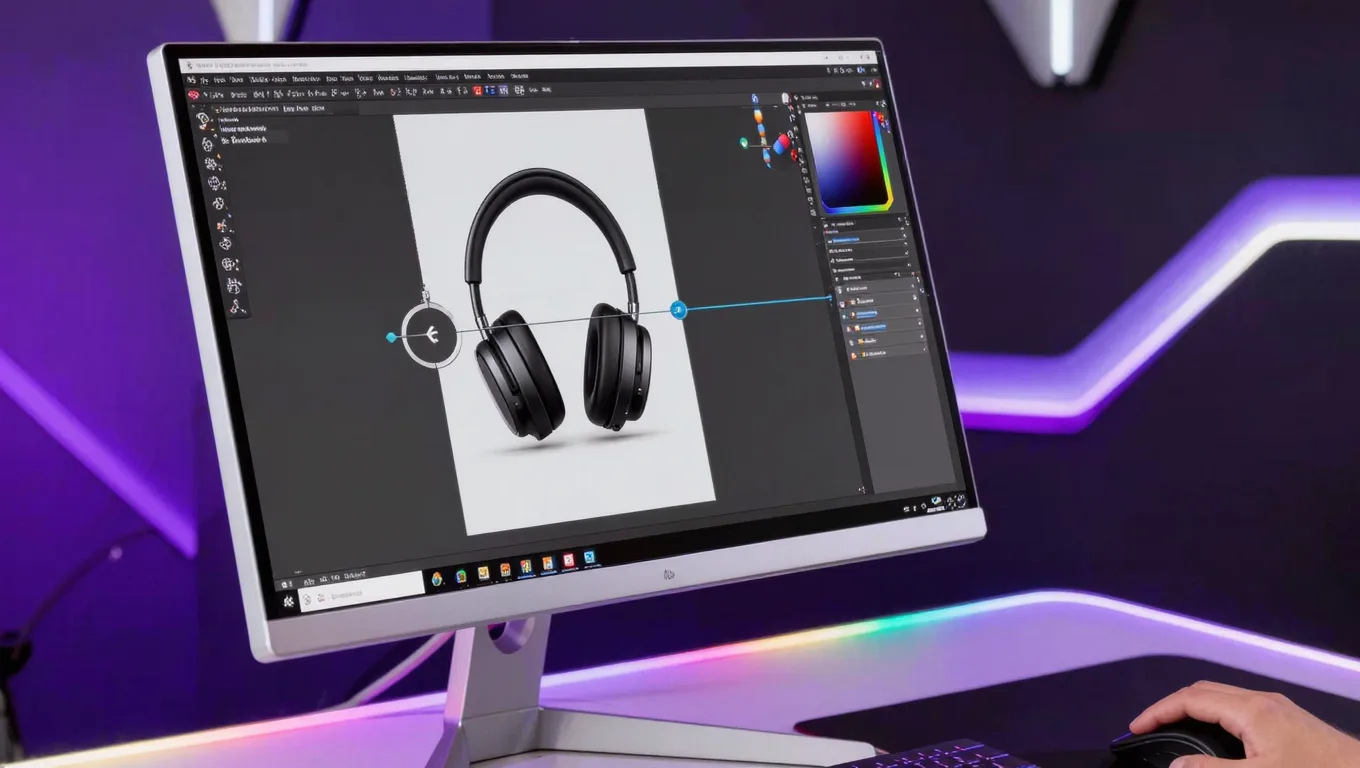
借助深度学习算法,AI 抠图在处理复杂产品时,不只是简单分离前景和背景,而是对画面做语义层面的理解。
- 材质识别与边缘细化:模型见过大量数码产品图,能较好地区分磨砂、亮面、金属、硅胶等材质,并按材质特性调整边缘羽化。磨砂边缘保留一点颗粒感、避免过锐,亮面边缘保持线条干净利落。
- 高光保护:尽量区分”背景过曝”和”产品高光”。抠掉背景的同时,保留亮面触控区上的环境倒影和高光点,让产品的光泽感和立体感少受损失。
- 细节还原:针对金属滤网和细小接缝,靠边缘预测尽量保留半透明防尘网或网格结构,减少抠完后再用画笔逐处补修的工作量。具体效果取决于原图质量,复杂结构仍建议人工复核。
实战步骤:耳机抠图与背景替换
下面是一套高效完成耳机抠图和背景替换的步骤。这类 AI 抠图/消除在浏览器里就能用,是否需要登录、免费额度多少,以官网为准。
步骤一:上传图片
打开图叮AI网页版,点”上传图片”,把拍好的耳机原图(支持 JPG、PNG、WebP 等主流格式)拖拽或点击上传。
步骤二:智能抠图
图片上传后,选择”智能抠图”或”AI 消除”,系统会在几秒内识别耳机主体并剔除背景。实时预览磨砂外壳和亮面触控区的边缘,确认高光是否保留。
步骤三:细节微调与背景替换
自动识别率较高,但要追求极致效果,可以用”保留”或”擦除”画笔,对极个别微小边缘(如充电盒铰链处)微调。随后在背景库选纯色背景(高级灰、科技蓝)或上传自定义评测场景图,一键替换。
步骤四:高清导出
确认无误后点”下载”,导出高清的 PNG 透明底图或带新背景的 JPG,确保放大查看时质感细节依然清晰。
对评测博主的实际价值
对追求效率与质量的评测博主来说,AI 抠图能实打实优化工作流。
- 省时间:过去一张复杂耳机抠图可能要花半小时甚至更久,现在熟练后往往 1 分钟内就能跑完一张,省下的时间能投到文案和剪辑上。
- 质感更稳:尽量保留磨砂与亮面质感,少出现塑料感,提升评测内容的整体格调和读者信任。
- 上手快:在浏览器里即开即用,不用啃专业软件的复杂学习曲线,新手老手都能快速产出。
结语
竞争激烈的数码评测赛道,优质视觉是脱颖而出的关键。耳机抠图和材质质感保留,不该再是拖慢出图的绊脚石。把 AI 抠图接进工作流,再人工复核关键图,就能更从容地呈现产品的每一处做工细节。具体功能与支持范围,以官网为准。
FAQ
Q1:复杂背景里的耳机抠图效果好吗?
通常不错。语义分割能力较强的工具,即使耳机放在杂乱书桌或带复杂光影的户外背景中,也能较好地区分主体与背景,做到相对干净的抠图。复杂场景仍建议人工复核边缘。
Q2:这类 AI 消除平台有使用次数或画质限制吗?
是否需要登录、免费额度、画质上限等政策,以官网为准。多数能满足日常发图和评测的高清导出需求。
Q3:抠完后金属滤网细节不够清晰,能手动微调吗?
可以。自动识别精准度较高,平台一般也提供局部放大和手动画笔微调。用”保留”画笔在金属滤网区域轻涂,工具会重新计算该区域的边缘。
Q4:支持批量处理多张评测图吗?
网页端更侧重单张图片的精细抠图,以保证质感保留。需要批量基础裁切或调色时,可以配合 Lightroom 等软件,把最耗时的精细抠图和背景消除交给 AI 抠图完成。
可选网页工作台,也可查看PS用法
这些工具的介绍页提供网页工作台入口,也保留PS用法。会员或次数权益以当前账号和服务端判定为准; 各端能力以对应页面说明为准,不代表所有网页AI免费。
相关文章
手机抠图老是卡顿模糊?换网页端工具省时又清晰
手机抠图卡顿、边缘毛糙、导出模糊,对要做商品图的创业者很拖效率。本文讲清手机抠图的几个天然短板,以及为什么换到浏览器里的网页端抠图工具更省心,并给出实用工作流。
二次元手办商品图怎么抠?武器配件防穿帮的实操要点
手办的细长武器、透明特效件和繁复发丝,抠图时最容易穿帮。本文从手办商品图的实际难点出发,拆解防穿帮与透明件处理的实操要点。 对二次元手办店主来说,一套干净的商品图直接影响转化。但手办的拍摄和后期一直是难点:极其复杂的发丝、繁复的服饰褶皱、细长的武器配件,
手机磁吸车载支架图外包标注:磁环、夹臂、球头和承重贴先锁住
手机磁吸车载支架商品图交给外包前,别只说背景修干净。磁环位置、夹臂开合、球头角度和承重贴都要先标清,才能减少 AI 修图后的售后误解。
旅行洗漱包怎么修:挂钩展开图、内隔分层、防水面反光逐条答
卖旅行洗漱包拍产品图,挂起来展开那张拍得乱、内隔分层和瓶子插槽拍不清、防水涂层面反光是常搜的问题。本文按大家搜索的词逐条答,用图叮的材质高清修复、一键抠图、产品溶图打光处理,讲清哪些能修、分层和材质要如实标注,网页版和插件版都免费能做。
推荐阅读
工业产品线稿提取:电锯到五金件的完整轮廓还原
图叮AI线稿提取功能从工业产品照片中提取完整线稿,覆盖电动工具、五金配件等品类,线条准确还原产品结构。
3C数码主图怎么做出倒影和悬浮感:质感提升实战思路
3C数码电商主图想要高级质感,倒影和悬浮感是两个关键。这篇讲清楚它们为什么有效、不同材质怎么处理,以及用图叮AI网页版做3C产品图的实战思路。
太阳镜产品图怎么修出镜片质感:偏光、渐变、镀膜都不修成黑片
太阳镜产品图最怕镜片修成一块死黑,偏光、渐变、镀膜的层次全丢。这篇按步骤讲怎么用图叮AI的一键抠图、材质高清修复和选区消除,把镜片的通透度、渐变和镀膜反光分层修出来,同时保住镜框质感,也说清哪些镜面反光不建议硬修。
鞋柜玄关柜产品图怎么修:饰面木纹、烤漆门、翻斗结构,五步拍清爽
卖鞋柜玄关柜拍产品图,柜身窄高拍不正、木纹饰面发暗、白烤漆门糊高光是常见坎。这篇按五步走,讲图叮的材质高清修复、一键抠图、产品溶图打光怎么把鞋柜拍清爽,木纹材质和尺寸要和实物一致,网页版和 PS 插件版都能试,效果以官网为准。
更多推荐(8 篇)
新媒体运营去水印实战:批量去除网图水印与Logo的方法和边界
新媒体运营找图常被水印和Logo卡壳?本文讲清批量去水印的框选技巧、参数把握、常见失败原因排查、适用边界与版权红线,并说明图叮AI在批量场景下的实战用法。
户外炉头气炉怎么修:搜得最多的几个炉头修图问题
户外炉头是黄铜加不锈钢的复杂金属件,支架镂空多、反光又乱,修图很考验人。这篇按大家实际在搜的问题,讲怎么用图叮的一键抠图、材质高清修复、局部重绘处理炉头白底图和场景图,也说清火焰和性能这类不能瞎编的边界,效果以图叮官网为准。
水下拍摄模糊偏蓝怎么救?去蓝调提细节让照片变清晰
水下拍摄常因光线散射和蓝绿色调导致照片模糊、失真。本文讲清水下照片为什么偏蓝模糊,给出去蓝调、提细节、还原色彩的修复思路,并说明图叮AI 在水下照片修复场景中的用法(功能以官网为准)。
在线 Photoshop 导出前要检查什么?画布、图层和文件格式三步确认
在线 Photoshop 导出前,按画布边界、可见图层和目标格式三步检查,避免文字或效果出画布。
房间照片逆光、暗成一片怎么补光?用自定义打光把空间光线修回来
房间对着窗拍,窗外白花花、屋里黑成一团,或者整间房拍得暗沉沉没层次。这篇讲清用图叮自定义打光给空间照片补光、把暗部提起来的做法,也说清一条底:房间当时暗到没细节,补光只能补个大概,补不出原本没照进来的光。
图叮 AI vs 通义万相:手机壳场景图,先生成氛围还是先守住磁吸环和摄像头孔?
手机壳社媒图不能只看氛围。通义万相适合找创意方向,图叮更适合把摄像头孔、磁吸环、按键孔、型号贴和透明边批量保真,减少上架返工。
AI在线抠半透明玻璃瓶:美妆电商产品精修实操教程
美妆电商产品精修中,半透明玻璃瓶抠图一直是耗时痛点。本文讲清半透明材质难抠的光学原因,给出用 AI 抠图配合在线 PS 保留高光与折射细节的工作流、可复核的操作要点与避坑清单。
服装模特多角度展示穿帮怎么修?用PS的AI生成式填充实操指南
服装电商的模特多角度展示图经常出现肢体扭曲、衣物边缘穿模。本文讲清穿帮的成因,并用Photoshop的AI生成式填充给出具体修复步骤,再说清楚什么时候该换更专业的电商修图工具。