HR和照相馆都在用的傻瓜式一键AI修图:证件照换底色实操指南
每到求职季、考试季或校园招聘期,有三类人总会因为“证件照”陷入抓狂:
- HR:每天筛选几百份简历,候选人交来的照片红蓝白底混杂,甚至是用自拍照粗糙裁剪的,强迫症发作还得自己想办法帮他们统一底色。
- 照相馆老板:遇到大量只求“换个底色”的顾客,用传统 PS 拿钢笔工具一点点抠发丝,一张图耗时 5-10 分钟,客单价却只有十几块,时间成本极高。
- 急用照片的个人:今晚就要截止网报,系统要求蓝底,手头只有白底照,去照相馆又贵又来不及。
如今,这些痛点正在被傻瓜式一键 AI 修图技术改善。以图叮AI 为代表的新一代图像工具,把证件照换底色从过去手工抠发丝的几分钟,压缩到上传后几步操作即可完成(具体功能与额度以官网为准)。本文拆解这套连专业 HR 和照相馆都在用的工作流,并提供保姆级的实操参数与避坑指南。
传统 PS 与 图叮AI:为什么专业人群在转移阵地?
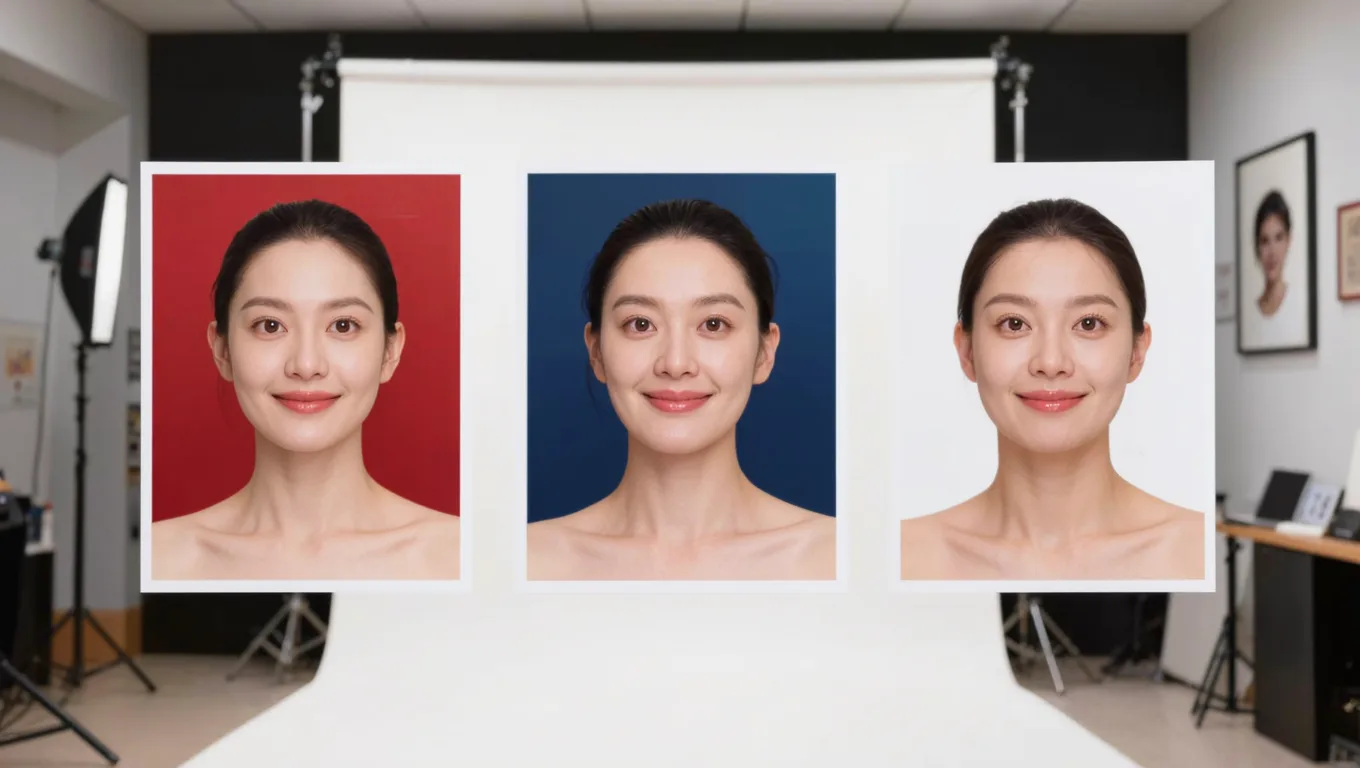
在评估一款HR修图工具或商业修图方案时,效率与质量的平衡是核心。我们可以通过以下要点对照,看清 AI 修图的优势(耗时因素材和网络而异,仅供参考):
| 对比维度 | 传统 Photoshop 手工抠图 | 图叮AI 傻瓜式一键 AI 修图 |
|---|---|---|
| 核心工具 | 钢笔工具、通道抠图、快速选择 | AI 语义分割,发丝级抠图 |
| 单张耗时 | 5 - 15 分钟(视发丝复杂度而定) | 较短(上传后几步即可导出) |
| 发丝处理 | 极易出现生硬白边,需手动涂抹调整边缘 | 自动识别发丝间隙,边缘过渡较自然 |
| 学习门槛 | 高(需掌握图层、蒙版、通道等概念) | 低(拖拉拽、点选预设) |
| 批量能力 | 弱(动作宏容易出错,需人工复核) | 较强(可批量套用统一模板) |
对于不需要改变人物骨相、仅需合规化处理的证件照场景,AI 自动化流程已经可以替代初级修图师的不少手工劳动。
证件照换底色实操指南(附参数与细节)
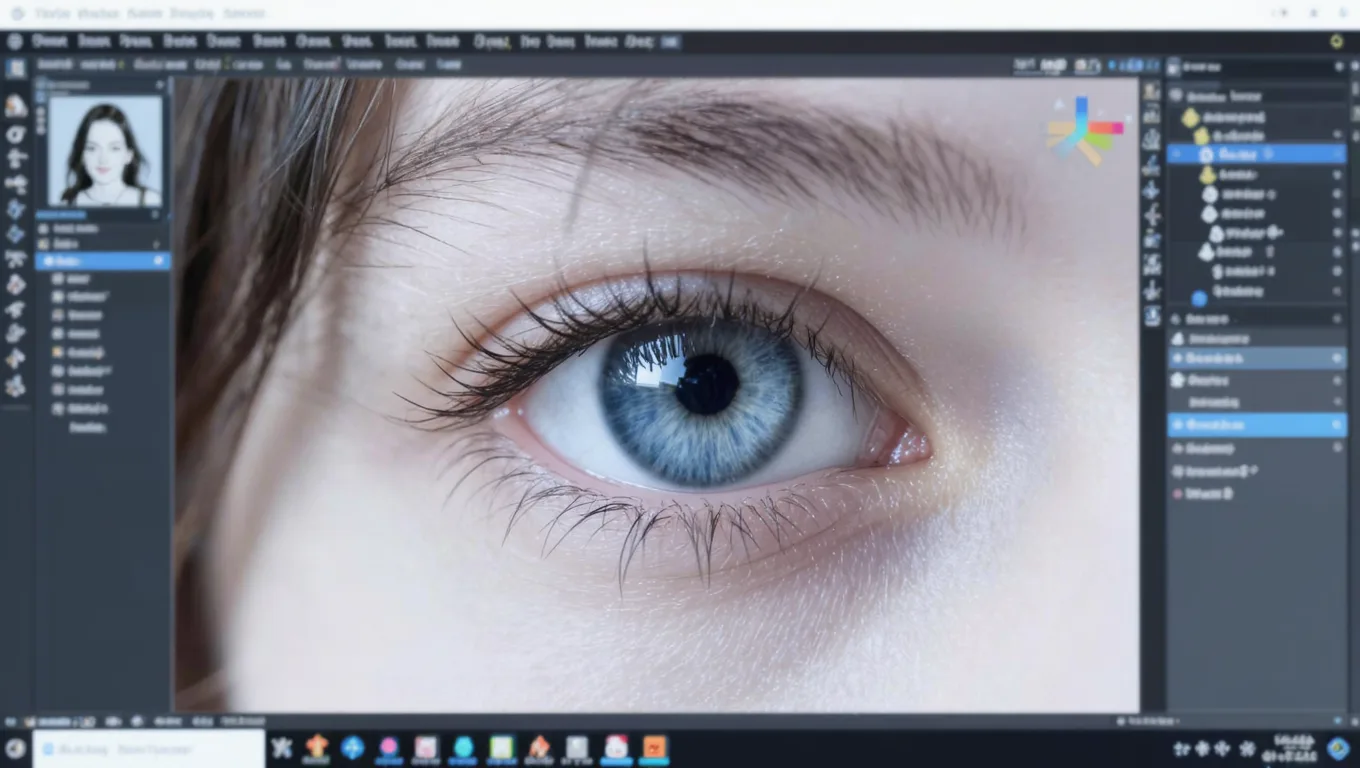
不要以为“一键”就意味着没有技术含量,想要输出达到照相馆冲印级别的证件照,必须掌握以下操作步骤和参数设置。
步骤一:原片上传与智能识别
- 操作:打开图叮AI,将原图拖拽至上传区域,使用换底色/证件照相关功能(具体入口以官网为准)。
- 素材要求:关键细节:原图分辨率建议在
800×1200px以上,画面清晰。如果上传的是被反复压缩过的模糊小图,AI 在识别发丝边缘时会出现明显的锯齿和像素块。
步骤二:一键换底色与发丝边缘微调
这是体现发丝级抠图功底的核心环节。
- 选择标准底色:不要随便用吸管工具吸取网上的颜色,请直接输入标准证件照的 RGB 参数,以确保通过各类系统的机器审核:
- 标准红底:
R:255 G:0 B:0 - 标准蓝底(最常见考证/简历蓝):
R:67 G:142 B:219 - 标准白底:
R:255 G:255 B:255
- 标准红底:
- 边缘微调(去白边/蓝边):如果原图背景较亮,换成深色底后发丝边缘可能会泛白。此时对人物边缘做轻度收缩与羽化(羽化
2-3px即可),让发丝边缘产生微小的光学过渡,消除 AI 抠图常见的“贴纸感”。具体的边缘参数项以工具实际为准,逐步微调到“边缘干净又不发虚”为宜。
步骤三:合规裁剪、排版与导出
- 尺寸裁剪:选择标准证件照预设。
- 一寸:
25×35mm(像素295×413px) - 二寸:
35×49mm(像素413×579px)
- 一寸:
- 相纸排版:若需冲印,选择
6 寸相纸 (4×6 英寸)排版,在相纸上排列 8 张一寸或 4 张二寸,并保留0.5mm左右的裁切出血,直接发给打印店即可。 - 导出参数:
- 网报/简历使用:导出为 JPG,色彩空间选择
sRGB,分辨率300dpi。 - 线下冲印使用:若照相馆要求,可导出为高质量 TIFF,色彩空间转为
CMYK以防打印色差。
- 网报/简历使用:导出为 JPG,色彩空间选择
真实限制与常见失败原因(避坑指南)
没有任何 AI 是万能的。了解以下限制,能帮你避免大量返工:
- 衣服与背景颜色融为一体
- 失败现象:穿白衣服拍白底,AI 无法区分肩膀和背景,导致肩膀被“削掉”。
- 避坑方案:前期拍摄务必穿与背景有强对比色的衣服。如果已经拍错了,需用“手动涂抹/恢复”画笔人工干预肩膀边缘。
- 严重遮挡与光线缺失
- 失败现象:厚重的齐刘海完全遮挡了眉毛和眼睛上半部分,或者侧脸完全处于死黑阴影中。
- 避坑方案:有些用户认为 AI 能自动脑补被严重遮挡的五官或发丝,这属于非科学推测。目前的计算机视觉依赖于可见像素的特征提取,物理遮挡导致的像素缺失无法通过一键修图完美还原。此类照片必须重拍。
- 复杂背景干扰
- 失败现象:背景中有与人物肤色相近的物体(如木质家具、米色墙壁),导致 AI 误抠。
- 避坑方案:尽量在纯色背景(白墙或灰墙)前拍摄,避免背景出现杂物。
适用与不适用场景分析
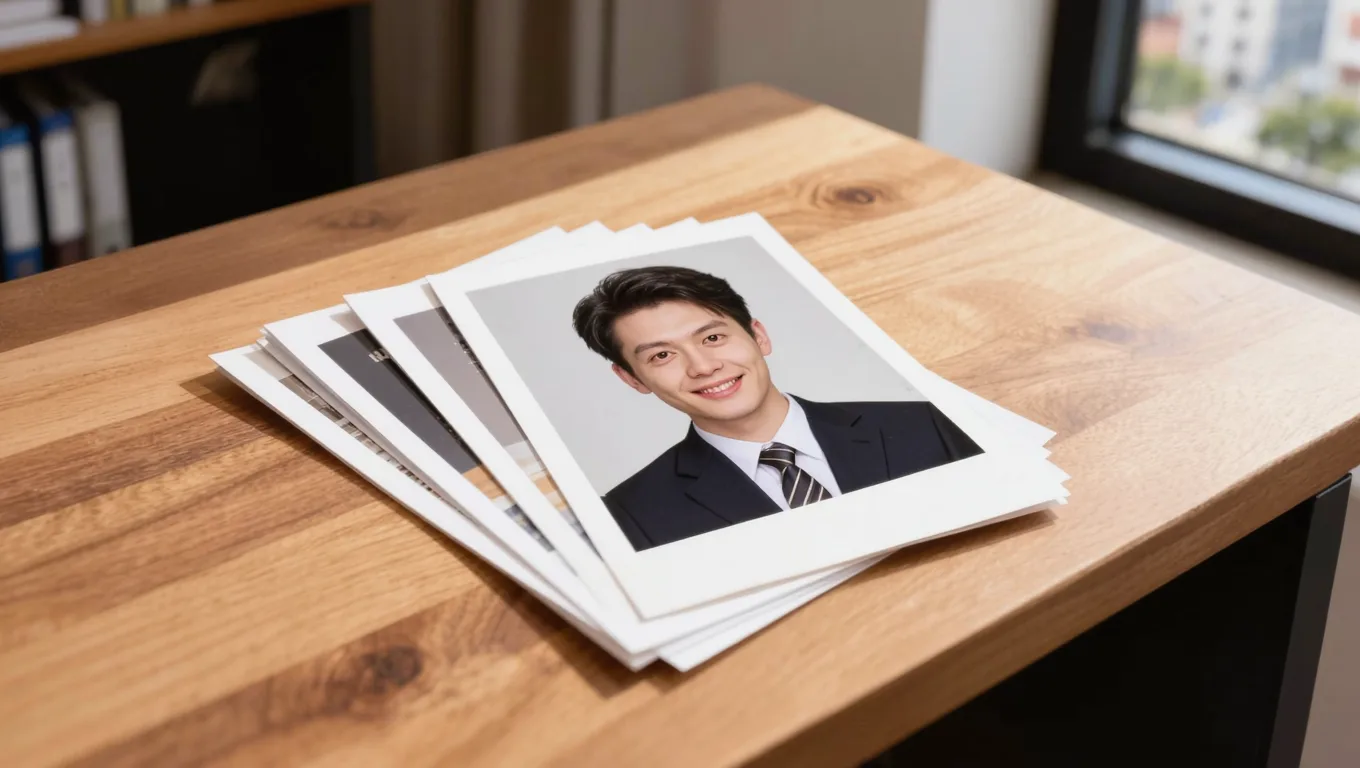
请根据场景选择是否使用傻瓜式一键 AI 修图:
- 极度适用:各类资格证网报(教资、四六级、公考)、企业简历投递、员工工牌制作、门禁系统录入、HR 批量处理候选人照片库。
- 不适用:国家级重要身份证件(如护照、身份证、港澳台通行证,此类有严格的公安级光影、像素和面部比例标准,必须去指定照相馆采集)、需要大幅改变骨相和皮肤质感的商业形象照精修。
进阶玩法:HR 如何批量处理候选人照片
作为HR修图工具,AI 修图在校园招聘中有不小的隐性价值。
当 HR 收到几百份简历,发现候选人的照片尺寸不一、底色花哨时,直接淘汰显得可惜,手动修改又不现实。 高效操作流:
- 在图叮AI 中建立一套“企业标准证件照模板”(如统一蓝底
R:67 G:142 B:219、统一一寸比例)。 - 用批量处理功能,把初筛通过的候选人照片导入。
- 套用模板,让系统统一完成抠图、换底色、居中裁剪。
- 批量导出并命名为“姓名_应聘岗位_标准照”。
这不仅能提升 HR 的审核效率,还能在后续制作面试胸牌、入职档案时,保持企业人才库视觉的统一,彰显雇主品牌的专业度。
FAQ:关于 AI 证件照的常见问题
Q1:换底色后,衣服边缘或耳朵后面还是有细微的原底色残留,怎么彻底去除? A:用工具里的“局部修改”或“橡皮擦”,放大图片至 200%,使用硬度较高的小号画笔手动擦除残留像素,通常很快就能解决。
Q2:图叮AI 能帮我把休闲装换成西装正装吗? A:如果图叮AI 提供换装类功能(具体功能以官网为准),一般会根据肩宽、脖子长度计算正装的贴合度与光影。但请注意,如果原图肩膀过于倾斜或耸肩,换装后的物理结构可能会显得不自然,建议原片保持端正坐姿。
Q3:为什么导出的证件照在手机上看很清晰,去打印店洗出来却模糊发虚?
A:这通常是因为分辨率(DPI)设置错误。手机屏幕显示只需 72dpi,而物理冲印必须达到 300dpi。导出时请确认分辨率选项为 300dpi,并且不要通过微信以压缩形式发送给打印店,应发送原图。
行动建议:如果你手头正有一张底色不合规、发丝边缘杂乱的照片,不妨现在就打开图叮AI,体验一次发丝级抠图与证件照换底色,看看 AI 是如何帮你省下跑照相馆的时间和金钱的。
需要 AI 的步骤,可用图叮AI 的 PS 插件辅助处理
图叮AI 的 Photoshop 插件需要免费安装,并在 PS 内使用;注册送 50 张试用,用完走会员套餐。
相关文章
HR证件照换底色太费时间?在线一键抠图换底实操指南
招聘旺季HR要处理几百张候选人证件照,底色红蓝白混杂、抠图费时。本文讲清证件照标准尺寸、底色HEX规范与在线一键抠图换底的完整流程,附常见翻车点排查,帮HR把机械修图时间压到最低。
旅游照背景路人太多?AI抠图去杂乱背景与换背景实操指南
节假日旅游照背景全是人?本文解析如何用图叮AI做人像抠图换背景与局部去杂物。包含操作步骤、参数思路、常见失败原因剖析及光影融合进阶技巧,帮你高效拯救废片。
公务员政审证件照换底色怎么做才不出错?一寸照规范与白底处理实操
公务员政审对证件照要求很严,底色不对或尺寸偏差都可能被退回。本文讲清一寸照的官方规范、白底为什么是默认标准,以及用 AI 修图工具换底色的实操要点,帮你少踩坑、顺利通过审核。
证件照和职业头像修图:皮肤、发际线和眼镜反光为什么不能一键磨平
证件照和职业头像不是普通美颜图。真正要保住的是肤质、发际线、镜框反光、肩线和背景边界,让照片更干净,也经得起身份、职业和平台审核。
推荐阅读
笔类文具怎么修:钢笔中性笔的产品图抠图打光与质感还原
笔类文具产品图难在笔杆细长、金属树脂反光乱、印字容易糊。这篇按步骤讲清怎么用图叮AI一键抠图把细长笔身干净抠出,用材质高清修复找回拉丝金属和磨砂树脂质感,再用产品溶图打光把高光反光做真,把一支笔拍成能上架的产品图。
厨房小家电场景迁移:咖啡机白底图融入暖光厨房实拍
用图叮PS插件万物迁移功能,将咖啡机从白底图迁移到暖色调厨房实拍场景中,AI自动模拟阴影和产品复刻。
儿童安全座椅产品图怎么修:织物、注塑外壳和ISOFIX接口分开修
儿童安全座椅一张图里有网眼织物、注塑外壳和金属ISOFIX接口三种材质。这篇按数材质、抠复杂边、分区修、统一打光和放大校验的顺序,讲清安全座椅产品图怎么修得干净结实,以及阻燃等级、卡扣和碰撞测试这些安全信息为什么不能靠修图改。
服装平铺图去褶皱精修技巧:保留面料质感的实操指南
服装平铺图去褶皱怎么修才不丢面料质感?本文讲清PS高低频实操参数、AI局部重绘思路,以及棉麻、真丝、针织不同面料的去褶皱策略,帮你解决修图后衣服变塑料、纹理丢失的痛点。
更多推荐(8 篇)
八角干货礼盒图别只修油亮:角瓣和产地贴正在变成交付证据
八角干货礼盒图不是越油亮越可信。本文从原产地干货交付视角,拆解角瓣完整度、断籽比例、封口袋和产地贴为什么要先保真,再交给 AI 清理画面。
农村老照片上色:土墙与农具颜色怎么还原才不假
给农村黑白老照片上色,最怕土墙变水泥灰、竹筐染成塑料红。本文讲清农村老照片为什么难修,土墙、农具、服饰该按什么年代地域线索配色,再给一套用图叮AI 上色加人工校色的稳妥流程,让乡土记忆自然重现。
老照片修复能修到什么程度:把丑话说在前头,别信一键完美
老照片修复到底能修到什么程度?这篇不吹,把边界一条条讲清:轻度发旧修复空间大,人脸模糊是合理重建不等于原貌,破损严重处补的是合理内容,颜色还原不是图叮主打(它不做上色)。也说清图叮能稳稳做好的几件事:高清放大、材质高清修复、局部重绘。
汽配零件去背景工具推荐:复杂齿轮与金属边缘精准抠图指南
针对汽配零件反光、齿轮边缘复杂等痛点,讲清汽配零件去背景工具的选择。给出用图叮AI做复杂齿轮抠图与金属零件白底图的可操作步骤、失败原因排查及进阶质感处理技巧。
PDF 转图片失败:密码错误会整份阻断,单页异常可以隔离
PDF转图片时,密码错误属于文档级阻断,单页尺寸或渲染异常则可逐页隔离。按页码范围、密码、失败页和批次内存四层排查,避免整份反复重转。
一键抠图加融图:产品从白底到场景的组合工作流
用图叮AI的一键抠图和产品融图功能组合操作,将产品从复杂背景中抠出后一键融入新场景,光影自然过渡。
图片转 Base64 后为什么变大:Data URL、MIME、CORS 和还原方法
讲清图片 Base64、Data URL 和独立图片文件的区别,解释约 33% 体积膨胀、MIME 校验、CORS 失败与 20MB 边界,并给出图片转 Base64、截图粘贴和 Base64 还原图片的操作方法。
猫条猫罐头的产品图怎么修:肉泥肉块提鲜、汤汁反光收干净,网页版和PS插件都能做
卖猫条猫罐头拍图,肉泥发暗、罐头汤汁死白反光、肉块看不出块状是常见的坎。本文按 5 步用图叮的材质高清修复、一键抠图、产品溶图打光处理,讲清猫条猫罐头哪些能修、肉块含量和成分为什么不能P过头,网页版和 PS 插件版都能做,效果以官网为准。