美食摄影画面太乱?用AI修图消除多余餐具的实战指南
刚拍完一组诱人的惠灵顿牛排,光线完美、色泽诱人,但仔细一看:画面边缘多了一个吃剩的酱料碟,背景里露出了半截不锈钢筷子,或者光面桌面上反射出了杂乱的灯管。对于餐饮商家和美食摄影师来说,这种“画面杂乱”是后期处理中最头疼的问题。
如果使用传统的 Photoshop 仿制图章或修补工具,不仅耗时费力,边缘还容易发糊,光影断层更是常态。这篇指南讲清楚如何用图叮AI 做 AI 修图,高效消除多余餐具,并分享真实的餐饮图片处理参数与避坑指南,帮你把废片变大片。
为什么美食摄影极易出现“画面杂乱”?
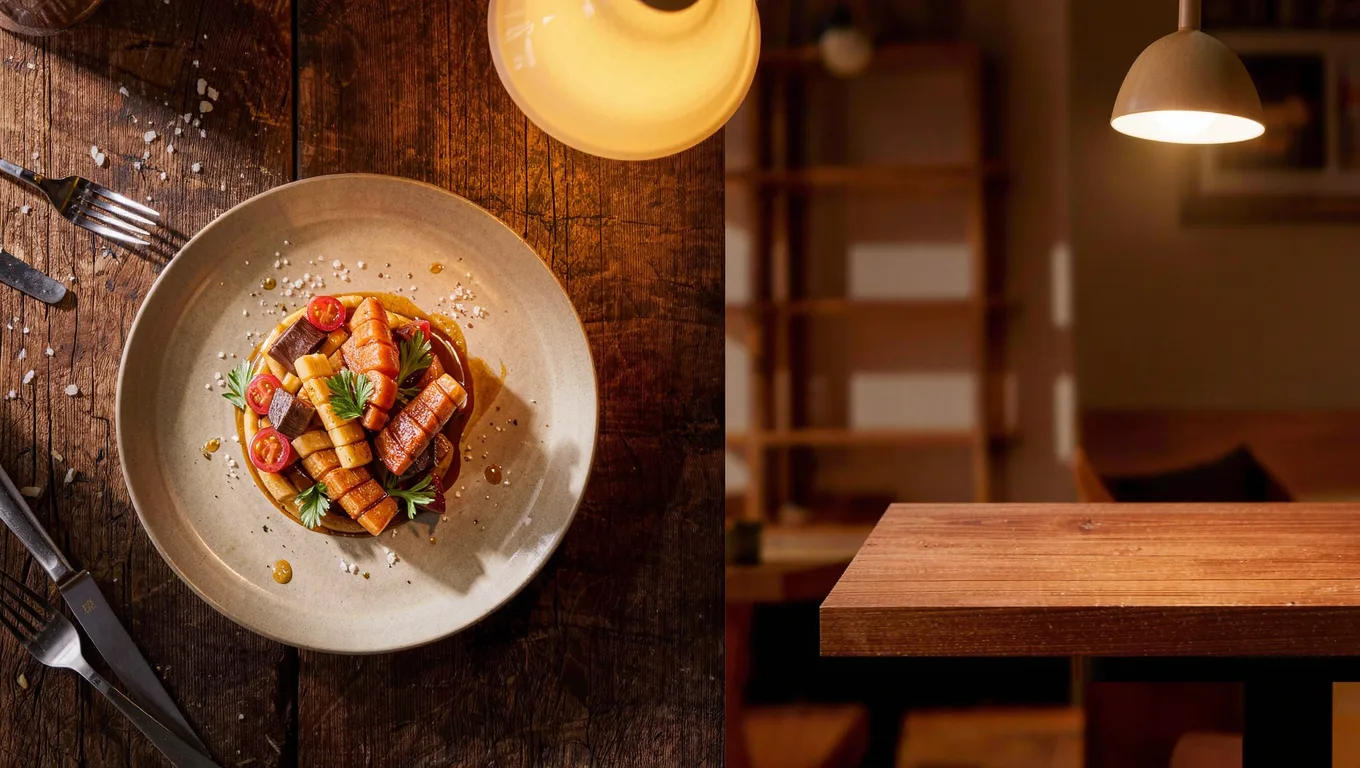
在探讨修图之前,我们需要了解美食摄影中杂物穿帮的根本原因,这有助于我们在前期拍摄和后期处理时更有针对性:
- 桌面材质的反射与倒影:高级餐厅常使用大理石、黑石板或烤漆桌面,这些材质极易反射周围的餐具、灯光甚至摄影师的影子。
- 备餐过程中的遗留物:出餐时滴落的酱汁、擦拭盘子留下的水痕、不经意间入镜的纸巾角或多余的备用刀叉。
- 景深与构图的妥协:为了交代就餐环境或使用较小的光圈保证食物整体清晰,往往会导致背景中的杂物(如邻桌的椅背、杂乱的备餐台)变得清晰可见。
传统修图 vs AI修图:餐饮图片处理效率对比
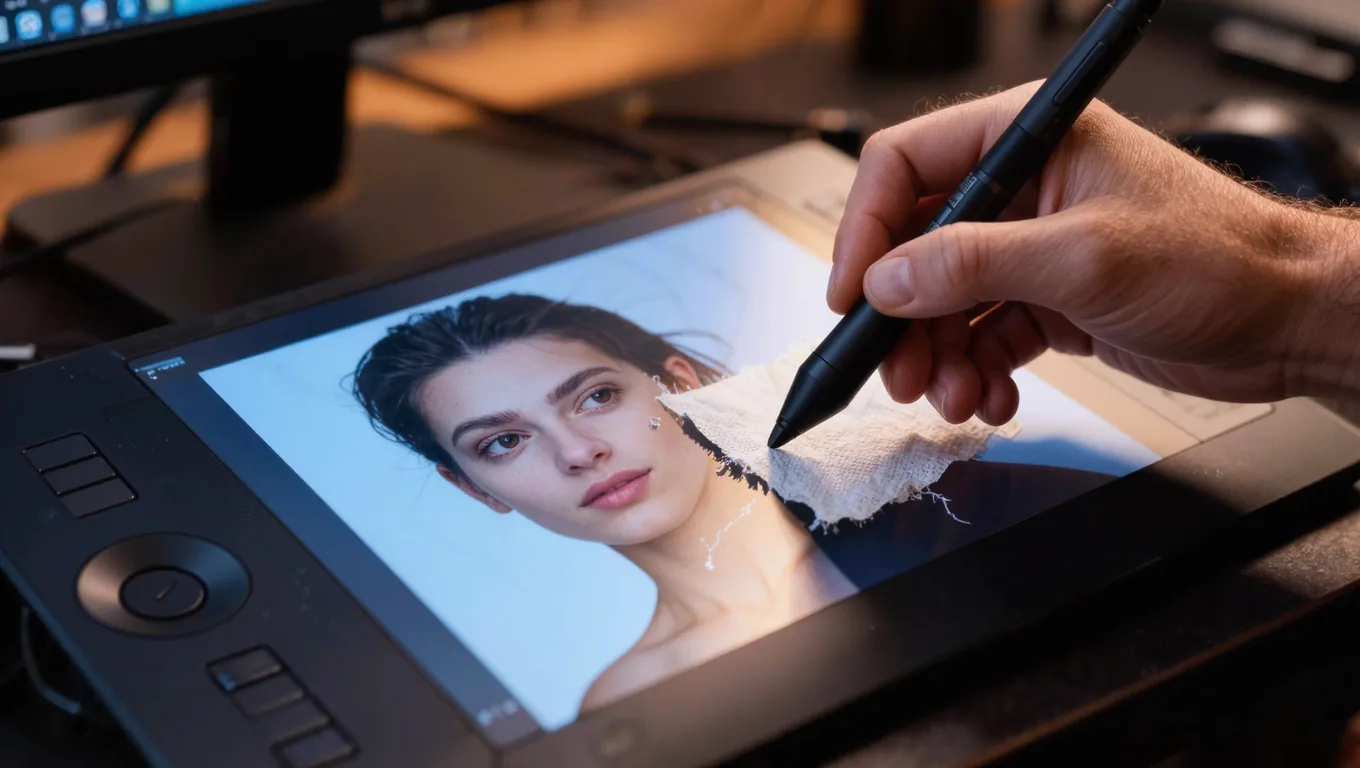
在引入 AI 工具前,我们先直观对比一下传统手动修图与 AI 消除在处理美食图片时的核心差异:
| 对比维度 | 传统 PS 修图 (仿制图章/内容识别) | 图叮AI 消除 |
|---|---|---|
| 单张耗时 | 3 - 15 分钟(视杂物复杂度和光影而定) | 数秒到数十秒(视素材与任务复杂度) |
| 光影还原 | 需手动建立曲线/色阶调整图层,依赖人工经验 | AI 参考周围像素的明暗与色温自动补全 |
| 纹理生成 | 只能复制现有像素,无法凭空生成缺失的桌布或木纹 | 能参考周围背景推算合理纹理 |
| 学习门槛 | 需熟练掌握图层、蒙版、混合模式及快捷键 | 较低,鼠标涂抹或框选即可 |
| 批量处理 | 动作录制易出错,无法适应每张图不同的杂物位置 | 适合背景统一、杂物位置相近的批量场景 |
如何使用图叮AI消除多余餐具?(具体可操作步骤)
想要达到商业级的修图效果,不能只是随便涂两下。以下是用图叮AI 处理美食摄影修图的操作思路(具体功能入口与额度以官网为准):
步骤 1:图片预处理与导入
- 格式与尺寸:建议导入未经过度压缩的 JPG 或 PNG 格式。为了保证 AI 能够识别细微的纹理(如木纹或大理石纹路),图片长边分辨率建议不低于 2000px。
- 色彩空间:确保图片在 sRGB 色彩空间下,避免导入后出现色差。
步骤 2:精准涂抹与范围控制
- 画笔大小:处理边缘时使用小画笔,处理中心区域时换用大画笔,避免一刀切。
- 涂抹范围(核心细节):涂抹范围应比实际要消除的餐具大 10% - 15%。不要紧贴着物体边缘涂,给 AI 留出足够的“上下文”来理解周围的背景。
- 边缘过渡:如果工具提供羽化选项,建议设置在 5px - 10px 之间,这样生成的边缘过渡会更自然,不会出现生硬的切割线。
步骤 3:AI 生成与局部微调
- 点击“生成”后,等待图叮AI 输出结果。
- 对比检查:放大到 100% 检查边缘。如果发现生成的木纹方向不对,或者大理石纹理有重复感,可以缩小范围对瑕疵区域再次涂抹生成,直到纹理自然。
步骤 4:导出设置
- 用途导向:如果是用于美团/饿了么等外卖平台或社交媒体,导出格式选择 JPG,质量设置在 85% - 90% 之间(既能保证画质,又能控制文件体积,加快网页加载速度)。
- 色彩配置:务必嵌入 sRGB 色彩描述文件,防止在不同手机屏幕上出现偏色。
消除多余餐具的真实限制与常见失败原因
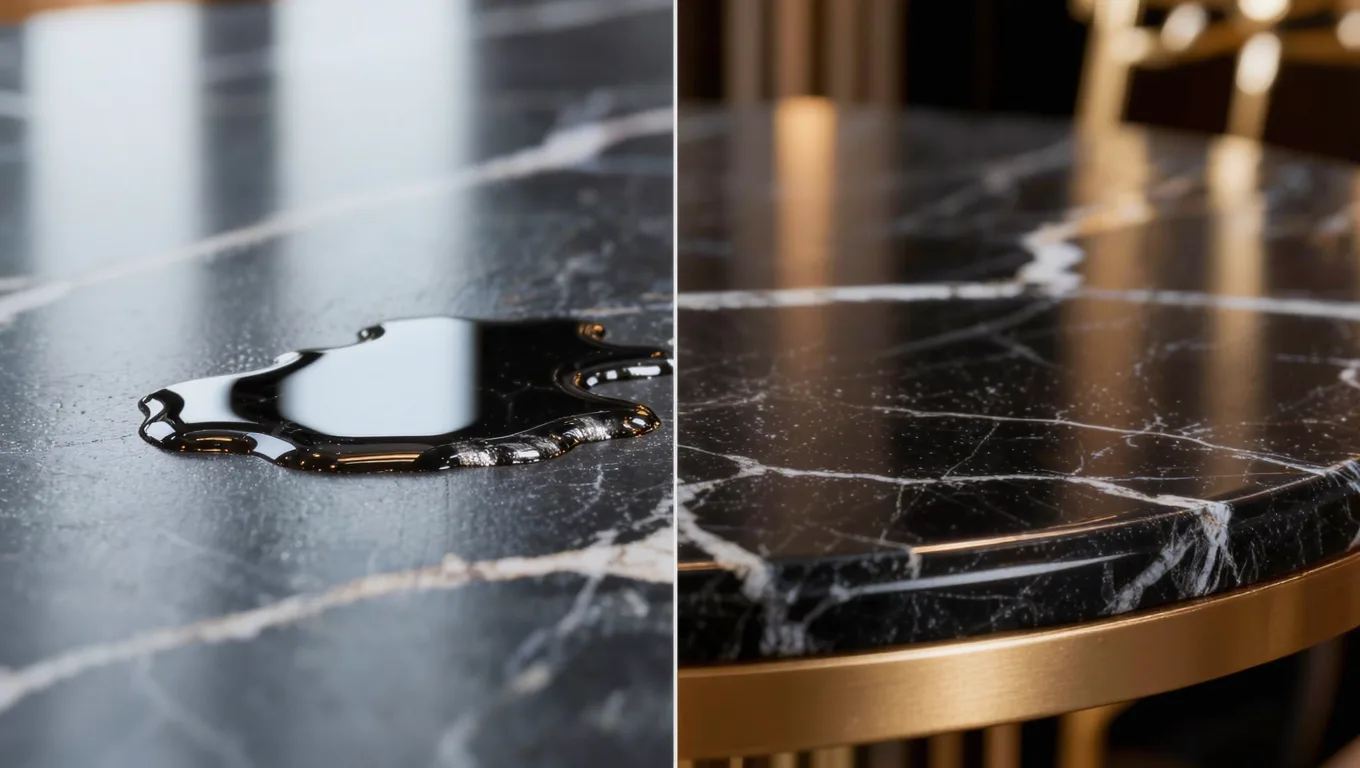
AI 并非万能,了解它的边界才能避免返工。以下是消除多余餐具时最常见的失败原因:
失败原因 1:忽略了桌面倒影(最常见错误)
- 现象:消除了不锈钢勺子,但勺子在光面桌面上的倒影还在,导致画面出现诡异的“悬浮感”。
- 解决:在涂抹时,必须将物体及其在桌面上的倒影、阴影一起涂抹。AI 会根据周围干净的桌面重新计算光影。
失败原因 2:涂抹范围过小或贴边
- 现象:AI 无法理解被遮挡的背景是什么,生成了一团模糊的色块,或者把盘子边缘补成了桌布。
- 解决:扩大涂抹范围,确保涂抹区域包含足够的背景特征(如完整的木纹节点),让 AI 有参考依据。
真实限制:极度复杂的网格状背景
- 如果餐具遮挡了大面积的镂空桌布或复杂的网格背景,AI 重建连续网格的准确率会显著下降。这种情况下,建议前期拍摄时尽量避免杂物遮挡复杂背景,或后期结合手动修补。
AI修图的适用与不适用场景
为了用好图叮AI,我们需要明确它的最佳用武之地:
适用场景(推荐度:⭐⭐⭐⭐⭐)
- 纯色或简单纹理桌面:如原木桌面、纯色桌布、大理石台面,修复成功率较高。
- 边缘穿帮的餐具:画面边缘多出的半截刀叉、多余的酒杯、调料瓶。
- 背景虚化区域的杂物:在景深较浅的照片中,背景虚化部分的杂物(如远处的椅子、路人)可以被较好地抹除。
不适用场景(推荐度:⭐)
- 主体食物本身被严重遮挡:如果多余的餐具挡住了牛排的核心部分,AI 无法凭空“猜”出食物的真实熟度、纹理和热气(这属于非科学推测的范畴,AI 只能基于概率生成,无法还原真实食物)。
- 商业级微距特写:如巧克力表面的微小反光、鱼子酱的颗粒感。在极度放大的微距镜头下,AI 修图可能会抹平这些极其微小的质感细节,此类图片仍需专业修图师手工精修。
进阶技巧:让美食摄影修图更自然
想要让修过的图片看不出痕迹,可以掌握以下两个进阶技巧:
- 保留环境光斑:在消除杂物时,如果杂物旁边有自然的光斑或高光反射,尽量避开光斑涂抹。保留环境光能让画面保持通透感,避免修完后局部显得“死黑”或“死白”。
- 噪点与颗粒匹配:AI 生成的区域通常非常干净,而原图(尤其是暗部)可能带有轻微的相机噪点。导出后,可以在后期软件中为整张图片统一添加 1% - 2% 的单色颗粒,让修复区域与原图的质感融合。
FAQ:关于美食 AI 修图的常见问题
Q1:图叮AI 消除餐具后,会不会改变食物本身的颜色? A:只要你不涂抹食物本身,消除处理只针对涂抹区域进行像素重绘,一般不会改变食物的色彩和饱和度。生成后放大复核一下边缘即可。
Q2:如果一次 AI 生成的效果不好,可以撤销重做吗? A:可以。如果第一次生成的纹理不满意,撤销后调整涂抹范围或画笔大小重新生成,系统会给出不同的纹理计算结果。
Q3:外卖平台对餐饮图片处理的尺寸和大小有什么具体要求? A:主流外卖平台(如美团、饿了么)通常要求首图尺寸不低于 800x800 像素,建议比例为 1:1 或 4:3,文件大小控制在 5MB 以内。导出时选择 JPG 格式并适当压缩即可符合平台要求。
总结与行动建议
美食摄影的魅力在于细节,而多余的餐具和杂乱的背景往往是破坏食欲的元凶。掌握正确的涂抹技巧、理解光影与倒影的关系,图叮AI 的消除功能可以帮你把原本需要几十分钟的餐饮图片处理工作缩短到几秒到几十秒,且效果更自然。
行动建议:现在就去翻出你相册里那些因为“背景太乱”或“多余餐具穿帮”而被废弃的美食照片,导入图叮AI,按照上述步骤尝试涂抹消除,亲眼见证废片变爆款图的效率提升。
需要 AI 的步骤,可用图叮AI 的 PS 插件辅助处理
图叮AI 的 Photoshop 插件需要免费安装,并在 PS 内使用;注册送 50 张试用,用完走会员套餐。
相关文章
食品摄影只拍了一面?用 AI 生成多视角的实操与避坑
食品只拍了正面,要补侧视图和俯视图怎么办?本文拆解用 AI 从单张照片推多视角的完整流程,含抠图规范、ControlNet 结构锁定、光影匹配、常见失败原因和适用边界,帮电商美工低成本搞定美食多视角。
餐饮手机图到外卖封面:一套能落地的 AI 修图流程
餐饮外卖封面不一定要重拍。本文按手机原图整理、背景清理、菜品质感、平台裁切和上线抽检五步,讲清门店怎么用AI把普通菜品图处理到可上架。
冷饮透明杯外卖图 AI 修图返检:杯口封膜、吸管孔和标签怎么查
冷饮透明杯图不能只追求冰感和通透。本文按 5 步拆清杯口封膜、吸管孔、杯身标签、冷凝水和平台裁切的 AI 修图返检边界。
图叮AI和Canva抠图区别:食品摄影复杂边缘与批量去背景深度评测
对比图叮AI和Canva抠图在食品摄影中的定位差异。针对冰块半透明、炸物细碎边缘及批量去背景场景,提供具体操作步骤、参数设置与避坑指南,帮你选出最适合的商业抠图工具。
推荐阅读
美妆瓶罐图先换场景还是先修高光?先把背景问题和材质问题分开
美妆瓶罐图需要优化时,先判断问题来自背景环境还是瓶身高光与反射,再按保护字段、可变区域和验收顺序选择预设。
母婴安全门栏商品图别只修干净:锁扣、压力杆和警示贴是售后风险
母婴安全门栏的商品图不能只追求干净好看。锁扣、压力杆、墙杯、警示贴和安装方式,都是客服解释、家长判断和售后复核要用的证据。
浴帘挂钩商品图 AI 修图返检:滚轮环、防锈标、开口缝和承重数别修错
浴帘挂钩是很小的家居件,但滚轮环、开口缝、防锈标和承重数一旦被 AI 修平,买家安装前就少了判断依据。
多 SKU 套装图怎么验收?先数数量,再看包装文字、间距和接触阴影
多商品套装图不能只看构图是否整齐。按数量、商品身份、比例、遮挡关系和接触阴影逐项核对,避免少件、换包装和悬浮感。
更多推荐(8 篇)
饮料瓶户外场景溶图:AI识别光源方向自动融合产品
用图叮AI产品溶图打光将青水饮料瓶融入葡萄园户外场景,算法基于大数据自动识别场景光源方向并将产品无缝融入,支持手动调节溶图强度。
AI 商品图提示词写完如何检查输出?先看任务完成不是画面炫技
AI 商品图提示词写完如何检查输出?先看任务完成不是画面炫技。本文围绕设计师需要在生成后判断结果是否完成商品任务,而不是只看画面是否更“高级”,整理输入、处理顺序、验收条件与交付边界。
宠物磨牙棒图怎么修:干净卖相和纹理证据该选哪边
宠物磨牙棒商品图不能只追求干净白亮。适口尺寸、表面纹理、咬痕边界、包装标签和配料信息都要能被买家核验,本文拆清两种修图路线的取舍。
图叮 AI vs Canva/可画:防晒衣商品图先做海报,还是先守住 UPF 证据?
防晒衣商品图不是只看夏日氛围。本文把 Canva/可画和图叮 AI 放到同一条电商交付链路里,对比模板设计、细节保真、批量返修和团队分工。
针织背心上身实测:平铺童装到男孩模特的一键换装
用图叮服装上身功能将黄色向日葵针织背心套装的平铺图生成男孩模特穿着效果,展示童装平铺到立体穿搭的转换能力。
古风簪花写真免费生成:体验泉州非遗簪花围与汉服(操作要点与避坑)
想体验泉州簪花围却怕排队和高昂旅拍费?本文讲清如何用图叮AI生成汉服簪花写真,包含底片准备、操作要点、常见失败原因及线下旅拍对比,帮你低成本拿到古风大片。
茶叶礼盒 AI 修图返检:茶汤色、等级标签和封膜别修错
茶叶礼盒图不能只追求干净通透。本文从茶汤色、等级标签、产地批号和罐口封膜拆解 AI 修图返检顺序,帮电商团队保住真实交易信息。
Logo 和文字图改尺寸后发虚?缩小看对齐,放大别靠普通拉伸
Logo、二维码和文字截图改尺寸时,缩小要检查笔画与像素对齐,放大则应回到矢量或高分辨率源文件。