3C数码生图实战:用AI工具呈现金属反光与暗调质感 | 图叮AI
在3C数码产品的电商视觉设计中,传统摄影打光成本高昂且耗时。许多设计师转向AI辅助,却频繁遭遇两大痛点:金属外壳(如手机中框、智能手表表圈)生成的往往是廉价的“塑料感”;而为了凸显高级感所设置的暗调背景,则常常糊成一团“死黑”或布满彩色噪点,毫无层次可言。
这并非您的提示词写得不够好,而是底层模型对物理光学反射的理解存在偏差,且缺乏精准的光影控制工具。本文以图叮AI等在线 AI 生图工具为例,拆解如何通过具体参数与控图技巧,死磕3C数码生图中的金属反光处理与暗调质感。
为什么3C数码生图容易出现“塑料感”与“死黑”?
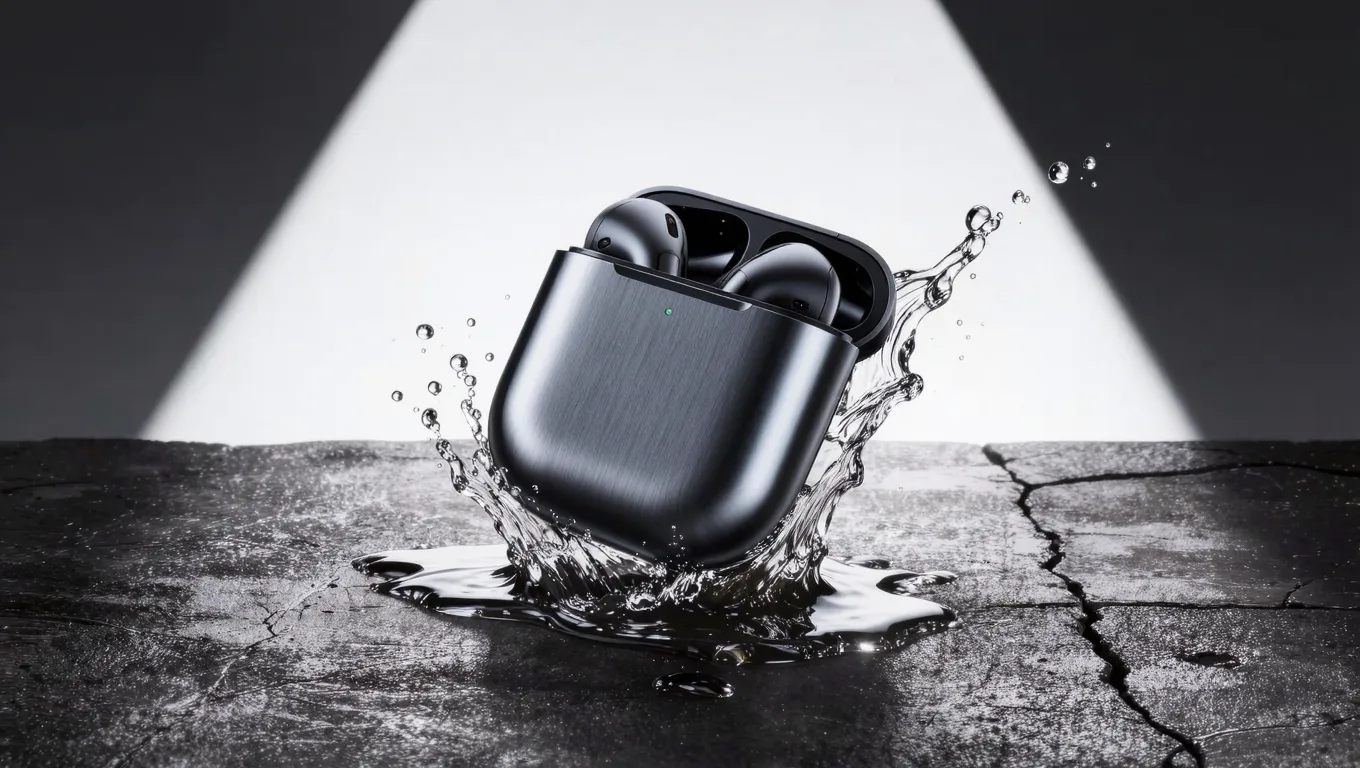
在深入实操前,必须理解AI生图的底层逻辑。AI模型在训练时,吸收了大量日常均匀光照(漫反射)的图片,因此它默认倾向于生成“平光”效果。而金属反光处理的核心是强烈的镜面反射与环境光遮蔽(AO),需要明确的高光与暗部对比。
另一方面,暗调质感发灰或出现噪点,是因为AI在低亮度区域容易丢失色彩通道信息。当系统试图在纯黑或深灰区域强行计算细节时,就会产生色彩断层和杂色。解决这些问题,需要依赖具备高级控图插件的专业客户端。
开始前的工具准备与基础设置
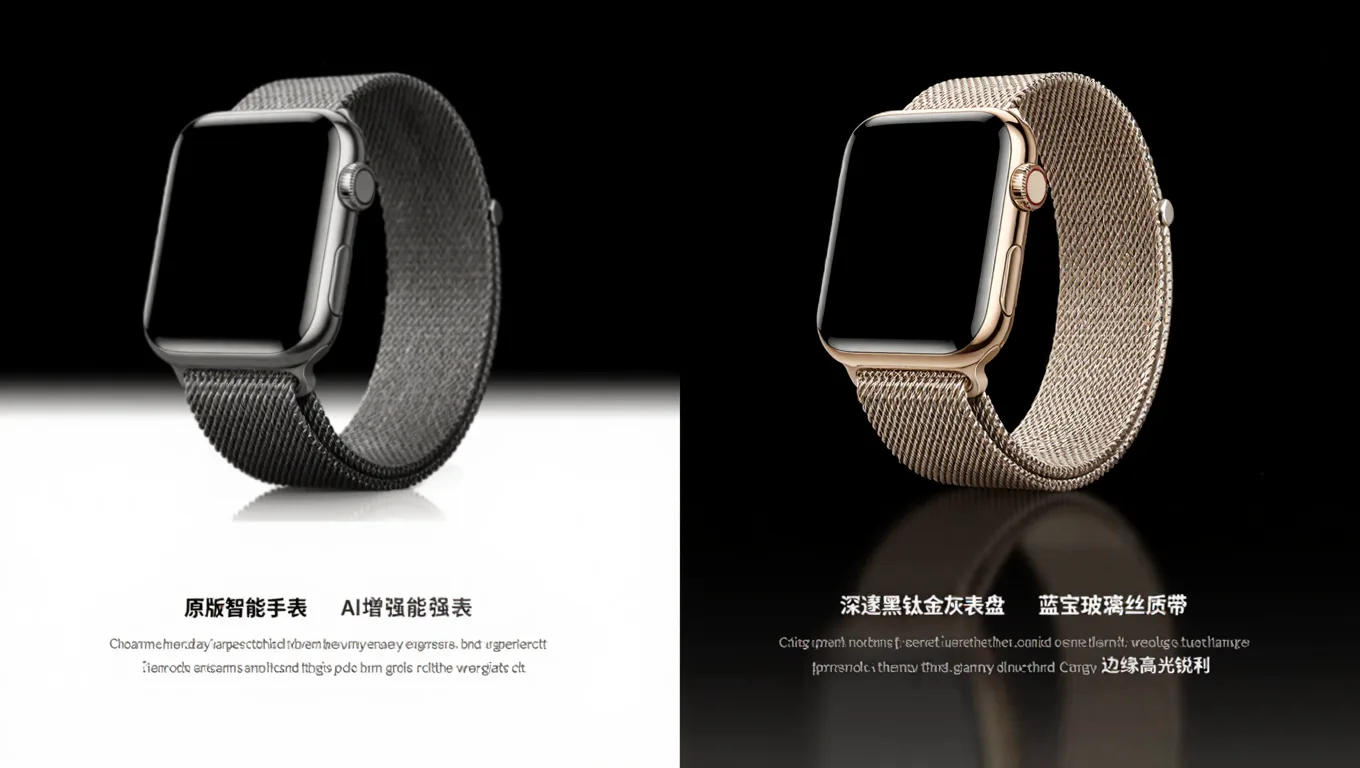
要实现对光影的像素级控制,先把 AI 生图工具准备好。图叮AI 这类在线工具可直接在浏览器使用,云端运行、无需配置本地显卡,注册后即可上手;具体功能入口与免费额度以官网为准。如果你用的是本地 Stable Diffusion 一类的工具,则需要自备 NVIDIA 显卡(一般建议 8GB 以上显存)并完成环境安装,两条路线的参数思路是相通的。
1. 准备一张可控的基础构图
不要指望一句提示词直接出成品。先用文生图生成一张构图和材质大致到位的底图,分辨率从 768x768 或 512x768 起步,后续再放大,这样更省算力也更稳。
2. 准备控图能力(ControlNet 思路)
3C 产品的金属质感来自对环境光的映射,仅靠提示词很难精准控制反光位置,需要借助 ControlNet 这类结构控制能力来锁定产品边缘与光影结构。ControlNet 是通用的 Stable Diffusion 控图技术,多数主流 AI 生图工具都提供对应入口或开关(具体名称以工具界面为准)。
核心实操:3C数码金属反光与暗调质感的完美呈现
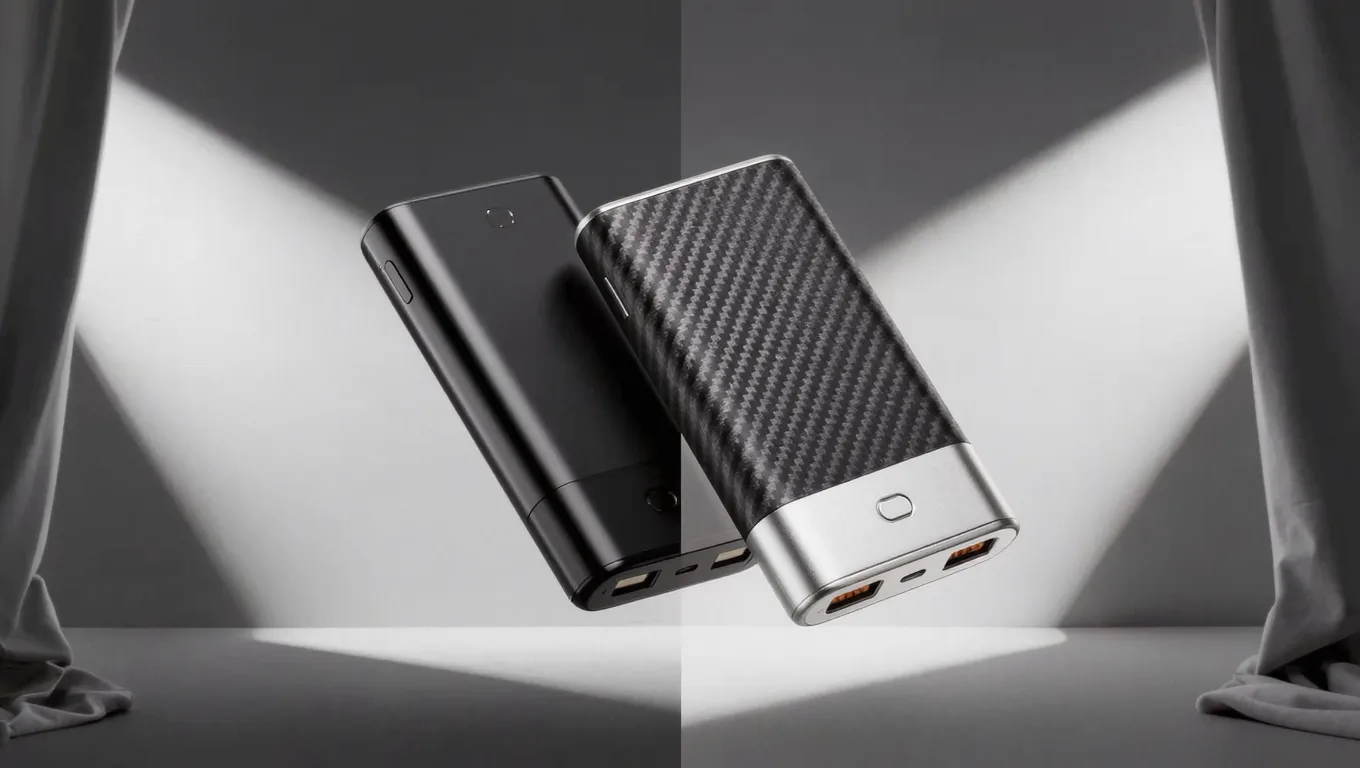
以下操作基于图叮AI的“文生图”与“图生图”工作流,我们将以一款“暗调环境下的金属智能手表”为例。
步骤一:构建暗调环境与基础材质定义
材质与光影的基调由提示词和采样参数决定。
- 正向提示词:
masterpiece, best quality, 3c digital product, smart watch, brushed aluminum texture, dark studio lighting, rim light, sharp focus, 8k resolution, ray tracing(强调拉丝铝纹理、暗调影棚光、边缘轮廓光)。 - 反向提示词:
plastic, matte, overexposed, flat lighting, noisy, blurry, text, watermark(排除塑料、哑光、平光)。 - 核心参数设置:
- 采样器:选择
DPM++ 2M Karras,该算法对金属边缘的锐化表现极佳。 - 迭代步数:30 - 40 步。
- 提示词相关性 (CFG Scale):严格控制在 7 - 9 之间。这是金属反光处理的关键,CFG 过高(>10)会导致金属高光过曝变成“死白”,丢失表面纹理。
- 图像尺寸:建议先以
768x768或512x768生成基础构图。
- 采样器:选择
步骤二:利用 ControlNet 精准控制金属反光
金属的质感来源于对环境光的映射。仅靠提示词无法精准控制反光位置,必须借助 ControlNet。
- 准备参考图:在 Photoshop 中制作一张 1024x1024 的黑白渐变图,或者带有特定光斑的灰度图(模拟影棚的柔光箱反光),格式保存为 PNG。
- 启用 ControlNet:
- 上传参考图,预处理器选择
none,模型选择canny(边缘检测)或depth(深度图)以锁定手表形体。 - 关键参数:
Control Weight(控制权重)设为 0.85;Starting Control Step设为 0.0;Ending Control Step设为 0.8。 - 原理解析:留出末段约 20% 的步数让 AI 自由计算高光过渡,能避免金属反光显得生硬和死板。
- 上传参考图,预处理器选择
步骤三:暗调质感的局部重绘与噪点强化
基础图生成后,暗部往往会发灰。我们需要通过局部重绘(Inpainting)来压暗并增加质感。
- 发送局部重绘:将满意的图片发送至“图生图-局部重绘”。
- 涂抹蒙版:使用画笔(快捷键
B,调整大小用[和])涂抹暗部背景及金属暗面。可使用Ctrl+Shift+I反选蒙版以精准控制。 - 重绘参数:
- 重绘幅度 (Denoising strength):设置在 0.3 - 0.45 之间。切忌超过 0.5,否则产品边缘会变形。
- 蒙版模式:选择“重绘非蒙版内容”或“仅蒙版区域”,根据具体需求调整。
- 强化物理质感(关键):AI 生成的暗调往往过于平滑,缺乏真实相机的胶片感。导出后回到 Photoshop(或工具自带的后期面板)添加 2% - 5% 的单色噪点(Monochrome Noise),能增强暗调的金属“真实感”,打破数字生成的假滑感。导出时尽量选择 PNG 16bit 这类高位深格式,以保留暗部丰富的色彩层次。
真实限制与常见失败原因
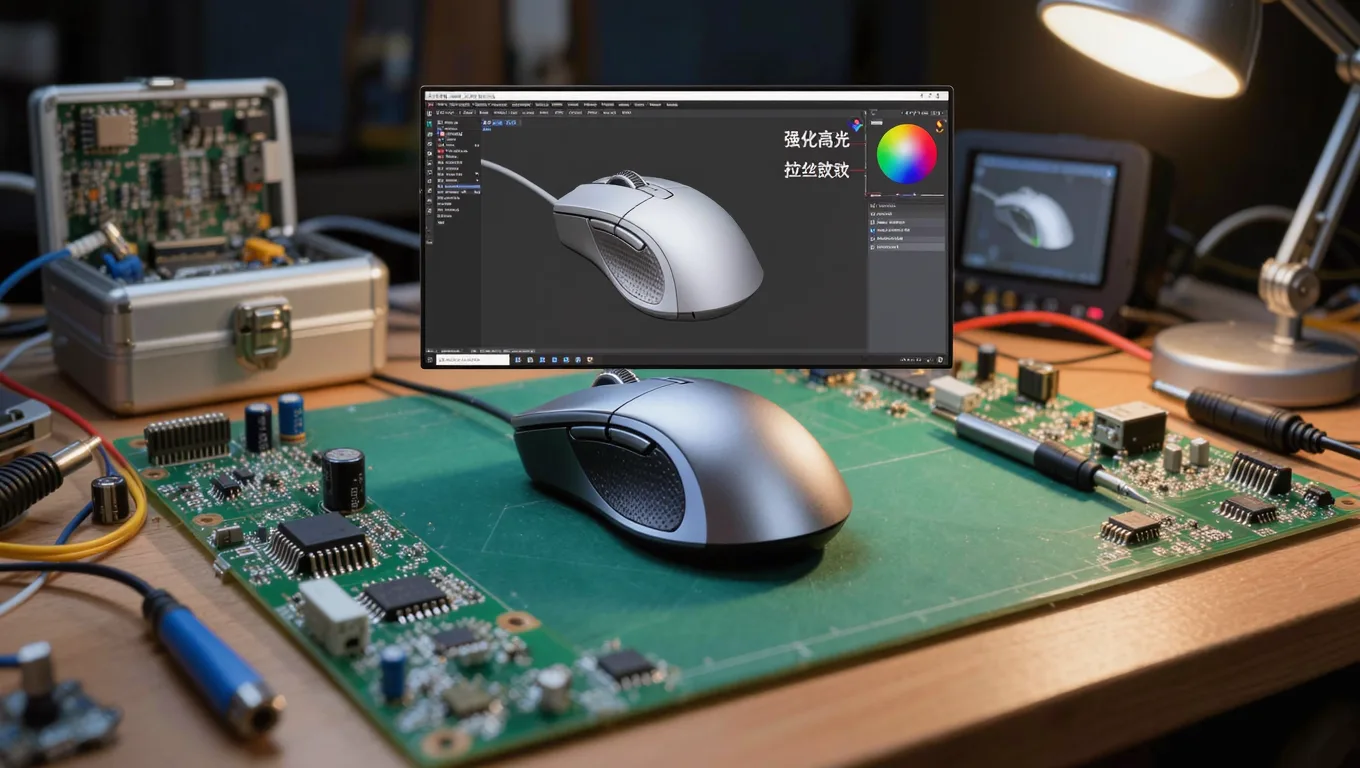
在3C数码生图的实际工作中,以下失败场景极为常见,需提前规避:
- 失败原因 1:金属表面出现奇怪的文字或乱码纹理。
- 分析:当 AI 缺乏明确的表面纹理引导时,会对表面细节进行非科学推测,从而生成类似文字的乱码。
- 解决:在反向提示词中加入
ugly patterns, text, symbols。若工具提供“高清修复(Hires. fix)”一类的功能,可把 Tile 模型的权重调低(约 0.4-0.5),避免放大时过度脑补细节。
- 失败原因 2:高光溢出,金属边缘出现锯齿与光晕。
- 分析:基础分辨率不足,且放大算法选择不当。
- 解决:做“高清放大”时,放大倍数建议设为 1.5 倍(不要直接 2 倍或 4 倍),放大算法优先选择
R-ESRGAN 4x+,它对 3C 产品的几何边缘锐化效果较好。
- 失败原因 3:暗部出现严重的彩色噪点(Color Banding)。
- 分析:使用了 8bit 的 JPEG 格式进行多次保存,导致色彩断层。
- 解决:全程使用 PNG 格式,并在最终输出时勾选“16 位色彩位深”一类的高位深选项。
适用与不适用场景对照
| 场景类型 | 适用性 | 详细说明 |
|---|---|---|
| 智能手表/耳机充电仓 | ⭐⭐⭐⭐⭐ | 具有明确几何边缘和规则反射特性的产品,ControlNet 能完美锁定形体,金属反光处理效果极佳。 |
| 手机金属中框/键盘键帽 | ⭐⭐⭐⭐ | 适合表现拉丝或磨砂金属质感,暗调环境光能很好地勾勒产品轮廓。 |
| 大面积透明玻璃材质 | ⭐⭐ | 如香水瓶、玻璃背板。AI 对光线折射和焦散(Caustics)的处理目前仍存在物理缺陷,需大量后期合成。 |
| 极不规则的柔性织物 | ⭐⭐ | 如智能手表的尼龙表带。在局部重绘时,织物纹理极易发生扭曲和崩坏,不建议纯靠 AI 直出。 |
FAQ:常见问题解答
Q1:我的显卡显存只有 6GB,能跑 3C 高清大图吗?
取决于你用的工具。图叮AI 这类在线工具走云端算力,不吃本地显存,普通办公电脑也能用(具体功能与额度以官网为准)。如果是本地部署的工具,可开启“低显存模式(Low VRAM)”或 xformers 加速,并先用 512x512 生成基础图、再分块放大,6GB 显存下也能逐步输出 2K 级别的 3C 产品图。
Q2:为什么我加了“金属”提示词,生成的表面还是像塑料?
“金属”是一个宽泛的概念。AI 需要更具体的物理描述。请将提示词细化为 brushed aluminum(拉丝铝)、anodized titanium(阳极氧化钛)或 chrome reflection(镀铬反射),并配合 ControlNet 提供明确的高光参考图,才能彻底消除塑料感。
Q3:暗调背景总是发灰,不够深邃怎么办?
除了前文提到的局部重绘压暗,您可以在正向提示词中加入 pure black background, low key lighting, deep shadows,并在后期(工具自带面板或 Photoshop)用“曲线(Curves)”将暗部节点稍微下拉、同时增加一点对比度,即可得到纯净的暗调质感。
行动建议:出色的 3C 数码视觉离不开精准的工具与参数控制。打开图叮AI 或你常用的 AI 生图工具,套用本文的提示词与 ControlNet 参数思路,亲手做出第一张具备影棚级金属反光与暗调质感的产品图吧。
读完,顺手做掉
图叮AI 的 Photoshop 插件需要免费安装,并在 PS 内使用;注册送 50 张试用,用完走会员套餐。
Image-2 生图和 Nano Banana 改图都在网页里使用;统一积分功能上线后,两者共用 AI积分和同一套积分包,注册不送试用张数。
相关文章
3C数码产品怎么去划痕不糊?金属玻璃磨砂三类表面的修复思路
手机、耳机、手表这类 3C 数码产品表面材质复杂,去划痕稍不留神就糊掉质感。本文按金属、玻璃、磨砂三类表面拆解去划痕的取样与修复思路,给出 Photoshop 操作要点和批量复核清单,帮电商设计师又快又准地保住产品科技感。
商业修图生图网站制作房地产宣传单:打造高端大气的楼盘效果图
探索如何用商业修图生图网站和图叮AI制作高端大气的房地产宣传单。讲清楚AI生成楼盘效果图与商业修图结合的逻辑、可落地的实操步骤与复核要点,帮营销团队提升转化。
ps插件网站免费资源指南:3C数码金属反光去杂与光影匹配实战
寻找靠谱的ps插件网站免费资源?本文针对3C数码修图痛点,讲清如何利用免费PS插件与原生工具,高效完成金属反光去杂与光影匹配,附具体参数与避坑指南。
GPT Image 2 做运动健身:器材、课程场景、运动服饰 3 类实操
运动健身电商用 GPT Image 2 怎么落地?拆器材白底+使用场景、课程海报、服饰上身 3 类,每类给典型款、参考图组合、prompt 要点和翻车规避,截至 2026-04 在图叮AI 实测沉淀。
推荐阅读
马卡龙礼盒商品图 AI 修图返检:夹心厚度、壳面裂纹和口味标签为什么不能乱修
马卡龙礼盒图不能只追求干净。本文拆夹心厚度、壳面裂纹、果酱露出和口味标签的修图边界,帮烘焙商家判断哪些能提亮,哪些要保留。
职场新人形象管理:证件照换装与背景优化的实用指南
初入职场如何打造专业职业形象?本文讲清职场证件照的规范、用 AI 工具做换装与换背景的思路与边界,以及一份从拍摄到使用的实操清单和职场穿搭原则。
图叮AI vs Canva Magic Studio:运营要批量做商品主图和促销图,哪个更省设计返工?
Canva 模板丰富、上手快,适合多人协作做活动图;图叮AI 专注商品精修和批量去背换背,SKU 一致性是核心场景。两者不是竞争关系,而是两个不同的活儿。
汽车用品场景图怎么做:把白底产品自然放进真实用车场景
白底主图过审了,详情页却需要有氛围的场景图。这篇按实际顺序讲清怎么用图叮AI一键抠图取出白底产品、产品溶图打光把它放进真实车内或道路场景、自定义打光对齐光影方向,并说清场景图必须标注展示参考、产品规格与实物一致的边界。
更多推荐(8 篇)
电钻产品精修:万物精修优化金属质感和文字细节
电钻等五金工具产品照片不够精致?图叮AI万物精修功能一键提升金属光泽、保留品牌文字,精修效果对比演示。
显示器产品图怎么修:屏幕反光、窄边框和白底主图逐个搞定
显示器产品图最难的是屏幕一片反光和灰、窄边框抠不干净、金属底座反光死板,屏幕里要不要放画面还容易踩造假的坑。这篇按搜索词逐条拆,对应到图叮选区消除、材质高清修复、一键抠图和产品溶图打光该怎么用,屏幕显示按标注示意处理,效果以图叮官网为准。
小红书笔记配图背景太乱怎么办:抠图、消除杂物、换干净底的处理办法
小红书笔记配图背景一乱,主体就埋没、整组图显廉价。这篇按大家常搜的问题拆开讲,怎么用图叮AI一键抠图去乱背景、选区消除只清个别杂物、换纯色或场景底、局部重绘收边缘毛边,让一组配图背景统一,以及反光透明毛绒这些容易翻车的真实边界。
美妆色号一多就乱:粉底口红全系 SKU 横向统一出图 SOP
针对美妆多色号 SKU 横向一致性的全流程 SOP,覆盖色号基准表建立、图层分类规则、批量主图生成、手臂试色补拍、色号对照长图输出与跨批次上架检查,适合经营粉底口红眼影等彩妆品类的电商团队。
手机拍多页文件怎么整理成 PDF:先统一透视、阴影和方向
多页合同、讲义或票据拍成照片后,先统一四角、明暗和方向,再合成 PDF。重点解决单页都能看、合在一起却忽明忽暗的问题。
每天 500 张商品图怎么排产?AI 批量生产的分批、预算与返工红线
AI 批量生图不是一次性跑 500 张。本文给出批次大小的设定方法、预算封顶的算法和返工率止损红线,让批量生产可计划、可验收。
手账索引贴商品图要修干净,还是保留胶膜气泡和切线?
索引贴、便签膜这类文具小件,商品图不能只追求干净。本文把“修到漂亮”和“保留证据”拆成一套判断方法,帮运营决定哪些瑕疵能修,哪些细节必须留给售后和买家核对。
马克笔手绘笔的产品图怎么修:色号如实、笔头别改、五步把一排笔拍准
卖马克笔手绘笔拍产品图,笔身反光、色卡偏色、色号丝印磨糊、双头笔头拍不清是常见坎。这篇按五步走,讲清图叮的材质高清修复、一键抠图、产品溶图打光怎么把一排笔拍准,颜色和色号必须和实物一致,网页版和 PS 插件版都能试,效果以官网为准。