HR 批量处理证件照:用 AI 抠图与底色标准化的实战流程
在每年的招聘旺季,企业 HR 往往会收到成百上千份求职简历,随之而来的是各式各样、尺寸不一、底色杂乱的候选人证件照。对于需要建立标准化员工档案、制作入职工牌或排版企业通讯录的 HR 来说,手动用 Photoshop 逐一修改这些照片是一项耗时的机械劳动。图叮AI 提供网页版(浏览器即用无需安装)和 PS UXP 插件两种形态,可以辅助完成证件照的抠图、换底色与尺寸标准化,相关功能以官网为准。本文讲清楚这套流程怎么走,以及哪些地方需要人工复核。
为什么 HR 需要专业的证件照批量处理方法
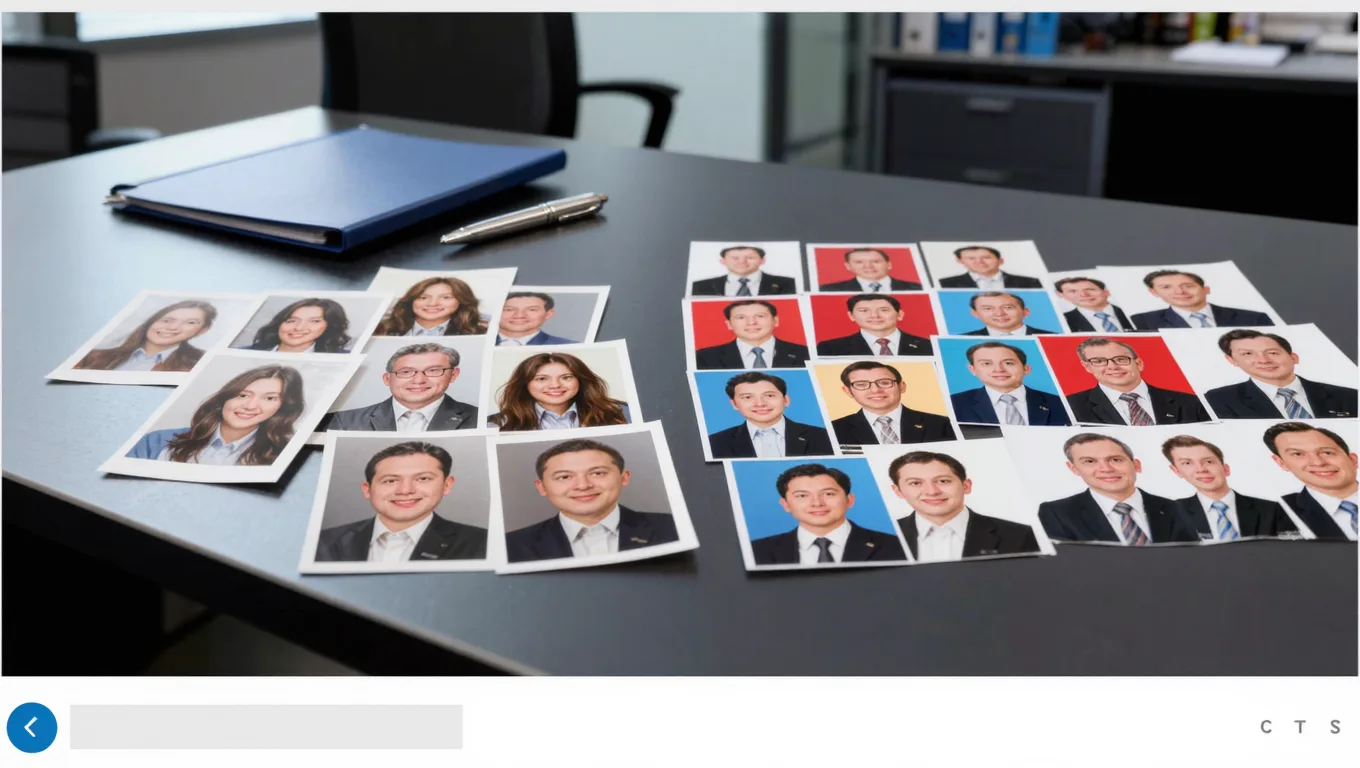
在传统的招聘与入职管理流程中,处理候选人证件照往往面临几个痛点,拖慢了 HR 的工作节奏:
- 规格与底色杂乱:候选人提交的照片来自不同照相馆或自拍软件,红底、蓝底、白底都有,尺寸也从一寸到五寸不等。企业通常有严格的视觉识别标准,HR 必须抠图并统一替换为标准底色和尺寸。
- 图像质量参差不齐:部分照片存在曝光不足、分辨率过低或背景杂乱的问题,直接用于工牌或档案会影响企业形象。
- 传统批处理的局限:Photoshop 自带的”动作”和”批处理”能执行重复命令,但面对复杂边缘(如头发丝)和不同光照条件的照片时,往往抠图不干净、边缘生硬,仍需大量人工返工。
因此,HR 需要一套能理解图像内容、具备智能识别能力的方法,来实现真正高效的证件照批量处理。
现有 PS AI 工具在 HR 场景的边界
Photoshop 生态中确实存在不少 AI 能力,例如官方的 Neural Filters(神经网络滤镜)或第三方的通用抠图工具。但对 HR 这一特定场景来说,它们各有边界:
- 官方 Neural Filters:更多侧重单张照片的艺术化处理或面部表情调整,缺乏针对”证件照标准尺寸排版”和”批量流水线作业”的定制。
- 按张收费的商业插件:一些专业的证件照制作插件价格较高,且按处理张数收费,对预算有限的中小企业 HR 来说长期成本偏高。
- 通用抠图工具:只能解决抠图,后续的换底色、尺寸裁剪、排版打印仍需手动,无法形成完整闭环。
在这样的背景下,一套既能智能处理、又性价比合适的方法就显得重要。
用图叮AI 辅助 HR 证件照处理
图叮AI 不只是一个抠图工具,它可以把”智能抠图、底色替换、尺寸标准化、人像轻度优化”几个环节串起来。借助它,HR 能把原本需要数天的几百人入职照片处理,压缩到几个小时内,且保证每张照片都符合企业视觉规范。图叮AI 是否有免费档位、各档位包含什么,以官网为准。
证件照处理的核心环节与操作要点
要发挥 AI 在证件照批量处理中的作用,HR 需要掌握几个核心环节:
要点一:发丝级精准抠图
证件照里最头疼的是头发边缘。AI 抠图能保留发丝细节,避免传统魔棒工具带来的”狗啃”边缘。 操作建议:批量处理前,先选 3 到 5 张背景复杂、发丝凌乱的照片做抠图测试,微调边缘参数,确保模型适应当前批次的照片特征。
要点二:标准化底色与尺寸
HR 可以按企业标准设定证件照规格(如白底、295×413 像素、300dpi),把抠出的人像居中并填充标准底色。 操作建议:用色彩匹配,确保不同光照环境下拍摄的人像在统一底色下肤色过渡自然。
要点三:科学的人像优化,拒绝失真
某些美颜滤镜依赖非科学推测来模糊面部瑕疵,导致候选人照片与本人不符,给面试核验和门禁人脸识别带来麻烦。正确做法是基于真实面部结构与皮肤纹理做轻度优化,仅对清晰度、对比度和轻微瑕疵做调整,做到美化但不失真。 操作建议:在 HR 修图场景中,把美颜强度设为”低”或”自然”,保持候选人的真实面貌。
要点四:批量排版输出
处理完单张照片后,可以把多张标准证件照排版到 6 寸相纸模板上,方便直接发送给打印店制作工牌或存档。 操作建议:结合 PS 自带的”动作”面板,把处理步骤录制为动作,实现一键文件夹级别的证件照批量处理。
AI 如何重塑 HR 的招聘工作流
把 AI 辅助引入证件照处理后,HR 的招聘与入职管理工作会有明显改善:
- 效率提升:过去处理 100 张证件照可能要一位熟练的设计师或 HR 耗费一整天;用批量处理工作流,往往十几分钟即可全部搞定,让 HR 把精力集中在人才甄选和员工关怀等核心工作上。
- 降低成本:无需额外雇佣兼职美工,也无需购买昂贵的专业修图软件,中小企业也能用上 AI 修图。
- 提升雇主形象:统一、规范、高质量的员工证件照和工牌,能彰显企业严谨、专业的形象。
FAQ:关于证件照批量处理
Q1:图叮AI 处理证件照需要付费吗? A1:是否有免费档位以及各档位的能力范围,以官网为准。日常的批量抠图、换底色和尺寸标准化需求,HR 可以先在网页版上试一批照片再决定。
Q2:批量处理时,如果 AI 抠图边缘偶尔不自然怎么办? A2:面对极端复杂的背景(如候选人穿着与背景颜色一致的衣服),AI 可能误判。此时用 PS 自带的”选择并遮住”配合边缘优化画笔,几秒钟即可手动修正,仍比纯手工抠图省下大量时间。
Q3:图叮AI 有哪些形态可以用? A3:图叮AI 现在提供网页版(浏览器即用无需安装)和 PS UXP 插件两种形态,具体兼容的 Photoshop 版本和使用方式以官网为准。
Q4:使用 AI 处理证件照,候选人的隐私数据安全吗? A4:处理高度机密的高管招聘照片时,建议优先选择可控的处理方式,并遵守企业自身的数据合规要求。图叮AI 的数据处理与隐私说明以官网为准。
需要 AI 的步骤,可用图叮AI 的 PS 插件辅助处理
图叮AI 的 Photoshop 插件需要免费安装,并在 PS 内使用;注册送 50 张试用,用完走会员套餐。
相关文章
照片换纯色背景怎么做?HR 推荐的免费批量抠图换白底工具指南
详解照片换纯色背景的具体操作步骤,对比线下照相馆、手机 APP 与 AI 批量抠图三种方案。提供尺寸参数、DPI、命名规范、常见失败原因与避坑指南,帮 HR 与行政高效搞定证件照与形象照。
HR如何批量处理员工证件照?高效换底色与排版实操指南
入职季收到几百张底色、尺寸不一的员工证件照?本文详解HR如何使用图叮AI进行批量证件照处理,包含批量换底色、统一尺寸裁剪与6寸排版实操步骤,附常见失败原因与避坑指南。
HR证件照批量换底色怎么做?蓝底红底白底快速统一与抠图避坑
招聘季HR要处理大量证件照,不同底色尺寸难统一。本文讲清蓝底红底白底的标准、PS抠头发边缘的实用方法,以及用图叮AI相关抠图换底功能批量处理证件照的思路,附常见避坑要点。
照片换背景白色如何保留玻璃反光?水杯电商主图免费制作指南
水杯电商主图制作中,玻璃材质抠图换白底极易丢失反光与通透感。本文详解照片换背景白色时如何保留玻璃反光细节,并提供水杯电商主图的实操教程与高转化进阶技巧。
推荐阅读
美甲贴片穿戴甲怎么修产品图?甲片弧度、图案色和摆片排版的实拍处理步骤
卖美甲贴片穿戴甲,产品图常遇甲片弧度反光乱、图案色拍偏、亮片钻饰死白、10 片摆一排光不齐还杂乱。这篇按步骤讲图叮AI修穿戴甲贴片的做法,用一键抠图、材质高清修复、产品溶图打光把甲片修透亮,颜色片数以实物为准,效果以图叮官网为准。
AI 商品图工作流怎么搭?用输入、放行和退回条件串起整条交付链
AI 商品图不是生成后直接上架。本文用阶段输入、交付物、放行条件与退回位置组织需求、制作、验收、导出和复盘,并提供专题阅读路线,帮助团队定位真正卡住的环节。
办公资料册图别只修整齐:夹扣、标签槽和孔距要留证据
办公资料册和活页夹商品图不是摆得整齐就够。本文从夹扣、标签槽、内页孔距和厚度参照拆解证据层,帮电商团队判断图叮 AI 修图前哪些地方要先锁住。
万用表和电子仪表产品图怎么修?LCD屏幕、档位旋钮、表笔的常见问题解答
卖万用表和电子仪表,产品图老碰上LCD屏幕反光看不清读数、橡胶护套发灰、档位旋钮字糊、红黑表笔线拍乱。这篇按大家常搜的问题,讲用图叮AI修电子仪表产品图,靠一键抠图、材质高清修复和选区消除把主图修干净,量程档位以实物为准,屏幕读数只作示意,效果以图叮官网为准。
更多推荐(8 篇)
女士双肩包怎么修:背带理顺、皮纹尼龙布纹提清、包型立体感衬出来一步步做
拍女士双肩包产品图,背带拍歪、包型塌软不立体、尼龙布纹或皮纹拍平、拉链五金发灰、内部隔层看不清是常见毛病。这篇按顺序讲怎么用图叮的一键抠图、材质高清修复、产品溶图打光一步步修,讲清哪些能修、颜色五金要跟实物一致,网页版和插件版都能做,免费不用装东西。
证件照交付别直接发聊天缩略图:原文件、预览图和报名版要分开
通过聊天软件交付证件照时,把原文件、沟通预览图和符合报名系统要求的版本分开;接收后复核像素、文件大小和格式,避免拿错版本上传。
围裙厨房布艺怎么修产品图?棉麻褶皱颜色发暗和背景杂乱的处理步骤
卖围裙、桌布、隔热手套这类厨房布艺,产品图总是棉麻织纹拍不清、颜色发暗、褶皱乱、背景杂?这篇按步骤讲图叮AI怎么用一键抠图、材质高清修复和产品溶图打光把布艺图修出质感,也说清哪些能修哪些不能改,效果以官网为准。
挂钟壁饰怎么修图?表盘反光、圆形抠边、金属木框逐个答
挂钟壁饰修图最常搜的几件事:表盘玻璃反光怎么去、圆形边怎么抠不切角、金属木框修糊了怎么办、要不要放墙面场景、颜色大小能不能改。这篇按搜索词逐条答,讲清楚挂钟主图怎么修得真,效果以图叮官网为准。
香蕉模型一次改多个物体容易漏改?按数量、位置和保留区域逐项核对
香蕉模型同时修改多个物体时,先列目标和保留项,再按数量、位置、结构与未修改区域逐项验收,减少漏改和连带变化。
工业脚踏开关商品图 AI 修图返检:踏板铰链、防护罩和铭牌别修错
工业脚踏开关图不能只把金属和塑料修干净。踏板铰链、防护罩、线缆护套、底座防滑脚和铭牌参数,都会影响采购判断和售后解释流程。
月饼模具图交给外包前,先把花纹深度、模头卡口和压杆画清楚
月饼模具商品图不能只修成干净塑料件。花纹深度、模头卡口、压杆行程、尺寸标和成品纹样,都会影响买家判断能不能压出想要的月饼。
分辨率到底多少才够印刷
印刷前总担心图糊掉?这篇拿美甲铺亮片打个比方,把分辨率、PPI、观看距离一次讲通,配一张对应关系表,再老实说清这个比方在哪几处会失灵——比如矢量图、色域和大幅喷绘。看完你至少知道手里这张图,敢不敢送印。