公众号封面尺寸规范详解:2.35:1首图制作与批量裁剪指南(图叮AI)
每周五晚上赶推文,最让人崩溃的瞬间往往不是写稿,而是封面图“翻车”:在编辑器里看着排版精美的封面,群发后在订阅号列表里上下被裁切,分享到朋友圈后核心文字又因为变成了正方形而消失不见,甚至人脸被切掉了一半。
这种“薛定谔的封面”现象,本质上是因为微信在不同展示场景下采用了不同的裁切逻辑。很多运营者只记住了一个模糊的比例,却忽略了多端适配的底层规则。本文讲透公众号封面尺寸的规范与“安全区”划定方法,并以「图叮AI」等在线设计工具为例,给出 2.35:1 封面制作与批量处理的实操思路,帮你告别封面裁切焦虑。
2024最新微信公众号封面尺寸规范与“安全区”解析
要做出不被裁切的封面,首先要明确官方的尺寸标准以及不同场景下的展示逻辑。
首图(头条)与次图的官方尺寸标准
- 首图(头条封面):官方推荐的 公众号首图尺寸 为 900 × 383 像素,比例为 2.35:1。为了保证在高清视网膜屏幕(如 iPhone Pro 系列)上的清晰度,实际设计时强烈建议采用 2 倍图,即 1800 × 766 像素。
- 次图(二条及以后):官方推荐尺寸为 200 × 200 像素,比例为 1:1。同样建议制作 2 倍图,即 400 × 400 像素。
为什么你的封面总是被“意外裁切”?(核心痛点解析)
微信的封面展示并非一成不变,它会根据用户触达的场景动态调整:
- 订阅号消息列表:展示完整的 2.35:1 首图。
- 分享给微信好友/微信群:封面会被强制裁切为 1:1 的正方形,裁切逻辑是水平居中。
- 分享到朋友圈:同样展示为 1:1 的正方形(部分安卓机型或旧版本可能略有差异,但 1:1 是主流)。
- 看一看/搜一搜:部分场景会展示 16:9 或 2.35:1,但 1:1 和 2.35:1 仍是核心。
【具体可操作步骤】:划定“绝对安全区”
基于上述裁切逻辑,我们在制作 2.35:1 封面时,必须划定安全区:
- 建立画布:在软件中新建 1800 × 766 像素(2倍图)的画布。
- 计算中心区域:由于分享到好友和朋友圈时是居中裁切为 1:1,因此中心正方形的尺寸应为 766 × 766 像素。
- 拉出辅助线:
- 垂直辅助线:分别拉在 X轴的
517px和1283px处(即(1800-766)/2和1800-517)。 - 水平辅助线:上下边缘即为边界,无需额外拉线,但建议内容不要贴边,上下各留出
40px的呼吸空间。
- 垂直辅助线:分别拉在 X轴的
- 内容填充原则:所有核心信息(主标题文字、人物面部、品牌Logo)必须严格放置在中心 766 × 766 像素的“绝对安全区”内。两侧的 517px 区域只能放置背景、辅助图形或延伸元素。
2.35:1封面制作:从设计到导出的具体操作指南
明确了规范,接下来是具体的制作流程。这里以「图叮AI」等在线设计工具的封面制作与排版功能为例,给出标准化操作(具体功能入口与模板以官网为准)。
用在线设计工具制作 2.35:1 封面的步骤
步骤 1:选择模板与参数初始化
- 登录工具,在模板库搜索“公众号首图”或“2.35:1”这类关键词。
- 选中合适的 公众号封面模板 后,进入编辑器。把画布尺寸设为
900 × 383(标准尺寸)或1800 × 766(2 倍高清尺寸)。 - 色彩模式必须确认为 RGB(网页显示标准),切勿使用 CMYK,否则导出后颜色会发灰、变暗。
步骤 2:开启安全区辅助线
- 在编辑器的“视图”或“参考线”设置里,开启安全区辅助线;若工具没有内置预设,可按前文算好的坐标手动拉线。
- 画布中央那个半透明矩形框,就是你的 1:1 核心视觉区。
步骤 3:排版与元素调整
- 文字处理:主标题字号建议不小于
60pt(基于 1800 宽度画布),字体选择无衬线体(如 思源黑体、阿里巴巴普惠体),确保在手机小屏幕上依然清晰。 - 图层顺序:确保文字图层在最上方,背景图层在最下方。如果背景较花,务必在文字下方添加半透明的黑色/白色遮罩(不透明度 30%-50%),或给文字添加轻微的投影(X:0, Y:2, 模糊:4, 颜色:黑/不透明度40%)。
步骤 4:导出与压缩
- 点击右上角“导出”,格式选择 JPG(适合照片、复杂渐变)或 PNG(适合扁平插画、纯色块)。
- 关键参数:勾选“转换为 sRGB 色彩空间”,防止跨设备色差。
- 文件大小必须控制在 2MB 以内(微信官方限制)。如果超标,可用工具自带的压缩功能,或导出后使用 TinyPNG 进行二次压缩。
真实限制与常见失败原因
在实际操作中,以下几个“坑”最容易导致封面制作失败:
- 图片超过 2MB 导致上传失败:
- 原因:使用了未压缩的高清 PNG,或画布尺寸设置过大(如做成了 4K 尺寸)。
- 解决:严格限制在 1800×766 以内,优先使用 JPG 格式,并将品质参数调至 80%-85%。
- 深色模式下封面“亮瞎眼”或“隐形”:
- 原因:使用了纯白(#FFFFFF)作为大面积背景,在微信深色模式下对比度极其刺眼;或者使用了纯黑背景加上深色文字,导致文字隐形。
- 解决:背景色建议使用中性灰(如 #F5F5F5 或 #1A1A1A),或直接使用品牌主题色。避免大面积极端的纯白或纯黑。
- 首图和次图视觉割裂:
- 原因:首图和次图使用了完全不同的设计风格或色系。
- 解决:建立“项目文件夹”,把首图(2.35:1)和次图(1:1)放在同一画板里设计,统一主色调和字体规范。
矩阵号福音:公众号封面批量裁剪与处理工具对比
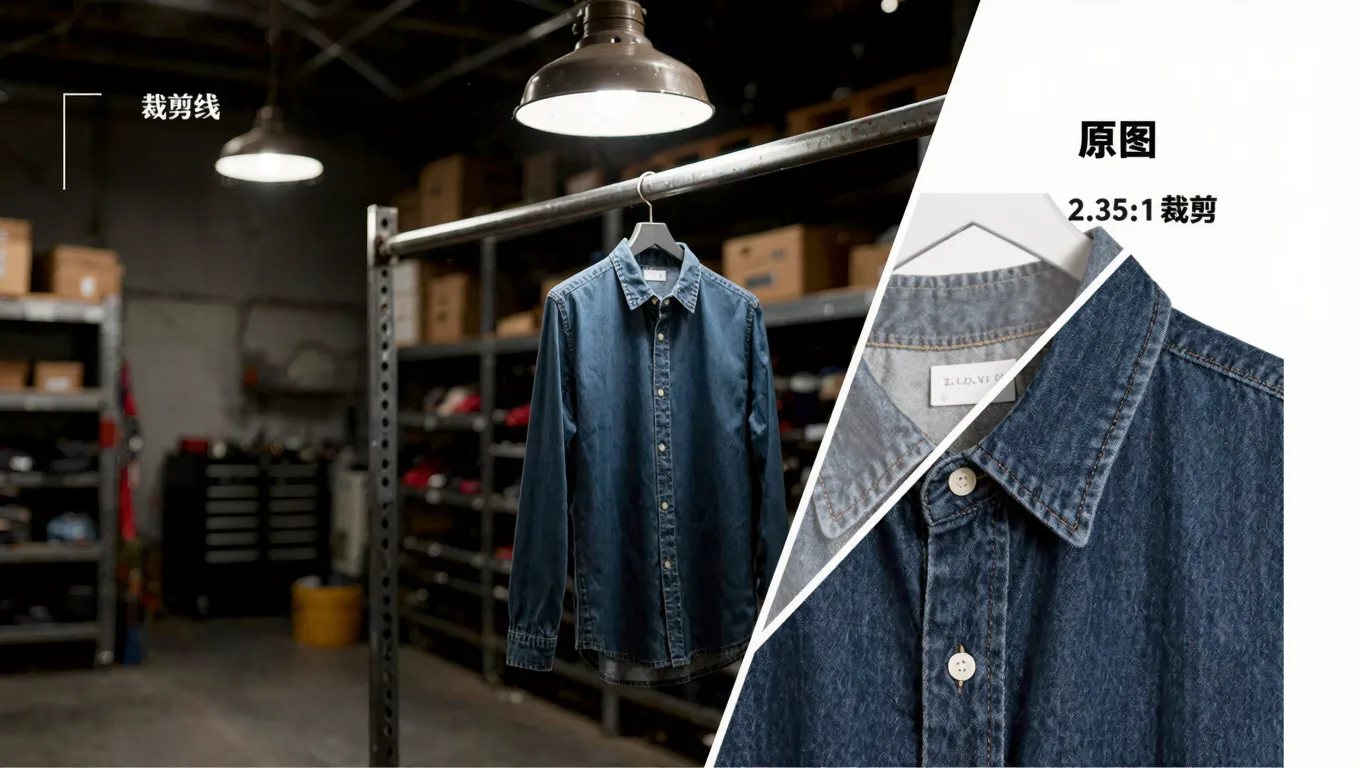
对于运营多个公众号(矩阵号),或者需要将同一篇文章分发到头条、百家号、知乎等多平台的团队来说,单张制作封面效率极低。批量裁剪与多尺寸适配成为刚需。
适用与不适用场景
- 适用场景:矩阵号日常推文分发、历史文章封面统一规范化替换、一图多平台分发(需同时生成 2.35:1、16:9、3:4 等尺寸)、电商商品图批量转公众号封面。
- 不适用场景:单篇深度定制的创意手绘插画、需要针对每张图进行精细化光影调色的摄影大片。
主流批量处理工具要点对照
| 对比维度 | 在线智能设计工具(如图叮AI) | 传统 Photoshop (动作/批处理) | 简易在线裁剪工具 (如某改图宝) |
|---|---|---|---|
| 处理方式 | 云端处理,不吃本地配置 | 依赖本地电脑性能 | 功能单一 |
| 主体识别裁切 | 部分工具支持 AI 识别主体后居中,避免切到人脸/产品(以工具实际能力为准) | 不支持(只能机械居中或按坐标裁切) | 不支持(纯手动框选) |
| 多尺寸生成 | 部分工具可同时导出首图2.35:1与次图1:1 | 需提前录制复杂的动作脚本 | 需逐个比例手动裁剪 |
| 学习成本 | 低(打开网页即用) | 高(需掌握PS动作与批处理逻辑) | 低 |
| 模板与素材 | 自带模板与素材库(商用授权以平台标识为准) | 依赖本地素材 | 无 |
批量裁剪实操思路
如果你有一批原始素材(如产品图、活动海报),需要快速转化为符合规范的公众号封面,可按以下思路操作(具体操作以所用工具为准):
- 批量上传:进入工具的“批量处理”或“智能裁剪”入口,一次性上传多张原始图片(支持 JPG/PNG)。
- 设定目标比例:勾选目标尺寸为
2.35:1 (900×383)和1:1 (200×200)。 - 选择裁切策略:
- 若工具支持 “AI 识别主体”,开启后它会分析图片中的人物或产品位置,尽量保证裁成 1:1 时主体不被切掉;
- 若为纯风景图,用“居中裁切”即可。
- 批量添加水印/边框(可选):矩阵号需要统一视觉时,可在此步骤批量叠加品牌 Logo 或统一的底部色块。
- 导出:点击“批量生成”,把结果按
首图_2.35和次图_1_1分类整理后,上传至微信公众号后台。
常见问题解答 (FAQ)
Q1: 公众号封面尺寸可以用 16:9 吗? 不建议。虽然 16:9(如 1080×608)在部分旧版本或特定分享场景下能显示完整,但在目前的订阅号消息列表中,16:9 的图片会被上下裁切以适配 2.35:1 的展示框,导致画面变窄或核心信息丢失。请严格使用 2.35:1(900×383)。
Q2: 为什么我上传的 GIF 动图封面,群发后不动了? 微信公众号不支持在封面图使用 GIF 动图。无论你上传什么格式,微信后台都会自动截取 GIF 的第一帧作为静态封面展示。如果需要动态效果,只能在文章正文内部插入 GIF。
Q3: 封面图片上的文字,在手机上看不清怎么办? 手机屏幕尺寸有限,封面在列表中被压缩得很小。建议:① 减少文字数量,主标题控制在 8-12 个字以内;② 增大字号,加粗字重;③ 增强文字与背景的对比度(如深色背景配亮黄/纯白文字);④ 避免使用细体字或复杂的书法字体。
Q4: 在线设计工具的公众号封面模板可以商用吗? 是否可商用取决于平台协议与具体素材授权,不能一概而论。为了规避版权风险,使用带有特定人物肖像、知名 IP 联名元素的模板时,务必查看素材旁边的版权说明标签,优先选择标注“免费商用”的素材;图叮AI 等工具的商用范围以官网最新条款为准。
行动建议:不要再让不规范的封面拉低了你辛苦撰写的文章打开率。下次做封面前,先按本文的安全区坐标拉好辅助线,把核心信息压进中心 766×766 区域;用图叮AI 等在线设计工具时,搜索“公众号首图”挑一个合适模板套用,再导出成 2MB 以内的高清图,让群发少踩裁切的坑。
相关文章
社媒配图怎么做有高级感?自媒体排版技巧与批量切图思路
拆解社媒配图怎么做才有高级感,分享实用的自媒体排版技巧、多平台尺寸规范,以及高效的批量切图工作流,帮你提升出图效率与视觉质感,告别廉价感与白线翻车。
公众号封面尺寸比例规范:2.35:1头图防折叠批量设计指南
梳理微信公众号封面尺寸规范,讲清 2.35:1 头图比例与次图 1:1 尺寸。提供防折叠安全区划定参数、常见失败原因排查,以及用图叮AI 批量适配封面的操作思路,帮你告别封面被裁切的痛点。
抖音封面制作怎么做吸睛?9:16竖屏封面免费模板与批量出图实操
拆解抖音封面制作的核心逻辑与9:16竖屏安全区。提供3种高转化抖音主页排版策略,并讲清如何借助图叮AI 等工具更高效地产出高质量封面,附常见失败原因与避坑指南。
免费商用海报模板哪里找?社媒配图批量制作与高级感排版指南
寻找真正的免费商用海报模板?本文解析版权避坑指南,并提供社媒海报批量套版思路与高级感排版参数,帮你高效产出高质量视觉内容。 做新媒体运营或电商美工,最崩溃的瞬间往往是:老板要求今天产出 50 张小红书日签或商品详情图,你去搜索引擎找“海报模板免费”,
推荐阅读
照片为什么横着显示或左右颠倒:EXIF 方向、旋转和镜像怎么处理
照片上传后横着、倒着或文字左右颠倒时,区分 EXIF 方向、像素旋转和水平镜像,并按最终文件复核。
服装图被平台压糊怎么修:连衣裙画质还原与 PS 批量处理指南
上传连衣裙商品图常被平台压糊、丢失面料细节?本文讲清平台压缩的原理、传统锐化的局限,以及用 PS 批处理配合 AI 超分工具批量还原服装图画质的实操流程。
登山杖商品图别只修成户外大片:锁扣、刻度、杖尖套和腕带正在变成安全证据
登山杖商品图不只是氛围照。本文从行业观察角度拆解锁扣、长度刻度、杖尖套和腕带为什么会变成售后证据,并给出图叮 AI 修图时的保真顺序。
在线AI去水印工具:珠宝商如何无痕修复复杂背景瑕疵
珠宝修图怎么在不破坏火彩与切工的前提下去除水印、修掉复杂背景瑕疵?本文拆解珠宝摄影的后期难点,并给出基于图叮AI的无痕修复实操步骤、分区处理技巧与避坑指南。
更多推荐(8 篇)
安抚奶嘴商品图上架前为什么被退回:排气孔、防尘盖和奶嘴头透明度怎么补救
安抚奶嘴商品图不能只修得柔和。本文从上架前自检退回切入,拆解排气孔、防尘盖、奶嘴头透明度和包装标识的修图取舍,给母婴团队一套补救顺序。
毛绒玩具和宠物毛抠图保住毛边的步骤
毛绒玩具和宠物毛抠图难在边缘成千上万根毛、贴边散毛和背景同色。这篇讲清用图叮一键抠图打底、局部重绘补毛边、选区消除清杂边的顺序,并说明密集毛边和稀疏散毛为什么要分开处理。
男士Polo衫产品图怎么修:领子拍翘、珠地发糊、撞色边发脏按搜索词一条条答
卖男士Polo衫拍图,翻领拍翘、珠地网眼面料发糊、胸前刺绣发虚、撞色领边袖边拍脏是高频问题。这篇按真实搜索词一条条答,讲清图叮的材质高清修复、一键抠图、花纹提取、产品溶图打光能修到哪、颜色面料为什么要和实物一致,网页版和PS插件都能试,效果以图叮官网为准。
GIF 拆帧后怎么交给开发?逐帧预览、时间清单和循环设置这样核对
GIF 拆帧后别只交一堆 PNG。按帧序、时长、画布和循环四项整理,开发拿到即可复现动图。
详情页配图背景怎么统一:多张产品图背景对齐成一套的做法
详情页配图有白底有桌面还有杂物,排一起像拼盘显得不专业?这篇讲怎么用图叮AI的一键抠图、产品溶图打光和风格转换,把多张产品图的背景统一成一套,同时说清图叮做的是换背景处理、不做详情页排版拼接,背景统一是图片本身的事,效果以图叮官网为准。
手机拍的证件照能用吗:合规尺寸、换底色与裁剪的完整说明
手机拍的证件照到底能不能用?本文讲清证件照的合规判定标准(尺寸、底色、头部比例)、自己拍常踩的坑,以及用AI裁剪换底的思路,并介绍图叮AI的相关能力(以官网为准)。
图片太大怎么压缩变小又不糊?一步步教你把控画质
一张原图动不动好几 MB,发出去被压糊、上传又超限。这篇按四步走,教你把图片体积压下来的同时尽量守住清晰度,说清尺寸、格式、质量参数怎么配合,以及压过头之后图叮的高清放大还能不能帮你补回来。
找免费图片素材前先分清:你要的是现成素材还是处理自己的图 | 图叮AI
搜免费图片素材的人其实分两拨,一拨要现成图直接用,一拨要把手上的图抠图去水印修清楚。这篇讲怎么快速分清自己属于哪拨,说明图叮AI 做的是图片处理不是素材库,帮你少走弯路,功能效果以官网为准。