服装图被平台压糊怎么修:连衣裙画质还原与 PS 批量处理指南
做电商和直播运营的都遇到过:精心拍的连衣裙主图、详情页,一上传到平台就被压糊,雪纺的透、蕾丝的细、真丝的光全没了,商品质感大打折扣。这篇讲清楚平台为什么会压糊、传统修图为什么救不回来,以及怎么用 PS 配合 AI 超分工具,把成批的服装图画质批量还原。
平台为什么会把服装图压糊
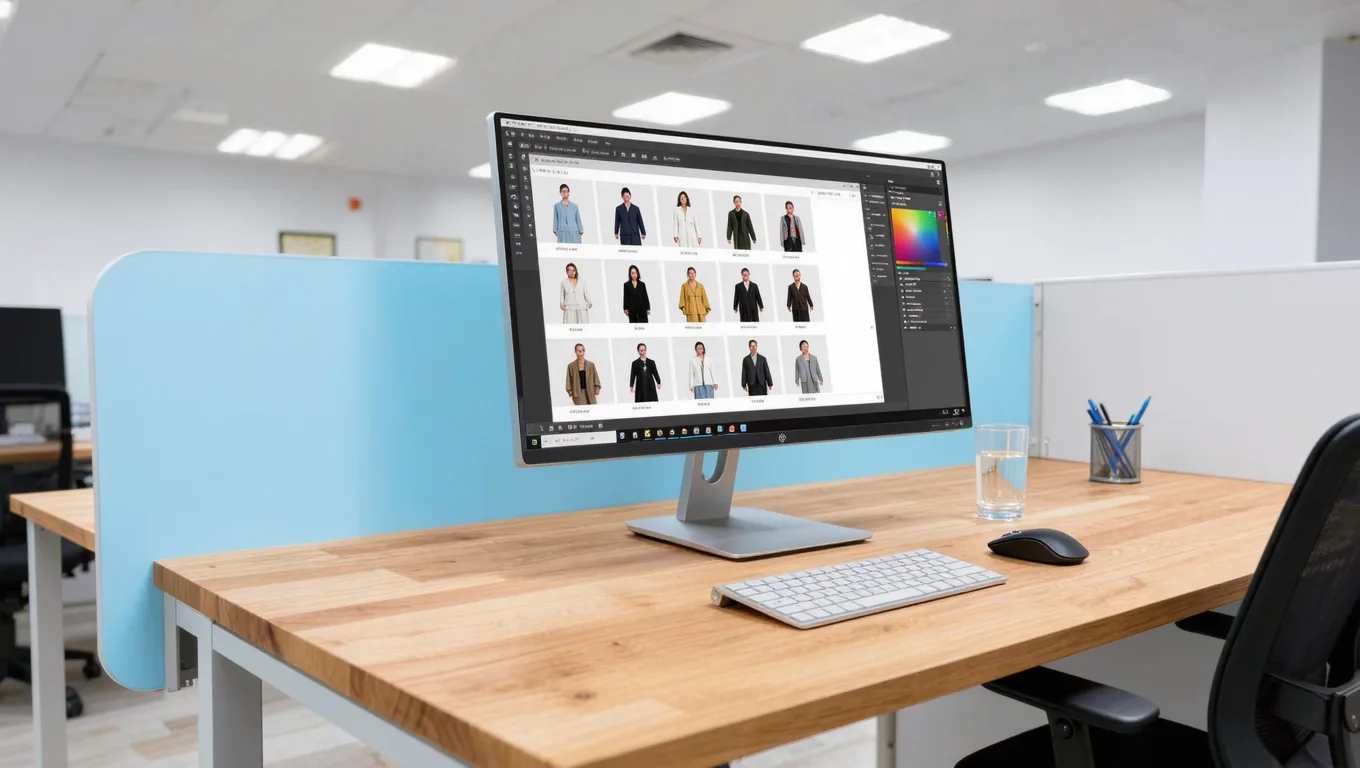
主流电商平台和社交媒体为了省带宽、提加载速度,会对上传图片做不同程度的有损压缩。这种压缩会优先抹掉图片里的高频细节,于是原本清晰的服装图变得模糊,出现马赛克块或色块断层。
连衣裙的卖点恰恰在高频细节上:面料(雪纺、蕾丝、真丝、粗花呢)和工艺(刺绣、褶皱、拼接)。这些细节一旦压成模糊的一片,高级感就荡然无存。消费者看到糊掉的细节图,很容易对面料真实质感、做工精细度产生怀疑,担心是廉价劣质货,购买意愿直接下降。所以服装图的清晰度不是美观问题,是直接影响成交的环节。
传统锐化救不回压缩丢失的细节
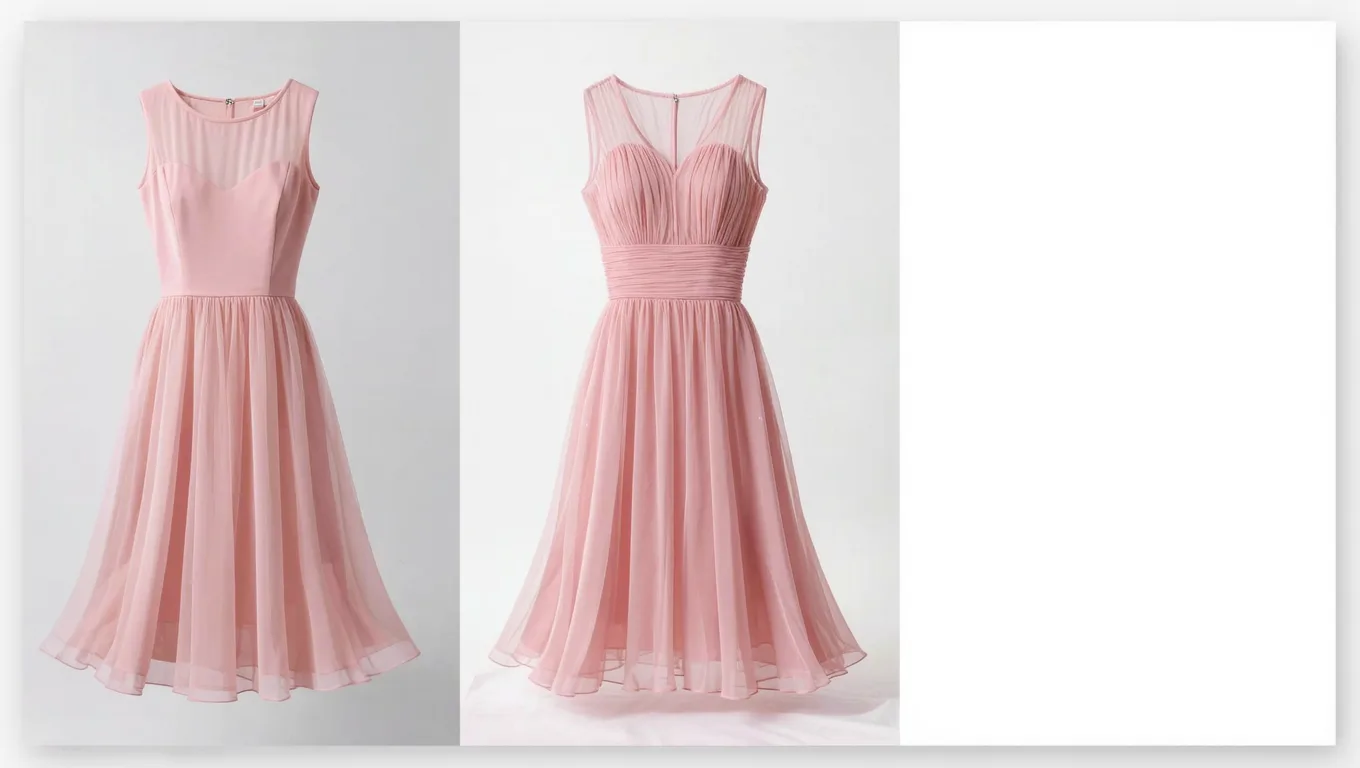
被压糊之后,很多人第一反应是上 USM 锐化或高反差保留。但这两个工具只是增强了边缘对比度,制造“看起来清晰”的错觉,无法“无中生有”地恢复被压缩丢掉的面料纹理。锐化过头,反而会产生明显的噪点和白边,越修越脏。
AI 超分辨率工具的思路不同:它基于大量高清图像训练,能识别图像里的语义结构,预测并重建被压缩丢失的纹理细节,同时压制 JPEG 压缩产生的块状伪影。处理服装图时,它能在一定程度上区分“这是雪纺”还是“这是蕾丝”,按学到的纹理特征去补,而不是简单加对比度。这一类高清修复能力,图叮AI 网页版(浏览器即用、无需安装)和 PS UXP 插件都提供,具体效果以官网为准。
用 PS 批量还原压缩画质的实操流程
每次上新往往几十上百张图,单张手动修不现实。可以用 Photoshop 自带的“动作 + 批处理”把流程录成自动化,配合 AI 高清工具批量跑。
第一步,准备好工具。确认 Photoshop 是支持扩展的版本,把要用的 AI 高清工具(如图叮AI 的 PS UXP 插件或网页版)准备好。
第二步,录制一个动作(Action)。打开一张被压糊的连衣裙测试图,在“动作”面板新建动作并点录制,依次执行:调用 AI 高清修复 → 选清晰度与降噪参数 → 确认应用 → 另存为指定格式(高质量 JPEG 或 PNG),录完停止。
第三步,跑批处理(Batch)。在 PS 里点“文件 → 自动 → 批处理”,选刚才录的动作,源文件夹设为存放压缩图的目录,目标文件夹设为输出目录,确定后 PS 会逐张自动跑完。一组 50 张左右的图,常规配置下大约 5 分钟就能批完,不用守在电脑前盯着。
第四步,抽检和局部微调。批量跑完后做一遍抽检。对少数反光强烈的真丝款,或带复杂亮片装饰的款式,单独调一下“高光保护”和“细节增强”,避免高光过曝或细节糊掉。
修复后还要把色彩和体积都管住
画质还原不只是变清晰,更要还原真实色彩。压缩常导致色彩断层和轻微色偏,修复时一并校正,确保连衣裙的“买家秀”和“卖家秀”颜色一致,能降低因色差导致的退货。
文件体积也要留意。修复后细节和分辨率增加,体积会变大。导出时按平台对主图、详情页的大小限制来定参数,必要时在保持清晰度的前提下做一次质量压缩,控制在平台上限以内(不少平台主图单张限制在 3 MB 左右,具体以平台规则为准)。
与其事后修,不如先少被压
修复是补救,更省事的是从源头减少被平台压糊的程度。上传前做几件事,能明显降低画质损失:
- 按平台规范导出:不同平台对主图的尺寸、格式、体积有明确要求,按规范导出能减少平台二次压缩。比如很多平台主图推荐边长 800 到 1200 像素的正方形,过大反而触发更狠的压缩。
- 选对格式:细节多、有渐变的服装图,优先用高质量 JPEG;需要透明背景或线条锐利的,用 PNG。导出质量别压太低,给平台压缩留出余量。
- 避免反复转存:每经一次“下载再上传”就多一次有损压缩。尽量从原始高清文件一次导出上传,不要拿已经被压过的图再加工。
- 主图重点保清晰:消费者最先看到的就是主图,把最好的画质留给主图,详情页可适当让步。
把上传前的功课做足,配合后期的批量修复,整体视觉质量的下限就稳了。
选工具时看什么
挑 AI 高清工具,核心看两点:一是对 JPEG 压缩伪影的处理是否干净,二是放大时纹理是否自然、会不会把布艺糊成塑料感色块。建议拿一张你最典型的款式(比如蕾丝或真丝),实际跑一遍再决定。
是否需要插件形态,取决于工作流。如果你的修图全程在 PS 里完成,PS UXP 插件接在动作里更顺;如果只是偶尔批处理,网页版上传跑完下载也够用。图叮AI 这两种形态都有,是否合适以官网功能为准。
服装电商的细节决定成交。一张清晰、有质感的连衣裙主图,往往就是进店、停留、下单的关键。把平台压缩这道坎用 PS 批处理加 AI 高清工具填平,既省时间,又能稳住视觉转化的下限。
读完,顺手做掉
图叮AI 的 Photoshop 插件需要免费安装,并在 PS 内使用;注册送 50 张试用,用完走会员套餐。
这些工具的介绍页提供网页工作台入口,也保留PS用法。会员或次数权益以当前账号和服务端判定为准; 各端能力以对应页面说明为准,不代表所有网页AI免费。
相关文章
老照片修复翻新:图片放大不模糊的原理与免费批量处理思路
家里翻出的老照片放大后全是马赛克?本文讲清图片放大不模糊的底层逻辑,并给出用图叮AI批量修复、放大旧照的实操步骤与避坑指南,让模糊旧照重获清晰细节。
图叮功能实战:AI 修图前先画禁改区,商品事实才不会被顺手改掉
AI 修图前先画禁改区,能把型号、标签、接口和材质纹理先保护住。图叮的价值不是只让画面变好看,而是让修图流程可解释、可复核、可回滚。
男士Polo衫产品图怎么修:领子拍翘、珠地发糊、撞色边发脏按搜索词一条条答
卖男士Polo衫拍图,翻领拍翘、珠地网眼面料发糊、胸前刺绣发虚、撞色领边袖边拍脏是高频问题。这篇按真实搜索词一条条答,讲清图叮的材质高清修复、一键抠图、花纹提取、产品溶图打光能修到哪、颜色面料为什么要和实物一致,网页版和PS插件都能试,效果以图叮官网为准。
一张打底裤平铺图怎么拆:腰头、裆片和洗护标别被 AI 修假
打底裤平铺图不能只把布面修顺。腰头弹力、裆片拼缝、面料纹路和洗护标会影响尺码、版型和退换货解释,AI 修图前要先拆成证据区。
推荐阅读
登山杖商品图别只修成户外大片:锁扣、刻度、杖尖套和腕带正在变成安全证据
登山杖商品图不只是氛围照。本文从行业观察角度拆解锁扣、长度刻度、杖尖套和腕带为什么会变成售后证据,并给出图叮 AI 修图时的保真顺序。
在线AI去水印工具:珠宝商如何无痕修复复杂背景瑕疵
珠宝修图怎么在不破坏火彩与切工的前提下去除水印、修掉复杂背景瑕疵?本文拆解珠宝摄影的后期难点,并给出基于图叮AI的无痕修复实操步骤、分区处理技巧与避坑指南。
安抚奶嘴商品图上架前为什么被退回:排气孔、防尘盖和奶嘴头透明度怎么补救
安抚奶嘴商品图不能只修得柔和。本文从上架前自检退回切入,拆解排气孔、防尘盖、奶嘴头透明度和包装标识的修图取舍,给母婴团队一套补救顺序。
毛绒玩具和宠物毛抠图保住毛边的步骤
毛绒玩具和宠物毛抠图难在边缘成千上万根毛、贴边散毛和背景同色。这篇讲清用图叮一键抠图打底、局部重绘补毛边、选区消除清杂边的顺序,并说明密集毛边和稀疏散毛为什么要分开处理。
更多推荐(8 篇)
GIF 拆帧后怎么交给开发?逐帧预览、时间清单和循环设置这样核对
GIF 拆帧后别只交一堆 PNG。按帧序、时长、画布和循环四项整理,开发拿到即可复现动图。
详情页配图背景怎么统一:多张产品图背景对齐成一套的做法
详情页配图有白底有桌面还有杂物,排一起像拼盘显得不专业?这篇讲怎么用图叮AI的一键抠图、产品溶图打光和风格转换,把多张产品图的背景统一成一套,同时说清图叮做的是换背景处理、不做详情页排版拼接,背景统一是图片本身的事,效果以图叮官网为准。
手机拍的证件照能用吗:合规尺寸、换底色与裁剪的完整说明
手机拍的证件照到底能不能用?本文讲清证件照的合规判定标准(尺寸、底色、头部比例)、自己拍常踩的坑,以及用AI裁剪换底的思路,并介绍图叮AI的相关能力(以官网为准)。
图片太大怎么压缩变小又不糊?一步步教你把控画质
一张原图动不动好几 MB,发出去被压糊、上传又超限。这篇按四步走,教你把图片体积压下来的同时尽量守住清晰度,说清尺寸、格式、质量参数怎么配合,以及压过头之后图叮的高清放大还能不能帮你补回来。
找免费图片素材前先分清:你要的是现成素材还是处理自己的图 | 图叮AI
搜免费图片素材的人其实分两拨,一拨要现成图直接用,一拨要把手上的图抠图去水印修清楚。这篇讲怎么快速分清自己属于哪拨,说明图叮AI 做的是图片处理不是素材库,帮你少走弯路,功能效果以官网为准。
鞋包电商主图换底色实战:皮具边缘与鞋带孔精准抠图指南
拆解鞋包电商主图换底色的核心难点,针对皮具边缘反光、鞋带孔半透明这两块硬骨头,给出 AI 抠图加 Photoshop 辅助的可操作步骤、参数方向与常见失败原因排查。
校园活动老照片褪色?AI 上色还原队旗与表演服色彩的思路
老照片褪色让校园回忆黯淡?本文讲清 AI 上色的原理与适用边界,教你用图叮AI 还原队旗、表演服的色彩,并给出补色、复核的实用技巧,让毕业典礼、运动会、文艺汇演的记忆重新鲜活。
冬日促销冰雪覆盖字效怎么做?广告公司的 PS 插件实操
冰雪季、年货节赶工期,冰雪覆盖立体字是吸睛利器。本文讲清 Photoshop 立体字插件的挤压倒角、冰雪置换贴图、冷暖对比排版,以及用图叮AI网页版生成冰层霜冻材质和冬日背景的合规做法,帮广告公司高效产出冬日促销字体。