二手车/大家具实拍背景乱?AI大件抠图换景实操指南,省下万元棚拍费
做二手车和大型家具电商的商家,几乎都经历过这样的绝望场景:在露天停车场拍二手车,背景里全是电线杆、杂物和其他车辆;在仓库拍实木沙发,光线昏暗,背景堆满纸箱。如果请专业摄影团队搭棚拍摄,单台车或单套家具的场地与人工成本动辄数千甚至上万元,且排期漫长。
如果用传统的 Photoshop 钢笔工具硬抠,汽车的轮胎缝隙、车窗反光,以及家具的布艺边缘、雕花镂空,足以让美工加班到崩溃,且边缘往往生硬虚假。
如今,AI一键抠图技术已经成熟。本文拆解如何用图叮AI 这类工具进行汽车抠图与家具抠图换背景,提供一套具体可操作的标准化工作流,帮你用极低的成本,产出高点击率的电商主图。
为什么大件商品(汽车/家具)传统抠图这么难?
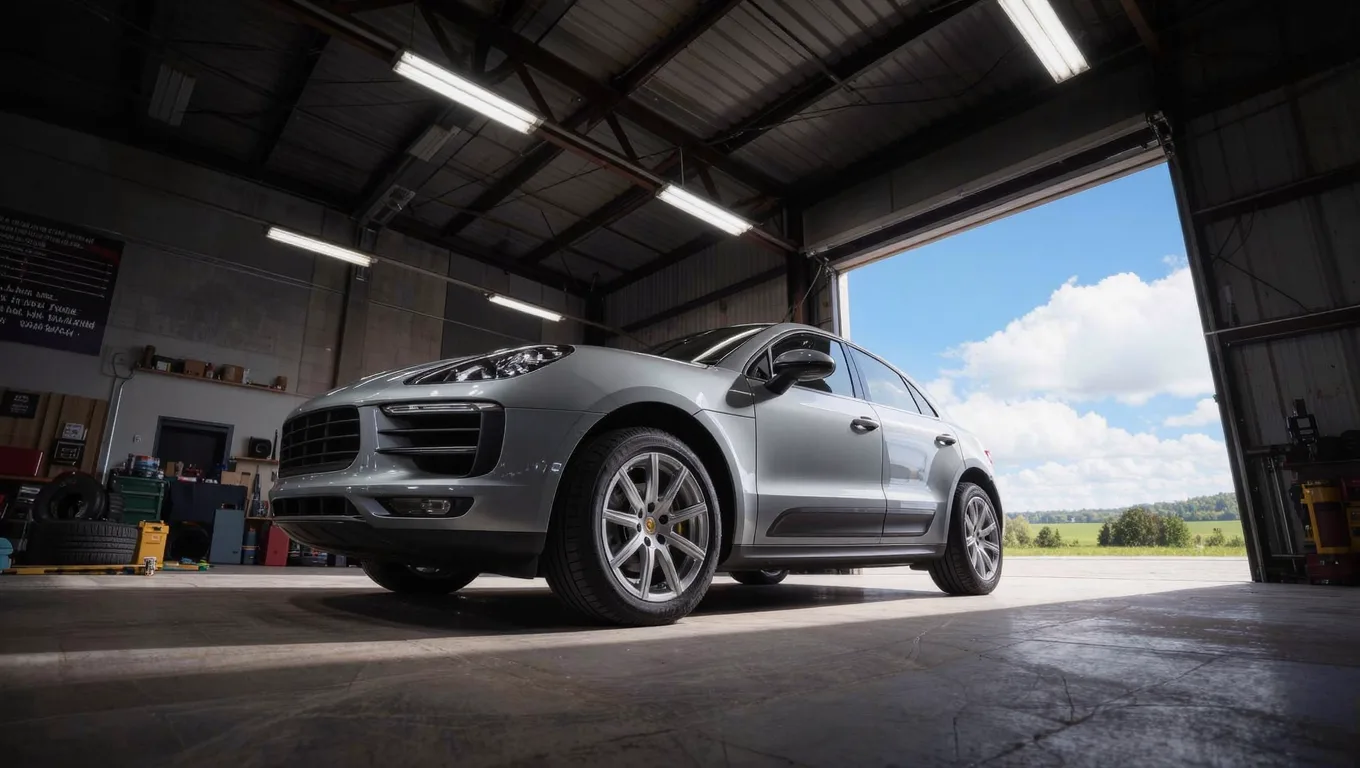
在引入 AI 解决方案前,我们需要明确大件商品抠图的核心痛点。汽车和家具的体积大、材质复杂,传统抠图与 AI 抠图在效率和质量上存在显著差异。
| 对比维度 | 传统 PS 钢笔/通道抠图 | AI 大件商品抠图(如图叮AI) |
|---|---|---|
| 耗时 | 单张 30-60 分钟(含精修边缘) | 单张通常几十秒出底稿,再人工微调 |
| 边缘处理 | 依赖美工经验,布艺/毛发边缘易失真 | AI 识别主体,区分车身与玻璃、实木与布艺,再人工收边 |
| 阴影与倒影 | 需手动绘制或合成,极易出现“悬浮感” | 部分工具能保留或生成接触阴影,复杂的仍建议手动补 |
| 学习成本 | 需熟练掌握 PS 多种抠图工具与图层混合模式 | 门槛低,上传即处理 |
传统方法的最大瓶颈在于材质边缘的过渡。例如,黑色车漆与黑色轮胎在暗光下融为一体,或者灰色布艺沙发与灰色水泥地颜色相近,人工抠图极易出错。AI 抠图基于对主体和材质的识别来分割边缘,能大幅缓解“看不清边缘”的问题,但极端低对比度的场景仍需要人工辅助。
图叮AI 汽车抠图与家具抠图换背景:全流程实操步骤
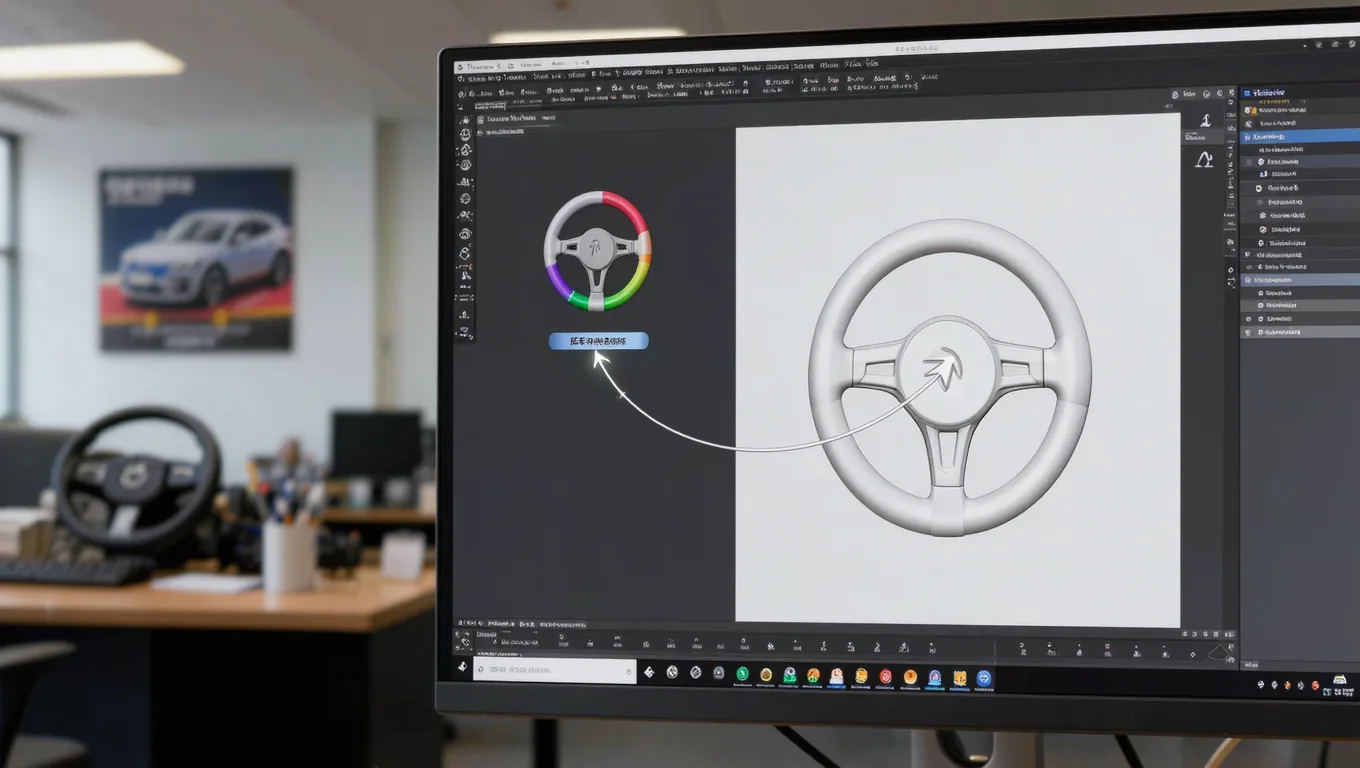
要做出看不出破绽的电商主图,不能仅仅依赖“一键生成”,前期的拍摄规范与后期的参数微调同样重要。以下是标准操作 SOP。
步骤一:前期实拍准备(决定 AI 抠图的上限)
AI 抠图不是魔法,原图质量直接决定最终效果。
- 画面留白:拍摄时,商品四周必须保留至少 15% 的安全边距。切忌切掉汽车的反光镜、保险杠底边,或家具的椅腿。
- 光线控制:尽量避免正午的强顶光(会在车底和家具底部形成死黑阴影)。推荐在阴天或清晨/傍晚拍摄,漫反射光线能让物体受光均匀,AI 识别边缘更精准。
- 格式与尺寸:使用相机或手机的最高画质拍摄。如果是手机,请关闭“AI 场景优化”或“美颜”功能,避免算法过度锐化导致边缘出现伪影。推荐输出格式为 JPG 或 HEIC,分辨率不低于 2000×2000 像素。
步骤二:用图叮AI 抠图与边缘优化
- 上传:登录图叮AI,用 AI 抠图 / 商品精修类功能上传原图(具体入口与名称以界面为准)。如果工具提供按场景区分的模式,选对应大件商品的那一类,识别会更稳。
- 边缘微调(关键):
- 汽车玻璃:如果车窗玻璃被抠掉,用工具的“保留半透明区域”画笔涂抹车窗,让玻璃的透光和环境反射保留下来。
- 家具布艺:对于毛绒或粗纺布艺沙发,用边缘羽化功能,把羽化值设在 1.5px - 3px 之间,让布艺边缘呈现自然的微小起伏,避免像纸板一样生硬。
- 导出透明底:确认无误后,导出为 PNG 格式(保留透明通道),以便后续换景。
步骤三:场景融合与光影重塑(换背景核心)
抠图只是第一步,换背景时的“融合感”才是决定主图转化率的关键。
- 透视匹配:这是新手最常犯的错误。如果你的原图是 45 度俯拍 的汽车,背景绝不能选平视视角的展厅或公路。换景时对齐背景地平线与原图视平线,让两者透视一致。
- 添加接触阴影(Contact Shadow):
- 汽车:在车底新建图层画一个“椭圆渐变阴影”,不透明度 30%-40%,模糊半径约 15px,模拟轮胎与地面的真实接触。
- 家具:在沙发腿或床腿底部用硬一点的画笔点缀阴影,不透明度约 60%,模糊半径约 3px,体现重量感。
- 环境光统一:如果背景是暖色调的居家客厅,给家具边缘加一层微弱的暖色轮廓光(强度 10%-15%),打破抠图的“贴图感”。这步用工具自带的环境光选项或回 PS 手动画都行。
真实限制与常见失败原因(避坑指南)
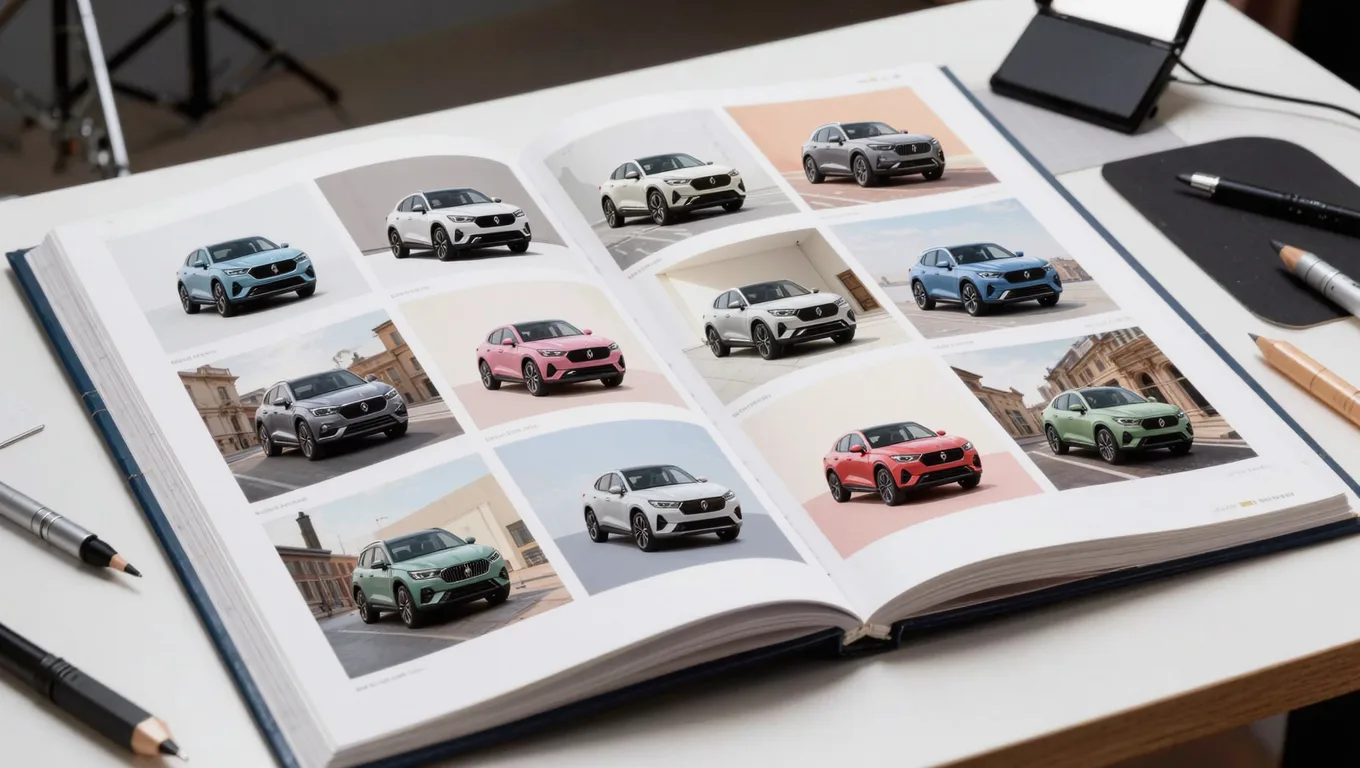
在实际业务中,不要对 AI 抱有不切实际的期望。以下是使用图叮AI 处理大件商品时常见的失败原因及应对策略:
1. 严重遮挡导致的“脑补”失败
失败现象:汽车排气管被杂草挡住,或家具雕花被杂物遮挡,抠图后出现残缺或奇怪的纹理。 真相:指望 AI 一键完美还原被杂物完全遮挡的复杂结构,属于非科学推测。目前的 AI 图像生成仍依赖原图的像素基础,无法做到毫无依据的“无中生有”。 解决方案:前期拍摄时务必清理商品周围 1 米内的杂物。如果已经拍废,先用工具的智能消除 / 物体擦除功能抹掉杂草,再修补缺口,然后再抠图。
2. 高反光材质的环境映射冲突
失败现象:黑色钢琴烤漆家具或深色车漆上,反射着原拍摄场地的树木或建筑,换到纯白影棚背景后,车身上的反射物显得极其违和。 解决方案:抠图后回到 PS(或工具的调整面板),把高反光区域的对比度压下来一些,弱化原场地的反射物,再叠加一层与新背景颜色一致的淡反射,让车身映出新环境的颜色。
3. 透视与比例失调
失败现象:把一辆 SUV 抠出来放到城市街道背景中,看起来像玩具车。 解决方案:严格遵循“焦距与透视一致”原则。拍摄时建议使用 35mm-50mm 等效焦距,避免使用手机超广角(会导致边缘拉伸变形)。在换景时,参考背景中已知尺寸的参照物(如路灯、行道树)来缩放汽车比例。
适用与不适用场景分析
图叮AI 的大件抠图换景功能并非包治百病,明确其边界能帮你更好地规划工作流。
适用场景:
- 二手车电商平台上架:快速将露天实拍图替换为标准化的高级展厅或纯色背景,提升车源专业度。
- 家具/家居跨境电商:将工厂仓库实拍图替换为欧美/日式等不同风格的虚拟样板间,实现“一图多卖”。
- 社交媒体矩阵分发:需要快速批量生成不同背景的主图,用于小红书、抖音等信息流投放测试。
不适用场景:
- 印刷级高精度画册:如果用于线下大幅面海报印刷(如 3m×5m 的户外广告),AI 生成的边缘和阴影在极高 DPI 下可能经不起放大推敲,仍需专业 retoucher(修图师)介入。
- 需要复杂交互光影的艺术创作:例如要求汽车车灯点亮并真实照亮背景中的雨滴,这种涉及复杂物理光线追踪的场景,目前 AI 一键换景难以完美实现。
常见问题解答 (FAQ)
Q1:抠出来的汽车轮胎缝隙和轮毂不干净,有残留的泥水痕迹怎么办? A:轮胎缝隙是传统抠图的重灾区,不要依赖全自动抠图。进入工具的精细 / 手动编辑模式,用画笔把轮毂内部的深色镂空区域涂出来标记为透明,AI 会按你的标记把这些区域抠空。对于泥水痕迹,先用消除 / 修复工具清理干净再抠图。
Q2:家具换背景后,看起来总是像“悬浮”在空中,怎么解决? A:悬浮感大多是因为缺少正确的“接触阴影”和“环境光遮蔽(AO)”。换景时如果工具有底部阴影选项就开启,把阴影的扩散度调低,让阴影紧贴家具底部;没有就回 PS 手动画一层。再稍微压暗家具最底部一小条区域,模拟地面反光被遮挡的物理现象。
Q3:我们车行每个月要上新几百台二手车,能批量处理吗? A:可以。用工具的批量功能统一上传一批原图,套用同一套“抠图 + 纯白背景 + 底部阴影”的处理方案,让它在后台排队跑,跑完打包下载即可,能大幅释放美工的生产力。批量出图后建议逐张抽检边缘和阴影,挑出失真的单独返工。
行动建议:如果你正被杂乱实拍图和昂贵棚拍费困扰,不妨现在就用图叮AI 这类工具,上传 3 张你最头疼的二手车或家具原图,亲自体验一次从“废片”到“电商级主图”的蜕变。
需要 AI 的步骤,可用图叮AI 的 PS 插件辅助处理
图叮AI 的 Photoshop 插件需要免费安装,并在 PS 内使用;注册送 50 张试用,用完走会员套餐。
相关文章
房产中介家具换室内场景图:免实拍批量生成样板间效果图实操指南
房产中介与家具卖家如何用 AI 实现高效的“换室内场景”?本文提供从原图拍摄、区域框选到提示词设置的实操步骤,并解析常见失败原因与适用边界,助你低成本批量生成样板间效果图。图叮AI 的具体功能与额度以官网为准。
图片高清放大不失真:电商海报与壁纸的无损放大思路
想让图片高清放大又不失真?本文讲清传统插值放大翻车的原因,以及用图叮AI做低清图变高清的实战思路,覆盖电商海报与壁纸场景的参数取舍、印刷DPI与色彩空间要点。
猫抓板猫抓柱怎么修:剑麻纹理、瓦楞纸孔洞和白底主图一步步来
猫抓板猫抓柱难修在剑麻绳发糊、瓦楞纸孔洞被磨平、顶部逗猫球拍虚,白底还老显脏。这篇按步骤讲图叮材质高清修复、选区消除、一键抠图和产品溶图打光怎么用,把剑麻猫爬架修成干净耐用的白底主图,材质尺寸跟实物一致,效果以图叮官网为准。
分格药盒商品图:修成生活方式图,还是保留格槽和星期标?
家用分格药盒商品图不要只追求温柔生活感。本文对比生活方式美化和证据保留两种修法,拆清格槽、星期标、开合扣和透明盖哪些能修、哪些要先锁住。
推荐阅读
珠宝电商修图:钻石火彩与金属反光怎么修才不假
钻石火彩、K金反光是珠宝电商修图里最难啃的两块。本文讲清传统手法卡在哪、AI 修图工具能帮到哪一步、又有哪些活只能靠人工,给做珠宝商品图的人一套可落地的判断与操作思路。
家具白底主图怎么做:复杂边缘抠干净、补出接地阴影
家具白底主图难在边缘复杂、椅子腿镂空、抠完没影子飘在半空。这篇按步骤讲清平台尺寸要求,用图叮AI一键抠图干净取出家具、产品溶图打光补出接地阴影、材质高清修复保住质感,再收干净飞边,交出经得起放大的白底主图。
口红试色图精修与唇部瑕疵处理:告别“塑料唇”的实操指南
拆解口红试色图精修的核心步骤,涵盖唇纹弱化、唇色校正、边缘处理与质感还原。给出具体 PS 参数与图叮AI 修图思路,帮美妆博主与电商美工打造真实高级的试色图。
图叮 AI vs Canva / 可画:瑜伽垫商品图先做海报,还是先守住商品证据?
瑜伽垫商品图不只是生活方式海报。本文用一次内部复盘拆开 Canva / 可画和图叮的分工:模板适合做运营版式,证据保真和批量返检更适合交给图叮。
更多推荐(8 篇)
怎么把一张图的风格迁移到另一张图?用图叮万物迁移拿参考图当风格源
看到一张特别喜欢的风格图,想让自己的照片也长成那个调调?这篇按步骤讲清用图叮万物迁移把参考图的风格迁到目标照片上的做法,怎么挑参考图、控制迁移程度、保住主体,具体效果以图叮官网实际生成为准。
给外包修图师的图叮交接表:原图、禁改区、样张和验收口径怎么写
外包修图最怕只说“高级一点”“干净一点”。这份图叮交接表把原图来源、禁改区、样张、处理路径和验收口径拆成可执行项,让外包、运营和审片人少争审美,多看证据。
腮红修容怎么修:粉质、阴影色和色号还原的高频问题解答
腮红修容的产品图,粉饼发灰、膏状粉状分不清、修容阴影色发脏、色号对不准是常见坑。这篇按搜索高频问题逐条讲,怎么用图叮AI的产品溶图打光、材质高清修复和选区消除修到位,同时守住不夸功效的红线。
电商banner横幅和首页焦点图:用AI出底图的实操路子
电商首页banner和焦点图改起来没完,比例多、改文案频繁。这篇讲怎么用图叮的图生图、扩图、产品溶图打光出banner底图,再回设计软件排文案,附一个大促前赶图的真实流程。
抖音视频封面图怎么处理:截图糊、主体不突出、比例不对的图片处理步骤
从视频里截的封面帧一放大就糊、主体埋在杂乱画面里、比例还不对,这些都能靠处理图片解决。这篇按顺序讲清动手前怎么判断,用图叮AI高清放大救糊帧、一键抠图突出主体、自定义打光提亮、图像扩展补竖版比例,以及封面标题版式为什么得你自己排的真实边界。
产品风格转换:吹风机照片秒变手绘素描线稿
图叮AI风格转换功能将产品照片转换为手绘风格线稿,适用于产品设计提案、说明书插图等场景。
证件照衣服线头、杂物太难修?用 AI 一键去线头的实操指南
证件照上的衣服线头、背景杂物,肉眼几毫米却毁掉整张图的专业度。本文讲清传统去杂物为什么慢又容易留痕、AI 去线头的工作逻辑,以及建选区、控选区大小、二次打磨这套能落地的标准化流程。
家居电商主图去杂物:用 AI 消除一键清除家具背景穿帮物实操教程
家居电商主图背景总有穿帮电线、垃圾桶?本文针对家居电商卖家,拆解如何用在线 AI 消除/物体移除功能去除家具背景杂物。包含涂抹技巧、参数思路及常见失败原因,助你高效产出干净主图。