
电商banner横幅和首页焦点图:用AI出底图的实操路子
电商首页 banner 是改稿重灾区。同一个活动,PC 端是超宽横幅,手机端是另一个比例,焦点图轮播又要三四张。文案天天变——今天”满300减50”,明天加个”前100名送赠品”。运营催得急,设计师就在重复画背景里耗着。
AI生图能接走的就是这部分重复劳动:出 banner 底图、补不同尺寸、给产品打光。它做不了的是把文案排得严丝合缝——那个还得回设计软件。下面按一次大促前赶 banner 的真实顺序讲。
先认清banner的结构
一张电商 banner 拆开看就两层:底图层(背景氛围、产品、配色、光效)和文案层(主标、卖点、价格、按钮)。
AI生图管底图层。让AI直接出”带价格文案的完整 banner”是死路——生成图里的”满减”会糊、价格数字会粘连、字会拼错。文案层必须在设计软件(Photoshop、即时设计这类)里用真实文字图层做,因为价格要改、活动时间要改,图片里的字改不了。
图叮网页版无需安装,浏览器打开就能出底图,运营自己也能上手;设计师如果常驻 Photoshop,图叮的 PS 插件版能让出图和排版接在一个窗口里,少导一次文件。
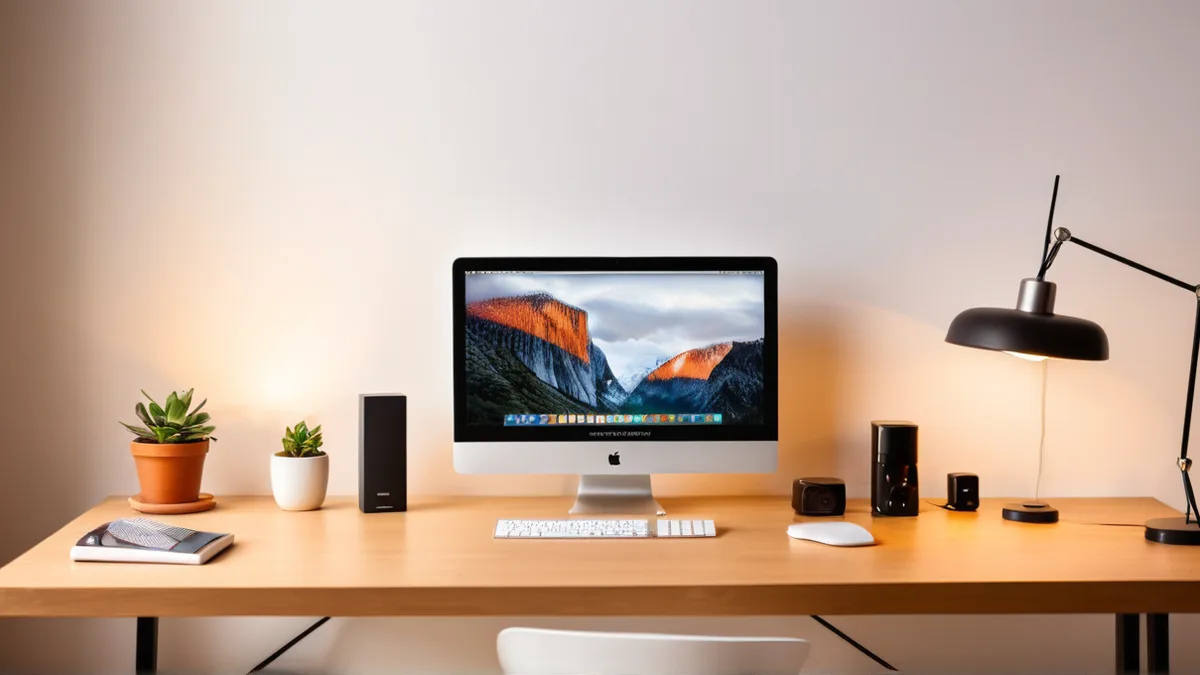 PC宽屏和手机竖屏是两套banner,但底图可以共用一张主视觉
第一步:有产品图就走图生图,别凭空文生图
电商 banner 跟纯营销海报不一样——它几乎都要放真实商品。所以起手别用文生图凭空画,用图生图,把你的产品实拍图丢进去。
图生图是上传一张图当底子让AI改。电商场景的标准用法是:把产品实拍图放进去,让AI围着这个产品生成一个促销氛围背景——夏季清凉场景、节日喜庆场景、科技冷感场景,产品本身保留,只换它周围的环境。这样出来的 banner 里,商品是真货,不是AI瞎画的。
如果产品需要换个角度才好放进 banner,图叮的自适应角度溶图能把商品贴进新场景时让透视和光线对得上,不至于像生硬抠图贴上去那样违和。
第二步:产品溶图打光,让商品”长”在背景里
图生图换了背景后,常有个问题:产品的光是实拍时的光,背景的光是AI生成的光,两者对不上,看着就是”贴上去的”。
图叮的产品溶图打光专门解决这个。它给产品重新打光,让光线方向、冷暖跟背景统一——背景是暖色夕阳调,产品高光也跟着暖;背景是冷色科技调,产品反光也偏冷。这一步做完,商品才像真的摆在那个场景里,banner 的高级感大半靠它。
2026年5月一个做小家电的店铺赶 618 主图,运营小吴一开始嫌打光这步麻烦想跳过,直接拿图生图换了背景的图去用。结果主图里咖啡机是冷白光,背景是暖色厨房,违和得像两张图拼的。返工补了产品溶图打光之后,咖啡机的金属高光跟着背景暖了下来,整张图才立住。她后来说这步是”看着可省、其实最不能省”的一步。
第三步:扩图搞定多端尺寸
一张主视觉做完,PC 宽屏、手机竖版、轮播焦点图,比例全不一样。不要每个尺寸重新生成——主体会变、配色会飘,整套就散了。
图叮的图像扩展(扩图)把一张图往外补画。PC 端超宽 banner 缺左右,就用扩图把两侧背景延展出去,产品居中不动,AI顺着原图的渐变和纹理把两边补满;手机端要竖版,就补上下。主体始终是同一个,只是周围背景被续上,多端看起来是一套。
扩图擅长补的是纯色、渐变、墙面、天空这类延续性强的背景,电商 banner 背景大多是这类,所以命中率高。但如果产品已经顶到画面边缘,或者要补的是复杂物体,AI容易出错,这种就得换构图重出,别硬扩。
第四步:回设计软件排文案
底图、打光、多尺寸都齐了,剩下把文案摆上去——主标、卖点、价格、倒计时、按钮。这步必须在设计软件里做。
不能让AI带文案出图,核心原因是文案要改。大促价格临时调、活动延期、赠品规则变,这些只有可编辑的文字图层能改。而且电商文案排版有讲究:价格要最大最突出,卖点要分主次,按钮要显眼,这些层级关系是设计师的功夫,AI排不出来。banner 的转化率,很大程度押在文案怎么排上。
整套跑下来,AI接走的是出底图、打光、补尺寸这些重复活,把设计师从机械劳动里解放出来,省下的时间用在调构图、排文案、想卖点上。底图交给AI,文案留给设计软件,这套分工在大促赶图时尤其值。能出到什么质感,以图叮官网实际效果为准。
几个容易翻车的点
banner必放真实产品,优先图生图不要凭空生成。 电商图骗不了人,AI瞎画的”产品”用户一眼看穿。
产品溶图打光别跳过。 跳过这步,换了背景的商品就是”贴上去的”,违和感毁掉整张图。
多端尺寸优先扩图。 重新生成会让主体和配色飘,一套 banner 就对不上了。
文案回设计软件,价格务必用可编辑文字。 大促价格频繁改,图里的字改不动。
商用授权要确认。 AI生成图用于电商商业投放,各家工具的可商用范围不同,上线前去工具官网确认清楚,别默认能用。
需要 AI 的步骤,可用图叮AI 的 PS 插件辅助处理
相关文章
产品图扩图改尺寸适配多平台:方图变横版,主体不变形
一张方形产品图要发淘宝、详情页、小红书、公众号,每个平台尺寸都不一样。这篇讲清怎么用图叮的图像扩展把方图扩成横版竖版而主体不拉伸变形,扩图什么时候靠谱、什么时候会翻车。
茶盘茶托怎么修:大件平板面大易灰,纹理和光是命门
茶盘茶托这类大件平板,面大易灰、纹理一虚就塌。本文按 4 步用图叮的一键抠图、图像扩展、材质高清修复、产品溶图打光处理木盘石盘,讲清怎么找回木纹石纹、怎么把大平面的光铺匀,效果以图叮官网为准。
图叮 AI vs 稿定设计:婚礼 RSVP 卡修图,模板感和印刷证据怎么选
婚礼 RSVP 卡不是普通社媒图。本文用一次对照组修正,比较稿定设计和图叮在模板排版、烫金字、纸纹、姓名日期校对与交付闭环里的适用边界。
婚礼照片后期先做哪一步?去路人、扩画布、调光线不要一次混做
婚礼照片同时要清场、扩图和调光时,按去路人设备、扩展画布、调整氛围的顺序处理,并在每一步重验人物身份。
推荐阅读
抖音视频封面图怎么处理:截图糊、主体不突出、比例不对的图片处理步骤
从视频里截的封面帧一放大就糊、主体埋在杂乱画面里、比例还不对,这些都能靠处理图片解决。这篇按顺序讲清动手前怎么判断,用图叮AI高清放大救糊帧、一键抠图突出主体、自定义打光提亮、图像扩展补竖版比例,以及封面标题版式为什么得你自己排的真实边界。
产品风格转换:吹风机照片秒变手绘素描线稿
图叮AI风格转换功能将产品照片转换为手绘风格线稿,适用于产品设计提案、说明书插图等场景。
证件照衣服线头、杂物太难修?用 AI 一键去线头的实操指南
证件照上的衣服线头、背景杂物,肉眼几毫米却毁掉整张图的专业度。本文讲清传统去杂物为什么慢又容易留痕、AI 去线头的工作逻辑,以及建选区、控选区大小、二次打磨这套能落地的标准化流程。
家居电商主图去杂物:用 AI 消除一键清除家具背景穿帮物实操教程
家居电商主图背景总有穿帮电线、垃圾桶?本文针对家居电商卖家,拆解如何用在线 AI 消除/物体移除功能去除家具背景杂物。包含涂抹技巧、参数思路及常见失败原因,助你高效产出干净主图。
更多推荐(8 篇)
狗狗照片怎么修毛色和眼神:让毛色还原、眼睛有光的实操步骤
狗狗照片拍出来毛色发灰、眼睛没光、逆光时脸一团黑?这篇按顺序讲怎么用图叮AI的一键抠图、材质高清修复和局部重绘把毛色调对、眼神提亮,也讲清哪些是修不出来的真实边界,效果以图叮官网为准。
给汽配客服的一封信:车窗升降开关图别把图标、背光、卡扣脚和针脚修没
车窗升降开关商品图不能只修到黑亮干净。本文从汽配客服的追问压力出发,拆解图标、背光、卡扣脚、针脚和适配码这些证据区,说明图叮 AI 修图前后该怎么守住可复核边界。
psai插件图生图:婚纱摄影外景太假?一键批量生成真实光影场景
解析psai插件图生图在婚纱摄影换背景中的实操步骤与常见失败原因。对比单张PS插件与批量换背景工作流,提供解决外景光影不融合、边缘生硬的具体参数与高级技巧,帮助影楼与修图师提升出片效率。
端午节电商主图设计:青绿粽叶背景为何成为常见选择
title: 端午节电商主图设计指南:青绿粽叶背景+食品居中构图怎么做 keywords: 端午节主图,AI换背景,食品电商,图叮AI,电商视觉设计 description: 详解端午节食品电商主图的设计逻辑:青绿粽叶背景为何耐看、产品居中构图的取舍、平台主图规范的避坑点,以及用图叮AI换背景把白底图融进节日场景的实操思路。
汉服电商图片古风场景合成:智能光影匹配与扩图实操指南
拆解汉服电商图片古风场景合成的痛点与解决方案,给出汉服合成、古风背景生成、光影匹配与扩图的具体操作步骤、提示词写法及避坑指南,帮汉服商家用更低成本产出高转化视觉图。
图叮2.6.2版万物迁移:洁面乳多场景迁移效果实测
用图叮PS插件2.6.2版本的万物迁移功能,测试洁面乳在多个不同场景中的迁移效果,展示新版本对轮廓提取和光影规律的优化。
AI 修图第一批样张怎么定:先锁标准图,再批量跑
AI 修图批量交付不能从全量处理开始。本文把图叮首批样张 SOP 拆成选样、禁改区、可变区、小批量试跑和返工口径五步,让团队先稳住标准,再扩大效率。
用 PS 怎么 AI 绘图、AI 生成图片?一条龙走给你看
想用 Photoshop 做 AI 绘图、生成图片,可自带菜单里翻不到按钮。这篇走一遍:用图叮的文生图、图生图在 PS 里出图,从写提示词、生第一张到调整放大落地,也讲图叮网页版浏览器打开即用无需安装,效果以图叮官网为准。