眼镜店客服最怕的不是镜片反光,而是度数贴和鼻托状态对不上
2026 年 5 月 7 日这轮只读索引里,项目已有 587 篇博客 frontmatter,近 30 天素材账本有 323 个 item。眼镜配饰写过镜片反光、清洁套装和试戴图,但还缺一个更靠近售后的视角:图修完以后,客服能不能拿它回答买家问题。
我的判断很简单。眼镜商品图的风险,不在于镜片是不是完全无反光,而在于度数贴、鼻托、镜腿印字、镜片边缘和页面承诺是否还互相对得上。反光可以修。证据不能丢。
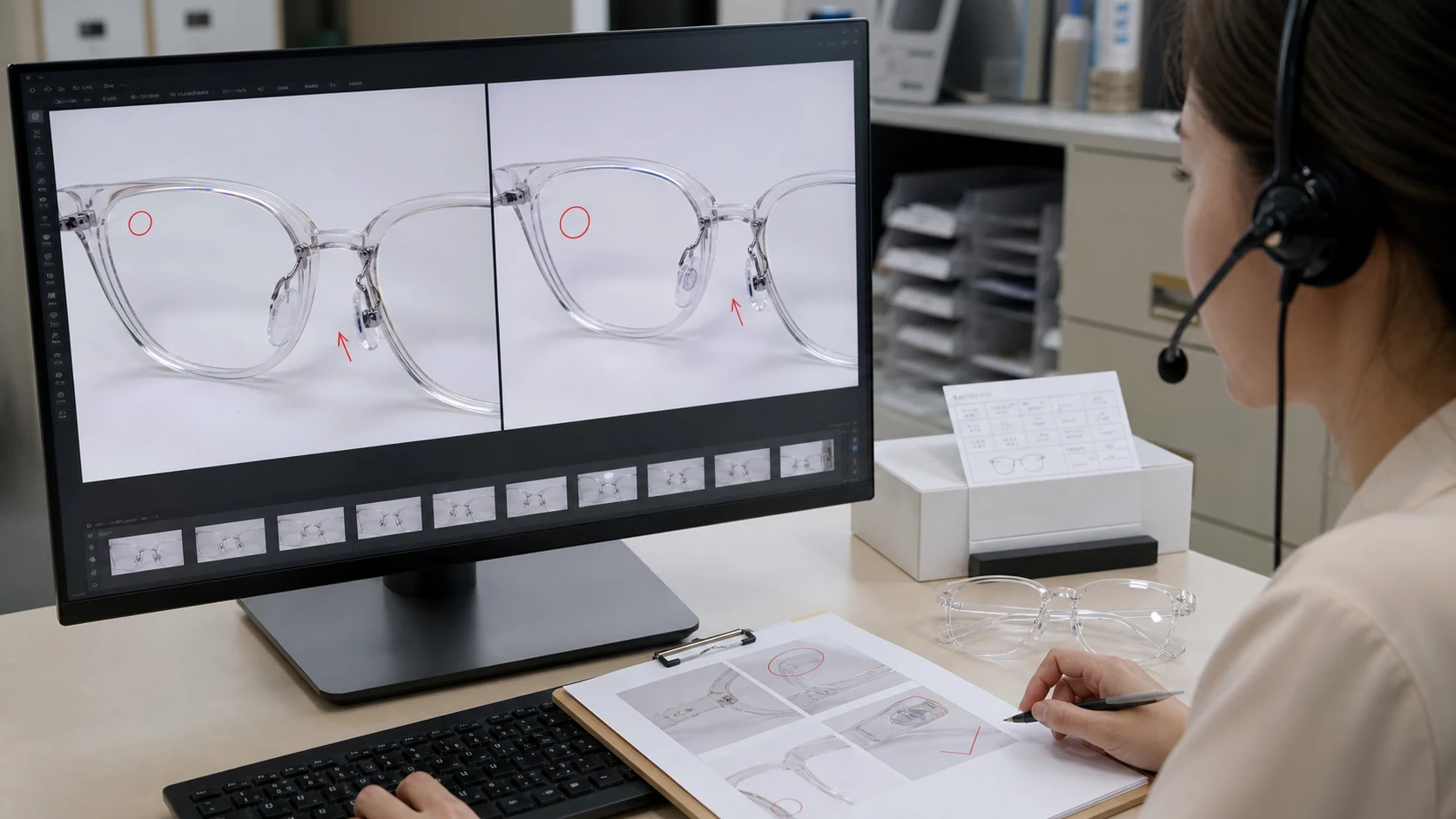 图注:客服要看的不是一张漂亮图,而是证据能不能回原图。
第一段证据:客服解释靠证据,不靠“修得更干净”
眼镜类目有一个麻烦点:很多买家会把图放大看。镜片反光、鼻托颜色、镜腿内侧印字、包装里的度数贴,都可能变成咨询入口。你把镜片修得很透,客服不一定轻松;你把该看的位置修没了,客服才会开始反复解释。
根据本轮素材账本观察,近期眼镜方向已有“反光怎么处理”的工作流题,也有清洁套装的纤维、镜盒压痕、防伪卡返检题。它们说明同一件事:眼镜图不是普通透明塑料图。镜片和金属件会反光,鼻托和镜腿会有细小结构,包装卡片会有小字。图叮 AI 或 Photoshop 25.4 可以帮你把背景灰、杂反光和色温处理得更稳,但它们不会自动知道哪一行小字承担售后解释。
我更愿意把眼镜图分成两层。第一层是表现层:背景灰、拍摄台反光、镜片上的临时白斑、画面偏黄。第二层是证据层:度数贴、镜腿型号、鼻托状态、镜框颜色、镜片厚薄、包装卡片。第一层可以让 AI 放开一点,第二层要先锁住。
这不是保守。它只是把客服后面要回答的问题提前放到修图前。
第二段证据:鼻托和镜腿不是小配件,是状态说明
很多修图事故发生在很小的位置。鼻托偏黄,修图师会想把它修白;镜腿内侧有一行浅灰印字,模型会把它当成纹理;铰链附近有一点阴影,修完以后变成一段更顺的亮边。单看主图,好像更高级。放到买家对话里,问题就来了:这副眼镜到底是透明鼻托还是淡茶色鼻托?镜腿上有没有型号?铰链是金属色还是镜框同色?
团队实际经验里,远程协作最容易漏掉的不是大反光,而是这些“看起来不像卖点”的区域。修图师如果只收到一句“眼镜图修干净”,就会自然优先处理镜片和背景。客服收到的是另一套问题:有没有防蓝光标识,镜腿会不会压脸,鼻托是不是可调,包装里有没有对应卡片。两边的工作语言不一样,返工就从这里开始。
我的做法是把眼镜图交接表写短一点。不要写一大段抽象要求,只写 5 个锁定区:镜片边缘、鼻托、铰链、镜腿内侧印字、包装卡片。每个区只有 3 个状态:可清理、仅提清晰度、不得重绘。文字不清就退回原图或补拍,不要让模型猜一行更像真的字。
第三段证据:反光不是越少越好,反光要能说明镜片还在
眼镜图最容易被误解的地方,是“反光”。运营常说去反光,修图师听到以后会把镜片修得很透。问题是,镜片完全没有反光,眼镜会像没有镜片;镜片边缘太干净,镜框厚度也会变轻。尤其是近视镜、太阳镜、防蓝光镜片,反光本身能说明材质、镀膜和曲率。
这里要做选择。若反光遮住了度数贴、鼻托或镜腿印字,它是干扰,应该减弱。若反光沿着镜片边缘走,能交代镜片存在和曲面,它就是证据,不能全擦。图叮 AI 做局部处理时,选区要围小,不要把整片镜片丢给模型重画。Photoshop 25.4 里做曲线、蒙版和局部降高光,也要保留一条真实高光边。
举个假设场景,不计入真实项目数据:一张透明框近视镜图,左镜片上有一条斜向白光,右鼻托旁边有一张度数贴。正确顺序不是先把两片镜片都修到无反光,而是先保护度数贴和鼻托,再把左侧白光压到不抢眼。修完以后,镜片还像镜片,卡片还像卡片,客服才有话可说。
第四段证据:客服视角的验收表要比设计验收表更窄
设计验收常问:画面干不干净,色温统不统一,主体够不够突出。客服验收只问更窄的 4 件事。
第一,图里的信息能不能回到原图。度数贴、型号、包装卡片、镜腿印字,只能增强可读性,不能生成新内容。第二,状态有没有被改写。鼻托发黄、镜腿轻微压痕、镜片边缘厚度,要先判断是不是商品事实。第三,整组图有没有互相打架。主图镜片很透,局部图却有明显镀膜色,买家会怀疑不是同一副。第四,客服能不能一句话解释。解释不清的图,不要上线。
这 4 件事不复杂,难在顺序。很多团队先让设计把图修到好看,再让客服被动解释。更稳的做法反过来:先让客服列出会被问的证据位,再让修图师按证据位划选区。修图不是客服的事,但客服知道买家会盯哪里。
如果你今天要处理一组眼镜图,先别急着把反光全部擦掉。打开原图、修后图和商品信息表,把度数贴、鼻托、镜腿印字、镜片边缘放到同一屏。能对上,再谈干净;对不上,图越漂亮,后面的解释越费劲。
眼镜图的好看要服从可解释。客服能拿图回答问题,这张图才算修完。
读完,顺手做掉
图叮AI 的 Photoshop 插件需要免费安装,并在 PS 内使用;注册送 50 张试用,用完走会员套餐。
这些工具的介绍页提供网页工作台入口,也保留PS用法。会员或次数权益以当前账号和服务端判定为准; 各端能力以对应页面说明为准,不代表所有网页AI免费。
相关文章
图叮 AI vs 即梦:折叠水壶商品图怎么选
折叠水壶商品图不只是露营氛围好不好看。本文比较即梦和图叮在创意场景、商品证据、批量返检和团队交付里的分工,结论更推荐图叮先守住刻度、瓶盖和挂扣。
写给电商运营:半透明收纳盒图,别把卡扣修成氛围道具
半透明收纳盒商品图不是只看干净度。扩背景、清灰和重生成会影响卡扣、盖沿、接触阴影和透明边缘,运营交接时要先把证据区锁住。
眼镜镜片反光怎么处理:保留透明感,又不遮挡卖点
眼镜配饰图的反光不能一键清空,也不能遮住镜片、框型和模特眼神。本文拆解镜片反光、透光和框型边缘的修图边界。
泳镜商品图怎么修:镜片通透,还是先保住防雾膜、鼻桥扣和头带刻度
泳镜图不是越通透越好。本文用一次内部复盘拆开两条修图路径:哪些地方可以清理,哪些防雾、鼻桥和头带证据要先保住。
推荐阅读
婚礼请柬和喜糖盒 AI 修图:烫金、缎带和色卡别修过头
婚庆物料商品图不是越亮越高级。本文用一次内部复盘拆解请柬、喜糖盒、缎带和色卡的 AI 修图边界,帮助商家判断哪些细节该修干净,哪些真实材质不能动。
运动鞋电商图片精修去反光:恢复材质本色与立体感实操指南
深度解析运动鞋电商图片精修中的去反光痛点。提供从RAW解析、高光压制到材质纹理恢复的具体操作步骤、参数设置及常见失败原因,结合图叮AI提升修图效率与转化率。
AI修复老照片与历史文献:博物馆数字化怎么做才安全
博物馆馆藏的老照片和纸质文献怎么安全数字化?本文讲清传统修复的困境、AI非接触式修复的原理、破损墨迹补全的技术逻辑,以及一套适合文博场景的在线修复操作流程。
签证证件照换底色全攻略:各国底色规范与合规上传要点
不同国家对签证证件照的底色、尺寸、头部占比要求差异很大。本文梳理主流国家的底色规范与上传合规要点,并说明如何用通用换底色/抠图工具(图叮AI 相关功能以官网为准)高效生成合规照片。
更多推荐(8 篇)
折叠晾衣架商品图 AI 修图返检:铆钉、伸缩杆和锁扣别修错
折叠晾衣架图不能只修成干净白底。本文用 4 张图解拆清铆钉转轴、伸缩杆、锁扣、脚套和承重贴的返检顺序,帮家居电商先保住结构证据。
Photoshop 批量处理先改尺寸还是先转格式?按重复采样风险排交付顺序
裁切、缩放、格式转换和压缩解决的是不同问题。本文按原图留档、构图、尺寸、格式和验收拆解批量交付顺序,减少重复重采样。
直播封面别只修得热闹:价格券、赠品和商品证据要先站稳
直播间封面不是单纯海报。商品主体、价格券、赠品角标和裁切安全区一旦被 AI 修成装饰,点击可能上去,客服解释和退货风险也会跟着上来。
调酒雪克杯套装图怎么修:量杯刻度、滤冰盖和密封圈先分流
雪克杯套装商品图不能只修成吧台氛围。本文按 5 步拆清量杯刻度、滤冰盖孔、密封圈、吧勺冰夹和套装数量,说明哪些交给图叮清理,哪些要保护或补拍。
psai抠图插件怎么处理玻璃杯半透明边缘?电商美工免费批量教程
电商美工抠玻璃杯总遇边缘发白、高光丢失?本文详解如何结合图叮AI与常规psai抠图插件,通过通道预处理与蒙版微调,实现完美的半透明抠图,并附带免费批量处理工作流。
汽车应急启动电源产品图怎么修?外壳反光、屏幕拍糊、夹子铜口发灰的常见问题
汽车应急启动电源拍出来常是外壳一道死白反光、电量数显屏拍成一团光斑、搭电夹铜口发灰。这篇按大家实际在搜的问题,讲清楚这类应急电源的产品图怎么修出质感,也说清屏显数值和容量、启动电流这些参数为什么只能示意还原、不能修改,效果以图叮官网为准。
老照片修复放大网页版:画廊主如何用 AI 策展高清复刻历史影像
讲清画廊策展为什么需要高清复刻历史影像,以及如何用网页版 AI 老照片修复放大工具,把低清破损的老照片做成适合大画幅输出的展览级作品。
面霜产品迁移到森林场景:智能匹配光影与色温
用图叮PS插件万物迁移功能,将面霜产品白底图迁移到森林苔藓场景中,展示AI对光源角度和色温的智能匹配能力。