
抠图抠不干净边缘有杂边怎么办的排查思路
抠完图一看边缘,沿着轮廓镶着一圈灰蒙蒙的杂边,放大还能看到锯齿状的毛刺,深色主体配浅背景时尤其扎眼——这是抠图最常见的翻车现场。先把结论摆正:杂边干不干净,七成看原图本身,剩下三成才是工具和手法。图叮的一键抠图是网页版,浏览器打开就能用,不用下载安装,也有装进 Photoshop 的 UXP 插件版,两种形态的效果上限以图叮官网为准。把杂边按成因拆开、对症处理,比一遍遍换工具有用得多。
2026 年 5 月,深圳一家做箱包的网店赶着新品上架,运营陈姐自己抠了一批黑色双肩包的白底图。主体是抠下来了,可每个包的边缘都镶着一圈浅灰边,缩略图看着像描了道脏边框。她起初以为是工具不行,接连换了三套抠图工具,杂边还在原地。后来才发现毛病在原图——拍摄时背景是浅灰幕布,黑包和灰背景之间本就有一层柔和的过渡光晕,任何抠图都没法凭空把那层光晕判成纯黑或纯背景。改了处理顺序之后,27 张图当天返工完,她跟我说,原来不是抠不干净,是没抠对地方。
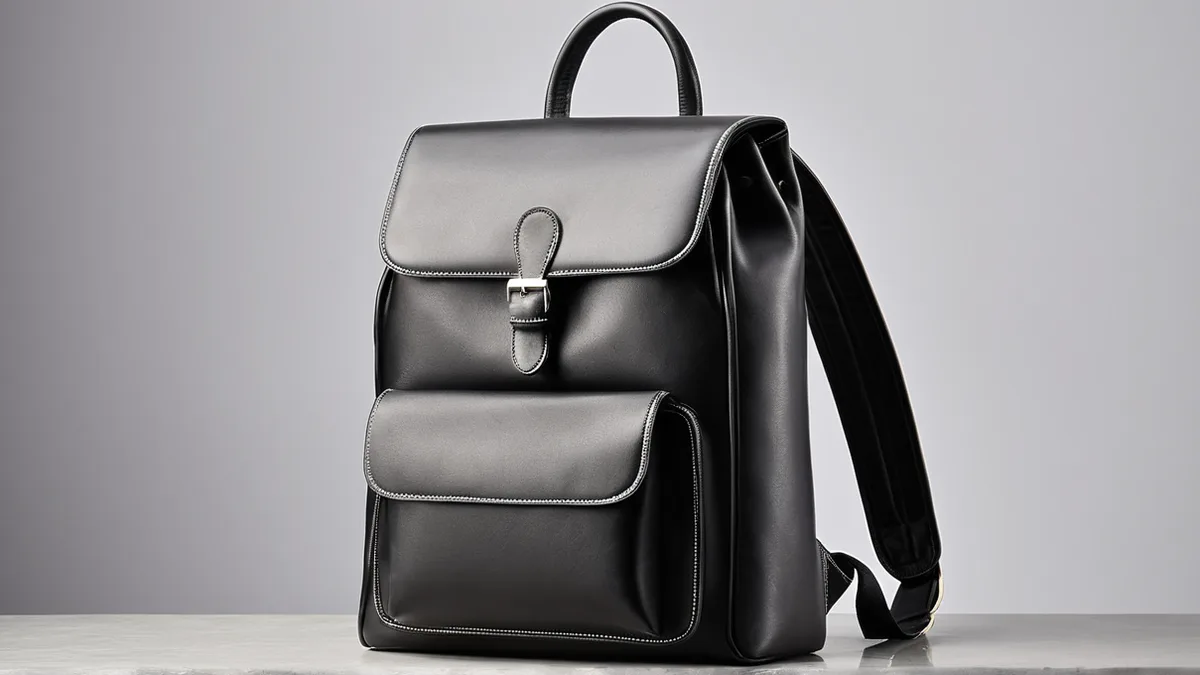 深色主体配浅背景,边缘最容易留下一圈过渡灰边
先看清楚,你的杂边是哪一种
动手之前花十秒分辨,杂边大体分三种,处理路子完全不同。一种是灰边或彩边,沿轮廓贴着一条窄窄的旧背景色,深物浅底留浅边、浅物深底留暗边,逆光拍的还会泛出蓝紫色描边。第二种是锯齿毛刺,边缘不光滑,放大像被锯齿啃过,多见于发丝、绒毛、薄纱这类本就半透明的部位。第三种是块状残留,主体附近留着一小片没删掉的旧背景,或者反过来,主体边缘被多啃掉了一块。
分清属于哪一种,下面三个原因就能直接对号入座,不用每条都试一遍。
原因一:原图对比度太低,边界本来就糊
这是灰边、彩边的头号成因。主体和背景明度贴得太近——黑包配深灰幕布、米色衣服配米白墙、棕发配土黄背景,AI 分不清哪一像素是主体、哪一像素是背景,只能在中间留一条模棱两可的过渡带,抠出来就成了杂边。
遇到这种,别指望一次到位。先用图叮一键抠图重抠一遍打底,把大面积边缘铲干净;抠完立刻把背景临时换成跟主体反差最大的纯色——深色主体换浅灰、浅色主体换深蓝。换上对比色,原本看不出的灰边会立刻现形,方便你判断残留集中在哪几段。真正贴边的那条窄灰带,交给后面两步收尾,硬靠抠图算法是磨不掉的。
原因二:边缘是半透明的,发丝、薄纱、玻璃
锯齿毛刺多半出在半透明边缘。绒毛、飞丝、纱裙下摆、玻璃瓶口这些地方,本身就是半透明、跟背景混着色,抠图只能给出一个非黑即白的硬边界,要么把它们当噪点切掉留下锯齿,要么连背景一起留下成毛边。
这类边缘用局部重绘来补。圈出毛刺最重的那一小段,让它沿着原本的纹理方向重新生成自然的过渡,把生硬的锯齿过渡开。补的时候宁可收着点,也别让它长出一片不存在的绒毛或纱,过了反而比锯齿更假。半透明边缘是抠图能力的天然边界,承认这一点,反而知道该把力气花在哪。
原因三:JPEG 压缩噪点和描边残留
块状残留和顽固彩边,常常是图片本身的锅。从别处下载、被反复转发压缩过的 JPEG,边缘会糊出一圈压缩噪点,有些图早年还被人手动描过白边或加过描边特效,这些都会被抠图当成主体的一部分留下来。
这种残留用选区消除处理最干脆。把没删净的那一小块旧背景、或者多出来的描边圈进去消掉,让它跟周围的透明区接上。一键抠图负责大面积、选区消除负责清这种零碎死角,两个功能配着用,才能把放大才看得见的脏边收干净。
抠完怎么确认杂边真的没了
别在白底或浅色背景上验收,浅背景会替你藏住浅灰边,骗过眼睛。换一张深色或跟原背景完全不同色调的底图,先把图缩到正常浏览大小扫一眼整体轮廓,再放大到 100% 沿边缘走一圈。重点盯三处:轮廓拐角有没有突兀的硬切、半透明部位是不是断成锯齿、主体附近还有没有彩色或块状残留。三处都过了,这张才算干净。
预防:在拍摄和导图阶段少留杂边
杂边最省事的治法,是在它出现之前。自己拍图时,让主体离背景远一点、背景尽量纯一点、避免主体边缘和背景同色,深色物别配深灰幕布。导图时保留原始尺寸、别反复压缩成小 JPEG,给抠图留一张边界清楚的原片。源头干净,后面三步往往只剩零星收尾,省下的全是时间。
陈姐那批箱包后来零返工。她现在养成一个习惯:拍完先放大看一眼包和幕布的交界够不够清楚,不够就当场补一张。她说这道十几分钟的检查,比事后对着 27 张灰边图一张张抠,划算太多。机器能铲掉八成体力活,剩下两成边缘,得靠你提前把图拍对。
需要 AI 的步骤,可用图叮AI 的 PS 插件辅助处理
图叮AI 的 Photoshop 插件需要免费安装,并在 PS 内使用;注册送 50 张试用,用完走会员套餐。
相关文章
图片怎么去白底做成透明底 png:一键抠图的实操和避坑
商品图、logo、素材要去掉白底叠到别的背景上,手动抠太累怎么办?这篇讲清楚透明底为什么必须是 png、哪些图好抠哪些难抠,以及用图叮AI一键抠图把白底去成透明背景的实际做法,效果以官网为准。
PS怎么抠图?手动钢笔太累,和AI一键抠图放一起比一遍
在Photoshop里抠图,选择主体、通道、钢笔各有各的累,遇上头发和毛边更费工。这篇先把PS三种常见抠法讲清,再对照图叮一键抠图点一下出图的做法,顺带说清哪种图AI能省事、哪种还得回PS手动收边。
透明玻璃杯水杯怎么抠?半透明物体抠图的常见问题
玻璃杯、水杯这类透明物体最难抠,抠完要么变成一块死板的实心杯、要么边缘发脏、里面的水和冰块全丢了通透感。这篇按常搜的问题讲清楚用图叮一键抠图和局部重绘处理透明物体,为什么它比实心物体难、抠完像不透明怎么办,也说清哪种情况干脆别抠。
抠图后边缘有杂边毛边怎么处理:白边描边一步步压干净
抠完图边缘挂着一圈白边、彩边或锯齿毛边,换背景后特别扎眼。这篇按毛边的几种成因分别给处理办法,讲清楚选区消除怎么压描边、深色背景怎么验,附一次海报合成被毛边毁掉的复盘。
推荐阅读
轮毂、车灯这类反光件怎么修?镜面倒影和透明灯罩一步步理清楚
轮毂抛光唇一拍全是杂乱倒影、黑辐死黑,大灯透明灯罩反光遮住内部、透镜抠不干净,是反光汽配拍图最难的一类。这篇按放大、抠图、理反光倒影、清杂物收尾的顺序,讲清楚轮毂车灯这类反光件怎么修,以及亮度和结构为什么不能靠修图夸大。
白底证件照标准尺寸大全:护照/签证/驾照规范与换底实操 | 图叮AI
一文梳理护照、签证、驾照、身份证的白底证件照标准尺寸与规范,并讲清楚怎么用图叮AI 给证件照换白底、调尺寸,以及拍摄布光的科学建议。 办各类证件、求职求学时,证件照都是必备材料。其中白底证件照通用性最高、最正式,使用频率也最高。
年会活动合照怎么修得统一?色调、曝光、肤色三处常搜问题一次答
一场年会拍下来,几组合照有的偏黄有的偏冷、每个人曝光肤色还各不相同,发出去像东拼西凑。这篇按大家常搜的几类问题聚起来答,讲清用图叮自定义打光和人像修图把一整套合照的光和肤色拉齐,也说清人多的复杂合照修到什么程度算够、哪些细节补不完美。
图叮 AI vs Canva:无线耳机充电盒商品图,小团队该怎么选
无线耳机充电盒商品图不能只看模板好不好看。本文公平比较 Canva 和图叮 AI:前者适合种草排版,图叮更适合保住铰链、触点、电量灯和批量交付证据。
更多推荐(8 篇)
申根与日韩签证照片要求对比及避坑指南(附免费检测工具)
深度解析申根、日本、韩国签证照片的具体要求与尺寸差异。提供手机拍摄、图叮AI处理及打印排版的实操步骤,总结常见退件原因,助你一次过签。 花50块钱在楼下照相馆拍签证照,结果去签证中心递材料时,工作人员一句“头部比例不对”或“背景不够白”直接打回。重新拍照不仅浪费钱,
PSD 文件怎么在线预览和导出:合成图、图层 PNG 与兼容边界
不打开 Photoshop 时,先判断你要的是 PSD 预览、合成图导出还是选中图层 PNG。了解 RGB/灰度 8 位的公开能力边界,避免把在线预览当成完整桌面替代。
工业阀门精修:白底产品图一分钟提升细节质感
图叮AI万物精修功能处理工业产品白底图,一分钟完成金属阀门的表面瑕疵修复和细节质感提升。
感恩节食品电商主图设计指南:秋收餐桌背景与礼盒视觉怎么搭
感恩节食品电商主图怎么做才有节日氛围又高转化?本文拆解秋收餐桌背景的暖色调与丰收元素搭配、食品礼盒拍摄与构图要点,并给出换背景时光影对齐、接触阴影、平台尺寸适配的实操步骤,可配合图叮AI相关功能(以官网为准)落地。
多品类产品融图打光:从椅子到绞肉机的场景融合实测
图叮AI融图打光功能多品类实测,覆盖家具椅子、厨房绞肉机、沙发等产品的场景融合效果。
选片小样别只修漂亮:水印、编号和色卡为什么是交付证据
摄影选片小样不只是给客户挑图的预览。AI 修图进入后,水印、文件编号、色卡和联系表会影响返工、签收和责任边界,本文从交付证据角度拆解图叮该怎么用。
小红书长图实操:用 PS 生成式填充消除多图拼接缝隙与色差
小红书长图拼接总有缝隙和色差?本文用 PS 生成式填充与匹配颜色命令,给出消除接缝、统一色差的逐步参数和操作,帮你做出无缝的长图。 在小红书的内容生态中,长图因其能够承载更丰富的信息量、提供沉浸式阅读体验,成为了众多创作者发笔记时常用的版式。然而,
酒店民宿房源图交给外包修图前,床品、窗景和安全设施要怎么标注
酒店民宿房源图外包修图前,别只写修亮一点。本文把床品、窗景、安全设施和真实面积拆成可标注边界,给运营、摄影师和外包修图师一套能减少返工的交接方法。