金属反光件换背景:3C数码电商光影匹配实战教程
在3C数码电商的视觉呈现中,金属反光件(如铝合金手机中框、不锈钢智能手表表壳、拉丝笔记本A面)一直是修图师的“噩梦”。当你把产品抠出来放到新的场景背景中时,最致命的问题就会出现:金属表面的环境反射光与新背景完全脱节,原本高级的金属质感瞬间变成廉价的“塑料贴图”。
传统 PS 手工重绘光影极其考验美术功底,单张耗时往往超过 30 分钟;而市面上不少打着“一键生成”旗号的工具,依赖非科学推测的随机滤镜,反而把光影逻辑搞乱。本文讲清一套更务实的分工:用 图叮AI 的抠图类功能(具体功能与免费额度以官网为准)把高反光金属件干净地分离出来,再回到 PS 里按真实的光学逻辑重做环境光与高光,既省力又不丢质感。
为什么金属反光件的光影匹配是3C电商修图的“死穴”?
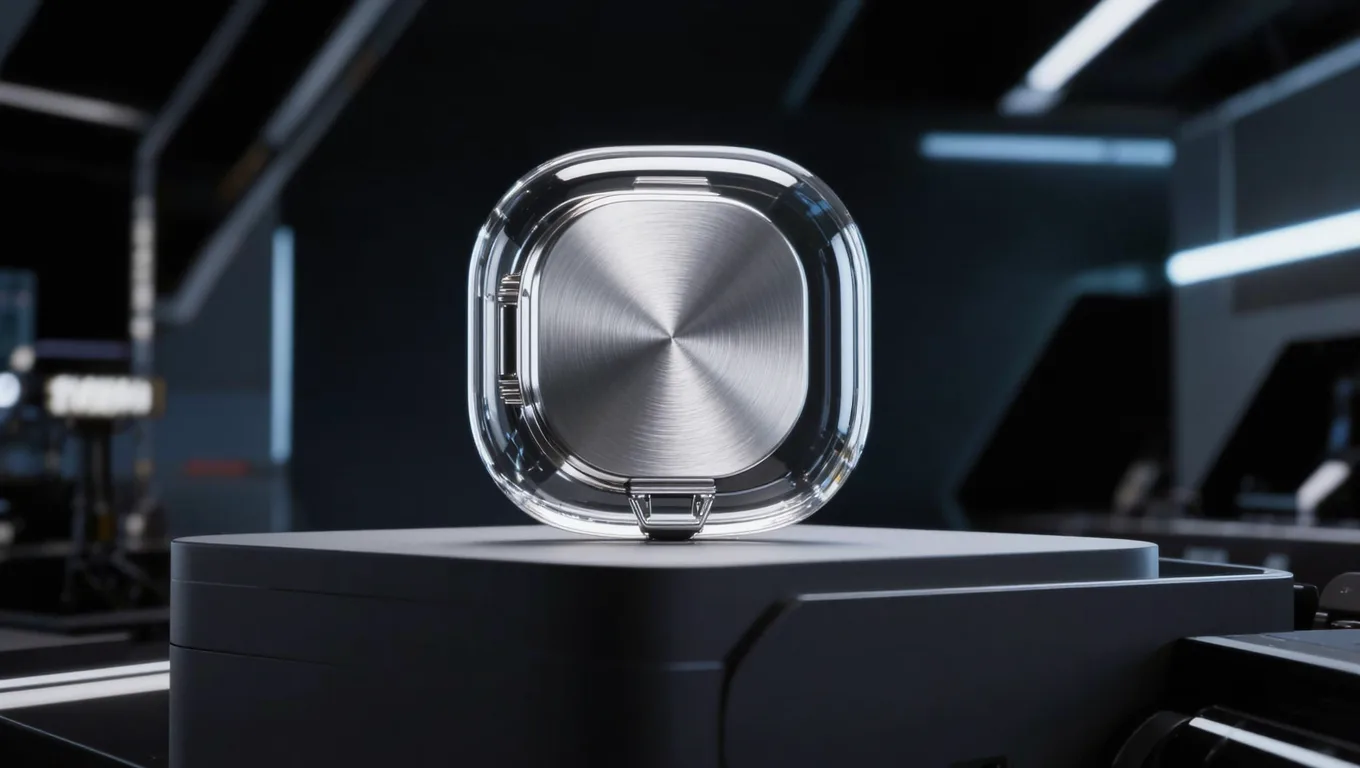
金属材质的视觉核心在于其高反射率和锐利的反射边缘。与漫反射材质(如塑料、布料)不同,金属表面几乎不吸收光线,而是将周围环境的光源、色彩和形状直接映射到表面上。
在3C数码修图中,如果你只改变了背景,而没有重构金属表面的环境映射(Environment Mapping),人眼的视觉系统会立刻察觉到“光影不匹配”。例如,背景是暖色调的夕阳桌面,但手机金属边框上反射的却是冷色调的影棚顶光,这种割裂感会直接降低消费者对产品“高级感”和“真实性”的信任度。
金属反光件抠图与光影匹配:核心操作步骤
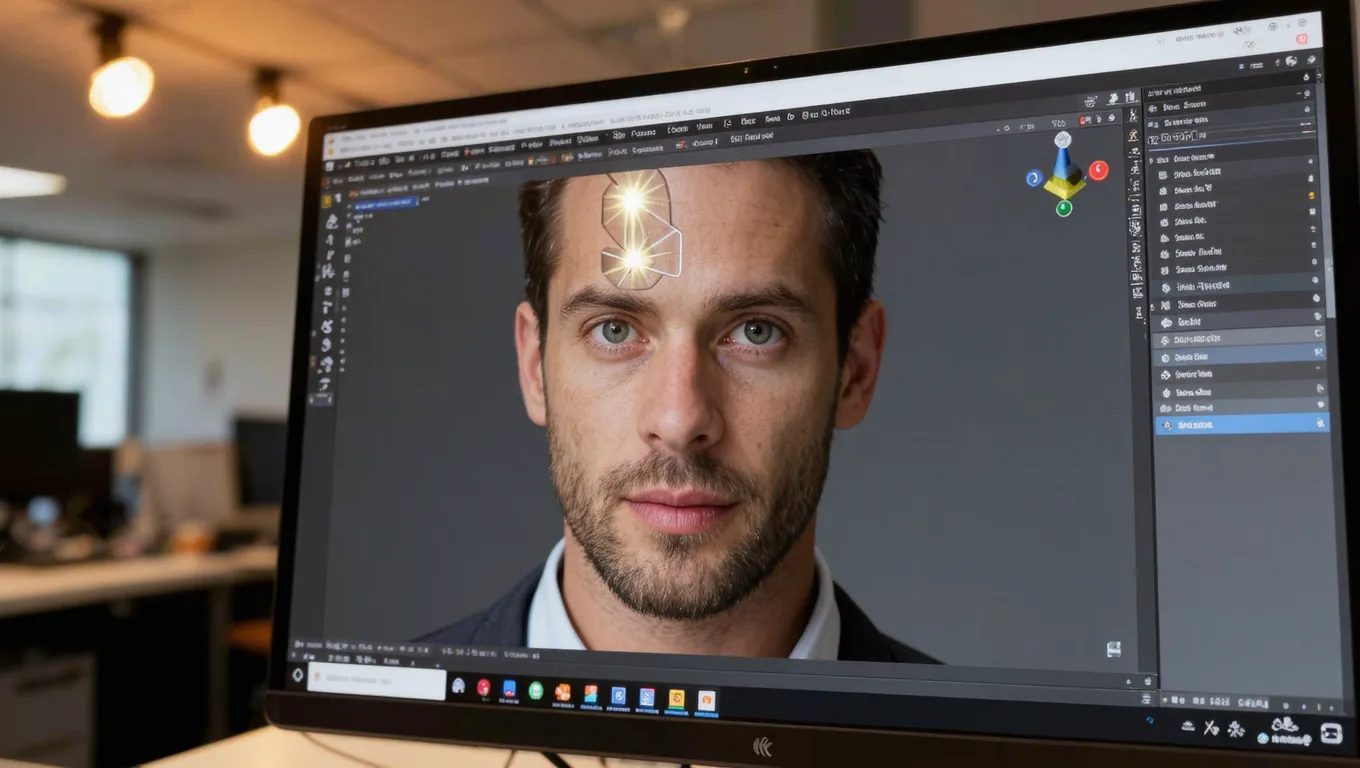
整套工作流分为抠图、环境光重建、质感微调三个核心阶段。抠图借助图叮AI 提效,环境光与高光的重建在 PS 里按光学逻辑手动完成。
步骤一:高质量抠图与边缘处理(保留金属锐度)
金属件的边缘通常是高光和暗部的交界线,抠图时极易产生灰边或丢失倒角细节。
- 导入与初步抠图:先用 图叮AI 的抠图类功能把金属主体分离出来(具体功能与入口以官网为准),导出带透明通道的 PNG;对边缘要求极高的 3C 产品,也可以在 PS 里用钢笔工具沿倒角重新描一遍,保证边缘绝对平直。
- 边缘精细化参数:把抠好的图导入 PS,进入「选择并遮住」工作区,针对金属边缘设置:
- 半径(边缘检测):设为
0 px(金属边缘不需要智能识别毛发)。 - 平滑:
0。 - 羽化:
0.5 px(保留极微小的过渡,防止边缘出现锯齿)。 - 对比度:
15% - 20%(让边缘更实)。 - 移动边缘:
-3% 到 -5%(关键操作:向内收缩边缘,彻底切除原背景在金属边缘留下的杂色反光)。
- 半径(边缘检测):设为
- 输出图层:将抠好的主体输出为带有透明通道的独立图层。
步骤二:在 PS 里重建环境光与反射(光影匹配核心)
这是解决反光件融合的核心环节。金属是镜面反射,原图里映的是旧环境,换背景后必须把这层反射改成新背景的颜色和方向,否则一眼就假。这里不靠任何“一键算光影”的非科学推测,全部按真实光学逻辑手动做。
- 判定新背景的光源:先看清目标背景的主光从哪来、是冷是暖。例如背景窗户在左侧,主光就按“左侧约 45°、高度角约 30°”来理解,后面所有高光暗部都顺这个方向走。
- 重染环境色(叠加/柔光图层):在金属图层上方新建图层并创建剪贴蒙版,混合模式改为「叠加」或「柔光」。用低不透明度(
10% - 20%)的画笔,吸取新背景的主色,刷在金属朝向背景的那一面,让环境色自然渗进反射里。环境色不宜过浓,否则会冲淡金属对比度。 - 按材质区分处理:
- 阳极氧化铝(如 MacBook 外壳、手机中框):表面有微小颗粒,反射较柔和。环境色刷得更弥散一些,高光过渡留软。
- 抛光不锈钢(如智能手表表壳):表面接近镜面。环境色边界要锐,并在受光棱线上补一道硬高光,让镜面感立起来。
- 补投影与接触阴影:在主体图层下方新建图层,用柔边黑色画笔(不透明度约
20%)在金属与台面接触处点出投影,再用「滤镜 → 模糊 → 高斯模糊」(半径3px - 5px)让边缘自然,金属才像“放在”新场景里而不是浮着。
步骤三:金属质感强化与局部微调
完成大关系后,3C 电商图还需要极高的细节锐度,手动做最后 10% 的强化。
- 曲线强化对比度:为金属图层添加「曲线」调整图层,并创建剪贴蒙版。拉一个轻微的“S”型曲线:高光点上移
10%,暗部点下压15%,让金属的明暗交界线更干脆。 - 倒角高光重塑:使用「减淡工具」,设置范围为「高光」,曝光度
10% - 15%。沿着手机中框或笔记本边缘的倒角处轻轻涂抹,强化边缘的高光线条,这是体现“CNC切割工艺”质感的关键。 - 色彩统一:在最顶层添加一个「色彩平衡」或「照片滤镜」调整图层,根据背景色调(如暖色桌面)给金属的高光区域微微增加
5% - 10%的暖色,使环境色渗透更自然。
真实限制与常见失败原因分析
这套“AI 抠图 + PS 手动重建光影”的流程提效明显,但实际操作中仍要避开以下“坑”:
1. 原图金属高光“死白”或暗部“死黑”
- 失败原因:前期拍摄曝光控制不当,金属高光区已过曝(RGB 接近 255,255,255),或暗部完全丢失细节(RGB 接近 0,0,0),这些区域已经没有灰阶信息,后期无论怎么调都补不回真实的反射纹理,只会是一片死白或死黑。
- 解决方案:前期拍摄就用包围曝光或柔光箱,确保金属表面保留灰阶细节。原图已废的话,先在 PS 里用 Camera Raw 的高光/阴影滑块尝试找回过渡,再做后续光影重建。
2. 背景光源逻辑冲突
- 失败原因:选的背景图本身有多个冲突光源(例如左侧有窗户自然光,右侧又有明显的暖色台灯),照着它重建反射就会显得杂乱,像“光污染”。
- 解决方案:尽量选单主光源或光线均匀的背景图。如果必须用复杂背景,在 PS 里只参照其中的主光源做反射,用图层蒙版屏蔽次要光源对金属主体的影响。
3. 极度复杂的异形镂空件
- 限制说明:对于表面平整或规则曲面的金属件(如手机、平板),这套流程效果很好。但对于极度复杂的异形金属件(如镂空机械表机芯、带密集散热鳍片的显卡),内部多重反射手工很难还原,容易穿帮,这类产品仍需结合 3D 渲染辅助。
适用与不适用场景对照
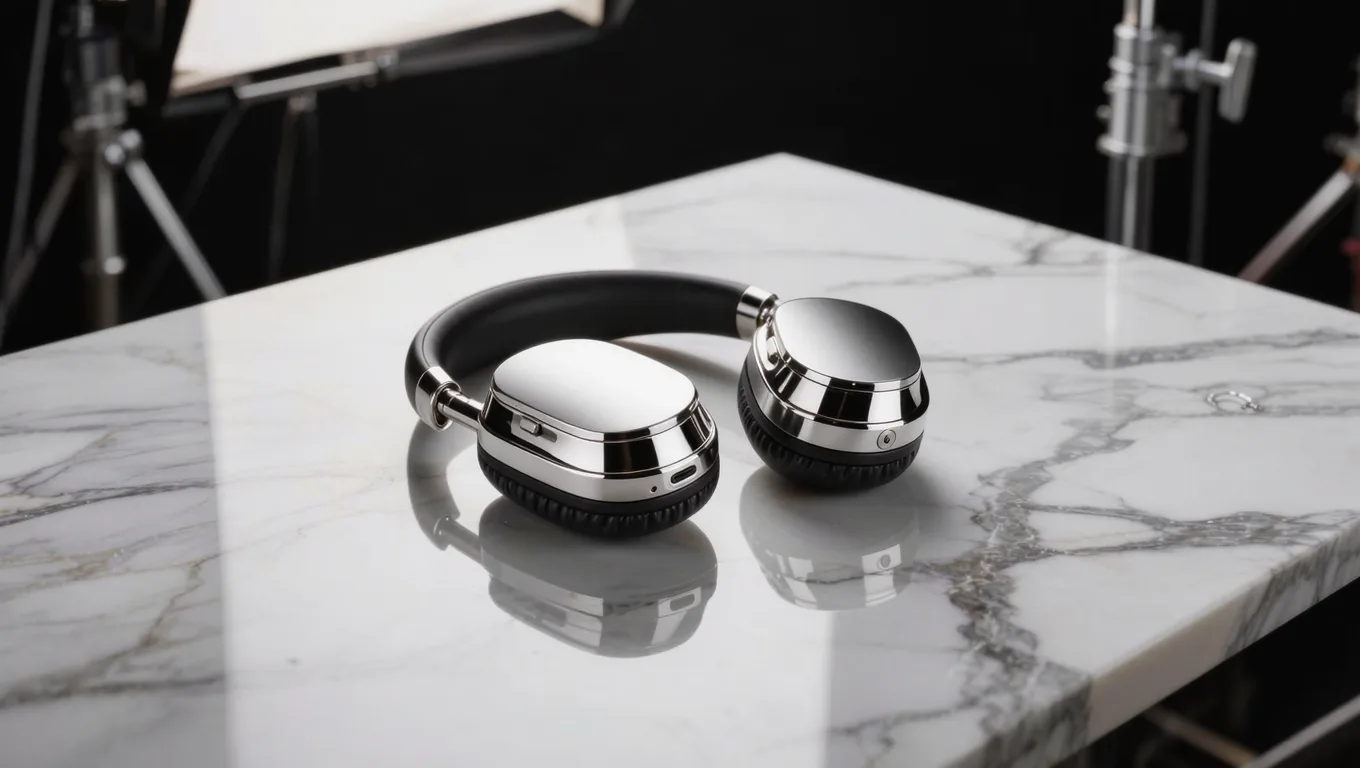
为了让你更清晰地判断何时使用此工作流,请参考以下场景对照:
| 场景分类 | 具体产品示例 | 适用度 | 处理建议 |
|---|---|---|---|
| 规则曲面/平面金属 | 智能手机中框、平板电脑背板、笔记本A面 | ⭐⭐⭐⭐⭐ | 完全适用。AI 抠图打底 + PS 手动重建环境色,效率比纯手工高很多。 |
| 高反光镜面金属 | 不锈钢手表表壳、抛光金属耳机腔体 | ⭐⭐⭐⭐ | 适用。环境色边界要锐,并手动补充局部硬高光。 |
| 拉丝/磨砂金属 | 磨砂金属键盘面板、拉丝机箱外壳 | ⭐⭐⭐⭐ | 适用。环境色刷得弥散一些,后期叠加真实的拉丝纹理素材。 |
| 复杂异形/镂空金属 | 机械表透视底盖、复杂金属首饰、散热鳍片 | ⭐⭐ | 不完全适用。内部多重反射手工难还原,建议结合3D软件渲染。 |
| 严重过曝/欠曝废片 | 高光死白、暗部死黑的原图 | ❌ | 不适用。必须先修复原图曝光,否则无法重建反射。 |
纯手工流程 vs “AI 抠图 + PS 重建光影”流程
| 对比维度 | 从零纯手工(含抠图+双曲线/中性灰画光影) | AI 抠图打底 + PS 重建光影 |
|---|---|---|
| 抠图耗时 | 长(钢笔/通道逐段描边) | 短(AI 先分离,PS 只做边缘微调) |
| 学习门槛 | 极高(需掌握素描关系、光学原理与抠图技法) | 中(抠图省心,光影仍需理解光源逻辑) |
| 光影物理准确性 | 取决于修图师经验,易出现逻辑错误 | 同样取决于对光源的理解,但省下的抠图时间可投入光影打磨 |
| 批量一致性 | 差(不同人或不同时间画的光影有差异) | 较好(抠图稳定,光影按同一套规则手动复用) |
| 细节上限 | 极高(可精准控制每一个像素的过渡) | 高(满足绝大多数电商需求,极限细节仍需手动微调) |
常见问题解答 (FAQ)
Q1:金属边缘出现“灰边”或“白边”怎么解决?
A:这通常是因为抠图时没有收缩边缘,或者原图边缘带有环境杂色。在 PS 的「选择并遮住」里把“移动边缘”设为 -3% 到 -5%。如果仍有残留,可在金属图层下方新建一个空白图层,用硬边缘画笔吸取金属暗部颜色,沿着边缘涂抹遮盖。
Q2:重建出来的金属反射不够真实,感觉像“贴了一张图”,怎么补救? A:在金属图层上方手动叠加一张真实的“环境反射贴图”(如工作室柔光箱的黑白条纹素材),将图层混合模式改为「叠加」或「柔光」,并降低不透明度(如 80% 左右),能明显增加金属的“棚拍真实感”。本质是给镜面补上一层有结构的反射,而不是平涂一片颜色。
Q3:导出的图片格式和色彩空间有什么要求,以保证在电商平台上金属不发灰? A:3C 数码产品对色彩和对比度要求极高。导出时把色彩空间设为 sRGB(避免网页端显示色差),格式选 JPEG,品质设在 85 - 90 之间(平衡画质与文件大小)。切忌使用未经色彩管理的 CMYK 或 Adobe RGB 格式直接上传。
金属反光件换背景的光影匹配,不再是 3C 电商修图中不可逾越的鸿沟。理清物理光学逻辑,把最耗时的抠图交给图叮AI 的抠图类功能(具体功能以官网为准)打底,再回到 PS 手动重建环境光与高光,就能把原本数小时的“苦力活”收成一套可复用的标准流程,把更多精力留在产品视觉策划上。
需要 AI 的步骤,可用图叮AI 的 PS 插件辅助处理
图叮AI 的 Photoshop 插件需要免费安装,并在 PS 内使用;注册送 50 张试用,用完走会员套餐。
相关文章
AI 一键抠图怎么处理复杂边缘?电商批量抠图实操教程
毛发、半透明、低对比度是电商抠图里三类最难的复杂边缘。本文解释 AI 用 Alpha Matting 怎么处理这些边缘,并给出一套从批量上传、复检到换背景导出的电商抠图实操流程。
一台桌面加湿器商品图怎么拆:水箱、雾化口和 Type-C 口别被 AI 修平
桌面加湿器不是只要修得白净。本文把水箱刻度、雾化口、Type-C 口和防滑底拆成四张图,说明哪些区域能清理,哪些证据必须保留,方便运营给外包或 AI 修图前先画边界。
景观设计师素材库:PS抠树叶边缘复杂毛糙,怎么高效精修
景观设计师处理植物素材时常遇PS抠树叶边缘复杂毛糙的问题。本文解析树叶抠图的物理难点与传统方法局限,并讲清如何借助AI抠图高效处理复杂边缘,构建高质量景观素材库。
免费在线产品精修AI汽车抠图去杂边教程:汽车电商主图高效制作指南
详解如何使用免费在线产品精修AI进行汽车抠图与去杂边,解决汽车电商主图制作中反光、倒影、复杂背景等痛点,提供具体操作步骤、参数设置与避坑指南。
推荐阅读
牙齿怎么美白得自然?图叮AI修图按搜索词讲透
笑起来牙黄、有烟渍,修图直接把牙调白常常白得发假、像装了假牙。这篇按大家真实搜的问题逐条讲,怎么用图叮AI局部重绘和人像修图把牙齿修白得自然,留住牙齿本来的层次,不发荧光不像贴片。
屏幕清洁套装图怎么修:擦干净,还是先保住喷头、纤维布和容量标?
屏幕清洁套装商品图不能只追求通透干净。本文把“美观清理”和“证据保留”放在同一张表里对比,帮 3C 配件团队判断喷头、纤维布、屏幕倒影和容量标哪些该修,哪些该锁住。
泳镜商品图怎么修:镜片通透,还是先保住防雾膜、鼻桥扣和头带刻度
泳镜图不是越通透越好。本文用一次内部复盘拆开两条修图路径:哪些地方可以清理,哪些防雾、鼻桥和头带证据要先保住。
一张充电宝详情图怎么拆:容量标、接口丝印和认证标别被 AI 修顺
充电宝详情图不是把外壳修亮就完事。本文按 5 步拆容量标、接口丝印、认证标、外壳鼓包和配件区,帮 3C 店铺用图叮 AI 修图后做 evidence review,减少参数说不清的返检风险。
更多推荐(8 篇)
AI 修图后怎么核对包装文字和数字:OCR 差异复核六步 SOP
AI 修图后,包装上的品名、规格、净含量和日期可能只改了一笔。本文给出修前与修后 OCR 对照、差异分级、人工回看和批量交付的六步 SOP,并说明何时必须回滚或补拍。
浴室置物架收纳架产品图怎么修?金属反光、网面挂钩细节一步步修出质感
浴室置物架是出了名的难拍:不锈钢杆件把顶灯反成一道白、网面镂空一放大就发虚、十几个挂钩边缘毛糙。这篇按放大、抠图、材质修复、打光、清杂物的顺序,讲清置物架收纳架产品图怎么修出金属质感,以及承重和孔距这些安装信息为什么一个字都不能靠修图改。
宠物围栏栅栏产品图怎么修:镂空网格抠图、修金属管、拼接结构一步步来
宠物围栏栅栏是镂空网格大件,拍出来常见网格抠不干净、金属管发灰无光、拼接处结构乱。这篇按一键抠图、修金属栏管、修网格纹理、清杂物、补场景光的顺序,讲清宠物围栏产品图怎么修得清爽又立体,以及高度、片数和承重这类承诺为什么不能靠修图去编。
GIF拆帧只剩一小块?先分清局部更新和完整画面
GIF 解码器给出的局部 patch 不一定是完整画面。解释偏移、透明叠加与 disposal 的先后,区分机制推演和真实拆帧结果。
摄影棚商品图 AI 修图返检:灰卡、焦点和接触阴影怎么查
摄影棚商品图进 AI 修图后,不能只看背景干不干净。灰卡、焦点、边缘和接触阴影决定颜色、材质和真实落点,这篇按返检问题拆一遍。
桌面电容麦克风怎么修图:网罩摩尔纹与金属反光的处理问答
电容麦克风金属网罩拍出摩尔纹、抛光机身反光太乱、防震架抠不干净,是搜索里反复出现的几句。这篇一问一答讲清怎么用图叮的材质高清修复、一键抠图、产品溶图打光修麦克风主图,也说明接口采样率参数不夸大、材质与实物一致,效果以图叮官网为准。
印刷厂规范:画册设计稿如何图片压缩不失真保证印刷精度?
画册设计稿文件过大导致传输困难,盲目压缩又会造成印刷模糊、色彩断层。本文基于印刷厂标准,详解图片压缩不失真的核心参数、PS/ID具体操作步骤及常见避坑指南,助你完美交付印刷级画稿。
洗衣液和洗衣凝珠产品图怎么修?透明瓶身反光、凝珠发灰一步步修
洗衣液透明瓶身拍出来一道白反光,蓝色液体发浑,三色洗衣凝珠糊成一团灰。这篇按放大、抠图、压反光补通透、找回凝珠三色的顺序,讲清洗衣液和洗衣凝珠产品图怎么修出通透质感,以及净含量和成分这些信息为什么绝不能靠修图改,效果以图叮官网为准。