灯具图片光晕处理与发光效果增强:从生硬到真实的实操指南
做灯具电商或室内设计展示时,美工和摄影师最常听到的抱怨就是:“这灯看起来不够亮”或者“光晕边缘太假,像贴上去的”。一张缺乏真实发光效果的灯具图,不仅会让产品显得廉价(如把全铜灯拍成塑料玩具),更会直接拉低详情页的点击与转化率。
很多从业者在处理灯具图片光晕处理时,习惯依赖简单的“镜头光晕”滤镜或凭感觉用画笔粗暴涂抹,这种依赖“非科学推测”的修图方式,往往导致光斑生硬、边缘出现灰色断层或色彩脏乱。本文将摒弃模糊的手感经验,用具体的参数、图层混合模式和物理光学逻辑,教你如何做出自然、通透且极具商业质感的灯具光晕,并探讨如何利用现代 AI 工具实现商业提效。
为什么你的灯具光晕看起来“假”且“脏”?
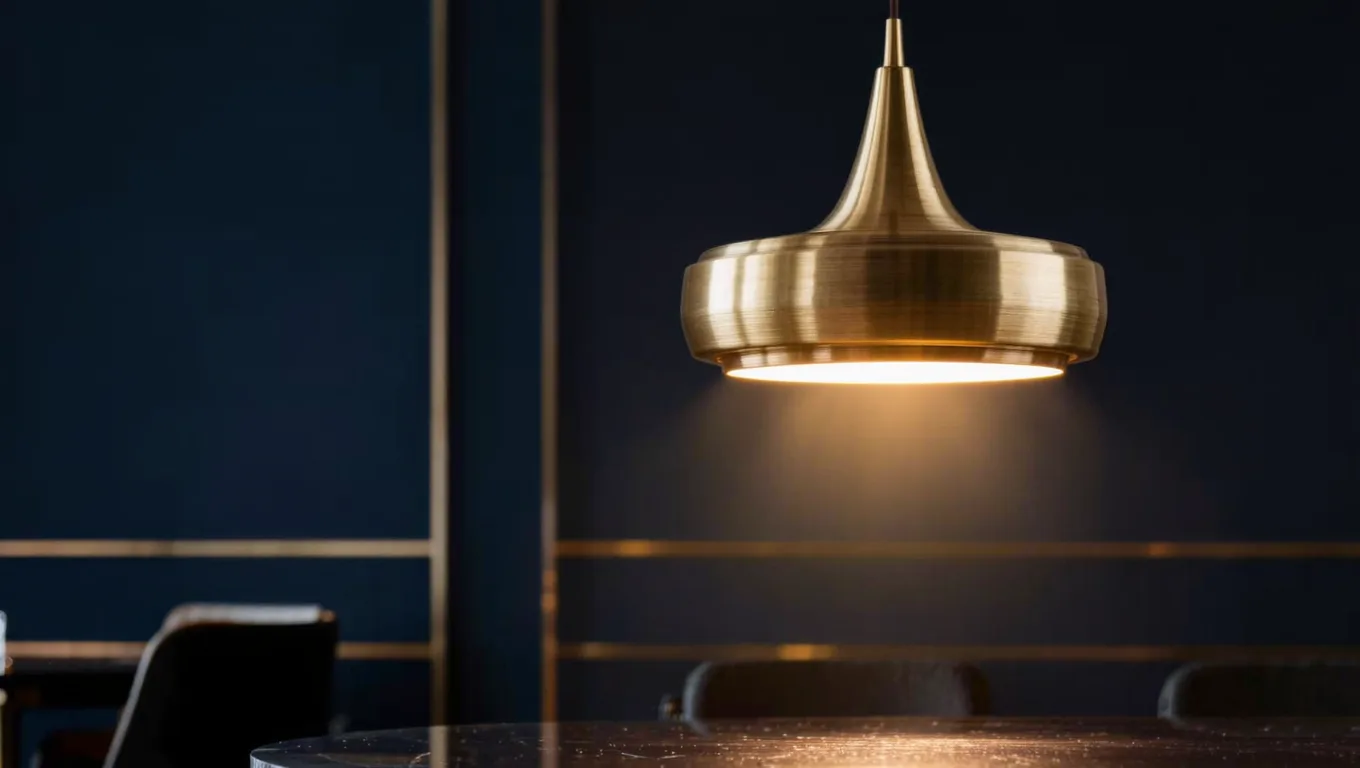
在动手之前,必须先了解导致光晕失真的核心原因。真实的灯具光晕并非一个单一的亮斑,而是光线在空气中散射、在镜头中折射的综合物理现象。
- 忽略了光衰减的物理规律:真实光线的强度衰减遵循“平方反比定律”。如果你画的光晕边缘是线性渐变的,人眼会立刻察觉出违和感。
- 图层混合模式误用:在暗色背景上叠加光晕时,如果错误使用了“正常”或“变亮”模式,会导致光晕中心发灰、无法透出底部的灯具材质细节。
- 色温与环境光冲突:3000K 的暖光灯具,如果光晕边缘没有带有微弱的橙黄色环境漫反射,而是纯白光晕,画面就会显得“脏”且脱离环境。
灯具图片光晕处理:具体可操作步骤
以下是一套经过商业电商验证的手工精修标准流程,适用于对细节要求极高的核心主推款(Hero Image)。
步骤一:底图准备与光源提亮(打底)
- 格式要求:必须使用 RAW 格式转换的 16位 TIFF 或 16位 PSD 文件。8位 JPG 在后期拉亮光晕时必然会出现严重的色彩断层(Banding)。
- 操作细节:
- 复制背景图层(快捷键
Ctrl+J/ Mac:Cmd+J)。 - 使用“曲线”工具,单独提亮灯具发光面(灯罩或灯珠区域),确保发光核心区达到纯白(RGB值接近 255,255,255),但保留灯罩边缘的材质纹理。
- 使用“色相/饱和度”微调发光面,如果是暖光灯,适当增加 5-10 点黄色/红色饱和度,为后续光晕定下色彩基调。
- 复制背景图层(快捷键
步骤二:构建三层光晕结构(核心参数)
真实的发光效果是由内到外分层的,切忌用一个图层解决战斗。
- 内层(高亮核心区):
- 操作:在发光面正上方新建图层,用柔边圆画笔(不透明度 100%,流量 100%)点出纯白光源。
- 参数:执行“滤镜 > 模糊 > 高斯模糊”,半径设置为 2px - 5px。
- 混合模式:线性减淡(添加)。
- 中层(主光晕区):
- 操作:新建图层,吸取灯具发光面的颜色(如浅暖黄),用大一号的柔边画笔涂抹。
- 参数:高斯模糊半径设置为 15px - 30px。按
Ctrl+Alt+G(Mac:Cmd+Opt+G) 创建剪贴蒙版,限制光晕不超出灯罩物理边界太多。 - 混合模式:滤色(Screen)。不透明度降至 60% - 80%。
- 外层(环境漫反射):
- 操作:新建图层,使用极浅的环境色(如带有一点墙面颜色的浅黄),大范围涂抹。
- 参数:高斯模糊半径设置为 50px - 120px。
- 混合模式:滤色(Screen)。不透明度降至 10% - 20%,营造光线在空气中散射的氛围感。
步骤三:发光效果增强与细节锐化
- 添加光斑(可选):如果是射灯或筒灯,可使用 PS 自带的“滤镜 > 渲染 > 镜头光晕”,但必须将光晕图层混合模式改为“滤色”,并用黑色蒙版擦除多余的十字星芒,只保留中心光斑,不透明度设为 30% 即可。
- 全局质感提升:盖印所有图层(
Ctrl+Shift+Alt+E),进入“Camera Raw 滤镜”。- 参数:清晰度 +5 到 +10(增强灯具金属/玻璃材质质感);去除薄雾 -5 到 -10(让光晕更通透);高光 -10(防止光晕中心死白溢出)。
真实限制与常见失败原因
即使掌握了上述步骤,在实际操作中仍会遇到以下限制:
- 原图死黑/死白无法救回:如果前期拍摄时灯具发光面已经完全过曝(RGB 255,255,255 且无细节),后期加任何光晕都会显得像“贴了一张发光纸”。解决方案:前期拍摄必须使用包围曝光,后期进行 HDR 合成,保留灯罩纹理。
- 光晕边缘出现灰边:通常是因为在“正常”模式下使用了带有透明度的黑色/灰色画笔擦拭蒙版。解决方案:永远在“滤色”或“线性减淡”模式下处理光,用纯黑色画笔在蒙版上擦拭以隐藏光晕。
- 多光源互相干扰:如多头吊灯,每个灯头的光晕如果大小、模糊半径完全一致,会显得极其死板。解决方案:根据每个灯头在画面中的透视远近,微调外层光晕的大小和不透明度(近大远小,近实远虚)。
手工精修 vs 在线 AI 工具:灯具光晕处理的取舍
在真实的商业环境中(如一次性需要上架 50 个 SKU 的灯具店铺),纯手工精修的时间成本是无法承受的。此时,把一部分量大的常规款交给在线 AI 工具,是常见的提效做法。以下是传统手工与在线 AI 工具在处理灯具图片光晕处理时的要点对照:
| 对比维度 | 传统 PS 手工精修 | 在线 AI 工具(如图叮AI) |
|---|---|---|
| 单张处理速度 | 15 - 30 分钟(含抠图、分层、调色) | 上传即出底稿,再做微调,整体比手工快 |
| 光晕物理真实度 | 依赖修图师经验,易出现非科学推测的假光 | 出图质量随工具与模型波动,挑选与微调仍由人把关 |
| 批量处理能力 | 较弱,动作(Action)难以适配不同形状的灯具 | 适合先批量过一遍同类款,再挑出需要返工的 |
| 环境光融合 | 需手动吸取环境色并建立多个漫反射图层 | 基础融合可由工具完成,边缘色温是否到位仍需人工核对 |
| 适用阶段 | 核心主推款(Hero Image)、高客单价产品精修 | 日常 SKU 上新、详情页批量配图、测款图快速生成 |
经验建议:对于占据店铺多数流量的常规款和长尾款,可以先用在线 AI 工具(如图叮AI 的图像处理功能,免费额度以官网为准)批量过一遍发光效果,把美工从机械的“画光晕”中解放出来;而对于核心爆款,则在 AI 底稿的基础上导入 PS,按上文的三层光晕结构做精细化手工微调,兼顾效率与质量。
适用与不适用场景指南
适用场景
- 电商白底图/场景图:需要快速统一全店灯具发光色温,提升整体视觉调性。
- 室内设计效果图后期:增强筒灯、射灯、灯带的洗墙效果,强化空间氛围感。
- 产品画册与详情页:通过增强光晕的层次感,凸显灯具的照明范围和光学设计(如防眩光效果)。
不适用场景
- 工业级光学检测报告配图:需要严格证明照度、光强分布曲线的专业测试图,严禁任何后期光晕渲染。
- 原图严重失焦或噪点极高的废片:AI 和 PS 都无法在充满噪点的暗部生成干净的光晕,强行处理会导致光晕边缘出现严重的彩色噪点。
常见问题解答 (FAQ)
Q1:为什么加了光晕后,灯具本身的金属或玻璃材质细节被“吃”掉了? A:这是因为光晕图层的混合模式使用了“正常”或不透明度设置过高。请务必将光晕图层改为“滤色”或“线性减淡(添加)”,并使用蒙版将灯具非发光面的实体部分(如灯杆、底座)遮挡住,只让光晕溢出在灯罩和空气中。
Q2:智能灯泡(RGB 全彩)的光晕怎么处理才不脏? A:RGB 灯具的光晕切忌使用高饱和度的纯色。真实物理中,高亮区的中心依然是趋近于白色的。操作时,光晕中心(内层)必须是纯白或极浅的 tint 色,只有在中层和外层边缘才逐渐过渡到红、蓝或绿等高饱和色彩,这样画面才会通透不脏。
Q3:AI 处理过的灯具图片,可以直接用于淘宝/京东等电商平台的主图吗? A:只要导出时用对分辨率和 sRGB 色彩空间,就符合主流电商平台的图片要求。光晕做得自然、不脏不假,就能用于主图;但点击率还取决于构图、卖点和价格等综合因素,不要把转化简单归功于某一步修图。
行动建议
灯具的发光效果是产品灵魂的直接体现。如果你目前的团队还在用老旧的“镜头光晕”滤镜应付差事,或者美工每天加班画光晕导致效率低下,可以整理 10 张不同类型的灯具原图(吊灯、射灯、台灯),先用在线 AI 工具(如图叮AI 的图像处理功能,免费额度以官网为准)批量过一遍,再挑爆款回 PS 按本文方法精修。对比手工精修的时间成本与最终视觉质感,你会更清楚哪些款值得手工死磕、哪些交给批量处理就够了。
需要 AI 的步骤,可用图叮AI 的 PS 插件辅助处理
图叮AI 的 Photoshop 插件需要免费安装,并在 PS 内使用;注册送 50 张试用,用完走会员套餐。
相关文章
电子琴和电钢琴的产品图怎么修:琴键别修歪、漆面收反光、五步拍清一台琴
卖电子琴电钢琴拍图,88 键排太长拍不齐、黑白键反光、烤漆机身糊高光是常见坎。这篇按五步走,讲清图叮的材质高清修复、一键抠图、产品溶图打光怎么把一台琴修清楚,键位和材质要和实物一致,网页版和 PS 插件版都能试,效果以官网为准。
图叮 AI vs 美图秀秀:痛包寄拍图先修氛围,还是先守证据
痛包寄拍图不能只看滤镜和氛围。本文对比美图秀秀和图叮在透明窗、徽章排布、布料压痕、授权证据与批量交付里的分工,说明为什么正式商品图更推荐图叮。
鲜花保鲜剂小袋商品图 AI 修图 FAQ:粉末、封口和批号别修错
鲜花保鲜剂小袋看着只是赠品,实际牵着用量、保鲜承诺和售后解释。本文按粉末颗粒、封口、剂量线、批号和搭配展示拆清 AI 修图返检口径。
家用真空封口机商品图 AI 修图 FAQ:加热条、抽气槽和耗材袋别修错
家用真空封口机商品图不能只把白色机身修干净。加热条、抽气槽、封口宽度、耗材袋纹路和配件清单,都会影响买家判断能不能真的封住食材。
推荐阅读
服装直播间的公众号封面怎么做?用AI换背景提升点击的实操思路
服装直播间的公众号封面往往决定用户点不点开。本文讲清封面为什么重要、传统制作的三个痛点,以及如何借助AI换背景与一套封面设计原则,做出风格统一、主体突出的引流封面。
AI生成电商产品场景图:给白底商品配场景的完整做法 | 图叮AI
白底产品图太干没氛围,想给它配一个有质感的使用场景?这篇讲清楚电商场景图的两条思路、产品和背景怎么融合不穿帮、光影怎么对齐,以及万物迁移和溶图打光怎么选,帮你低成本产出能上架的场景图,效果以官网为准。
珠宝首饰修图:AI材质修复与打光让每颗宝石闪耀
珠宝电商如何用图叮AI的材质高清修复和自定义打光功能,还原宝石光泽、金属质感,输出商业级珠宝大片。
开孔器套装图怎么分流:齿刃、中心钻和接杆别让 AI 猜
开孔器套装图不是把金属修亮就够。本文按 AI 可清理、局部锁区和补拍回退三条路径,拆清齿刃、中心钻、接杆螺纹和收纳盒证据。
更多推荐(8 篇)
多肉盆栽怎么修:颜色、抠图、白霜这些搜得最多的问题一次说清
多肉盆栽拍主图最头疼的就是颜色发闷、丛生叶片抠图、叶面白霜怎么保留这几件事,这篇按大家搜得最多的问题聚类回答,讲清楚用图叮的材质高清修复、一键抠图、选区消除怎么处理,也说清楚多肉是活体植物别P成假色误导买家,效果以图叮官网为准。
精油滴管瓶场景融合:光影重绘与虚影模拟效果详解
用图叮AI产品溶图打光处理精油滴管瓶的场景融合,AI自动模拟光照下的虚影效果并重绘光影,不改变产品风格和主体完整性。
鱼线商品图怎么拆:线径标、绕线层和拉力标别被 AI 修成一团亮线
鱼线商品图不能只把透明线修亮。线径标、拉力标、绕线层、色号和线头封口,都会影响钓具买家判断规格、用途、到手状态和售后风险。
荧光记号笔怎么修图?笔身颜色发闷和笔头反光的常见问答
荧光记号笔主图最头疼的是颜色:荧光黄拍成土黄、笔身塑料一片死白、笔头那块透明笔尖反光糊成一团。这篇按卖家常搜的问题聚类,讲清用图叮AI的材质高清修复、一键抠图和产品溶图打光怎么把荧光笔修出该有的亮色,以及修图的边界在哪。
AI写真如何避免版权风险?原创生成而非拼贴是关键
AI写真好玩,但版权和肖像权的坑不少。本文讲清拼贴式生成为什么有侵权隐患、怎么判断一张AI写真是否真正原创,以及上传参考照、商用、著作权登记时要注意的合规细节,帮你少踩雷。
宠物除臭喷雾图被退回:喷头锁扣、容量标和适用材质谁先看
宠物除臭喷雾商品图不能只把瓶身修白。喷头锁扣、容量标、适用材质和成分贴都会影响买家使用判断,返工时要先保住这些证据。
抠图工具推荐:美妆电商玻璃瓶半透明材质抠图实战指南
美妆电商修图中,玻璃瓶半透明材质抠图一直是痛点。本文对比主流抠图思路,并给出图叮AI 配合 PS 处理玻璃高光、折射与半透明边缘的可操作步骤、参数设置与避坑指南。
Image 2 详情长图怎么做:9:21 参数、可用清晰度与历史任务下载
用 Image 2 制作 9:21 详情长图时,把产品图、单页提示词和页面实际提供的清晰度绑定为同一任务,生成后再从历史任务核对并下载。