图叮AI插件功能全览:迁移、精修、换装、换脸、扩图一次看完
图叮AI插件到底有哪些功能
如果你刚听说图叮AI插件,最想知道的是:它到底能做什么?适不适合我的工作?
这个视频用实际案例快速演示了六大核心功能,每个功能都有真实的输入输出对比。
服装上身:裙子穿到模特身上
导入一件衣服的白底平铺图和一张模特照片,AI自动生成穿着效果。不需要真人试穿,一张白底衣服图就能配合不同模特出多套效果。
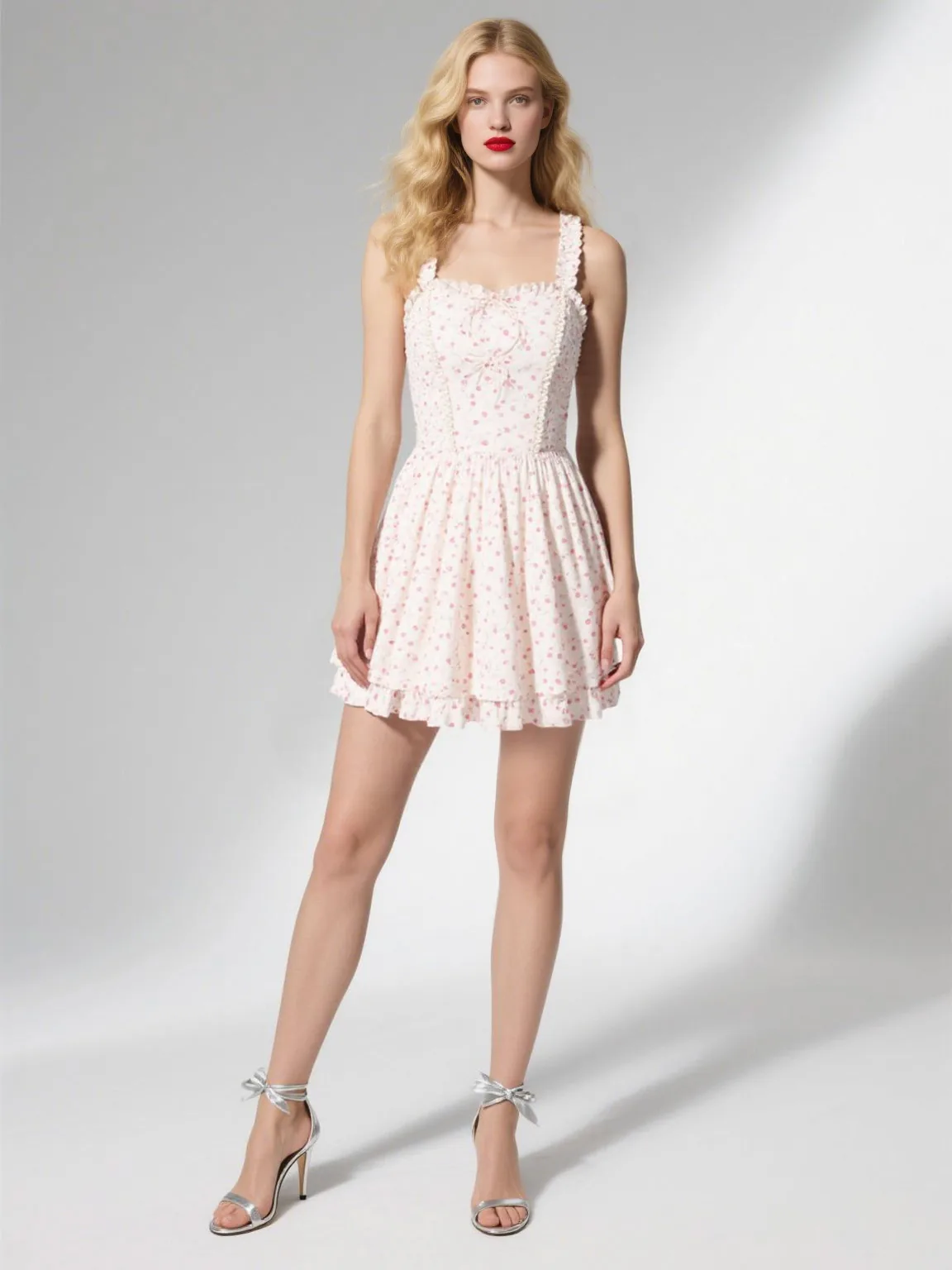
服装电商每次上新几十个款,这个功能可以节省大量拍摄时间。详细步骤参考服装上身教程。
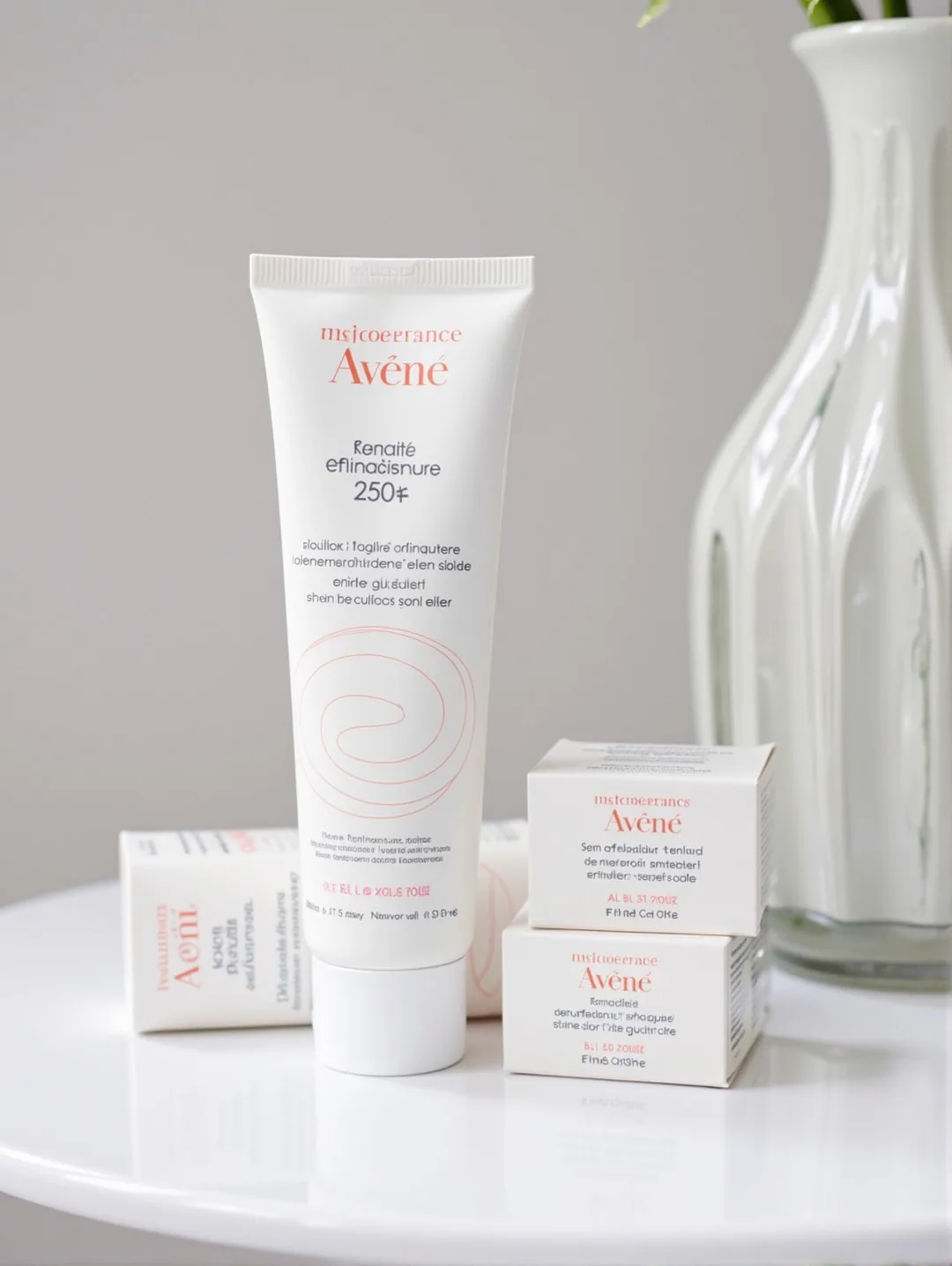
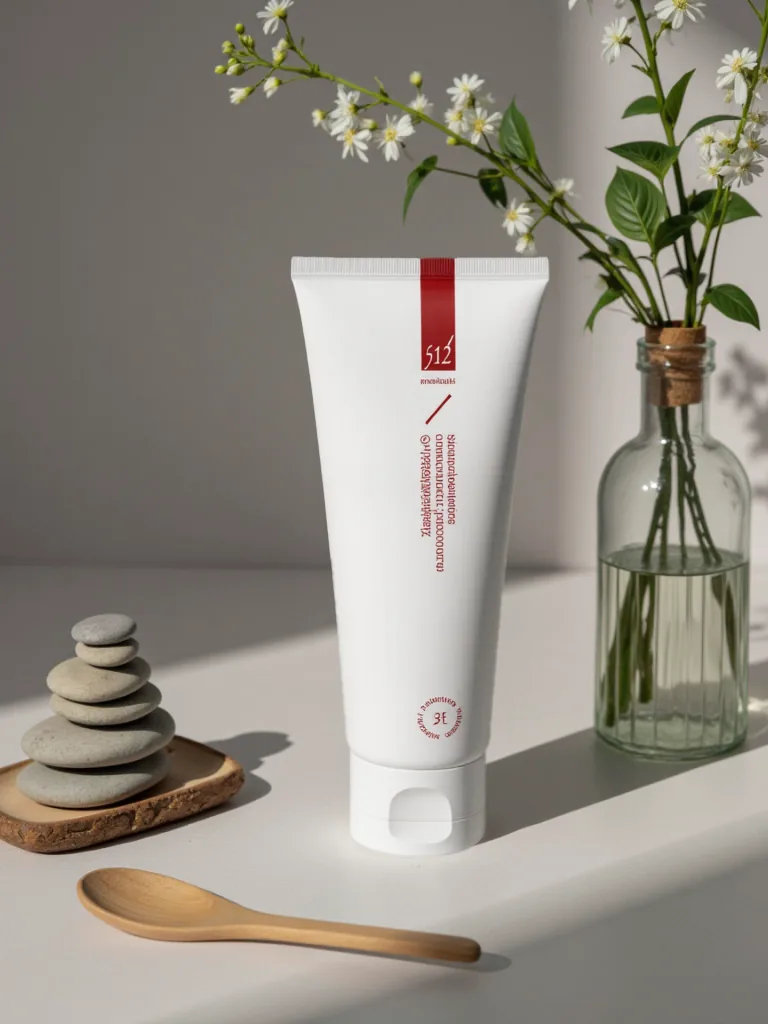
万物迁移:产品白底图放进场景
有了产品白底图和场景图,用万物迁移功能可以把产品精准放进场景中。视频中演示了护肤品套装的场景迁移——白底图上的产品被迁移到桌面场景中,光影和投影自动生成。
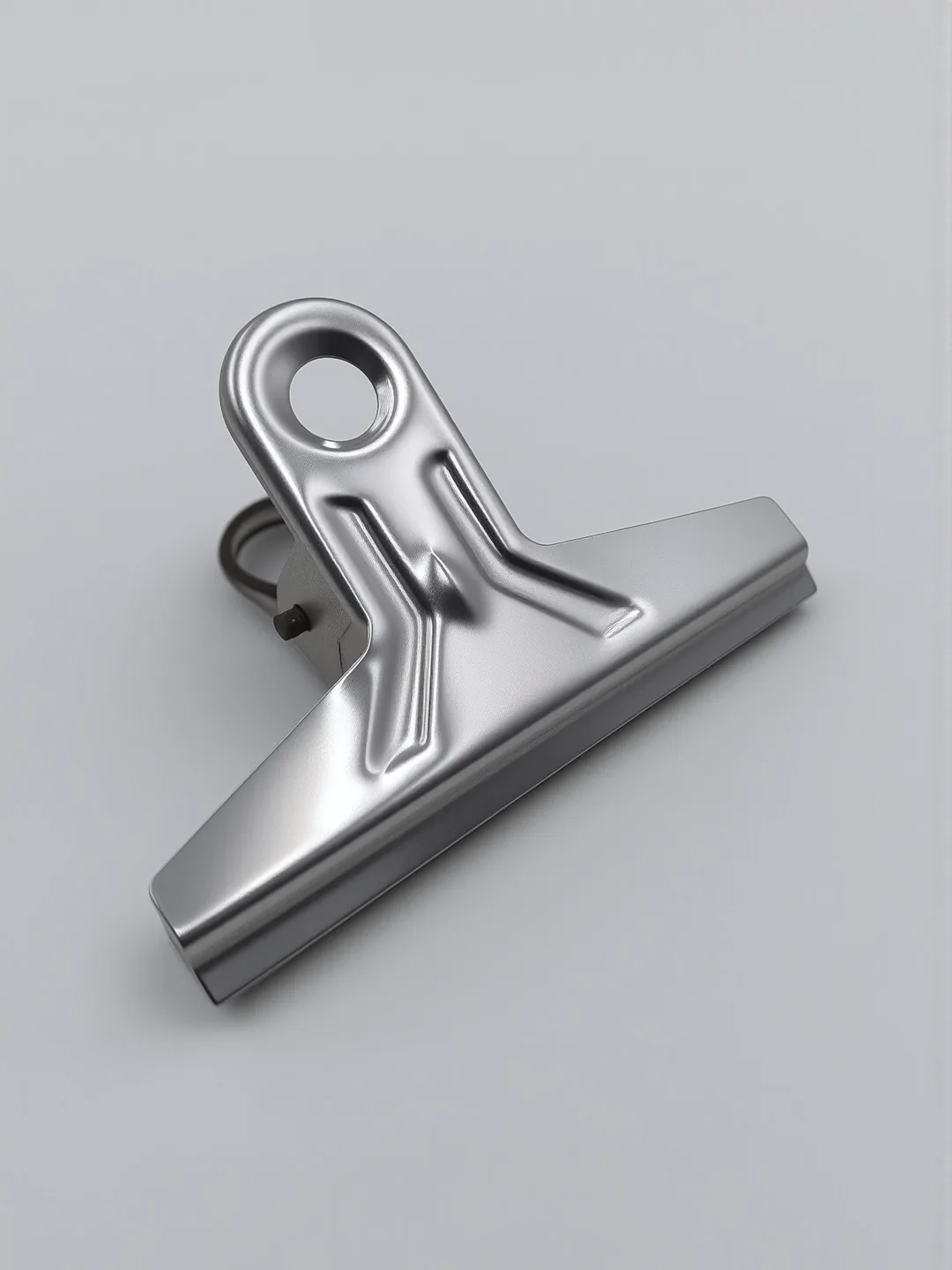
产品精修:一键提升产品质感
产品表面有瑕疵、灰尘、光泽不均匀?万物精修功能自动修复。金属产品的精修效果尤其明显。
人像修图:面部瑕疵自动处理
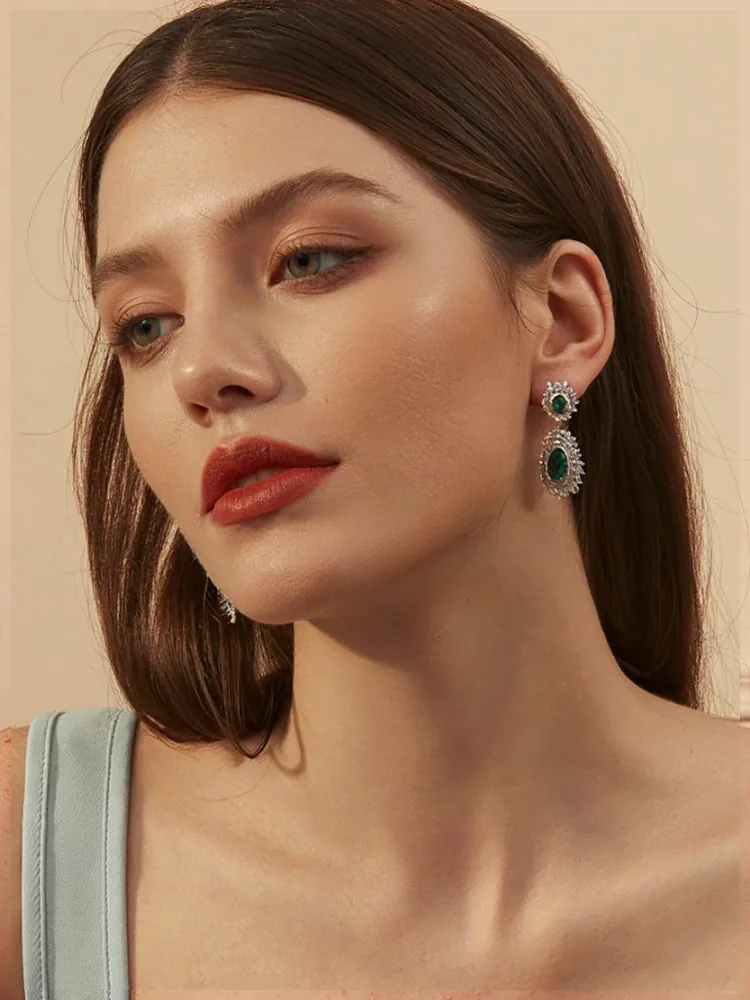
脸上的痘印、雀斑、肤色不均,人像修图功能可以自动处理。框选需要修复的区域,设好参数即可生成。
AI换脸和一键扩图
证件照需要换底色或换脸?风景照需要扩展画幅?图叮AI也提供了对应的快捷工具。
这些功能都在同一个插件中,下载安装后在PS增效工具中打开即可使用。每个功能的详细操作可以参考对应的专题教程:万物迁移、产品精修、人像修图。
需要 AI 的步骤,可用图叮AI 的 PS 插件辅助处理
图叮AI 的 Photoshop 插件需要免费安装,并在 PS 内使用;注册送 50 张试用,用完走会员套餐。
相关文章
PS AI 插件怎么装:UXP 和 CEP 到底差在哪
装 PS 的 AI 插件绕不开 UXP 和 CEP 两个词,可它俩到底差在哪、为什么有的装得上有的装不上?这篇用一栋写字楼的类比把两代扩展规范讲通,配一张对应关系表,最后说清这个类比在哪儿会失效,帮你搞懂装哪个、为啥装不上。
去水印实战案例:图叮AI全屏去水印功能效果对比
图叮AI全屏去水印功能处理不同类型水印的实际效果,包括文字水印、Logo水印和半透明水印,一键去除不留痕迹。
NanoBanana Pro模型合辑:零门槛AI生图的模板预设全解析
图叮AI的NanoBanana Pro模型内置海量模板预设,涵盖电商服装上身、产品迁移、家具融图、珠宝试戴等场景,零门槛实现专业级AI生图。
社交媒体人像美化:自拍秒变高级感大片的修图方法
用图叮AI人像修图功能处理社交媒体人像照片,框选修复区域即可去除痘印雀斑,打造通透自然的高级感人像效果。
推荐阅读
磨皮液化不翻车:摄影师的自然人像精修实操教程
拒绝塑料假人感与背景扭曲!本文拆解磨皮液化的常见翻车原因,给出磨皮不糊皮肤的质感保留思路与液化瘦脸的骨骼重塑方法,帮摄影师兼顾修图效率与皮肤质感。
筷子的产品图怎么修:漆面死白收住、描金花纹别改、五步把一双筷子拍利落
卖筷子拍产品图,漆面一条死白高光、筷头描金花纹拍糊、细长筷身抠白底容易断边是常见坎。这篇按五步走,讲清图叮的材质高清修复、一键抠图、产品溶图打光怎么把一双筷子拍利落,材质和花纹要和实物一致,网页版和 PS 插件版都能试,效果以官网为准。
手机配件磁吸环支架商品图返检:磁环、转轴和镜头孔别修错
磁吸环支架图不能只修亮。磁环位置、转轴角度、镜头孔避让和材质反光一旦被 AI 改偏,详情页会把兼容性说错,售后也更难解释。
探店美食图怎么修得有食欲:还原好吃的样子,不靠假滤镜
探店美食博主拍的菜常常发暗、发灰、没食欲,修狠了又像照骗被吐槽。本文用图叮网页版,讲清从校色、消除杂物到提质感的几步,把菜修得馋人又不失真。
更多推荐(8 篇)
证件照尺寸不对怎么裁剪?AI 自动裁剪与标准排版教程
报名考试或办理签证时证件照尺寸总是不对?本文讲清证件照裁剪的核心标准,并提供基于 AI 的自动裁剪、换底色与一寸照排版实操步骤,帮你避开头部比例失调、打印裁切错位等常见陷阱。
书桌电脑桌产品图怎么修:桌面木纹、钢架反光、走线孔细节按搜索词答
卖书桌电脑桌拍产品图,桌面又长又难摆、木纹发暗、电机和走线孔拍不清是常问的。这篇按真实搜索词一条条答,讲图叮的材质高清修复、一键抠图、产品溶图打光能修到哪,木纹材质和承重说法要和实物一致,网页版和 PS 插件版都能试,效果以官网为准。
写真照肤质怎么修得自然通透?关于皮肤质感的几个实话
写真磨皮越修越假、脸像糊了层粉?这篇按大家真实搜过的问题答:通透和白是不是一回事、为什么磨皮越狠越塑料、油光和肤色发闷怎么处理、毛孔纹理要不要全磨掉,并说清楚通透靠的是留质感而非抹平,用图叮怎么把写真肤质修得自然又还是本人。
VR 头显商品图被退回:面部衬垫、镜片护圈和头带谁先看
VR 头显商品图不能只把外壳修得更亮。面部衬垫、镜片护圈、头带调节、充电口和配件状态都关系到佩戴预期与售后解释,修图前要先分清证据区。
人像换背景:瑜伽照从室内场景换到户外花海
图叮AI人像换背景功能,通过提示词描述将人像照片的背景从室内更换为户外花海日落场景,边缘融合自然。
图片尺寸和分辨率怎么改:科普加上图叮扩图改尺寸的适用场景
图片要改大小、改长宽比、换成平台要的尺寸怎么弄?这篇先讲清尺寸、分辨率、长宽比到底是什么,再说系统自带工具怎么改,以及哪些情况适合用图叮AI扩图把画面补出来,效果以官网为准。
服装平铺图上架前质检清单:褶皱/纹理/色差的退货触发点
服装电商平铺图上架前的视觉质检标准,从褶皱容忍度、面料纹理还原度、色差阈值三个维度给出判断依据,帮助运营团队建立可落地的退图标准,附退货数据和消费者感知分析。
车载充气泵产品图怎么修?塑料外壳发灰、数显屏拍不清、气管缠一团一步步收拾
车载充气泵拍出来常是塑料外壳发灰、金属缸体反光、数显屏拍成一团光斑。这篇按放大、抠图、压反光、清背景的顺序,讲清楚充气泵这类汽车应急工具的产品图怎么修出质感,也说清屏显数值和最大气压为什么只能示意还原、不能修改,效果以图叮官网为准。