电商主图用JPG还是PNG?一文看懂两种格式区别与选择
很多电商美工和运营都遇到过这样的痛点:为了追求高清,把主图全导成 PNG,结果单张超过 3MB,手机端加载一直转圈,跳失率上升;或者习惯性全导成 JPG,却发现带文字和促销色块的直通车图边缘发虚、出现难看的马赛克噪点。
有些运营认为主图用某种特定格式能拿到平台的”高清流量加权”,这多属于非科学推测。实际上平台算法更看重页面加载速度和用户点击反馈。图片格式的选择绝不是随手勾选,它直接影响视觉质感与转化效率。本文讲透 jpg 和 png 区别,并给出能落地的电商图片格式选择与优化指南。
核心解析:JPG 和 PNG 区别到底在哪?
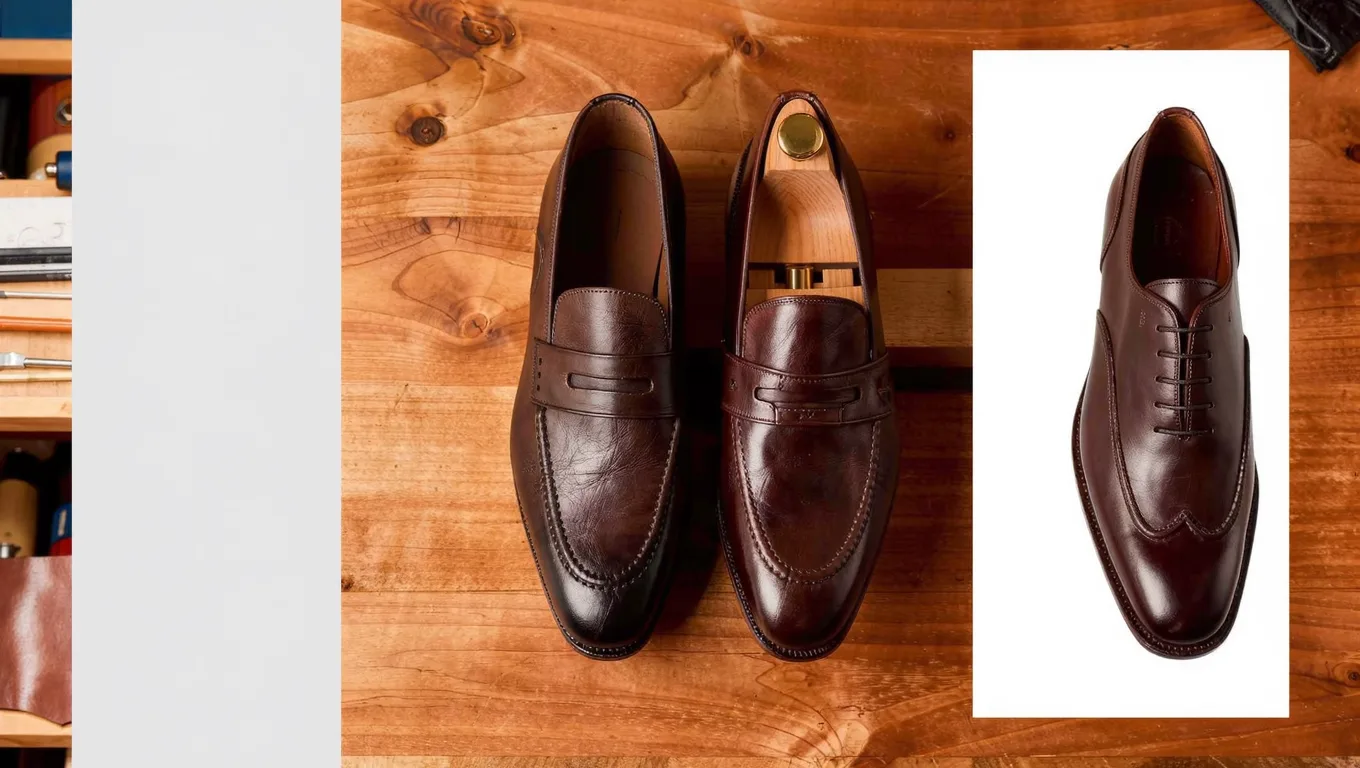
要选对格式,得从底层逻辑理解两者差异。
| 对比维度 | JPG (JPEG) | PNG |
|---|---|---|
| 压缩算法 | 有损压缩(丢弃人眼不敏感的像素细节) | 无损压缩(保留所有像素原始数据) |
| 透明度支持 | 不支持(背景填白或指定纯色) | 支持 Alpha 通道(可半透明和全透明) |
| 色彩深度 | 24 位(约 1677 万色,适合复杂色彩) | 8 位 / 24 位 / 32 位 |
| 边缘表现 | 锐利边缘(文字、线条)易产生伪影 | 边缘极锐利,完美保留几何图形和文字 |
| 文件体积 | 较小(同尺寸下通常是 PNG 的 1/5 到 1/10) | 较大(尤其色彩丰富的 PNG-24) |
一句话总结:JPG 是”照片”的容器,牺牲微小细节换极小体积;PNG 是”图形与透明”的守护者,牺牲体积换像素级精准。
电商实战:不同场景的格式选择
在电商作图里没有绝对完美的格式,只有最匹配场景的选择。
场景一:常规商品实拍主图(服饰、鞋包、3C、食品)
- 适用格式:JPG
- 不适用:需要抠图换透明底,或图中含大量高对比纯色块。
- 理由:实拍图色彩过渡丰富,人眼对微小像素丢失不敏感。用 JPG 可在保证清晰度的前提下,把 800×800 主图体积控制在 200KB 到 500KB,确保手机端”秒开”。
场景二:带大量文字、促销标签、几何色块的主图/直通车图
- 适用格式:PNG(或高品质 JPG)
- 不适用:背景是复杂实拍风景且没有文字排版。
- 理由:JPG 的有损压缩在处理高对比边缘(白底黑字、红底白字)时,会在文字周围产生”脏边”和杂色像素。PNG 的无损特性能让文案和价格标签边缘如刀切般锐利。
场景三:需要透明背景的素材、白底图抠图合成
- 适用格式:PNG-24
- 不适用:最终上传到不支持透明通道的平台坑位(此时需在导出前拼合白底并转 JPG)。
- 理由:只有 PNG 支持 Alpha 透明通道。制作要叠加到不同背景的商品素材时,PNG 是唯一选择。
电商主图的标准化导出与优化
了解理论后,进入美工和运营每天都在用的实操环节。下面是基于 Photoshop 与图叮AI 的工作流。
1. Photoshop 导出 JPG 主图的标准参数
不要直接”另存为”,请用 Web 格式导出以获得最佳体积控制。
- 操作路径:文件 > 导出 > 存储为 Web 所用格式(旧版)。
- 快捷键:
Alt+Shift+Ctrl+S(Windows)/Opt+Shift+Cmd+S(Mac)。 - 参数:
- 格式:JPEG;
- 品质:60 到 80(电商主图 75 通常是画质与体积的最佳平衡点);
- 连续(Progressive):建议勾选,让图片加载时先显示模糊轮廓再变清晰,缓解等待焦虑;
- 转换为 sRGB:建议勾选,防止手机端色差;
- 图像大小:宽度设为 800px 或 1000px(按平台要求,淘宝/京东标准主图通常 800×800px)。
2. Photoshop 导出 PNG 促销图的标准参数
- 操作路径:同上,进入”存储为 Web 所用格式”。
- 参数:
- 需要透明背景或颜色过渡丰富:选 PNG-24,勾选”透明度”和”交错”;
- 不需要透明背景,且主要是纯色块和文字(颜色总数不超过 256 色):选 PNG-8,能把体积缩小 60% 以上,同时保持边缘锐利。
3. 用图叮AI 做批量处理与优化
大促期间面对成百上千张 SKU 图和详情页,手动在 PS 里导出效率太低。这时可以借助图叮AI(网页版浏览器即用,或 PS UXP 插件):
- 批量处理与格式转换:把导出的原图拖进去,设定目标格式与目标体积,批量输出;
- 智能白底图生成:对需要上传白底图频道的商品,用 AI 抠图去掉复杂背景并生成纯白底,再导出符合平台规范的 JPG。
具体功能入口、批量上限与导出规格以图叮AI 官网为准;导出后建议回到 PS 抽查 2 到 3 张,确认边缘干净再批量上传。
真实限制与常见失败原因(避坑)
实际操作中,下面三个失败原因最常见。
失败原因 1:JPG 压缩过度导致”文字脏边”
- 现象:主图上的”买一送一”或价格数字周围有一圈模糊杂色像素,看起来很廉价。
- 原因:导出时 JPG 品质低于 50,或对含大量文字的图层做了多次 JPG 保存(每次叠加有损压缩)。
- 解决:含重要文字的图层,导出 JPG 品质不低于 75;或把文字部分单独切图用 PNG,背景用 JPG,在装修后台叠加。
失败原因 2:PNG 文件过大导致上传失败或加载超时
- 现象:上传后台提示”文件过大”,或消费者反馈详情页图片一直加载不出来。
- 原因:盲目用 PNG-24 且尺寸过大(如详情页宽 750px、长度超过 2000px),单张超过 3MB 甚至更大。
- 解决:长图必须切片(每张高度控制在 800px 以内);非透明背景的长图坚决改用 JPG;再做无损或微损压缩。
失败原因 3:色彩模式错误导致严重色差
- 现象:电脑上颜色鲜艳,上传到手机端后发灰、发暗。
- 原因:作图时用了 CMYK 色彩模式(印刷标准),而电商屏幕显示都基于 RGB。
- 解决:在 PS 中通过 图像 > 模式 > RGB 颜色 转换,导出时勾选”转换为 sRGB”。
WebP 会是电商图片格式的终极答案吗?
WebP 因为”兼具 JPG 的小体积和 PNG 的透明度”而受推崇。但目前不建议美工直接把主图导成 WebP 上传。原因在于:虽然主流浏览器已支持 WebP,但部分电商平台的后台上传接口、老旧版本 App 或第三方 ERP 抓取工具仍可能存在兼容性问题,导致裂图或无法识别。
更稳妥的做法是:前端展示时由平台 CDN 或自建网站服务器自动把 JPG/PNG 转成 WebP 下发给支持的浏览器;素材管理和后台上传环节,仍以 JPG 和 PNG 作为标准源文件。
FAQ:关于电商图片格式
Q1:淘宝/京东主图上传后变模糊,是格式选错了吗? A:不一定。先检查原图尺寸是否达到平台要求(如 800×800px),原图只有 400×400px 时强行放大必然糊。再检查是否勾选了”转换为 sRGB”,以及 JPG 品质是否过低。
Q2:PNG-8 和 PNG-24 在电商作图中怎么选? A:看透明度和颜色数量。需要半透明过渡(玻璃杯边缘、阴影)或颜色极丰富,选 PNG-24;纯扁平化的促销标签、纯色背景上的文字且不需要透明,选 PNG-8 可大幅减小体积。
Q3:为什么我的白底图边缘总有灰白色杂边,怎么解决? A:通常是抠图时残留了原背景的边缘像素,或保存 JPG 时压缩产生伪影。建议在 PS 中用”选择并遮住”优化边缘,或用图叮AI 重新生成纯净白底;导出白底图时尽量用高品质 JPG 或 PNG-24。
理解 jpg 和 png 区别,本质是在”视觉质量”与”加载性能”之间找最优解。今天下班前,抽查 5 张核心爆款的主图和详情页首图,检查格式是否匹配内容特征(实拍图是否为 JPG,文字图是否为 PNG),体积是否控制在 500KB 以内,发现不合规就批量优化,往往能在数据看板里看到停留时间和转化率的变化。
需要 AI 的步骤,可用图叮AI 的 PS 插件辅助处理
图叮AI 的 Photoshop 插件需要免费安装,并在 PS 内使用;注册送 50 张试用,用完走会员套餐。
相关文章
婚礼戒枕图别修得太仙:策划客服先看这 4 个证据
婚礼戒枕商品图如果只追求柔光和梦幻感,容易把戒托凹槽、缎带走向、刺绣日期和戒指比例修成售后风险。本文从策划客服视角拆解修图验收顺序。
干香菇礼盒图别只修饱满:菌褶、裂纹和日期码正在变成信任证据
干香菇礼盒图不能只追饱满、干净和油亮。菌褶颜色、菌盖裂纹、产地标、日期码这些细节,正在变成买家判断干货等级和可信度的证据。
家具电商修图:布艺沙发边缘毛糙的抠图与精修实操
布艺沙发抠图后边缘毛糙、发虚是家具电商修图的常见痛点。本文讲清沙发边缘毛糙的成因,结合图叮AI 的抠图功能与 Photoshop 的边缘精修、光影重构步骤,给出可落地的参数与避坑思路,帮你提升商品图质感。
计算器怎么修:屏幕反光压掉、按键丝印补清、位数功能不乱改
卖计算器拍图,屏幕反光看不清数字、按键丝印磨糊、塑料外壳划痕泛白是搜得最多的几个问题。本文按大家常搜的词逐条答,用图叮的材质高清修复、选区消除、一键抠图处理,讲清哪些能修、显示位数和功能键为什么要跟实物一致,网页版和 PS 插件版都能做。
推荐阅读
游戏原画扩图实战:用 AI 延伸场景边界的工作流
游戏原画师常遇画幅受限、多端适配困难等痛点。本文讲解如何用图叮AI实现高质量的场景延伸与原画扩图,打破画幅限制,并附标准化流程与避坑要点。
免冠证件照怎么处理干净?抠图去飘发一步步收边
免冠照要求不戴帽子、脸和五官不被遮,可自己拍的总有碎发乱飘、背景带杂物、边缘不干净。这篇讲清用图叮一键抠图换纯色底、选区消除清飘发、人像修图收零星瑕疵的做法,也说明为什么头发遮眉这类结构问题得靠重拍、后期不能替你改本人特征。
透明PNG边缘羽化:自然融入任何背景的高级抠图技巧
掌握透明PNG边缘羽化技术,让图像与任意背景自然融合。本文讲清羽化原理、手动操作要点与常见误区,结合图叮AI网页版的抠图能力,帮你提升设计质感。
新手也能修出冷白皮:一键AI修图去痘印与调色思路
想修出通透冷白皮却总变假面或发灰?本文讲清新手修图翻车的真实原因,用图叮AI配合通用调色思路,把去痘印、自然磨皮和冷白皮调色讲明白,帮你少走弯路。
更多推荐(8 篇)
电商设计效率指南:如何用AI将修图产能提升5倍
分享电商设计团队使用图叮AI批量处理商品主图的实战经验,从100张/天提升到500张/天的具体方法。
复杂纹理商品抠图实操:编织包这类商品怎么抠得干净
编织包、藤编篮这类复杂纹理的手工艺品抠图,传统方法效率低、边缘模糊。本文讲清楚难点成因,以及用图叮AI 抠图加详情页优化的实操思路。 在电商视觉里,手工艺品因为独特的材质和工艺很受青睐。
家居改造前后照太乱?用图叮AI局部重绘消除路人与杂物
拍家居改造前后对比照时,施工人员、工具、杂物总是入镜。这篇文章讲清楚为什么改造照要画面干净、AI 局部重绘的原理,以及用图叮AI 相关功能(以官网为准)消除干扰元素的具体步骤。
户外装备产品图怎么修?帐篷背包冲锋衣的修图分步指南
帐篷、背包、冲锋衣的产品图常被防水涂层反光、织物纹理糊、缝线发虚拖累。本文按问题判断、织物质感修复、瑕疵处理、补光、扩图五步,讲清户外装备产品图的修图流程与诚实边界。
条纹卫衣AI上身:横条纹Polo卫衣自动适配女模特身材
图叮服装上身功能将横条纹系带Polo卫衣穿到女模特身上,版型自动适配身材,面料质感同步生成。
证件照打印尺寸怎么才不缩水?像素、DPI 与实际纸面尺寸分开核对
证件照打印时,像素、DPI 和纸面尺寸解决的是三件不同的事。本文按排版记录、导出检查和一张试印实测的顺序,减少打印后才发现比例缩水的返工。
手工产品图背景怎么换:换干净纯色还是摆拍场景的实操步骤
手工产品原图背景太乱,换干净纯色还是换成摆拍场景?两种做法目的不一样、合规要求也不一样。这篇按五步讲怎么用图叮AI的一键抠图、产品溶图打光和图像扩展换背景,什么时候用纯色、什么时候用场景,以及摆拍场景图为什么要标展示参考,网页版和PS插件版都能照做。
宠物自动饮水机产品图怎么修:透明水箱、不锈钢面和水位这些问题一个个说清
宠物自动饮水机是透明水箱加塑料不锈钢的混合件,拍出来常见水箱发灰、水位看不清、机身有指纹水渍。这篇用问答把宠物自动饮水机产品图怎么修讲清楚:先抠图还是先修水箱、水的通透怎么留、指纹水渍能不能清、换白底和场景光怎么弄,以及容量和过滤这类承诺为什么不能靠修图去编。