商品主图怎么做高级?家居家具主图光影重塑与质感提升实操教程
很多家居商家都有过这样的痛点:花大价钱进货的北美黑胡桃木餐桌、头层牛皮沙发,在影棚拍出来的主图却像二手市场的廉价货;明明材质很好,但在手机端展示时,木纹糊成一团,皮革反光像塑料。
商品主图怎么做高级?高级感从来不是靠套用一个“ ins 风滤镜”就能实现的。依赖直觉和感觉去调色,本质上是一种非科学推测,而真正的高级感必须建立在精确的光影物理逻辑和材质还原上。本文将剥离空洞的理论,直接切入家居家具主图的光影重塑与质感提升实操,教你用具体的参数和步骤,把“出租屋感”修成“高端展厅感”。
为什么你的家具主图看起来“廉价”?
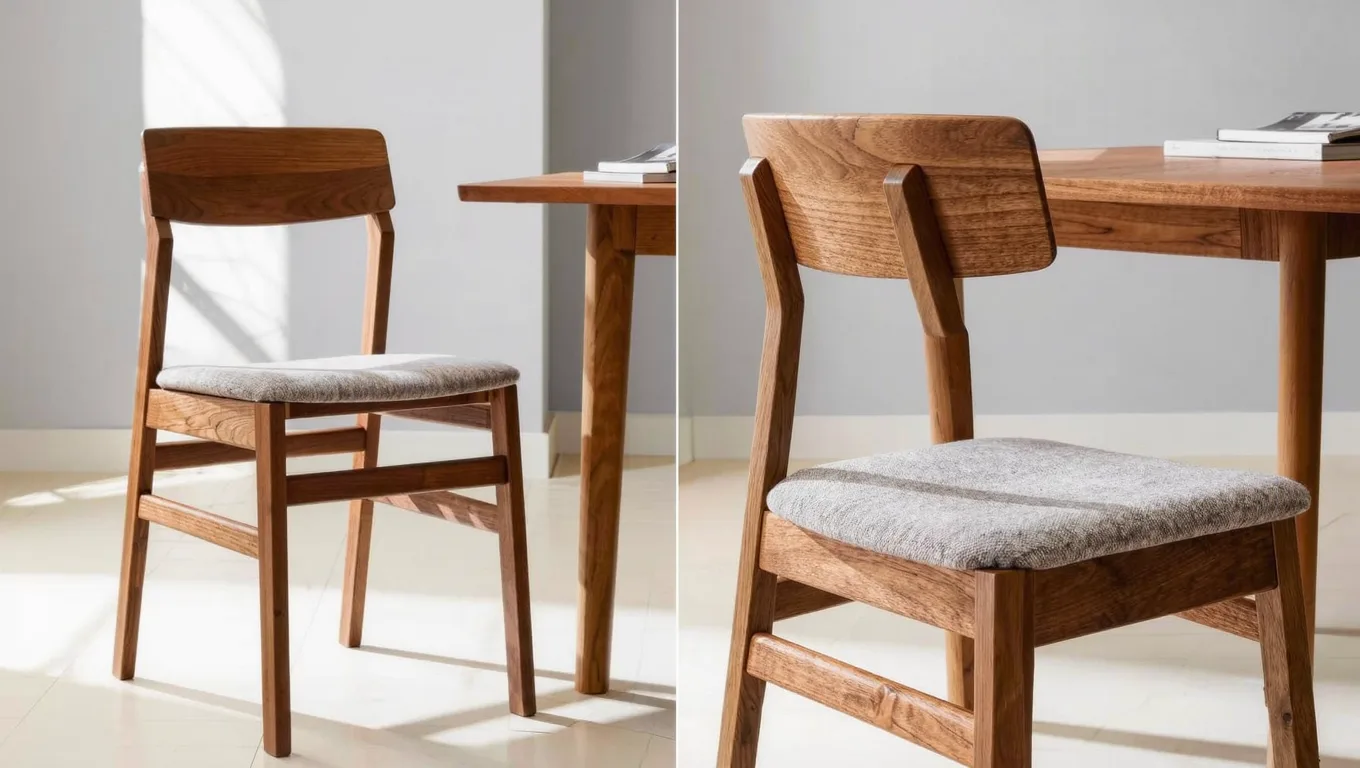
在动手修图前,我们需要明确导致家具主图缺乏“主图高级感”的三个核心致命伤:
- 光影太平(缺乏体积感):影棚为了照亮全貌,通常使用大面积柔光箱正面打光。这会导致家具缺乏明暗交界线,原本立体的沙发看起来像个扁平的纸片。
- 材质失真(过度磨皮):后期为了去瑕疵,过度使用污点修复或高斯模糊,把木材的天然导管、真皮的毛孔和布艺的编织纹理全部抹平,导致材质降级。
- 环境光污染(合成感重):家具表面的反光(特别是烤漆、金属、真皮)映出了杂乱的影棚灯架或摄影师,破坏了画面的纯净度。
光影重塑实操:从“平光”到“立体感”的具体操作
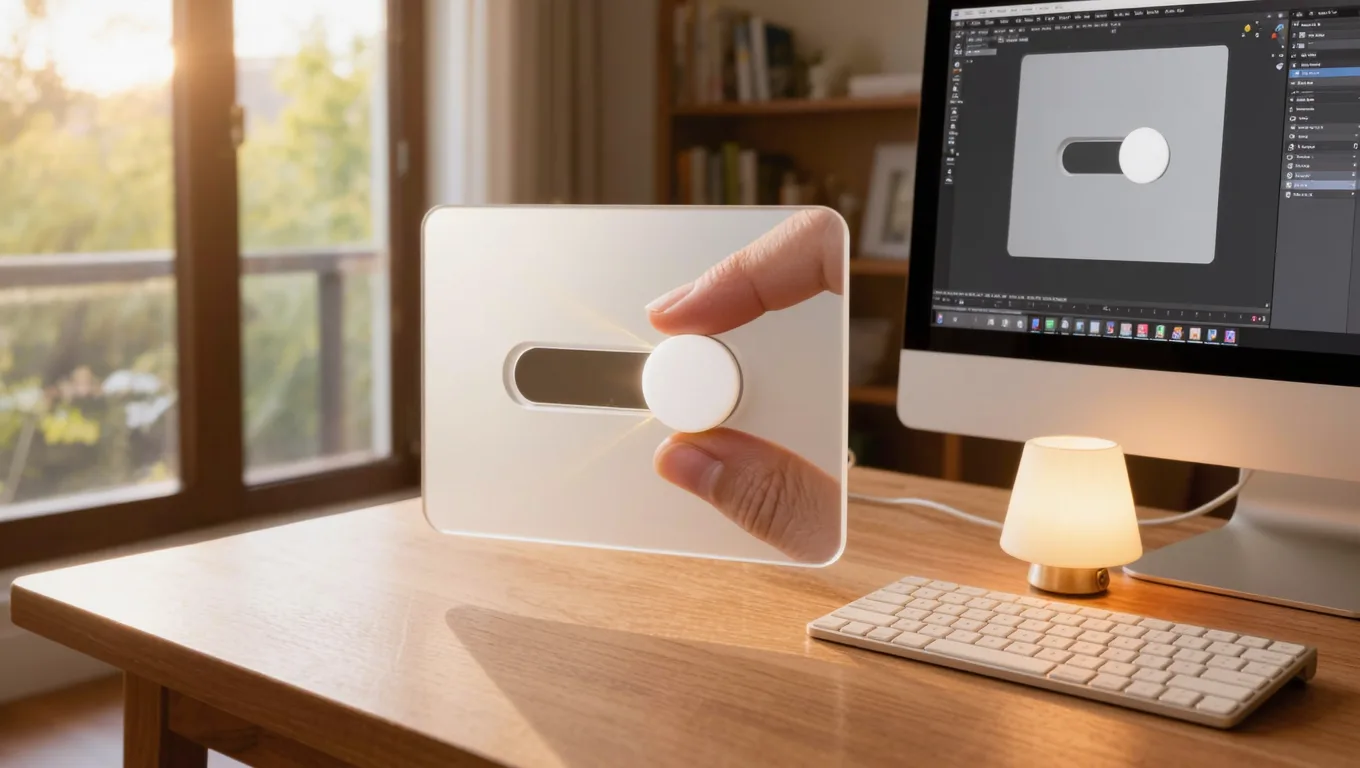
要解决光影平淡的问题,我们需要对原图进行光影重塑。下面给出一套标准工作流:先用 AI 抠图把家具主体干净地分离出来(图叮AI 的抠图功能可以用来打底,具体功能与额度以官网为准),再在 Photoshop 里用曲线、蒙版和中性灰手动重塑光影。
步骤一:精准抠图与图层分离
家具边缘通常有复杂的结构(如沙发流苏、椅子镂空),抠图质量直接决定后续光影的自然度。
- 具体操作:先用 AI 抠图工具(如图叮AI 的抠图功能,具体功能与额度以官网为准)提取家具主体底稿,再回 PS 检查边缘。家具边缘的羽化不要给 0(会像生硬的剪贴画),通常给 1px 左右的轻微羽化即可,复杂的流苏、镂空区再用蒙版手工修。
- 图层规划:在 PS 中打开处理后的图,将“家具主体”、“原始倒影”、“背景”分为三个独立图层,并建立剪贴蒙版,确保后续打光不溢出。
步骤二:重塑主光源与辅助光(核心)
这是打造“主图高级感”的关键。我们需要人为制造一个具有方向性的主光源。原则上让主光从侧上方约 45° 打来——这是最能凸显家具表面纹理的角度,既能拉出明暗交界线,又不会把暗部压死。下面用 PS 的“曲线 + 蒙版涂抹”手动重塑光影:
- PS 手动精修参数:
- 新建“曲线”调整图层,提亮高光(输出值 240),压暗暗部(输出值 20)。
- 将曲线蒙版反相(全黑)。
- 使用画笔工具(快捷键
B),硬度设为 0%,不透明度设为 10%,流量设为 15%。 - 用白色画笔在家具受光面(如沙发靠背顶部、桌面边缘)轻轻涂抹;用黑色画笔在背光面和结构转折处涂抹,强化明暗交界线。
步骤三:环境倒影与接触阴影处理
没有接触阴影的家具会像“浮”在地面上。
- 具体操作:在家具底部新建图层,用黑色柔边画笔(不透明度 40%)在家具与地面接触的最底端画一条细线(宽度约 3-5px),然后添加 2px 的高斯模糊。
- 倒影处理:复制家具图层,垂直翻转。添加图层蒙版,使用黑白渐变拉出倒影。倒影顶部不透明度设为 30%,底部设为 0%,并对倒影层添加 1.5px 的动态模糊(角度 90°),模拟真实地面的漫反射。
质感提升:三大常见家具材质的后期处理对照
不同材质的光学反射特性完全不同,必须对症下药。以下是三种核心材质的处理要点对照:
| 材质类型 | 光学特性 | 核心处理目标 | 具体操作参数与快捷键 |
|---|---|---|---|
| 实木/板材 | 漫反射为主,有细微凹凸纹理 | 强化木纹导管,提升温润感 | 1. 盖印图层(Ctrl+Shift+Alt+E)。2. 执行“高反差保留”,半径设为 2.0px。 3. 图层混合模式改为“线性光”,不透明度降至 25%。 |
| 真皮/科技布 | 具有方向性光泽,表面有毛孔/褶皱 | 还原毛孔细节,增强皮质油润感 | 1. 新建图层,填充 50% 灰色,模式选“柔光”(中性灰)。 2. 使用加深/减淡工具(快捷键 O),范围选“中间调”,曝光度设为 5%。3. 顺着皮革纹理走向,加深褶皱暗部,减淡受光凸起。 |
| 金属/玻璃配件 | 镜面反射,高对比度,无中间调 | 提高高光纯度,压暗反光,去杂色 | 1. 添加“色阶”调整图层。 2. 将白场输出色阶设为 245(避免死白),黑场设为 15。 3. 增加“自然饱和度” -10,去除金属反光中的环境杂色。 |
真实限制与常见失败原因

在追求高级感的过程中,很多新手容易踩坑。以下是真实的限制与失败原因:
- 光影方向与原图冲突(最常见失败):如果原图是从左向右打光,你在后期强行把光源改到右侧,会导致家具内部的结构阴影(如抽屉缝隙、沙发接缝)与表面光影矛盾,产生强烈的“合成贴图感”。对策:后期重塑光影必须顺应原图的底层光向,只能增强,不能逆转。
- 锐化过度导致“脏”和“白边”:为了追求材质清晰,疯狂拉高“清晰度”或“USM锐化”,导致木纹边缘出现白边,画面显得非常脏。对策:锐化必须在 100% 视图下检查,且家具主图的最终输出尺寸通常为 800x800px,过度锐化在手机端缩小后会产生摩尔纹。
- 原图底子太差的限制:如果原图严重过曝(高光死白,RGB 值全为 255)或严重欠曝(暗部死黑,RGB 值全为 0),任何光影重塑工具都无法“无中生有”找回细节。这种情况必须重拍。
适用与不适用场景
- 适用场景:
- 原图曝光正常,但影棚平光导致缺乏立体感的家具底图。
- 需要将家具抠图后,合成到新的 3D 渲染场景或实景背景中,需要统一环境光影时。
- 需要批量处理同系列家具主图、希望先用 AI 抠图快速分离主体再统一手工打光的场景。
- 不适用场景:
- 原图分辨率低于 1000x1000px 的严重压缩图(放大后材质全是马赛克)。
- 拍摄时透视严重畸变(如广角镜头近距离拍摄导致的沙发变形),后期无法通过光影挽救,需先用“透视变形”工具校正。
- 纯色背景且无任何环境反射的极简工业品(这类产品更适合纯 3D 建模渲染,而非实拍后期)。
FAQ:关于家具主图高级感的常见疑问
1. AI 修图工具和传统 PS 手动打光有什么区别?该怎么选? AI 修图工具的强项在抠图、批量处理和快速出底稿,适合日常上新、量大、团队里没有资深修图师的场景;而光影质感的上限,仍然靠 PS 手动打光(中性灰、双曲线、蒙版涂抹明暗交界线)来兜底,适合客单价极高、需要像素级精修的高端定制家具。务实的分工是:抠图和批量底稿交给 AI(如图叮AI 的抠图功能),主推爆款的光影质感用 PS 手工精修。
2. 家具主图的尺寸和分辨率有什么硬性要求? 淘宝/天猫/京东等主流电商平台,商品主图标准尺寸为 800x800px(1:1),但为了保留后期裁切和放大的空间,建议原画布设置为 1200x1200px 或 1500x1500px,分辨率 72dpi 即可(屏幕显示不看 300dpi)。导出时保存为 sRGB 色彩空间的 JPEG,品质设为 80%-90%,控制文件大小在 3MB 以内以保证加载速度。
3. 为什么我加了环境光,家具看起来还是像浮在背景上? 通常是因为忽略了“环境光遮蔽(AO)”和“色彩溢出”。家具底部与地面接触的地方必须有一道极暗的接触阴影;同时,如果背景是暖色调(如木地板),家具底部的暗部必须用“照片滤镜”或“色彩平衡”染上一点点背景的暖色,实现色彩融合。
行动建议:不要只停留在阅读。现在就拿出一张你觉得“拍得很平、很廉价”的家具底图,先用 AI 抠图(如图叮AI 的抠图功能,具体功能与额度以官网为准)把主体干净分离,再在 PS 中建立一个中性灰图层、顺着 45° 主光方向涂抹明暗交界线,你会立刻看到质感跃升的直观效果。
需要 AI 的步骤,可用图叮AI 的 PS 插件辅助处理
图叮AI 的 Photoshop 插件需要免费安装,并在 PS 内使用;注册送 50 张试用,用完走会员套餐。
相关文章
陶瓷家居好物怎么拍修才能去反光?还原哑光质感的实操要点
陶瓷釉面反光强,容易把哑光高级感拍成廉价塑料感。本文从拍摄到后期拆解陶瓷反光处理与哑光质感还原的实操要点,并说明AI工具能在哪些环节帮上忙。
烟雾报警器商品图被退回:测试键、进烟孔、底座和认证标签谁先看
烟雾报警器商品图不能只修成干净白色圆盘。本文从一次退回复盘讲清测试键、进烟孔、底座和认证标签四个证据位,说明图叮接手前怎么分区。
玻璃香水瓶花园溶图:透明材质反光与背景完美融合
用图叮AI产品溶图打光功能将玻璃香水瓶融入白色花朵花园场景,AI自动处理玻璃透明材质的反光,让产品与背景完美融合。
户外救生哨商品图怎么拆:哨口、指南针和挂绳先别修假
户外救生哨不是普通塑料小件。AI 修图前要先锁住哨口气道、指南针窗口、挂绳结点、反光外壳和包装警示区,避免把安全用途修成装饰品。
推荐阅读
商品图 AI 扩图 vs 重新拍摄:活动横版和详情页首屏该选哪条路
同一张商品图要做横版活动图或详情页首屏,AI 扩图和重新拍摄不是谁替代谁。本文按保真、速度、成本、审核和返工边界拆开判断。
骑行码表商品图怎么修:屏幕、按键、支架和传感器的 5 步分流
骑行码表商品图不能只追求干净。本文用 5 步把屏幕反光、实体按键、支架卡扣和传感器分成可清理、需保护、要补拍三条路径,适合户外装备店铺交付前自检。
旅行收纳袋怎么修:装满显鼓、网布透视、防水面反光逐条答
卖旅行收纳袋分装袋拍产品图,空袋软塌没形、装满演示显鼓失真、透明网布拍不清、防水面反光是常搜的问题。本文按大家搜索的词逐条答,用图叮的材质高清修复、一键抠图、产品溶图打光处理,讲清哪些能修、容量和材质要如实标注,网页版和插件版都免费能做。
批量商品图修图前,先做参考图板:图叮如何锁定原图、目标图和禁改区
批量商品图不要一上来就全量修。先在图叮里用参考图板锁定原图、目标图、禁改区和验收口径,再小批量试跑,可以把返工从整批退回压到局部修正。
更多推荐(8 篇)
PPT图表截图模糊救场:用图叮AI快速提升画质让数据看得清
汇报前发现PPT里的图表截图模糊不清?本文讲清图表截图变糊的几种成因,以及怎么用图叮AI做图片降噪和画质增强,把模糊图表救成清晰可读的版本。
一张硅胶冰格商品图怎么拆:格线、盒盖、注水线和脱模边别被 AI 修平
硅胶冰格图不能只修得通透干净。本文按格线、盒盖、注水线、脱模边和手机端预览五个证据区拆解,说明图叮 AI 该清哪里、哪些细节必须保留。
淘宝店主别再搜破解插件:PS原生修复模糊图片硬核参数与在线替代方案
淘宝店主和电商美工还在搜 PS 免费修复模糊图片的破解插件?本文讲清破解插件的隐患,给出 PS 原生高清修复的硬核参数,并把图叮AI 作为在线替代方案,附操作思路与避坑指南。
家具换背景为什么总像贴纸?Photoroom 光影痛点与替代思路实测
家具电商用 Photoroom 换背景常出现悬浮的贴纸感,本文剖析大件家具场景下光影匹配的真实短板,并给出用图叮AI 做换背景与倒影的操作思路、常见失败原因和适用边界。
图叮AI PS 插件怎么装?官方渠道下载安装,一步步照着来
想把图叮AI 装进 Photoshop,却不知道从哪儿弄、怕装到来路不明的版本?这篇讲清楚官方渠道怎么走:先确认 PS 装好、只认图叮AI 官网的插件入口、按官方指引装进 PS、登录同一账号,也告诉你装不上时先用网页版顶着,本就免费不必找破解。
留学生签证照换底色指南:多国底色要求与合规换底流程
不同国家签证对证件照底色要求不一样,底色不符常被退回。本文梳理主流留学国家签证照的底色规范,并给出一套通用的换底色与人工复核流程,帮你把照片做合规。
胸针徽章产品图怎么修出金属光泽和珐琅质感:高频问题集
珐琅胸针爱吃死白反光、金属徽章拍得发暗、浮雕小字一缩就糊,是徽章产品图的三个高频坑。这篇按大家在搜的问题,讲清胸针徽章怎么补金属的光、压柔珐琅反光、用高清放大修清细节,以及金属色只能还原不能夸大成更贵的材质。
情侣/闺蜜头像怎么做成统一风格
想给情侣或闺蜜做一套统一风格的头像,放一起像成对的?这篇按步骤讲怎么用图叮风格转换让两张照片用同一套设置出图、背景色调怎么统一、放一起怎么核对,也讲清楚边界:统一的是风格不是五官,效果以图叮官网实际生成为准。