家具换背景为什么总像贴纸?Photoroom 光影痛点与替代思路实测
做家具电商的卖家都知道一个痛点:一张客单价几千元的北欧风布艺沙发,如果 AI 换背景后看起来像悬浮在空中的贴纸,转化率会直接腰斩。
很多团队习惯用 Photoroom 做快速抠图和换背景。处理杯子、化妆品这类小物件,它表现确实不错;可一旦切到大件家具,光影匹配的问题就集中爆发——光源方向冲突、阴影比例失调、缺乏真实的地面漫反射。这篇文章先讲清 Photoroom 在大件家具上的真实短板,再说说用图叮AI 这类 AI 修图工具(具体功能与额度以官网为准)做换背景与倒影的操作思路。
Photoroom 光影匹配在家具场景为什么频频翻车?
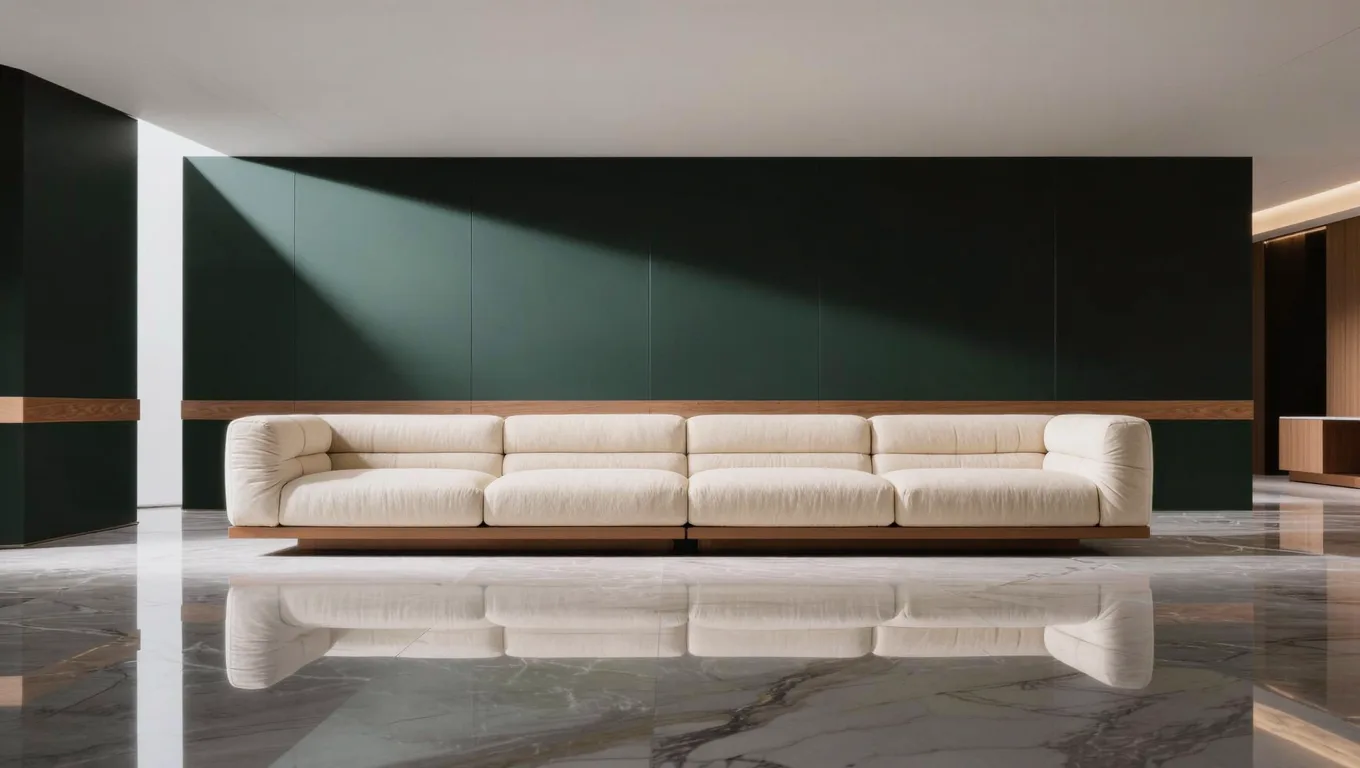
Photoroom 的核心优势是快,但在物理光影的严谨性上有短板,大件家具场景尤其明显。
缺乏纵深信息导致阴影比例失调
它的即时阴影主要靠 2D 图像估算物体的立体纵深。对于矮小的物体,这种估算误差肉眼难以察觉;但对于高度 80cm 以上的沙发或近两米的衣柜,纵深估算的微小偏差会被成倍放大,生成的阴影往往糊成一团或边缘过硬,缺乏自然过渡。
无法重塑产品本身的高光与漫反射
Photoroom 光影最大的痛点是只管背景、不管产品。如果原图是影棚平光拍的,产品本身没有明显光影方向,你把它放进一个「左侧窗户自然光」的背景,它只能在地面生硬地加个向右的阴影,沙发本身的光影还是平的。产品和背景光影割裂,视觉上会产生强烈的违和感。
复杂接触面的倒影计算失效
家具常放在木地板或地毯上。Photoroom 处理地毯这类粗糙材质时,难以生成正确的环境光遮蔽,家具底部和地面的接触缺乏「压地感」,看起来像漂浮在离地几厘米的地方。
用图叮AI 做家具换背景与倒影的操作思路
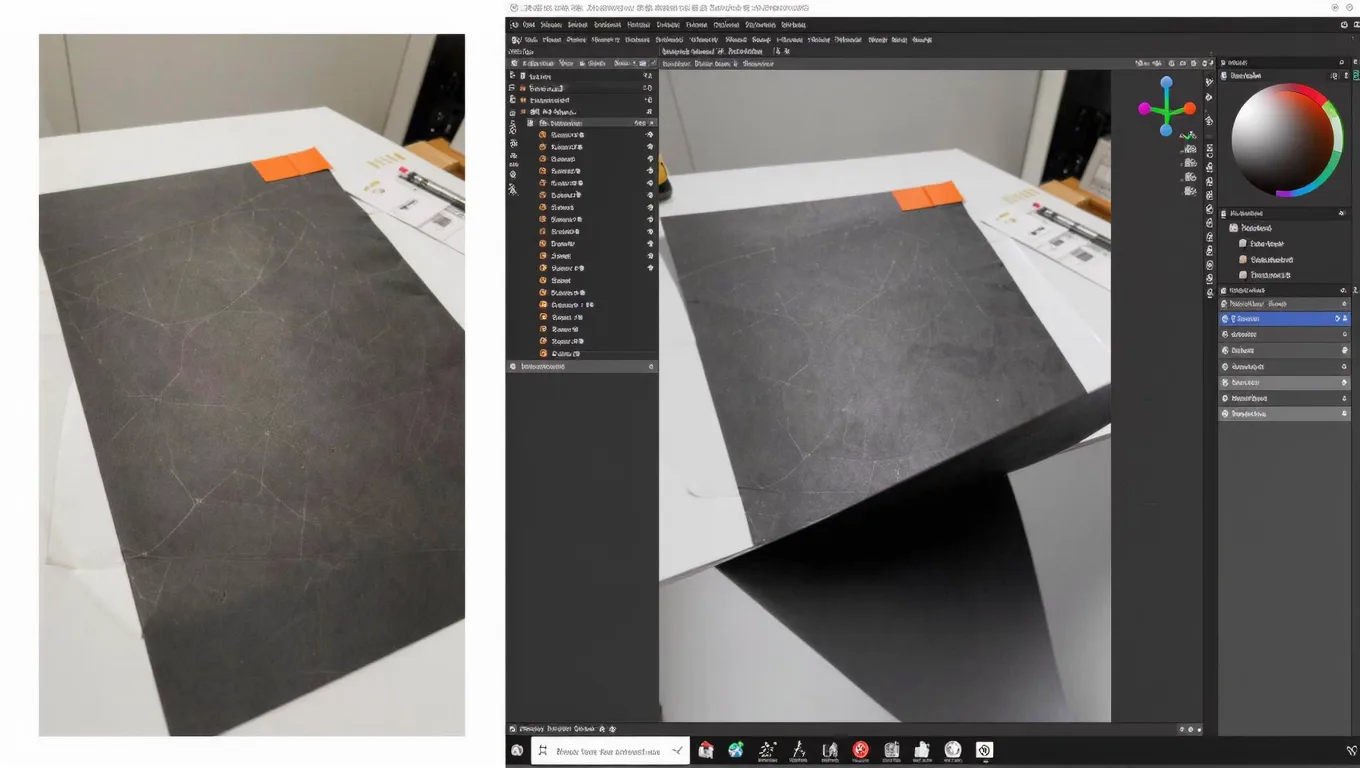
针对上面的痛点,可以用图叮AI 这类支持光影重构的工具来处理大件家具。下面是可操作的流程,具体功能名和参数项以工具实际界面为准。
步骤一:原图预处理
AI 换背景的上限取决于原图质量。
- 尺寸与格式:原图分辨率高一些,格式优先用 PNG 或高质量 JPG。
- 光影要求:尽量用带明确主光源(如 45 度侧顶光)的原图。如果是纯平光,后期重塑高光的难度会更大。
步骤二:智能抠图与边缘复核
把原图上传后用智能抠图功能。对布艺沙发的边缘,AI 可能会误抠掉一些绒毛,用蒙版画笔做局部修复,画笔硬度调低、边缘适当羽化,保留布艺的柔和边缘,避免抠完出现生硬的剪纸感。抠完放大到 100% 沿边缘走一遍,重点看绒毛、镂空、腿脚交叉这些容易出错的位置。
步骤三:场景生成与光影锁定
这是解决光影匹配的关键。生成背景时别只输入「客厅」,用结构化的提示词描述清楚,一个好用的公式是:场景主体 + 光照方向与类型 + 地面材质 + 渲染质量。
示例:
Modern minimalist living room, soft natural window light from the left side, light oak wood floor, photorealistic.
如果工具提供光影同步类的功能,可以让系统分析原图的高光方向,让背景的光源方向与之匹配——原图高光在左,背景的窗户或光源也约束在左侧,这样产品和背景的光影才统一。
步骤四:倒影与接触阴影
家具的压地感来自接触阴影和环境倒影。
- 接触阴影:不透明度别拉太满,边缘适当羽化,做出柔和的过渡。力度过大阴影会像一滩黑水。
- 环境倒影:放在光滑瓷砖或大理石地面的家具,可开启倒影功能,让倒影在距产品底部一小段距离处自然淡出,而不是生硬的镜像。
- AI 在生成复杂遮挡(如沙发腿交叉处)的倒影时,偶尔会出现不符合物理规律的现象,这是模型在缺乏深度信息时的非科学推测,并不是工具坏了。此时用局部重绘涂抹错误倒影区域,让它重新生成干净的地面即可。
真实限制与常见失败原因
用 AI 做家具换背景,下面几类问题最常见。
- 透视角度冲突(最常见)
- 现象:原图是 45 度俯拍,提示词却要求生成平视视角的背景,家具看起来像陷进地板或飘在半空。
- 解决:提示词里明确相机角度(high angle shot 俯拍 / low angle shot 仰拍),必须与原图拍摄角度一致。
- 材质反射率计算错误
- 现象:把哑光科技布沙发放在高反光大理石背景上,AI 错误地给沙发底部加了高亮反射。
- 解决:提示词里加材质约束(matte fabric sofa, no glossy reflection on the product),并降低产品反射相关的强度。
- 边缘溢色未处理
- 现象:深色胡桃木衣柜放在纯白背景前,边缘有一圈灰暗脏边。
- 解决:用工具的边缘净化功能清掉环境色污染,或回到 Photoshop 收一下边缘、做轻微去色。
Photoroom 与图叮AI 在家具场景的取舍
两款工具定位不同,按场景选更合适。
| 对比维度 | Photoroom | 图叮AI |
|---|---|---|
| 核心优势 | 抠图速度快,移动端体验好,适合小商品 | 光影重构能力强,适合大件 / 高客单价商品 |
| 光影匹配 | 仅生成地面阴影,不改变产品本身高光 | 可约束背景光源与产品高光方向一致 |
| 倒影生成 | 基础镜像倒影,缺乏衰减和材质适配 | 支持更自然的倒影衰减、适配不同地面材质 |
| 边缘处理 | 复杂边缘容易出现锯齿 | 支持蒙版微调与边缘羽化,过渡更自然 |
| 适用类目 | 鞋包、3C 配件、化妆品、小家居摆件 | 沙发、床具、衣柜、餐桌椅等大型家具 |
适用与不适用场景
用图叮AI 更合适:
- 高客单价家具:真皮沙发、实木大床,需要极高的场景真实感支撑溢价。
- 多材质混合场景:家具同时接触地毯和木地板,需要更准确的环境光处理。
- 品牌画册与详情页首图:对光影方向、倒影细节有严格要求的营销物料。
继续用 Photoroom 更划算:
- 海量低客单价标品:几十块的塑料收纳盒、小抱枕,一天要处理上千张,效率优先。
- 纯白底 / 透明底需求:只需抠图导出 PNG 上传平台白底图,用不上复杂的场景生成。
FAQ:关于家具 AI 换背景
Q1:生成的倒影和原图方向反了怎么办?
A:通常是原图本身光影方向不明显,导致 AI 误判。在光影控制里手动指定主光源方向(如强制设为左侧 45 度),再重新生成倒影即可。
Q2:为什么换背景后家具边缘总有一圈白边或黑边?
A:这是典型的边缘溢色。白边通常因为原图背景过亮,黑边因为原图背景过暗。用边缘净化工具收一下边缘、做轻微去色,多数脏边能消掉。
Q3:批量处理上百张沙发图,哪个效率更高?
A:只看单张出图速度,Photoroom 更快。但家具类目下,Photoroom 批量生成的废片(光影不匹配)比例不低,后期人工挑图和返修的时间成本很高。图叮AI 单张渲染慢一些,但通过预设光影方向和场景提示词,批量生成的可用率更高,综合人效未必更差。批量前先抽两三张试,确认效果稳定再放量。
Q4:生成的背景太抢戏、家具不突出怎么办?
A:提示词里加背景虚化、景深相关描述(blurred background, depth of field),并在后期适当降低背景对比度、提高产品主体的锐度,用视觉引导让产品重新成为焦点。
家具电商的视觉竞争,早过了「随便抠个图放进背景」的阶段。光影的真实感,直接决定消费者在滑动屏幕那半秒内的信任度。如果你正被 Photoroom 换背景的贴纸感困扰,不妨拿几张核心爆款产品图,按上面的思路在图叮AI 里试试光影同步和倒影效果,再看转化数据有没有变化。
需要 AI 的步骤,可用图叮AI 的 PS 插件辅助处理
图叮AI 的 Photoshop 插件需要免费安装,并在 PS 内使用;注册送 50 张试用,用完走会员套餐。
相关文章
服装直播截图怎么快速转透明 PNG?模特图抠图与上新提速思路
直播切片运营要把直播画面里的模特图快速转成透明 PNG 供详情页和主图复用。本文讲清透明 PNG 在电商里的价值、传统抠图的痛点,以及用图叮AI 抠图提速的思路与边界。
图叮实验室:家居场景图先扩图,还是先修商品
同一张家居商品图,先扩图再修商品和先修商品再扩图,返工风险完全不同。本文用图叮实验室的两条路径拆清操作顺序、证据区保护和验收口径。
数据线理线收纳怎么修?一组小件平铺图的抠图打光返修法
数据线理线收纳多是硅胶绕线器、皮革理线扣、魔术贴绑带这类小件平铺图,反光杂、纹理糊、构图空是常见问题。本文用图叮AI的一键抠图、材质高清修复和产品溶图打光,按步骤把理线套装主图修齐,并说清修图边界。
拼多多主图要求与白底图规范:免费批量拼图与去背景实操指南
讲清拼多多主图要求与白底图规范,提供具体尺寸、格式参数及常见驳回原因,并结合AI抠图工具分享免费批量拼图与去背景的实操步骤,帮商家高效过审、提升点击。
推荐阅读
图叮AI PS 插件怎么装?官方渠道下载安装,一步步照着来
想把图叮AI 装进 Photoshop,却不知道从哪儿弄、怕装到来路不明的版本?这篇讲清楚官方渠道怎么走:先确认 PS 装好、只认图叮AI 官网的插件入口、按官方指引装进 PS、登录同一账号,也告诉你装不上时先用网页版顶着,本就免费不必找破解。
冬装主图什么时候换:厚衣物图片的换季筹备节奏
冬装商品图不用等降温再准备。按流量、气温、同行三个信号定切换时点,再用倒排节奏把厚衣物质感图和双11 素材一次排开。
留学生签证照换底色指南:多国底色要求与合规换底流程
不同国家签证对证件照底色要求不一样,底色不符常被退回。本文梳理主流留学国家签证照的底色规范,并给出一套通用的换底色与人工复核流程,帮你把照片做合规。
胸针徽章产品图怎么修出金属光泽和珐琅质感:高频问题集
珐琅胸针爱吃死白反光、金属徽章拍得发暗、浮雕小字一缩就糊,是徽章产品图的三个高频坑。这篇按大家在搜的问题,讲清胸针徽章怎么补金属的光、压柔珐琅反光、用高清放大修清细节,以及金属色只能还原不能夸大成更贵的材质。
更多推荐(8 篇)
情侣/闺蜜头像怎么做成统一风格
想给情侣或闺蜜做一套统一风格的头像,放一起像成对的?这篇按步骤讲怎么用图叮风格转换让两张照片用同一套设置出图、背景色调怎么统一、放一起怎么核对,也讲清楚边界:统一的是风格不是五官,效果以图叮官网实际生成为准。
纸巾湿巾怎么修:软包压纹、抽取口和成分标签的产品图问答
抽纸、卷纸、湿巾软包产品拍出来包装皱、压纹糊、抽取口发暗、标签的抽数和成分看不清。这篇按搜索词整理常见问题,讲怎么用图叮AI的一键抠图、材质高清修复和自定义打光把纸巾湿巾修清楚,同时守住成分容量与实物一致、功能不夸大,效果以图叮官网为准。
茶几透视角度融图:自适应角度功能解决俯拍视角合成
产品放到场景里透视角度不对?图叮AI自适应角度融图功能自动匹配场景透视,演示茶几俯拍视角的融图操作。
图片去水印:AI全屏去水印使用技巧
详解图叮AI的全屏去水印功能,涵盖不同类型水印的处理策略、操作步骤和实用技巧,帮助设计师高效还原干净画面。
相机直出JPG够用吗?理解JPG的后期局限与二次优化思路
相机直出JPG看似省事,但在电商摄影等对画质和色彩有要求的场景里局限明显。本文讲清JPG与RAW的差异、8-bit色深的影响,以及对直出JPG做二次优化的可行思路与工具边界。
家具溶图打光面试实战:一分钟出自然光影融合效果
以产品溶图打光面试试稿为场景,演示如何在一分钟内将椅子产品图融入家居场景并生成浑然天成的光影效果,面试级别的输出质量。
户外救生哨商品图怎么拆:哨口、指南针和挂绳先别修假
户外救生哨不是普通塑料小件。AI 修图前要先锁住哨口气道、指南针窗口、挂绳结点、反光外壳和包装警示区,避免把安全用途修成装饰品。
门夹手防护条产品图怎么修:五步救回软胶质感、弧形轮廓和白底主图
儿童门夹手防护条拍出来常常软胶发灰看不出软硬、C 形弧口拍扁、透明款糊进背景,白底还挂杂边。这篇按五步讲清怎么用图叮的材质高清修复找回胶条纹理、一键抠图做干净主图、产品溶图打光摆门缝场景,防夹的适用门缝和材质照实不改,救回拍砸的样子。