老照片人脸糊成一团?AI人脸高清修复,还原真实五官的实操指南
翻出爷爷奶奶的黑白合照,或是父母年轻时的泛黄旧照,最让人遗憾的往往是:照片里的人脸因为年代久远、像素极低或翻拍对焦不准,糊成了一团。
很多摄影爱好者尝试用传统 Photoshop 的 USM 锐化或高反差保留来处理,结果只是让脸上的噪点和斑块变得更加刺眼,根本无法“无中生有”地还原五官。如今,老照片人脸修复技术已经成熟,但不少用户在使用 AI 工具后却抱怨:“脸是清晰了,但看起来像个塑料假人,根本不像我长辈!”
为什么模糊人脸变清晰后反而失真?如何才能真正做好旧照片五官重建?作为深耕图像处理领域的团队,本文将结合图叮AI的实际操作,为你拆解AI人脸高清修复的核心逻辑与实操细节,帮你避开常见雷区。
为什么你的老照片人脸修复总像“塑料假人”?
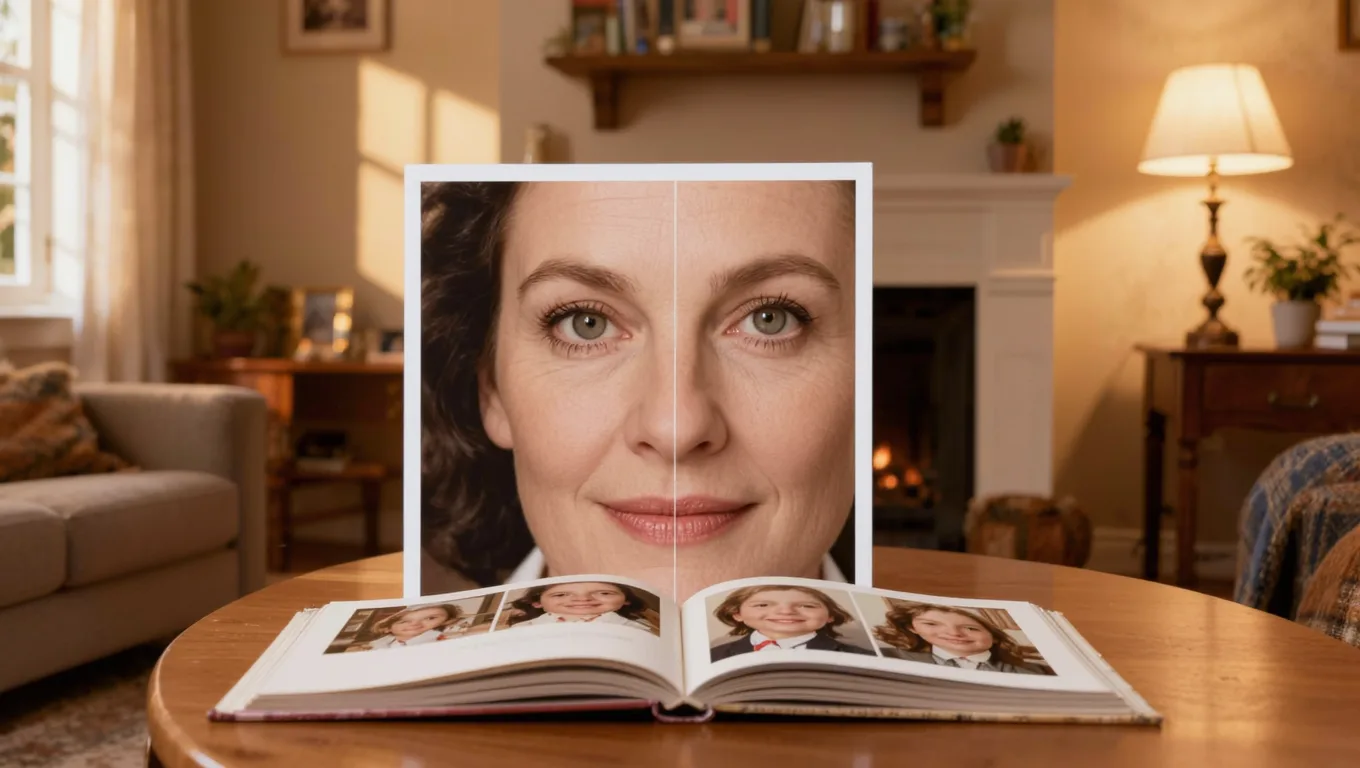
在动手之前,必须理解 AI 修复的底层逻辑。传统锐化算法只是增强像素边缘的对比度,而 AI 人脸高清技术(通常基于 GAN 生成对抗网络)是通过学习数百万张高清人脸数据,来“预测”并填补缺失的像素。
这里的核心痛点在于:当原图中的人脸分辨率极低(例如面部区域低于 32×32 像素)时,AI 无法提取到足够的真实骨骼和肌肉特征。此时,AI 的旧照片五官重建本质上就变成了一种基于概率的非科学推测——它会用数据库中最常见的“标准五官”去填补空白。这就是为什么修复出来的脸虽然高清,却失去了亲人独有的神态,产生强烈的“面具感”和“塑料感”。
因此,高质量的修复绝不是“一键上传然后下载”,而是需要精准控制 AI 的生成边界。
图叮AI 老照片人脸修复:具体可操作步骤
要让修复结果既清晰又真实,必须严格遵循“预处理-AI修复-后期融合”的三步走策略。
第一步:前期预处理(决定修复上限)
AI 模型的输入质量直接决定输出上限。不要直接把手机随便拍的屏幕反光照片扔给 AI。
- 实体照片数字化:
- 首选扫描仪:使用平板扫描仪,光学分辨率设置为 600 DPI(若照片尺寸小于 5寸,建议提升至 1200 DPI)。色彩模式选择 24位彩色或 16位灰度,保存为无损 TIFF 或 PNG 格式。
- 手机翻拍替代方案:若只能用手机,请在白天靠近窗户的自然光下拍摄。关闭闪光灯,手机镜头与照片保持绝对平行。如果照片有相纸反光,优先在镜头前加装 CPL 偏振镜从源头消除;后期也可用 PS 或图叮AI 这类工具的去反光处理补救(具体功能以官网为准)。
- 基础裁剪与去噪:
- 在 PS 中裁剪掉多余的白边。如果原图有严重的划痕或霉斑,先用 PS 的“污点修复画笔工具”(快捷键
J)或“仿制图章工具”(快捷键S)进行粗略清理,避免 AI 将划痕误认为五官纹理。
- 在 PS 中裁剪掉多余的白边。如果原图有严重的划痕或霉斑,先用 PS 的“污点修复画笔工具”(快捷键
第二步:人脸高清修复的参数思路
将预处理后的图片上传至图叮AI,找到老照片/人脸修复相关功能(具体入口与参数命名以官网为准)。不要盲目用默认值,按原图情况理解每类参数的方向再微调:
- 人脸区域精准框选:
- 如果照片是多人合照,切勿全图一键修复。先单独圈出模糊的人脸区域(包含额头到下巴的完整面部),让算力集中在局部,避免对清晰的人脸做无谓改写。
- 核心参数的调节方向:不同 AI 修复工具的参数名各异,但大方向相通:
- 保真度 / 还原强度:偏低,AI 会过度自由发挥导致“不像本人”;偏高,又会保留过多原图模糊。建议从中间档起步,对照原图神态逐步调,宁可保守一点也别让脸“变好看但变陌生”。
- 细节 / 锐化增强:老照片皮肤本身粗糙,细节拉满容易出现“塑料毛孔”或过锐纹理,适度即可。
- 降噪强度:按原图颗粒感来,黑白老照片颗粒重可加大一些,早期低像素彩色照片降噪过猛则会色彩断层,要小幅试。
- 执行修复并挑选结果:
- 如果工具一次给出多个候选结果,放大到 100% 对比眼部和嘴角的微表情,选最符合人物原有神态的一张;导出建议用 PNG 以保留画质。
第三步:后期微调与质感融合(消除面具感)
AI 修复后的人脸通常极其清晰,而老照片的背景和衣服依然模糊且带有颗粒,这种“割裂感”是破坏真实感的元凶。
- 蒙版融合:
- 在 PS 中将 AI 修复的人脸图层叠加在原图之上。添加图层蒙版,使用柔边黑色画笔(不透明度 30%,流量 20%),轻轻涂抹人脸边缘(如脸颊轮廓、头发边缘),使其与原图自然过渡。
- 统一质感(关键):
- 选中修复后的人脸图层,执行
滤镜 > 模糊 > 高斯模糊,半径设置为 0.5 - 1.0 像素,稍微削弱 AI 生成的过度锐利感。 - 接着执行
滤镜 > 杂色 > 添加杂色,数量设为 1.5% - 2.5%,勾选“单色”和“平均分布”。这一步能让人脸的颗粒感与老照片背景完美融合,彻底消除“贴图感”。
- 选中修复后的人脸图层,执行
真实限制与常见失败原因
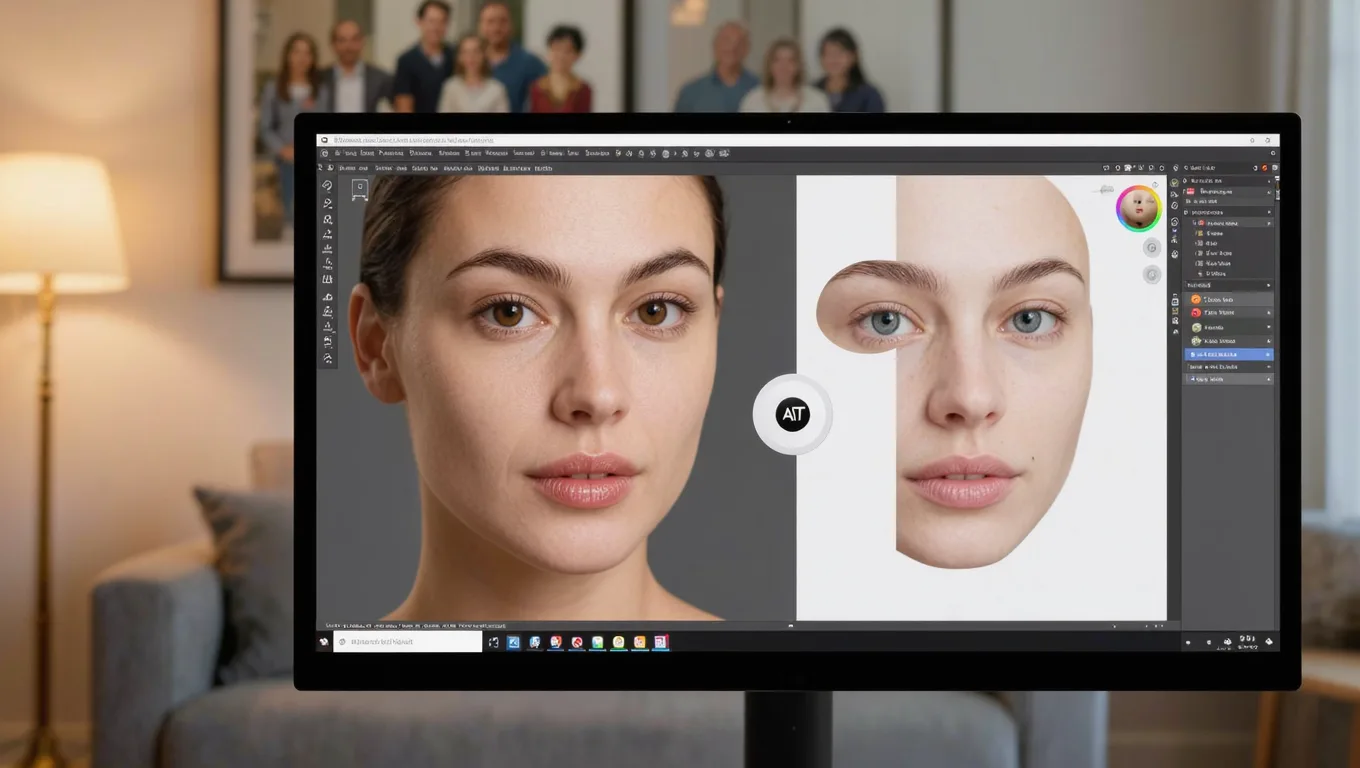
用图叮AI 这类工具做AI人脸高清修复时,也要清楚技术的物理边界,下面这些情况强行修往往适得其反。
真实限制
- 极度侧脸与遮挡:当人脸偏转角度超过 75 度,或者眼睛/嘴巴被手部、话筒、前排人物严重遮挡时,AI 无法构建完整的 3D 面部拓扑结构,修复结果极易出现五官扭曲。
- 极小人脸:如果原图中人脸占幅极小(如大合照中后排的人,面部像素低于 15×15),任何 AI 都无法进行有效的旧照片五官重建,强行修复只会生成一团诡异的色块。
常见失败原因
- 未做色彩空间转换:部分老旧扫描件是 CMYK 色彩模式,直接传给 AI 会导致修复后人脸发绿或偏色。解决:上传前在 PS 中转换为 sRGB 色彩空间(
编辑 > 转换为配置文件)。 - 过度依赖单张修复:对于极度模糊的照片,单张修复效果不佳。解决:找同一人物其他时期更清晰的照片作参照,对着调参数;若所用工具支持上传参考图引导生成,可用一张清晰照辅助五官还原(是否有此能力以图叮AI 官网为准)。
适用与不适用场景对比
| 场景特征 | 适用性 | 处理建议 |
|---|---|---|
| 正脸/微侧脸,五官轮廓依稀可见 | ✅ 极佳 | 直接做人脸修复,保真度取中间偏高档,对照原图微调。 |
| 因对焦不准或手抖导致的整体模糊 | ✅ 良好 | 先做一遍整体清晰化/超分,再针对人脸做局部修复。 |
| 面部有严重物理破损(如裂痕穿过眼睛) | ⚠️ 一般 | 先用消除/修补类功能或 PS 仿制图章修好裂痕,再做人脸高清修复。 |
| 极度逆光导致面部死黑,无细节 | ❌ 不适用 | AI 无法从纯黑像素中推测五官。需先在 PS 中通过曲线/阴影提亮面部,哪怕噪点很多,也要让 AI “看”到轮廓。 |
| 大合照中后排米粒大小的模糊人脸 | ❌ 不适用 | 放弃人脸修复,仅做全局轻度降噪和锐化,保持画面整体协调。 |
传统 PS 修复 vs 图叮AI 人脸修复 要点对照
为了更直观地理解技术差异,下面把两种方式的要点列出来对照:
| 对比维度 | 传统 PS 修复 (高反差保留+USM锐化) | 图叮AI 人脸高清修复 |
|---|---|---|
| 核心原理 | 增强现有像素的边缘对比度 | 基于深度学习的像素级旧照片五官重建 |
| 五官重建能力 | 无(无法生成原图中不存在的睫毛、瞳孔细节) | 强(能补全模糊的眼部高光和皮肤纹理) |
| 处理耗时 | 30分钟 - 2小时(需手动建立多层锐化蒙版) | 1 - 3 分钟(自动化生成,仅需后期微调融合) |
| 边缘融合度 | 较好(因为未改变原图像素结构) | 需手动处理(AI 生成区域与原图存在清晰度断层) |
| 学习成本 | 高(需精通 PS 通道、蒙版与混合模式) | 低(界面直观,重点在于理解参数背后的逻辑) |
常见问题解答 (FAQ)
Q1:修复出来的人脸虽然清晰,但家人都说“不像本人”,怎么补救? A:这是因为 AI 做了过多的非科学推测。把“保真度/还原强度”往保守方向调,减少 AI 自由发挥的空间;同时,如果手头有该亲人其他时期的清晰照片,用它作参照来对比微调,能帮你判断哪一版更接近真实骨相。
Q2:只有手机翻拍的、带有严重屏幕摩尔纹和反光的老照片能修复吗? A:可以,但必须先处理瑕疵。直接修复会让 AI 把摩尔纹当成皮肤纹理。先做去摩尔纹/去反光这类预处理(图叮AI 是否提供对应功能以官网为准,也可用 PS 处理),把背景压平后再进入人脸修复。翻拍时尽量倾斜机位、用偏振镜避开反光,能从源头减少这类瑕疵。
Q3:AI 修复会改变老照片原有的黑白或泛黄年代质感吗? A:图叮AI 的人脸修复模块默认只处理清晰度和结构,不会强制上色。如果你需要保留老照片的泛黄质感,请在后期融合时,确保人脸图层与背景图层的色彩平衡一致,并在最后统一叠加一个“照片滤镜”调整图层来恢复年代色调。
Q4:修复后的照片打印出来效果好吗? A:屏幕观看和物理打印对清晰度的要求不同。如果目的是打印(如 6寸以上),请在图叮AI 修复后,在 PS 中将图像分辨率调整为 300 DPI,并适当增加“添加杂色”的数值(约 3%),以弥补打印过程中的细节丢失。
老照片承载的是不可复制的家庭记忆,模糊人脸变清晰不仅是一项技术操作,更是对岁月痕迹的温柔打捞。放弃对“一键完美”的幻想,掌握预处理与后期融合的尺度,才能让 AI 真正为你所用。现在,不妨找出一张家里最模糊的老照片,打开图叮AI,按照上述步骤亲手还原长辈年轻时的真实眼眸吧。
需要 AI 的步骤,可用图叮AI 的 PS 插件辅助处理
图叮AI 的 Photoshop 插件需要免费安装,并在 PS 内使用;注册送 50 张试用,用完走会员套餐。
相关文章
设计师批量放大低清素材:百张图片无损放大的工作流与避坑
设计师和美工怎么高效批量放大低清素材?本文拆解百张图片批量高清放大的工作流,覆盖参数取舍、模型选择、印刷DPI与抽查方法,帮你少返工、稳出片。
日本签证照片尺寸45x45mm标准与在线制作指南
详解日本签证照片45x45mm官方尺寸、头部比例及背景要求。提供使用图叮AI在线制作日签照的拍摄准备、操作思路、常见失败原因及避坑指南,帮你一次通过签证审核。
AI 修图先放大还是先精修:低像素商品图的交付顺序判断
低像素商品图不要一上来就放大或精修。先判断用途、成品尺寸、边缘、材质和文字信息,再决定高清放大、抠图、局部修复的正确顺序。
手机抠图老是卡顿模糊?换网页端工具省时又清晰
手机抠图卡顿、边缘毛糙、导出模糊,对要做商品图的创业者很拖效率。本文讲清手机抠图的几个天然短板,以及为什么换到浏览器里的网页端抠图工具更省心,并给出实用工作流。
推荐阅读
小团队用 gpt-image-2.5 批量做 SKU 图,先统一哪几条规则
小团队批量使用 gpt-image-2.5 生成 SKU 商品图时,先统一命名、参考图、提示词、抽检和归档规则,减少风格漂移。
用图叮AI修复老照片划痕与折痕:一步步消除实战指南
老照片上的划痕和折痕怎么用AI消除?本文以图叮AI为例,拆解图片准备、画笔大小设置、分次涂抹去折痕、边缘羽化和导出的完整步骤,附适用与不适用场景,帮你把岁月折损的记忆清晰还原。
电动螺丝刀商品图怎么修:清理、重绘还是补拍
电动螺丝刀商品图不能只看干净程度。本文把清理、局部重绘和补拍三条路径放在同一张工作流里,对比批头、扭矩档、充电口和铭牌该怎么保留证据。
AI 生成人脸不像真人怎么查:眼神、牙齿、耳朵和光影四个检查点
AI 人像看着“哪里不对”时,别只说恐怖谷。按眼神、牙齿、耳朵与饰品、光影四区复核,并判断应该重生成还是局部修补。
更多推荐(8 篇)
remove.bg免费替代方案:家具电商智能扩图与换背景实操指南
寻找 remove.bg 免费替代方案?本文解析家具电商如何解决高清抠图、复杂边缘处理、智能换背景与扩图难题,附实操步骤、参数思路与避坑指南。 做家具电商的视觉团队或独立卖家,大概率经历过这样的崩溃瞬间:摄影师拍回一批沙发和床的白底图,你用 remove.bg 快速抠图,
绿植商品图别修成塑料叶:叶面、盆土和病斑为什么是信任证据
绿植电商图不只是把叶子修亮。叶面反光、盆土湿度、病斑和标签都在告诉买家植物状态,AI 修图应保留可核验证据,别把真实感磨成塑料叶。
社团海报抠图背景残留怎么办?复杂背景人物清除实操指南
大学生做社团海报时,人物或Logo边缘常残留杂色背景,线下印刷尤其明显。本文拆解背景残留的成因,给出一套从拍摄、抠图到边缘净化的可执行流程,并说明图叮AI抠图等工具的适用边界。
方向盘套的产品图怎么修:从抠图换底到纹理缝线提清的完整步骤
卖方向盘套拍图,套子发暗、纹理糊、缝线看不清、装车反光乱是常见坎。这篇按顺序一步步讲,图叮的材质高清修复、一键抠图、产品溶图打光能修到哪,为什么材质和尺寸适配不能靠修图夸大,网页版和 PS 插件版都能试,效果以官网为准。
儿童写真雀斑修复:AI保留天然肤感去除面部瑕疵
用图叮AI人像修图处理儿童写真照片,智能去除雀斑和痘印的同时保留皮肤天然纹理,框选即生成商业级儿童摄影精修图。
图叮AI vs 美图秀秀AI:商品白底图去瑕疵、锐化和批量出图,哪个更适合电商设计?
电商设计师选 AI 修图工具时,图叮和美图秀秀最常被放在一起比。这篇从商品白底图去瑕疵、锐化和批量出图三个核心场景出发,分析两款工具的定位差异,帮你找到适合自己的选法。
宠物照片换纯色背景:解决毛发边缘难抠的实操指南
宠物照片换纯色背景总是边缘粗糙、毛发断层?本文拆解宠物抠图换背景的真实痛点,给出可操作的原片预处理、参数微调与批量处理思路,帮你搞定复杂毛发抠图。
给宝宝孕妇修图怎么把握度?自然和隐私这两条线常搜的问题都在这
给宝宝孕妇修图最怕两件事,一是修过头显假、把人改得不像本人,二是随手就发忽略了隐私。这篇按常搜的问题讲用图叮人像修图和选区消除把握分寸,怎么判断修过头、能不能改五官身材,也说清孕妇宝宝肤质别过度、婴儿肖像隐私要谨慎,效果以图叮官网为准。