
儿童写真雀斑修复:AI保留天然肤感去除面部瑕疵
儿童写真的修图难点
拍儿童写真时,小孩脸上的雀斑、晒斑是最常见的皮肤问题。家长希望照片干净好看,但又怕修得太假、丢掉孩子脸上那股天然的灵气。传统修图要用 PS 修复画笔逐个清除斑点,再用频率分离保留皮肤质感,一张图至少花 15-20 分钟。
图叮AI的人像修图功能可以在去除雀斑的同时保留真实的皮肤毛孔和纹理,修出来的效果干净但不假。
素材准备与参数设置
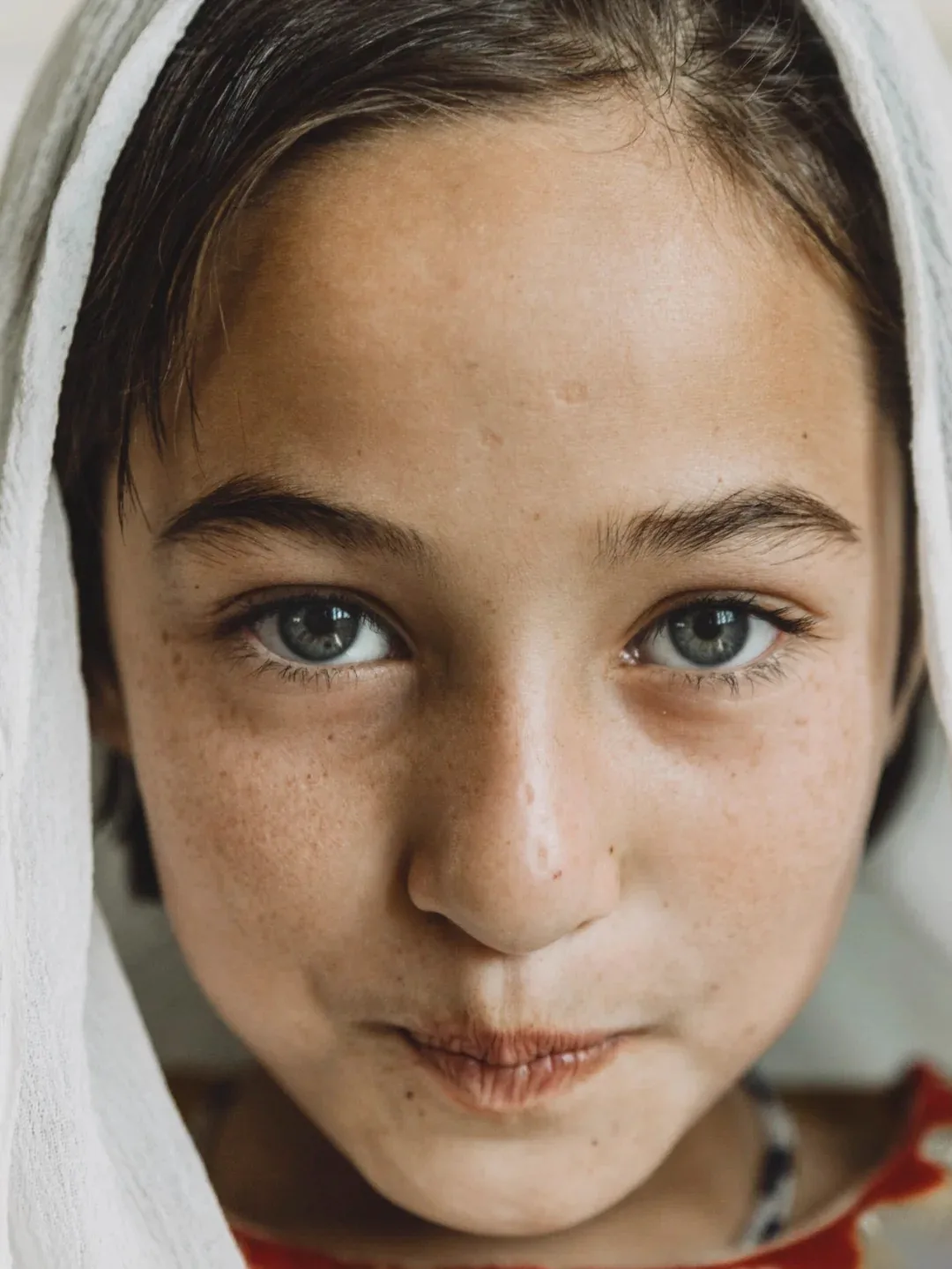
将儿童写真素材导入 PS,打开图叮插件。这张示例照片是一个戴白色头巾的小女孩特写,脸颊和鼻梁处分布着明显的雀斑。
在图叮快捷工具中打开人像修图功能,设置以下参数:
- 人像类型:根据图片实际情况选择
- 重绘幅度:0.25(最轻柔的修复力度,适合儿童照片保留自然感)
框选面部一键生成
用框选工具圈住需要修复的面部区域。不需要精准描边每个雀斑——大范围框选即可,AI 会自动识别范围内所有瑕疵。
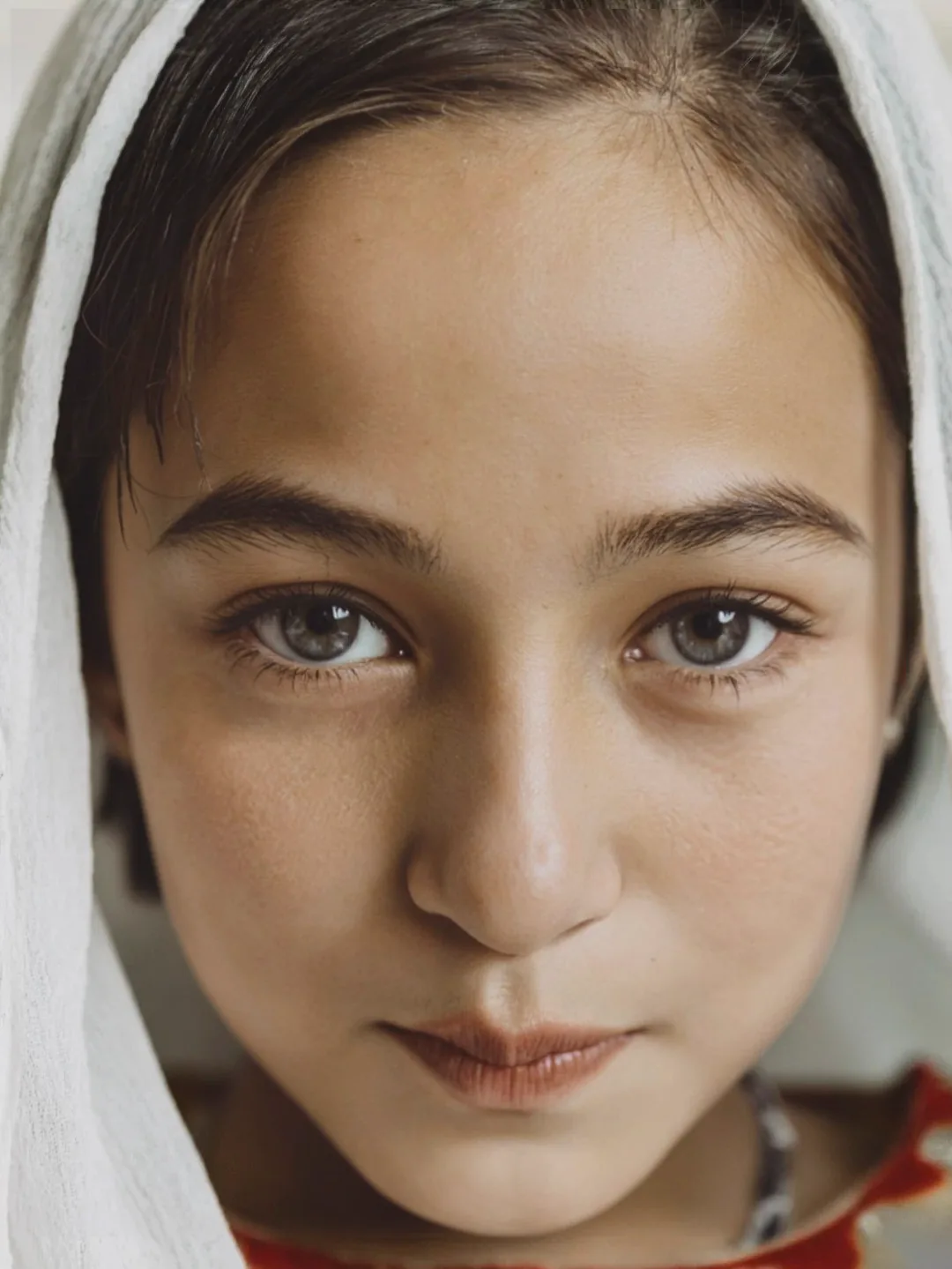
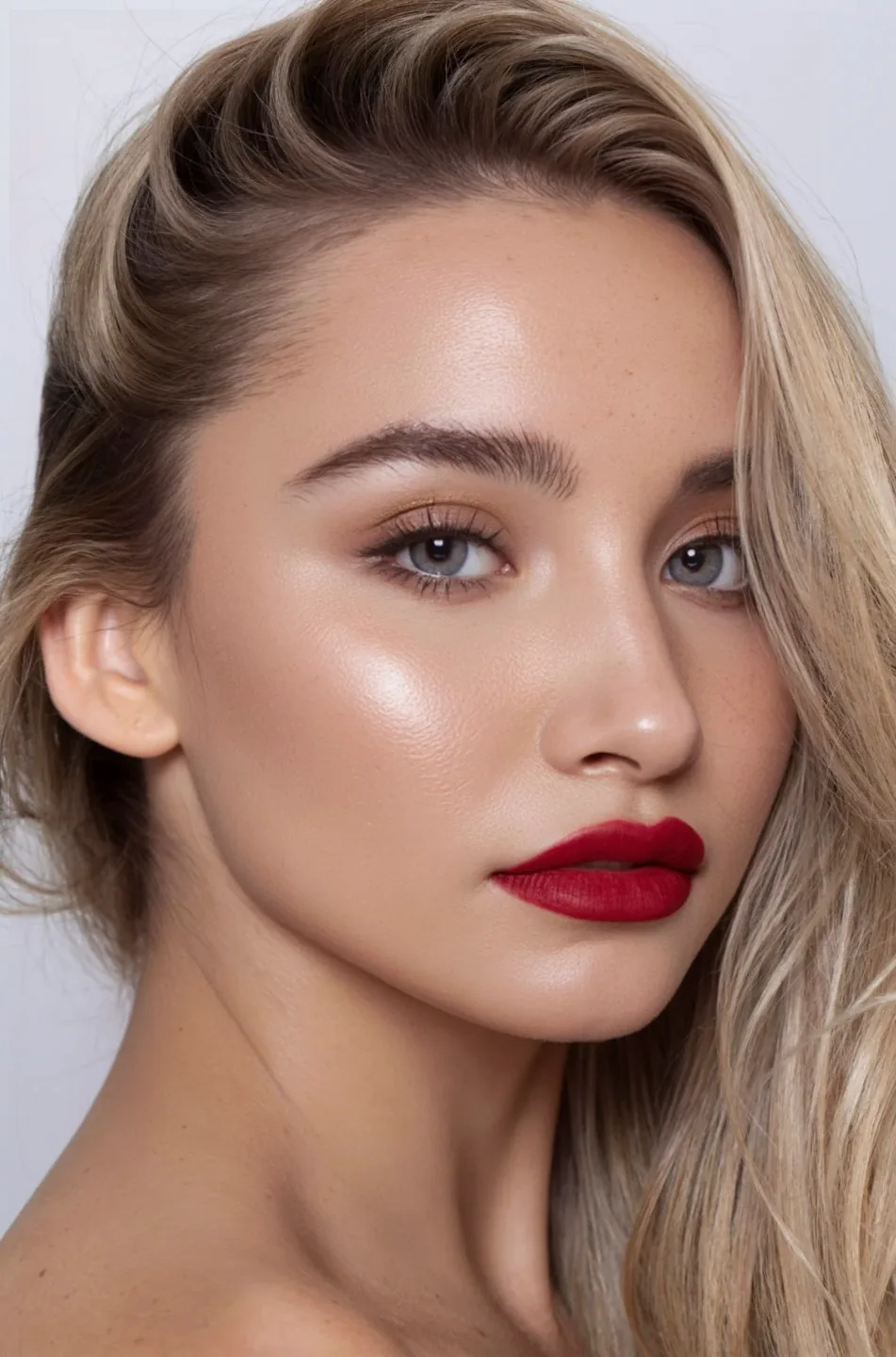
点击生成后几秒钟出结果。对比修复前后:脸颊、鼻梁的雀斑被精准去除,但皮肤的毛孔纹理、面部的明暗层次完整保留。
不同程度雀斑的处理对比
同一组照片中还有其他面部瑕疵程度不同的样张。
轻度雀斑
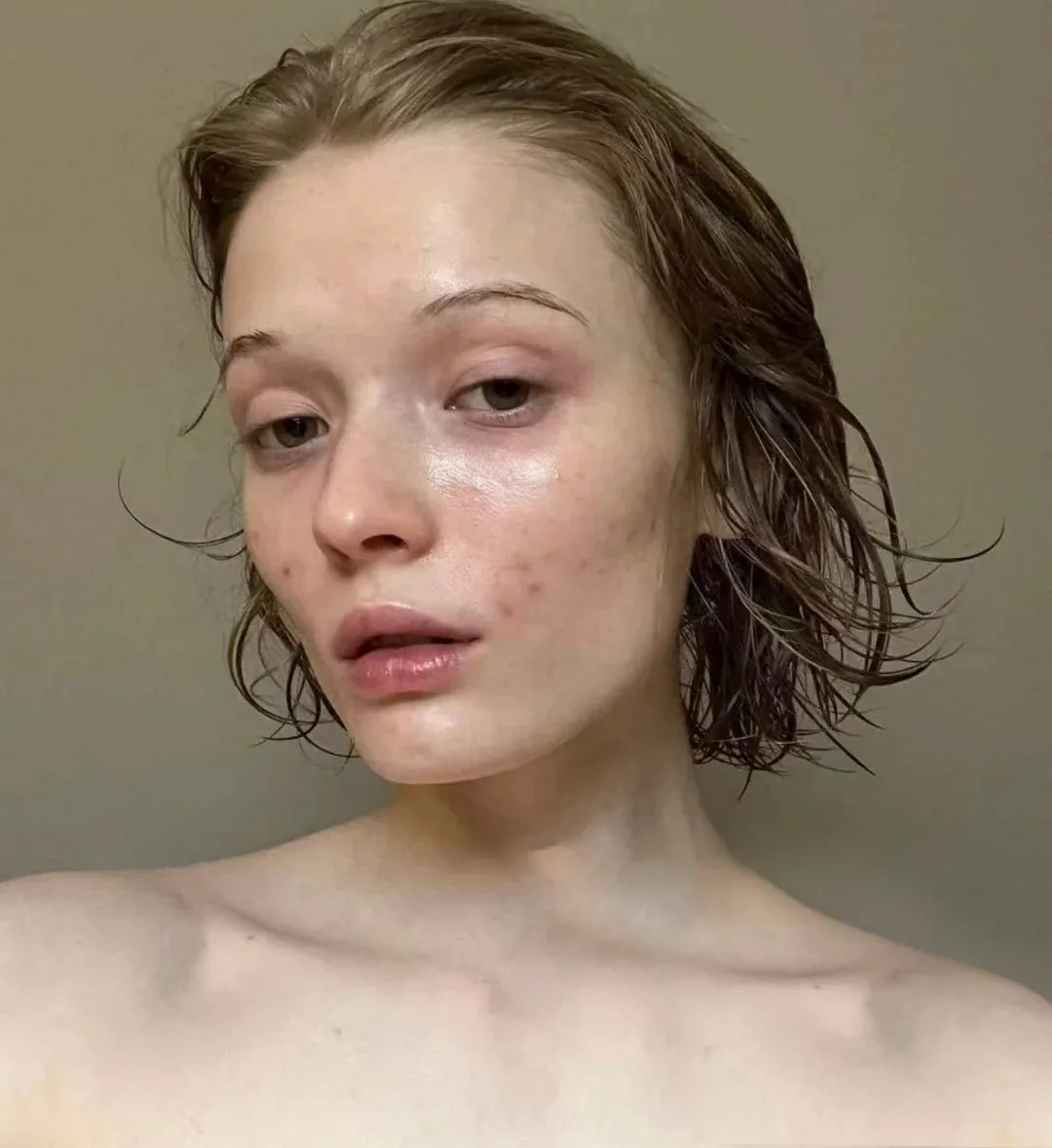
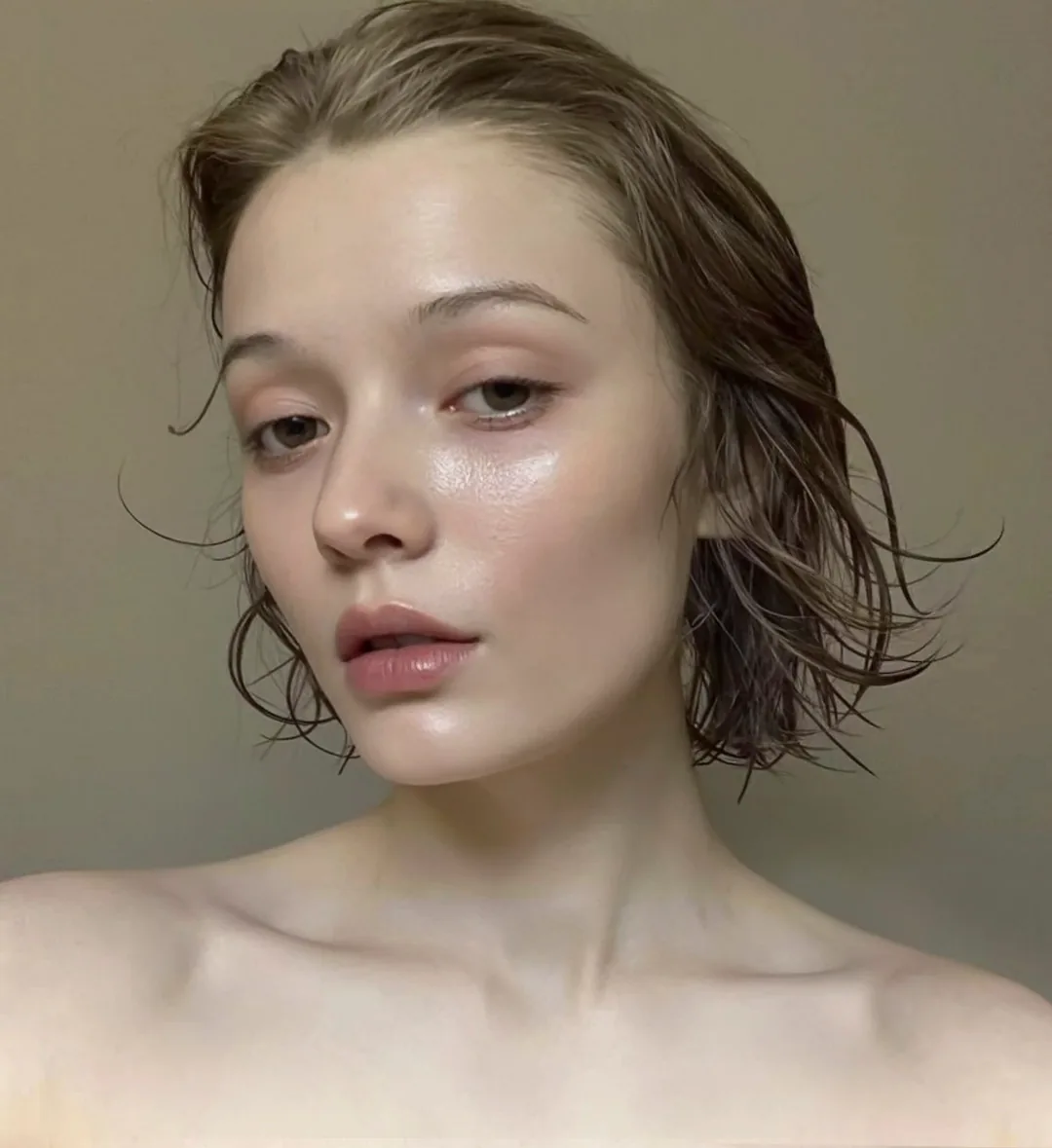
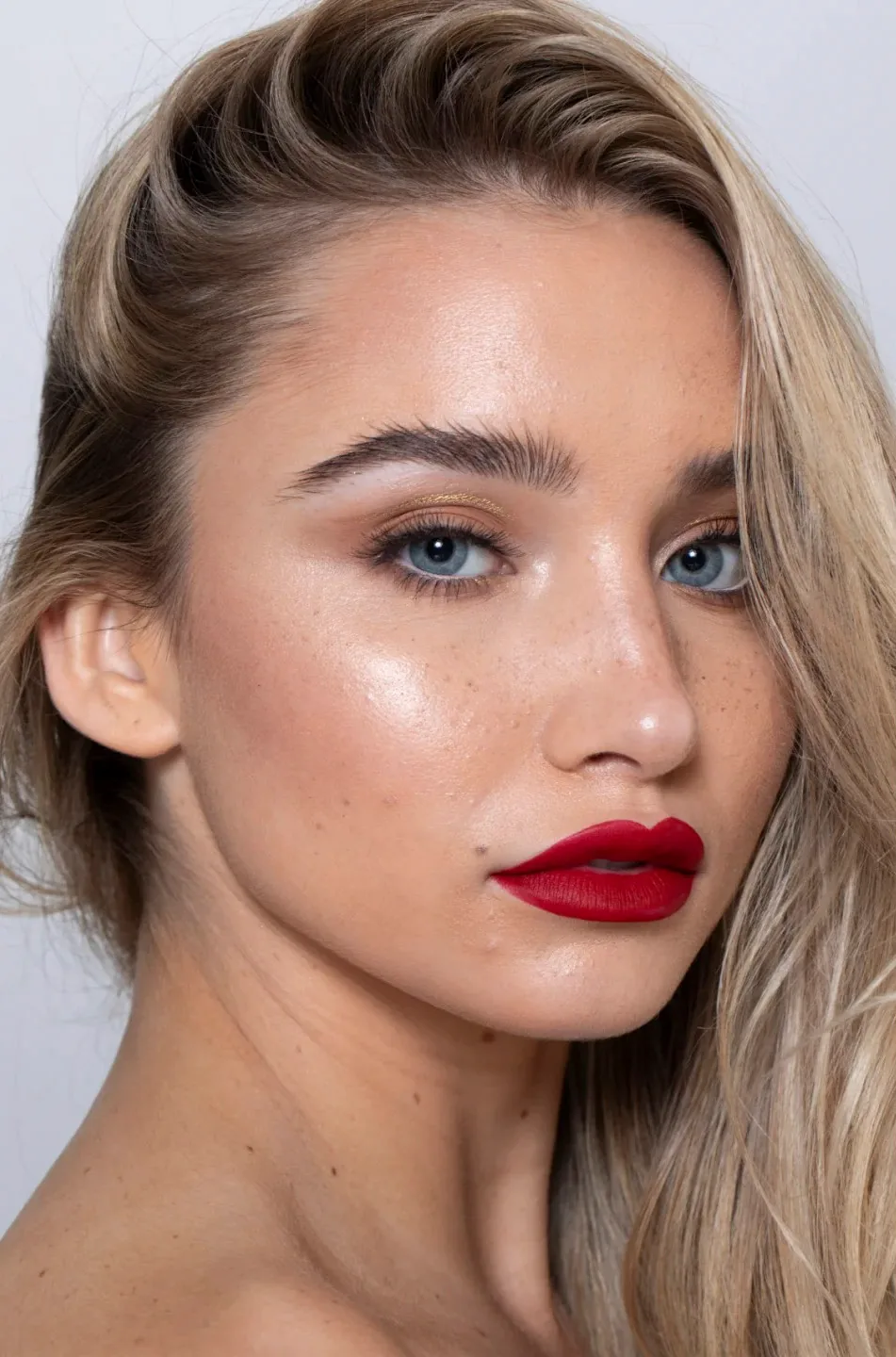
原图鼻翼两侧有零散的小雀斑,修复后皮肤通透,五官轮廓更清晰。
全脸密集雀斑
面部雀斑分布广、密度大的情况,手动处理工作量极大。AI 可以一次性识别全脸雀斑并去除,同时保持肤色自然过渡。
参数选择建议
重绘幅度 0.25 是儿童写真的安全值。如果原图瑕疵特别严重(大面积晒斑、红肿痘印),可以尝试提高到 0.3-0.4,但要注意检查修复结果是否出现不自然的磨皮感。
儿童照片的核心原则:宁可保留一点瑕疵,也不要修出塑料感。0.25 的设定正好满足这个要求。
适用场景与限制
这个方法适合儿童写真、亲子照、证件照等需要保留自然感的场景。如果是艺术写真需要保留雀斑作为人物特征,不建议使用此功能全面去除。
更多人像修图技巧可以参考 AI人像精修功能详解,产品类的精修需求可以查看 全能渲染精修入门。
需要 AI 的步骤,可用图叮AI 的 PS 插件辅助处理
图叮AI 的 Photoshop 插件需要免费安装,并在 PS 内使用;注册送 50 张试用,用完走会员套餐。
相关文章
日本签证照片尺寸45x45mm标准与在线制作指南
详解日本签证照片45x45mm官方尺寸、头部比例及背景要求。提供使用图叮AI在线制作日签照的拍摄准备、操作思路、常见失败原因及避坑指南,帮你一次通过签证审核。
万物迁移做电商产品换场景:白底图一键生成多场景主图
用图叮AI万物迁移功能将电商产品白底图一键放入不同场景,AI自动适配光影、色温和透视,3秒生成专业级场景主图。
AI写真怎么做免费?自媒体博主的高效出片指南(含手机教程)
自媒体博主如何低成本制作高质量AI写真?本文提供手机与电脑端的AI写真完整工作流,详解垫图、参数设置、去AI味的修图细节与避坑指南,帮你少走弯路打造可用的封面与人设图。
香水瓶场景溶图:不用复杂AI工作流也能解决融合
用图叮AI产品溶图打光功能将香水瓶融入黑色星光场景,无需复杂AI工作流即可解决融合问题,产品摆放好位置后几步操作完成。
推荐阅读
图叮AI vs 美图秀秀AI:商品白底图去瑕疵、锐化和批量出图,哪个更适合电商设计?
电商设计师选 AI 修图工具时,图叮和美图秀秀最常被放在一起比。这篇从商品白底图去瑕疵、锐化和批量出图三个核心场景出发,分析两款工具的定位差异,帮你找到适合自己的选法。
宠物照片换纯色背景:解决毛发边缘难抠的实操指南
宠物照片换纯色背景总是边缘粗糙、毛发断层?本文拆解宠物抠图换背景的真实痛点,给出可操作的原片预处理、参数微调与批量处理思路,帮你搞定复杂毛发抠图。
给宝宝孕妇修图怎么把握度?自然和隐私这两条线常搜的问题都在这
给宝宝孕妇修图最怕两件事,一是修过头显假、把人改得不像本人,二是随手就发忽略了隐私。这篇按常搜的问题讲用图叮人像修图和选区消除把握分寸,怎么判断修过头、能不能改五官身材,也说清孕妇宝宝肤质别过度、婴儿肖像隐私要谨慎,效果以图叮官网为准。
Circle to Search 会一次看多件商品,手机配件图还只修好看吗
Google 视觉搜索开始拆解一张图里的多个对象,手机配件套装图不能只追求干净通透。孔位、线材、包装标签和兼容信息,正在变成 AI 购物结果能否读懂的证据层。
更多推荐(8 篇)
商品主图视频值不值得做?规格、时长与上线前验收
主图视频不是所有类目都值得做。本文给出投入产出判断、主流平台规格口径和上线前验收项,并说明为什么静态主图仍是性价比基准线。
茶叶产品图怎么修:干茶、茶汤、包装三类图各有各的修法
茶叶图卖的是品相和信任,修过头反而劝退懂行的买家。本文分干茶、茶汤、包装三类,讲清各自的修图重点和不能碰的红线,配合图叮AI 的工具给出按步骤可落地的工作流。
透明积木商品图拆图:透明件划痕、拼接缝和盒标别被 AI 修丢
透明积木商品图不能只看干净度。本文按 5 步拆清透明件划痕、拼接缝、盒标和手机端缩略图的保留边界,给修图、运营和质检一套可复核流程。
美食摄影画面太乱?用AI修图消除多余餐具的实战指南
美食摄影背景杂乱、多余餐具穿帮怎么办?本文详解如何使用图叮AI进行AI修图,高效消除多余餐具,提升餐饮图片处理效率,并附带真实操作参数与避坑指南。
美妆瓶罐图先换场景还是先修高光?先把背景问题和材质问题分开
美妆瓶罐图需要优化时,先判断问题来自背景环境还是瓶身高光与反射,再按保护字段、可变区域和验收顺序选择预设。
母婴安全门栏商品图别只修干净:锁扣、压力杆和警示贴是售后风险
母婴安全门栏的商品图不能只追求干净好看。锁扣、压力杆、墙杯、警示贴和安装方式,都是客服解释、家长判断和售后复核要用的证据。
浴帘挂钩商品图 AI 修图返检:滚轮环、防锈标、开口缝和承重数别修错
浴帘挂钩是很小的家居件,但滚轮环、开口缝、防锈标和承重数一旦被 AI 修平,买家安装前就少了判断依据。
多 SKU 套装图怎么验收?先数数量,再看包装文字、间距和接触阴影
多商品套装图不能只看构图是否整齐。按数量、商品身份、比例、遮挡关系和接触阴影逐项核对,避免少件、换包装和悬浮感。