模糊老照片变清晰实操指南:用图叮AI提升分辨率与修复人脸细节
过年大扫除或整理长辈遗物时,我们常会翻出一些充满回忆的老照片:父母80年代的结婚照、爷爷奶奶年轻时的黑白留影。但当你满怀期待地用手机翻拍或扫描后,却发现照片糊成一团,人脸五官难以辨认,衣服纹理全是噪点,甚至伴随着严重的泛黄和折痕。
市面上很多主打“一键修复”的工具,往往会把老照片里的人脸修得像毫无毛孔的“塑料假人”,或者背景清晰了、人脸却依然模糊。要把模糊老照片变清晰,并不是简单地点一下鼠标。作为深耕图像处理领域的工具,图叮AI在老照片提升分辨率与老照片人脸修复上有着严谨的底层逻辑。本文将抛开空话,从前期准备、参数设置到避坑指南,为你拆解一套真正可落地的模糊照片变高清实操方案。
为什么你的老照片总是“修完像假人”?

在动手之前,我们需要理解老照片修复的核心难点。传统软件(如早期的Photoshop)主要依赖插值算法(如双三次插值)来放大图片,这本质上是在现有像素间“猜”颜色,放大后必然边缘发虚、出现马赛克。
而早期的AI修复模型,往往采用全局统一的卷积神经网络。当遇到老照片时,AI无法区分“人脸皮肤”和“背景墙壁”,导致为了让人脸清晰,把背景的噪点也当成了细节进行锐化;或者为了让人脸好看,直接套用现代高清人像的模板,导致修复后的五官失去了原图的神态,变成了“非科学推测”的完美假脸。
更成熟的做法是把人脸和背景分开处理:做老照片人脸修复时,对人脸侧重保留骨骼结构与微表情,对背景侧重恢复衣物和环境的真实质感,而不是用一套参数粗暴地拉整张图。用图叮AI 这类工具时,理解这个思路、对人脸区域单独框选并保守调参,比一键全图修复更不容易“修成假人”。
老照片变高清:保姆级实操步骤
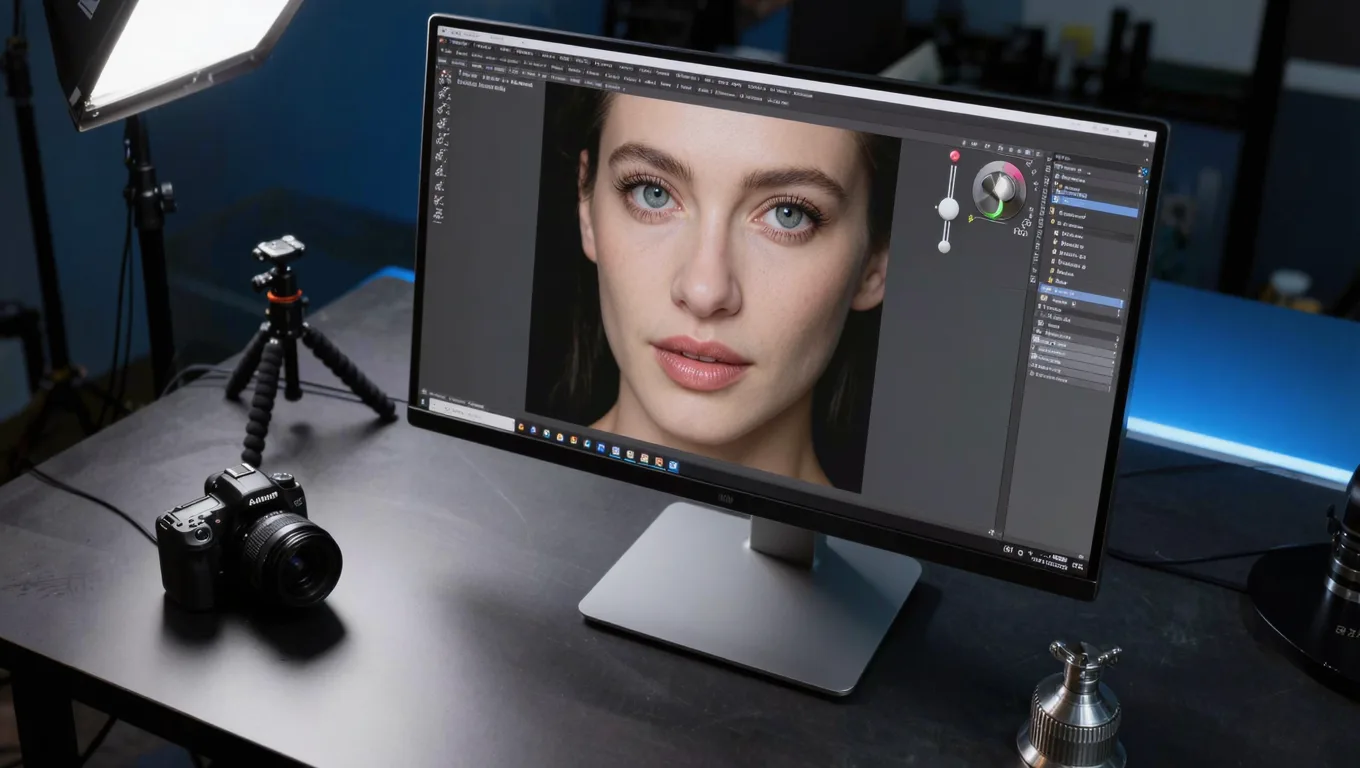
要让模糊老照片变清晰,前期的物理准备和工具里的参数微调缺一不可。以下是通用的标准操作流。
第一步:前期准备与图片预处理(关键但常被忽略)
很多模糊照片变高清失败,根源在于输入的源文件质量太差。
- 获取源文件:强烈建议使用平板扫描仪扫描,分辨率设置为 300 DPI - 600 DPI,保存为无损 TIFF 或高质量 PNG 格式。如果只能用手机翻拍,请在光线均匀的环境下(避免屏幕反光和摩尔纹),使用手机主摄的 RAW 格式或最高画质 JPG 拍摄。
- 裁剪与去黑边:在导入图叮AI前,使用系统自带裁剪工具,将照片边缘的扫描黑边或翻拍时的桌面背景裁掉。黑边会干扰AI对画面整体曝光和对比度的判断。
- 物理瑕疵预处理:如果照片有非常深的折痕或破损缺块,建议先用 Photoshop 的“污点修复画笔”或“仿制图章”进行粗略掩盖。AI 擅长提升清晰度,但不擅长无中生有地修补大面积物理破损。
第二步:核心参数设置与操作
将处理好的图片拖入图叮AI(具体入口与参数命名以官网为准),按以下思路设置:
- 选对处理方向:
- 如果照片中人脸占画面比例较大(如半身照、特写),优先用偏人像/人脸修复的处理方式,让算力集中在五官上。
- 如果是大合影或风景建筑(人脸极小),用通用的整体超分处理,避免强行放大极小的人脸导致五官扭曲。
- 放大倍数:
- 老照片基础分辨率通常不高。提升分辨率时一般选 2X 或 4X 较稳,不要盲目拉到 8X,倍数过高画面会出现不真实的涂抹感。
- 核心参数的调节方向(不同工具命名各异,理解方向即可):
- 人脸还原强度:偏低,五官依然模糊;偏高,AI 会过度介入抹平真实皮肤纹理和岁月痕迹,产生“塑料感”。建议从中间档起步、对照原图逐步调。
- 降噪力度:老照片常伴胶片颗粒或翻拍噪点,按颗粒程度调;黑白老照片可加大一些去杂色,彩色老照片降噪过猛则会色彩断层。
- 锐化:超分本身一般自带边缘增强,额外加太多锐化会产生难看的白边(光晕),适度即可。
- 视图检查:放大查看眼睛的高光、头发丝边缘以及衣服领口的纹理,确认没有崩坏再导出。
第三步:局部微调与导出
确认效果后,点击导出。务必选择 PNG 格式。老照片色彩过渡通常较平缓,JPG 的有损压缩会在暗部重新引入色块噪点,破坏好不容易修复的高清画质。
真实限制与常见失败原因排查
即使是专业的工具,也有其物理和算法边界。以下是老照片人脸修复中最常见的失败场景及排查方法:
失败原因 1:原图人脸像素过低导致“非科学推测”
- 现象:修复后的人脸很清晰,但看起来完全不像本人,甚至性别或年龄特征发生改变。
- 原因:当原图中单个人脸的像素面积小于 30x30 像素时,面部特征信息已经彻底丢失。此时任何AI都无法“还原”真实长相,只能依赖算法进行非科学推测,生成一张符合统计学规律的“标准脸”。
- 对策:对于此类极小人脸,把人脸还原强度调到很低、保留模糊感,或者框选该区域不做人脸修复、只做整体超分,避免凭空“造脸”。
失败原因 2:噪点与折痕被误认为纹理
- 现象:修复后,脸上的斑点变成了清晰的痣,衣服上的折痕变成了奇怪的几何图案。
- 原因:AI的降噪参数设置过低,导致模型将老照片的胶片颗粒或物理折痕识别为了图像本身的细节并进行了强化。
- 对策:重新导入原图,将“降噪力度”提升 20%,并在预处理阶段尽量抚平照片物理折痕。
失败原因 3:过度锐化导致色彩断层
- 现象:人脸边缘出现明显的白边,肤色过渡不自然,出现色块。
- 原因:放大倍数过高(如8X)且同时拉满了锐化和面部修复参数。
- 对策:将放大倍数降回 2X,关闭额外的锐化选项,让基础超分自然处理边缘,再看是否需要少量后期锐化。
适用与不适用场景对照
下面这张对照表帮你判断哪些老照片值得修、哪些应直接转人工:
| 场景分类 | 具体表现 | 处理建议与效果预期 |
|---|---|---|
| 适用场景 | 人脸五官模糊但轮廓完整、轻度泛黄/褪色、分辨率低导致打印发虚、衣物/背景纹理糊成一团。 | 效果较好。能较好还原面部神态,提升分辨率后多数能满足 300 DPI 的打印需求。 |
| 部分适用 | 中度折痕、轻度运动模糊(手抖拍糊)、合影中部分人脸较小。 | 效果尚可。需配合前期 PS 简单去折痕,小人脸要手动降低修复强度以防变形。 |
| 不适用场景 | 严重物理破损(缺胳膊少脸)、大面积水渍霉斑遮挡五官、完全失焦(连轮廓都看不出)。 | 不建议使用。AI 无法进行非科学推测级别的无中生有,需先由专业人工精修师做数字重建。 |
AI 在线修复 与 传统修图软件(如PS)的要点对照
很多用户会问,Photoshop 里也有 Neural Filters(神经网络滤镜),为什么还要用在线 AI 修复工具?
- 人脸还原的稳定性:PS 的“照片恢复”滤镜在处理极低画质人脸时,容易出现五官错位或“硅胶感”。专门做人脸超分的在线工具,对模糊五官的还原通常更稳,但具体效果仍取决于原图质量。
- 操作效率与学习成本:PS 需要用户理解图层、蒙版、滤镜参数,处理一张可能要花十几分钟到半小时;在线工具多用滑块参数加实时预览,上手更快,也常支持一次处理多张。
- 放大表现:PS 的“保留细节 2.0”放大在倍数较高时边缘会发虚;不少在线超分工具在 4X 左右放大时纹理更扎实,但放大倍数过高同样会出现涂抹感,不要迷信倍数。
FAQ:关于老照片修复的真实疑问
Q1:用 AI 修复老照片,会把原来的人脸换成别人的脸(换脸)吗? A:人脸修复的逻辑是“特征增强”而非“特征替换”——基于原图的骨骼比例、眼距、脸型等特征做清晰化。只要原图人脸还有足够的像素(一般单个人脸不低于 30x30 像素),把还原强度调得保守一些,修复后的五官神态基本还是本人;像素太低时强行修才容易“变脸”。
Q2:手机翻拍的老照片反光严重,能直接修复吗? A:不建议直接修复。反光区域的高光会覆盖原有像素信息,AI 无法穿透反光“看”到下面的细节。建议先调整翻拍角度(如倾斜约 45 度打光)避开反光,或用偏振镜消除反光后再导入处理。
Q3:修复后的照片,拿去照相馆打印出来还会模糊吗? A:选 2X 或 4X 放大并导出为 PNG 后,修复图的长边通常能到 3000-4000 像素以上,多数情况下能满足 300 DPI 下 10 寸甚至更大尺寸的打印需求。实际清晰度仍取决于原图底子,底子太差时打印仍可能偏软。
Q4:黑白老照片修复后,能自动上色吗? A:高清化修复(提升分辨率与人脸修复)和上色是两件事。建议先把照片做高清化,导出后再用专门的黑白照片上色工具处理,分两步走上色更可控、不容易色块溢出。图叮AI 的具体功能以官网为准。
老照片承载的是不可复制的时光与情感,让它们重新变得清晰,是对记忆最好的尊重。如果你手里正有一张舍不得丢弃却又模糊不清的老照片,不妨现在就去图叮AI工作台上传试试,用正确的参数和工具,把那些模糊的岁月重新拉回眼前。
需要 AI 的步骤,可用图叮AI 的 PS 插件辅助处理
图叮AI 的 Photoshop 插件需要免费安装,并在 PS 内使用;注册送 50 张试用,用完走会员套餐。
相关文章
唤醒旧时光:ps的ai高清修复模糊老照片与黑白上色全指南
探索如何使用ps的ai技术进行老照片修复与黑白上色。本文详细介绍Photoshop神经滤镜与生成式AI的实操步骤,结合图叮AI的智能优势,助您完美唤醒珍贵旧时光。
照相馆升级老照片数字化服务:高清备份与降噪修复实操思路
老照片褪色、发黄、有噪点和划痕,线下照相馆怎么把它做成一项靠谱的数字化备份服务?本文从扫描设备、降噪修复思路到服务套餐设计,讲清完整工作流,并说明图叮AI修图功能在其中的定位(具体能力与额度以官网为准)。
手表腕表怎么修?一步步把表壳、表盘、表带都修到位
手表腕表怎么修?这篇按五步讲清:先用一键抠图把表从杂背景抠净,再用材质高清修复分开还原金属表壳和表盘,用产品溶图打光重立光位,最后高清放大撑细节。也说清修图只还原质感、材质工艺得跟实物一致的边界,效果以图叮官网为准。
民宿毛巾商品图被退回:封签卡、纤维边和洗涤标别修成白板
一张毛巾图被退回,往往不是因为不够干净,而是封签卡、纤维边和洗涤标被修没。本文按民宿运营的返工现场,讲清 AI 修图该保留哪些入住信任证据。
推荐阅读
拍摄时的眩光和光斑怎么处理:现场躲不掉就交给后期
玻璃金属产品拍摄常遇镜头眩光和圆形光斑,现场很难躲干净。本文按 4 步用图叮的选区消除、万物精修、材质高清修复分别处理光斑、雾罩和被冲淡的细节。
人像修图怎么修得自然,不像个假人
人像修图最怕修成假人,磨到没纹理、白到不真实、五官一动就假。这篇讲怎么用图叮AI修得自然:磨皮留住毛孔纹理、油光用人像去油洗图别硬压、肤色别调过白、光影用自定义打光补一点点就好,核心是把握分寸,保留质感和本人特征比修干净更重要。
公众号封面尺寸比例规范:2.35:1头图防折叠批量设计指南
梳理微信公众号封面尺寸规范,讲清 2.35:1 头图比例与次图 1:1 尺寸。提供防折叠安全区划定参数、常见失败原因排查,以及用图叮AI 批量适配封面的操作思路,帮你告别封面被裁切的痛点。
母婴用品白底主图怎么做:干净、合规、不丢质感
母婴白底主图既要平台合规、白得干净,又不能把产品质感抠没了显得廉价。这篇按步骤讲怎么用图叮一键抠图换白底、把边缘修利落、用打光找回立体感,也讲清边界:白底只是换底,产品真实颜色尺寸不能动,母婴买家最在意真实。
更多推荐(8 篇)
眼镜架商品图返工复盘:鼻托、螺丝位和镜腿刻字别被修没
眼镜架商品图过度精修,容易把鼻托发黄、螺丝位、镜腿刻字和包装标签这些售后证据抹平。本文从一次返工复盘出发,给运营和修图团队一套更稳的判断边界。
宠物店用AI萌宠写真做营销:从拍摄到落地的实战方法
宠物店如何用手机拍出可用的宠物原片,再借助AI写真低成本做营销活动。本文讲清拍摄准备、风格选择、线上线下结合的落地步骤与版权注意事项。
户外速干袜羊毛袜怎么修:把针织纹理和颜色修真实,功能别夸大
户外速干袜和美利奴羊毛袜是小件,针织纹理容易拍糊,颜色也常拍偏。这篇按搜索里最常问的几个点讲清楚,用图叮的一键抠图、材质高清修复和高清放大怎么把袜子修好,以及速干防臭这类功能为什么不能靠修图夸大。
真人照片转插画风头像怎么弄
想把真人照片转成插画风头像,又怕转完五官全丢不像本人?这篇按步骤讲怎么用图叮风格转换选插画方向、怎么盯住辨识度调强度、五官糊了用局部重绘怎么收,也讲清楚边界:插画化偏离原图更明显,像个意思就好,效果以图叮官网实际生成为准。
ITF-14 外箱条码怎么生成:14 位结构、校验位和包装层级
生成 ITF-14 外箱条码前,先确认 13 位主体数据和第 14 位校验位,再用导出文件反向识别,避免把画出条纹当成编码完成。
老照片上色前必做:先清除压缩噪点再上色,效果差很多
老照片上色效果差,问题常出在压缩噪点和模糊上。本文讲清为什么上色前要先降噪去压缩、AI上色对输入质量为何敏感,并给出一套先清噪、再去压缩、再上色的标准工作流。
跨境电商独立站换背景:AI批量修图的产品图实战思路
跨境独立站产品图量大、上新快,换背景怎么做才高效又不翻车?本文拆解批量抠图换背景的真实痛点与转化逻辑,给出可落地的AI批量修图工作流和A/B测试方法,帮你稳定产出专业产品图。
婚庆亚克力桌牌图怎么拆:刻字、透明边、底座卡槽和反光别被 AI 修乱
用一张婚庆亚克力桌牌商品图做拆解,说明刻字、透明边、底座卡槽和反光该怎么保留,避免 AI 修图把可交付证据改成漂亮但不可信的效果图。