透明PNG与元素分离:合成图里的素材到底能不能拆出来复用
设计师常遇到这样的需求:一张做好的海报或商品图,想把里面某个元素单独拿出来,换个背景或换个排版重新用。于是不少人去搜”如何把合成图一键拆成多个透明 PNG 图层”。
这里要先泼一盆冷水,也是这篇文章最重要的一点:一张已经拍平(flatten)的图片,无法被还原成它原始的多个图层。原因很朴素——图层叠加时,上层把下层挡住的那部分像素,在合成后就彻底没了,软件没有任何办法”猜”出被挡住的内容长什么样。
理解这个边界,你才不会被”一键还原图层”这类说法误导,也才能选对真正可行的复用工作流。
为什么”拍平后还原图层”做不到
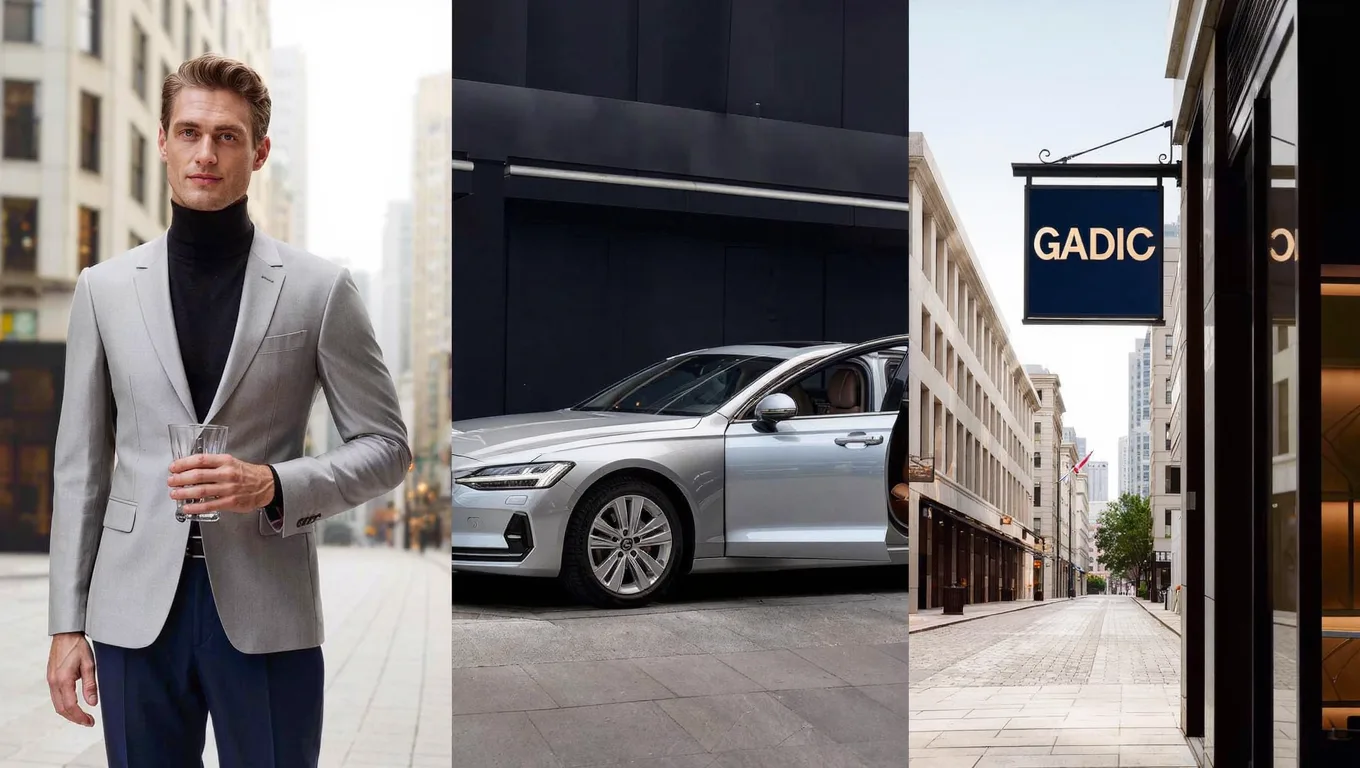
想象一张电商主图:模特站在背景前,身上穿着衣服,旁边叠了一个促销标签。导出成 JPG 后,这四样东西的像素被压在了同一个平面上。
- 标签盖住的那块衣服,像素没了。
- 模特挡住的那块背景,像素没了。
任何工具想”分离”出完整的衣服或完整的背景,都得凭空补出被遮挡的部分。这就不是”分离”,而是”重新生成”了——而生成出来的内容只是猜测,未必和原图一致。所以”从扁平图无损还原多个图层”在技术上不成立,看到这类承诺要警惕。
真正能做的:抠图,把单个主体提成透明PNG
虽然不能还原图层,但有一件实打实能做的事——抠图:把图里某一个主体(比如商品、人物、一个图标)从背景里分离出来,保存成带透明背景的 PNG。
透明 PNG 的关键是 Alpha 通道:它记录每个像素的透明度,让抠出来的元素能自然贴到任意新背景上,边缘不留白边。这是真实、成熟、天天在用的技术。
图叮AI 提供抠图能力(具体功能与额度以官网为准),可以把图里的主体抠出来、输出透明 PNG。它是网页版(打开浏览器即用,无需安装客户端)和 Photoshop UXP 插件两种形态。注意:抠图针对的是”前景主体 vs 背景”这一层关系,它能帮你把最显著的主体单独拿出来,但不能把一张扁平图里所有重叠元素都还原成各自完整的图层——那是前面说的不可能任务。
想要真正分层,正确的做法是这两条
如果你的目标是后续能灵活拆改、复用各个元素,靠”事后还原”是行不通的,得在源头上做对:
1. 源文件就保留分层 PSD
设计阶段就把分层的 PSD(或 Sketch、Figma 源文件)保存好、归档好。要换背景、改排版、单独导出某个元素时,回到源文件操作,每个图层都还在,想导出谁就导出谁、想存透明 PNG 就存透明 PNG。这才是”多图层导出”的正解。
很多复用的痛苦,根源不是缺工具,而是当初只交付了扁平的成品图、没留分层源文件。
2. 没有源文件时,逐个抠
如果手上只有扁平成品图、又确实需要拆元素,那就接受一个现实:只能逐个抠,而且抠出来的元素,被遮挡的部分依然缺失。
- 想要商品主体 → 抠商品。
- 想要人物 → 抠人物(但人物身后被挡的背景,抠不回来)。
对于边缘简单、遮挡少的元素,逐个抠效率还可以——抠 1 个边缘干净的主体通常 1 分钟内就能搞定;但要从一张图里硬拆出 5 个互相严重遮挡的元素,就别强求”完整复原”,能拿到主体就够用了。
这些场景下,单主体抠图就够用
把期待值放到”提取单个主体”上之后,你会发现大量实际需求其实都能满足:
电商产品图复用
同一个商品要做主图、详情页、广告 Banner。把商品主体抠成透明 PNG,就能在不同构图里反复贴,省去重复拍摄。模特、复杂场景这类整体性强的元素,建议保留原始拍摄的分层素材,而不是指望从成品图里抠回来。
UI 资源提取
想从一张界面截图里拿一个图标或按钮,抠图能把这个单独的元素提出来。但如果图标和复杂背景纹理叠在一起、边缘半透明,抠出来的质量会受限——这种时候,找到设计源文件里的原始矢量图标,永远比从截图里抠更靠谱。
社媒内容快速换装
短视频封面、公众号头图、小红书配图常要高频更新。如果你的素材是分层源文件,换个文字或背景就能批量产出系列内容;如果只有扁平成品图,那就只能抠出主体后重新搭背景。
抠图想抠得干净,注意这几点
无论用什么工具,抠图质量都受原图影响。想让透明 PNG 边缘自然,注意:
- 主体和背景对比明显:浅色主体配深色背景(或反之),边界清楚,抠得更准。
- 避免大面积半透明边缘:头发丝、玻璃反光、烟雾这类半透明区域本身就难抠,原图分辨率越高,细节越多,结果越好。
- 原图越清晰越好:分辨率低、压缩严重的图,边缘会糊,抠出来容易有毛边或锯齿。
- 导出用 PNG:保留透明通道用 PNG,别用不支持透明的 JPG,否则白底会重新出现。
常见问题(FAQ)
Q1:到底能不能把一张合成图一键拆成多个透明 PNG 图层? A:不能无损做到。被上层遮挡的像素在拍平时已经丢失,任何”分离”出来的下层都得靠猜测补全,不等于原图。能可靠做的是抠出单个显著主体。要真正分层,请保留分层源文件。
Q2:抠出来的透明 PNG 有分辨率上限吗? A:导出分辨率主要受原图限制——原图多大、抠出来一般就多大。想要边缘质量好,就上传高清原图,别拿压缩过度的小图去抠。
Q3:能处理 GIF、APNG 这类动图吗? A:抠图针对的是静态图片。动图需要先拆成一帧帧静态图,再逐帧处理,效率较低,一般不建议这么做。
Q4:抠出来的元素边缘不干净怎么办? A:先看原图是不是主体和背景对比太弱、或边缘大面积半透明。换一张对比更明显、分辨率更高的原图通常立竿见影;半透明边缘(如头发、反光)则可能需要导入 Photoshop 用蒙版人工修一下。
Q5:抠出来的透明 PNG 能用于商业用途吗? A:能不能商用,前提是原始图片本身的版权和授权清晰。工具只是处理图片,不改变图片的版权归属。涉及授权范围的问题,以你对原图的合法使用权和图叮AI 官网的服务条款为准。
结语
关于”元素分离”和”多图层导出”,最值钱的认知其实是那条边界:扁平图还原不出图层,能做的是抠出单个主体成透明 PNG。把目标放对,你就会在源头保留分层源文件、在需要时用图叮AI 这类工具抠出干净的主体复用。认清能做什么、不能做什么,比追逐”一键还原”的幻觉,更能真正提高你的素材复用效率。
需要 AI 的步骤,可用图叮AI 的 PS 插件辅助处理
图叮AI 的 Photoshop 插件需要免费安装,并在 PS 内使用;注册送 50 张试用,用完走会员套餐。
相关文章
透明PNG导出选区:PSD分层前的高效准备指南
设计师如何在PSD分层前高效导出透明PNG选区,明确元素边界、减少返工、提升协作效率。含Photoshop原生步骤、AI辅助思路与常见避坑。 在数字设计流程中,许多设计师习惯先做完整 PSD 再拆素材。但先整合后拆解往往导致重复劳动、图层混乱,甚至拖累开发或动效团队的后续工作。
客服解释图不是主图备份:图叮把上线图、证据图和回滚版分开管
商品图上线后还会被客服、售后和运营反复使用。用图叮把上线主图、客服解释图和回滚版拆开,能减少误解,也能让每次修图有据可查。
空气炸锅硅油纸商品图返检:孔位、折边和耐温提示别被 AI 修错
空气炸锅硅油纸商品图不是普通厨房纸图。孔位、折边、克重标、耐温提示和油渍演示都会影响买家判断,AI 修图前要先分清可清理区和必须保留的证据区。
模特换姿势换角度展示:图叮AI的AI转身与智能转角度怎么用
一组实拍只有正面,想补背面和侧面展示却约不到回拍?这篇讲清用图叮AI的AI转身、智能转角度做模特换姿势换角度的步骤与验收,并说明转出来的角度只适合展示参考,背面结构细节仍以实拍为准。
推荐阅读
AI 如何处理复杂发型?发丝级抠图技术原理解析
卷发、碎发、逆光高光发丝是人像抠图里最难的部分。本文解释发丝级抠图为什么难、Alpha 通道与两阶段模型怎么工作,以及实际使用时如何拍出更好抠的人像、避开常见翻车场景。
文具白底主图怎么做?小件、反光物从抠图到过审一步步走
文具白底主图最常栽在三件事上:金属笔反光透出假白边、小件占比不对、缝隙残留杂色被平台判背景不纯。这篇按拍摄、抠图、压反光补光、合成纯白底校验的顺序,讲清楚小件反光物的白底主图怎么做得既过审又有质感,以及修图的边界在哪。
游戏手柄产品图怎么修?摇杆指纹、磨砂纹理、灯效一步步处理
卖游戏手柄拍的产品图,摇杆上全是指纹、磨砂涂层一放大就糊、RGB 灯拍得发暗,主体还压在杂乱桌面上。这篇按步骤讲怎么用图叮一键抠图、选区消除、材质高清修复和产品溶图打光把手柄图修到能上架,也讲清灯效只是示意呈现、纹理要跟实物一致的边界。
牙刷消毒架图交给外包前:UV 灯、沥水槽和背胶板先锁住
牙刷消毒架商品图不能只修成干净浴室氛围。UV 灯珠、沥水槽、背胶板、杯位数量和充电口都是安装与售后证据,外包前要先写成可执行标注。
更多推荐(8 篇)
托特包怎么修:帆布纹提清、皮质提手色调真、敞口内衬拍清一步步做
做帆布或皮质托特包的产品图,帆布纹拍平、米白泛黄、皮提手偏色、金属磁扣发灰、敞口塌软内衬看不清是常见毛病。这篇按顺序讲怎么用图叮的一键抠图、材质高清修复、产品溶图打光一步步修,讲清哪些能修、颜色五金要跟实物一致,网页版和插件版都能做。
黑色产品拍成一团黑没细节?靠边缘光和轮廓一步步把它打出来
黑色皮具、深色数码产品拍出来常糊成一团黑,看不出材质和轮廓,抠图也抠不干净。这篇一步步讲怎么给深色产品打光:用边缘光勾轮廓、给暗部留层次,用图叮自定义打光和材质高清修复把黑色的质感找回来,也说清死黑区域信息全丢补不回来的边界。
轮胎光亮剂怎么修:黑橡胶质感和瓶身一起拍清楚
轮胎光亮剂配的黑轮胎最难拍,一片死黑没质感,瓶身又反光。本文按 4 步用图叮的一键抠图、材质高清修复、产品溶图打光把光亮剂和轮胎修出层次,也讲清光泽和容量不能吹过头,效果以图叮官网为准。
动漫图模糊放大就糊?动漫图无损高清放大实操指南
老番剧截图、网络流传的同人图分辨率太低、放大就糊怎么办?本文讲清动漫图为什么需要专门的 AI 放大模型,给出动漫图无损放大、去色带、线条平滑的步骤,并说明 AI 放大的真实边界。
披肩、斗篷女装产品图怎么修出垂坠和绒感:搜得最多的几个问题
羊毛披肩拍得像块平板、斗篷的垂坠感传不出来、绒面毛呢一修就糊,披肩斗篷这类大面积软料的产品图最难修的就是质感和廓形。这篇按大家实际在搜的问题,说清披肩怎么修出垂坠、斗篷廓形怎么保、绒感修到什么程度算过,以及哪些绝不能靠修图夸大。
电商细节图怎么裁不模糊:商品局部放大不失真实操指南
电商详情页里商品局部放大总是模糊有马赛克?本文拆解细节图裁剪规范与放大不失真的原理,给出用图叮AI 配合 Photoshop 的实操步骤,解决金属、布料等不同材质放大失真的痛点。
图叮 AI vs Canva 可画:蒜辫礼盒图先做海报,还是先守住商品证据?
蒜辫礼盒商品图不只是做得有乡土感。本文把 Canva 可画和图叮放到同一条电商交付链路里,看主图清理、产地卡保真、详情页首屏和团队批量交付该怎么选。
夜景照片噪点怎么降:天空彩噪、暗部麻子和霓虹发糊分开处理
夜景照片一放大就是满屏麻子,天空有大片彩色噪点,霓虹灯边发糊。这篇按大家常搜的问题一条条讲:夜景噪点为什么多、降到什么程度合适、用图叮哪个功能处理、天空彩噪怎么办,也说清楚哪些夜拍图基本救不回来。