包装设计师指南:ps立体字插件安装后,快速雕刻冰雕透明立体字
在冬季营销的包装设计中,冰雪元素始终是吸引消费者眼球的利器。其中,晶莹剔透、折射着冷光的冰雕字体,更是提升产品高级感与节日氛围的绝佳选择。不少包装设计师觉得三维软件渲染耗时长、学习成本高而望而却步。本文将提供一份实战指南,教你在完成 ps立体字插件安装 后,利用 Photoshop 雕刻出逼真的 冰雕透明字效,做出适合冬季货架的 冬日限定字体。
为什么包装设计师需要掌握冰雕透明字效?
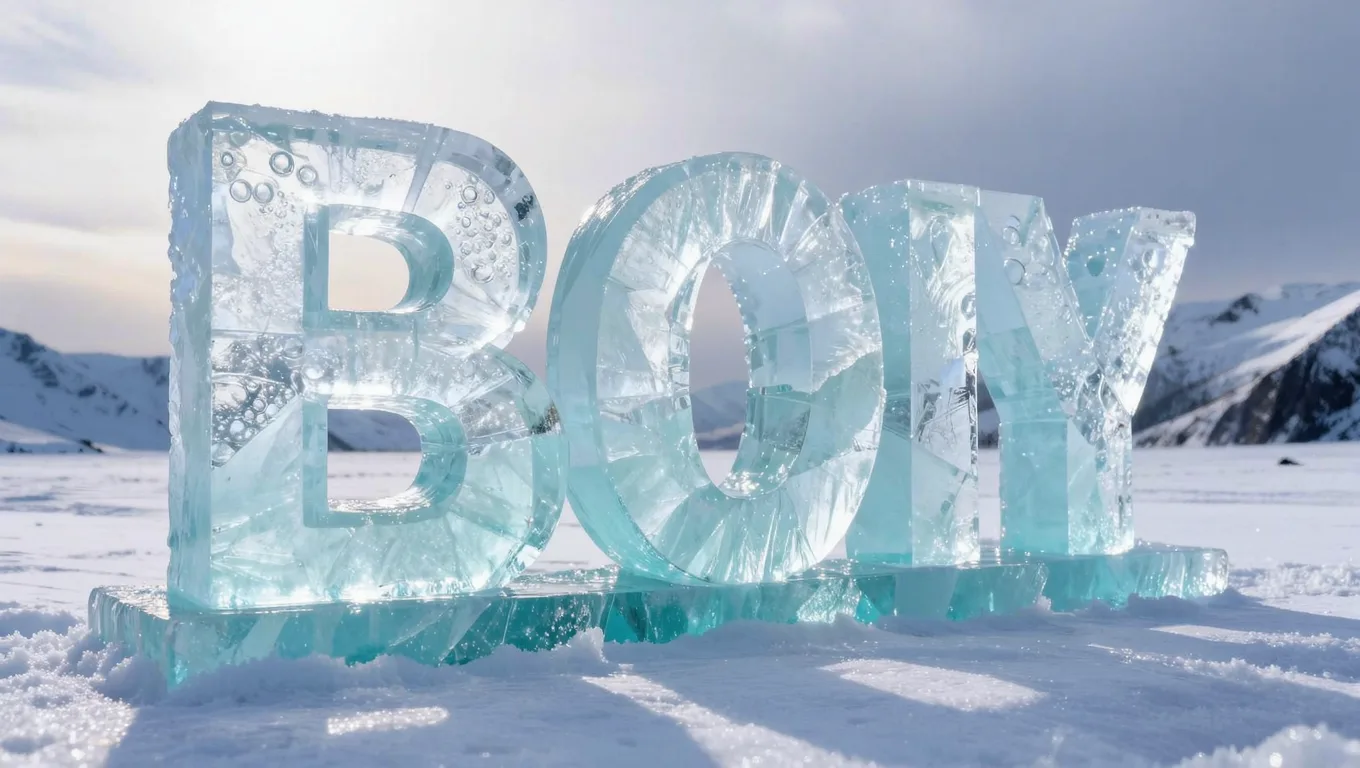
在竞争激烈的快消品和饮品市场,包装的视觉表现力直接决定了产品的第一印象。掌握冰雕透明字效对包装设计师而言,具有以下三大核心优势:
- 契合冬季营销主题:无论是圣诞、元旦还是春节,冰雪元素都能拉满节日氛围。冰雕透明字效自带清冷、纯净的视觉属性,是冷链食品、冬季热饮、护肤品等 冬日限定字体 设计的常见选择。
- 提升产品货架竞争力:相比普通的平面字体或常规的金属、塑料立体字,冰雕材质具有独特的光线折射与透射效果,能够在琳琅满目的货架上更快抓住消费者视线,提升产品的感知价值。
- 缩短设计周期:过去制作此类效果往往要借助 C4D 或 Blender 等三维软件,而在 Photoshop 中借助成熟的 3D 字效插件,设计师可以在熟悉的环境里完成大部分工作,省去在多个软件间来回切换的成本。
ps立体字插件安装全攻略
要制作高质量的立体字,一款合适的 PS 3D 插件(如 Pixel3D、Blaster 等第三方插件)是常用工具。以下是标准的 ps立体字插件安装 流程,供你顺利开启 3D 字效设计:
- 环境准备与版本确认: 在下载插件前,请确认你的 Photoshop 版本(建议 CC 2019 及以上)以及操作系统的架构(Windows / macOS,特别是 Mac 用户需区分 Intel 芯片与 M1/M2 等 Apple Silicon 芯片)。请通过插件官方或正规渠道获取安装包,避免来路不明的破解版带来安全风险。
- 规范安装步骤:
- 彻底关闭正在运行的 Photoshop。
- 运行下载好的插件安装程序,按向导提示完成安装;如果是免安装版,请将插件文件夹手动复制到 PS 安装目录下的
Plug-ins文件夹中。 - 重新启动 Photoshop。
- 验证与排查: 在 PS 顶部菜单栏中,点击“滤镜”或“窗口”,查看是否出现该插件的名称。如果未显示,请检查插件是否被杀毒软件误拦截,或尝试以管理员身份运行 PS。
提示:部分老旧插件在新版 PS 中可能出现兼容性问题,建议优先选择仍在持续更新的插件,并以插件官方的兼容性说明为准。
雕刻冰雕透明字效的实操步骤
完成 ps立体字插件安装 后,就可以开始制作 冰雕透明字效 了。遵循以下四个关键步骤,让最终效果晶莹剔透:
步骤一:构建基础 3D 模型
在 PS 中输入设计好的 冬日限定字体 文本,选中文字图层后打开立体字插件。调整“挤压(Extrude)”参数增加字体厚度,并适当增加“倒角(Bevel)”的层级和圆滑度。冰雕的边缘不宜过于锋利,圆润的倒角更能体现冰块的厚重感与融化感。
步骤二:调制冰质材料与透明度
这是实现 冰雕透明字效 的核心环节。在插件的材质面板中:
- 降低不透明度:将材质的不透明度(Opacity)降至 20%-40% 之间,让字体呈现半透明状态。
- 调整折射与反射:冰的折射率(IOR)通常在 1.31 左右。适当提高反射率(Reflection),并开启光线追踪或全局光照,让字体能够映射出周围环境。
- 色彩微调:冰并非纯白,在材质的暗部或边缘加入极淡的冷蓝色(如 #E0F7FA),能提升冰的真实感。
步骤三:布置冷色调光影环境
光影是塑造立体感的灵魂。摒弃凭直觉拍脑袋的 非科学推测,应当基于物理光学原理来布光:
- 设置一盏主光源(Key Light)从侧上方打入,色温偏冷白,用于勾勒字体的立体轮廓。
- 添加一盏辅助光(Fill Light)或环境光,使用冰雪环境的 HDRI 贴图,让透明字体内部产生丰富的折射光斑。
- 在字体底部添加一盏微弱的蓝色轮廓光(Rim Light),增强边缘的通透感。
步骤四:细节打磨与氛围渲染
回到 PS 的常规图层中进行后期修饰。使用画笔工具在字体边缘添加一些霜冻效果,或叠加冰裂纹理素材。如果需要飘雪或冰雾背景,可以用图叮AI 网页版(打开浏览器即用,无需安装)或其 PS UXP 插件生成相关素材(具体功能与额度以官网为准),再与立体字融合,完成一幅有视觉冲击力的包装主视觉。
提升设计效率的进阶技巧
在掌握基础插件操作后,如何进一步突破效率瓶颈?可以从以下几个方向打磨工作流:
- 背景与素材生成:自己一张张找素材往往耗时且涉及版权风险。借助图叮AI 网页版或其 PS UXP 插件的相关功能,可以根据描述快速生成冰雕展台、极地冰川或雪花微距等背景参考(生成结果仍需人工核对版权与商用授权)。
- 遵循视觉层级而非主观直觉:包装设计需要严谨的视觉层级,不要只靠所谓的“设计直觉”决定元素位置。可以参考黄金分割、视觉重心等成熟的排版原则,把主标题、卖点、品牌信息按优先级排布,确保 冬日限定字体 在包装上处于最佳展示位置。
- 多尺寸延展规划:在完成主视觉后,提前规划好不同规格的包装盒、手提袋及宣传海报尺寸,建立统一的版式模板,减少重复性劳动。
结语
在包装设计的赛道上,效率与品质缺一不可。通过熟练掌握 ps立体字插件安装 与材质、光影参数调试,设计师能够在 PS 中实现令人惊艳的 冰雕透明字效。希望本指南能助你在冬季营销中,打造出独具魅力的 冬日限定字体,让包装设计作品在货架上脱颖而出。
FAQ
Q1:ps立体字插件安装后,为什么在滤镜菜单里找不到? A:这通常由三个原因导致:一是安装时未关闭 PS,导致插件未被加载;二是插件版本与当前 PS 版本不兼容(尤其是 M 芯片 Mac 用户需使用 Rosetta 转译或下载原生 ARM 版插件);三是插件被安全软件误删。建议重启 PS 或重新安装,并查看插件官方的兼容性说明。
Q2:做出来的冰雕透明字效看起来像塑料,如何调整得更像冰? A:塑料和冰的核心区别在于折射率和表面粗糙度。请尝试降低材质的粗糙度(Roughness)至接近 0,使表面更光滑;同时调整折射率(IOR)至 1.31 左右。此外,塑料通常缺乏内部杂质,你可以在材质中加入微弱的噪点或冰裂纹贴图,并增强环境光的冷色调反射,以打破“塑料感”。
Q3:能直接一键生成带有冰雕透明字效的包装设计图吗? A:AI 工具擅长生成背景素材、纹理以及提供构图参考。但针对带有特定品牌标准字和精确商业信息的 冰雕透明字效,仍建议设计师使用 PS 结合立体字插件进行精细化制作,以确保文字的准确性与商业可用性。图叮AI 网页版或其 PS UXP 插件的相关功能(以官网为准)可以作为辅助,帮你完善整体视觉氛围。
需要 AI 的步骤,可用图叮AI 的 PS 插件辅助处理
图叮AI 的 Photoshop 插件需要免费安装,并在 PS 内使用;注册送 50 张试用,用完走会员套餐。
相关文章
图叮实验室:同一张商品图做主图、详情页和客服举证图,三条出图路径怎么选
同一张商品图常被运营、详情页和客服反复使用。本文用图叮实验室的同图多路径实验,拆清主图、详情页局部和客服举证图各自该保留什么、该改什么。
智能手表充电底座商品图工作流:触点、磁吸槽和线材接口怎么修
智能手表磁吸充电底座不能只修成白亮小圆盘。触点、磁吸槽、线材接口、指示灯和包装规格决定能否充电、能否适配,修图前要先分清清理、保护和补拍。
图叮 AI 转身实战:服装三视图先验肩线,再谈上架
AI 转身生成侧面和背面图后,不能只看姿态是否自然。本文用图叮三视图流程拆解肩线、侧缝、下摆、吊牌和详情页预览的验收顺序。
养生壶场景局部修改:用提示词精准控制重绘内容
图叮AI局部重绘配合提示词模板,精准修改产品场景图的局部细节,更换配饰元素和场景氛围。
推荐阅读
JPG、PNG、WebP图片格式有什么区别,到底该怎么选 | 图叮AI
同一张图存成JPG、PNG还是WebP,差别到底在哪?这篇做纯格式科普,讲清三种格式的压缩方式、透明背景支持、体积差异和适用场景,帮你按用途选对格式,避免发糊、超大或背景变白底的坑。
文创办公小物质感怎么修:黄铜书夹木书签搪瓷徽章的质感还原
文创办公小物最吃质感,黄铜的暖光、木头的纹理、搪瓷的釉面、亚克力的通透一糊就廉价。这篇按步骤讲清怎么用图叮AI一键抠图、材质高清修复配合万物精修和产品溶图打光,分材质把小物的质感修回来,也说清哪些糊得太狠的图救不回。
工业脚轮图别只修亮:刹车片、轴承和承重标才是采购证据
工业脚轮商品图不能只追求金属更亮、背景更干净。交付前要按刹车片、轴承、承重标、安装孔和接触阴影逐项核对,避免 AI 把采购判断需要的证据修没。
宠物除毛滚刷图质检:滚筒纹、集毛仓和刮片怎么保留
宠物除毛滚刷商品图不能只修得干净。滚筒纹、集毛仓、刮片、开盖按钮和水洗标识都在说明它怎么除毛、怎么清理,AI 修图前要先按证据位检查。
更多推荐(8 篇)
小家电主图抠白底:复杂结构与精细边缘的处理思路
小家电主图常有镂空、透明、反光这些难点,传统抠图又慢又容易出错。本文讲清小家电难抠的原因、电商白底主图的规范要求,以及用AI抠图处理复杂边缘的思路与检查重点。
抠图后如何去除边缘白边?分清残色、锯齿和误切再处理
抠图有白边怎么处理?先区分旧背景残色、透明度过渡、低分辨率锯齿和误删主体,再选择蒙版修边或重新抠图。本文说明深浅背景检查、100%对照及透明PNG导出,避免把AI擦除误当成无损修边。
免费AI场景生图软件评测:插画师如何提升文创周边细节与场景氛围
评测市面主流免费AI场景生图软件,为插画师提供文创周边生图的实操指南。包含光影融合、细节增强参数、ControlNet应用及常见失败原因分析,助你高效产出高质量文创设计(图叮AI 具体功能与额度以官网为准)。
618双11主图规范详解:服装大促主图批量打标与去水印实操指南
618、双11主图怎么改才不违规?本文梳理淘宝、天猫、京东主图规范,针对服装类目讲清大促主图批量打标与去活动水印的操作步骤、避坑要点和工具使用思路,帮电商运营与美工备战大促、避免违规降权。
AI去水印到底能去到什么程度?四类水印的真实表现拆解
AI去水印不是万能的。本文按半透明、纹理嵌入、人脸覆盖、高对比Logo四类水印,拆解AI修复的真实表现与边界,讲清什么场景能放心用、什么场景必须人工复核,并提醒版权使用红线。
宠物吸水毛巾商品图:修成蓬松新品,还是保住毛圈和尺寸证据
宠物吸水毛巾图不能只追求蓬松干净。运营要在卖相、毛圈密度、包边走线、尺寸标和吸水层证据之间取舍,避免 AI 把售后要看的细节修没。
抱枕靠枕怎么修?瘪塌、刺绣糊、场景违和的常见问题一次说清
抱枕靠枕拍瘪了、刺绣糊了、放进沙发场景违和怎么修。本文按大家实际在搜的问题,讲清抱枕产品图的抠图、花纹、饱满打光与场景融合怎么做,以及填充手感为什么改不了,效果以图叮官网为准。
AI 修图先放大还是先精修:低像素商品图的交付顺序判断
低像素商品图不要一上来就放大或精修。先判断用途、成品尺寸、边缘、材质和文字信息,再决定高清放大、抠图、局部修复的正确顺序。