淘宝店主必看:用PS加AI扩图解决玻璃半透明抠图难题
在淘宝卖玻璃制品、酒水饮料或美妆护肤的店主,常被一个问题卡住:主图的背景处理。玻璃半透明、反光、折射的特性,让传统抠图很难保住质感。一旦边缘处理生硬、内部细节丢失,商品的高级感就没了。这两年 PS 配合 AI 扩图成了电商设计师的新工具,下面就讲清怎么靠它和图叮AI 解决玻璃抠图的老痛点(具体功能以官网为准)。
为什么玻璃半透明抠图这么难
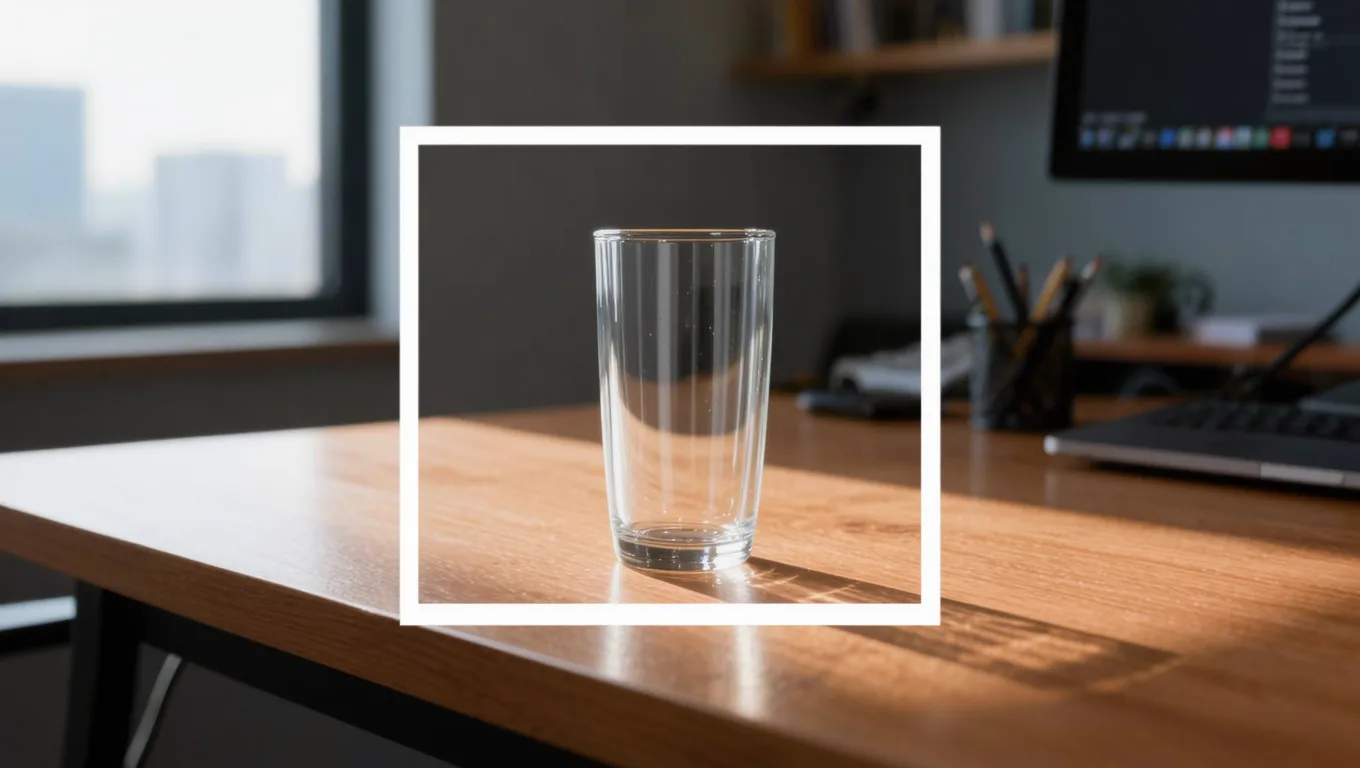
在电商视觉里,玻璃抠图是公认最难的活儿之一,难就难在玻璃的光学特性:
- 边缘模糊半透明:玻璃边往往不是清晰实线,而是带半透明过渡。直接硬抠,边缘会很生硬,失去通透感。
- 反射与折射:玻璃会反射环境光、折射背后物体。去掉背景后,玻璃里的折射反射信息就会变得不合理,合成出来像悬在真空里的假道具。
- 高光暗部细节:高光和内部液体、纹理是质感的关键,处理过头容易丢高光或暗部死黑。
过去不少美工处理复杂玻璃边缘,只能凭手感反复涂蒙版、调透明度,效率低、效果还难保证,满足不了电商高频上新的需求。
传统玻璃抠图方法的局限
AI 普及前,设计师常用这几种老办法处理玻璃抠图,但各有明显短板:
- 通道抠图:保留半透明细节最常用,靠对比度最高的通道计算。但操作繁琐,对原图背景和光影反差要求极高,背景一复杂就无能为力。
- 钢笔硬抠:沿边缘画路径,抠出的边极锋利,丢掉了半透明属性,只适合不透明物体,用在玻璃上很假。
- 色彩范围与魔棒:吸背景色快速建选区,容易留严重杂边,也处理不了玻璃内部的半透明渐变,后期清杂边工作量大。
这些方法耗时费力,也难标准化产出,确实需要更智能的方案。
PS 加 AI 扩图怎么破解玻璃抠图
为了突破老技术的瓶颈,PS 配合 AI 扩图的做法把 Photoshop 的图层管理和 AI 算法结合起来,给玻璃抠图一条新路:
- 识别半透明像素:靠语义分割模型识别玻璃的半透明区域,按像素算 Alpha 透明度,保住边缘柔和过渡。
- 去反射重光影:分析玻璃表面的环境反射,抠图时去掉原背景的干扰反射,同时保留玻璃自身的高光和结构光,让主体更纯净。
- 扩图融背景:抠出干净主体后,用 AI 扩图按玻璃的折射反射特性生成匹配背景,让合成更自然,缓解悬浮感。
结合图叮AI 的实战流程
对淘宝店主和电商设计师,一套顺手的流程很重要。下面这套结合图叮AI 和 PS 的 AI 扩图(功能以官网为准):
第一步,用 AI 抠图与边缘优化。把拍好的玻璃商品原图交给图叮AI 的抠图功能,识别玻璃主体;复杂的半透明边缘交给它的边缘细化相关功能算透明度蒙版,省去手动调通道的繁琐。
第二步,导入 PS 微调。把带透明通道的结果导入 Photoshop,用图层蒙版和曲线对玻璃的高光、暗部微调,把质感调到最好。
第三步,用 AI 扩图生成场景。在 PS 里调用生成式填充,框选要扩展的画布,输入场景提示词,比如阳光照射的木质桌面,背景是模糊的绿植。AI 会按玻璃主体的透视和光影生成和谐背景。
第四步,光影统一与输出。加全局调整图层(色彩平衡、照片滤镜)统一主体和背景的色调,检查玻璃折射区是否和新背景逻辑一致,确认后导出高质量图上传淘宝后台。整套熟练后,一张复杂玻璃图往往 20 到 30 分钟就能从抠图做到合成。
收益与注意事项
把这套方法用起来,能给店铺带来实在的收益:
- 降本增效:原本要好几小时的复杂玻璃抠图加场景合成,现在几十分钟搞定,加快上新。
- 提升转化:通透自然的主图能增强信任感和购买欲,提高点击和转化。
- 风格统一:用 AI 扩图给全店商品生成风格一致的场景背景,提升整体调性。
几点注意:
- 别过度依赖:特别定制的玻璃工艺品仍需人工干预,避免 AI 生成的折射纹理出现逻辑错误。
- 守平台规则:上传主图要注意淘宝对首图背景(如白底要求)和尺寸的规定,合理用扩图。
- 保持工具更新:AI 模型迭代快,定期更新工具以获得更准的抠图和扩图效果(以官网为准)。
FAQ
Q1:图叮AI 能处理带复杂液体的玻璃杯抠图吗? A:可以。这类工具一般能区分玻璃杯壁、内部液体和液面的气泡折射,既抠出半透明边缘,也尽量保留液体通透质感,具体效果以官网说明为准。
Q2:用 AI 扩图后,玻璃的折射会穿帮吗? A:通常不会。生成背景时 AI 会分析前景主体的光学特征。若原图玻璃有强烈背景折射,建议抠图前先去原背景反射,扩图后再用 PS 的混合模式手动叠新背景折射,保证物理逻辑严谨。
Q3:零基础店主学这套流程要多久? A:核心靠 AI 自动化。零基础只要掌握一键抠图和 PS 基础图层操作,通常 1 到 2 天能上手,比学传统通道抠图的曲线低很多。
需要 AI 的步骤,可用图叮AI 的 PS 插件辅助处理
图叮AI 的 Photoshop 插件需要免费安装,并在 PS 内使用;注册送 50 张试用,用完走会员套餐。
相关文章
床笠隔尿垫怎么修?印花、表布质感和贴合感的完整步骤
床笠隔尿垫拍出来印花发灰、包边留背景怎么修。本文按抠图、材质、花纹、打光的顺序,讲清床笠隔尿垫产品图一步步怎么修,以及防水透气这些性能为什么不能靠修图暗示,效果以图叮官网为准。
电商百张商品图批量抠图与调色:网页端高效出图工作流
大促上新海量商品图怎么高效出图?本文拆解电商批量抠图与调色的工作流思路,结合图叮AI网页端的实操步骤、拍摄标准化与抽查方法,帮团队稳定产出风格统一的视觉素材。
家用美容仪产品图怎么修:机身质感、探头高光、白底四步收干净
家用美容仪产品图讲究机身细腻、探头干净、指示灯示意清楚。这篇按 4 步用图叮的材质高清修复、选区消除、一键抠图和产品溶图打光把主图修利索,只做修图美化呈现、不宣称疗效,效果以图叮官网为准。
护照夹证件包怎么修:皮面压印和多层卡位这几个问题一次答
护照夹证件包卡位多、内页黑、压印logo一糊就没档次,还得注意别把真证件信息拍进去。这篇按大家实际在搜的问题,讲怎么用图叮AI收皮纹卡位、去证件信息,皮质与实物一致,效果以图叮官网为准。
推荐阅读
服装直播背景怎么做差异化?用图生图批量生成汽车场景
服装直播间场景同质化严重?这篇讲如何用图生图技术批量生成汽车背景图,为机车风、户外风直播打造差异化视觉,从底图、提示词到ControlNet参数逐一拆解。
窗帘杆轨道配件怎么修:金属杆反光压匀、木纹提清、雕花装饰头提细、小件摆拍逐条答
卖窗帘杆轨道和挂钩绑带这些配件拍产品图,金属杆死白反光、木杆纹路糊、雕花装饰头看不清、细长轨道抠不净、小件摆拍脏乱是常搜的问题。本文逐条答,用图叮的材质高清修复、一键抠图、产品溶图打光、花纹提取处理,材质和尺寸要跟实物一致,网页版和 PS 插件版都免费。
PS 铁锈做旧立体字怎么做?图层样式打造末日废土字效教程
想做硬核的铁锈做旧、末日废土风立体字?本文用 Photoshop 图层样式拆解全流程,从斜面与浮雕做立体、纹理叠加铁锈贴图、混合模式融合到破损边缘和氛围渲染,每一步都是可复用的真实技法,附参数方向与避坑要点。
一张数字闹钟商品图怎么拆:LED 显示、按钮和背标别被 AI 修假
数字闹钟商品图不能只修亮。本文按一张主图拆 LED 显示、实体按钮、背标、电源线和脚垫证据区,说明图叮 AI 能清理哪里,哪些必须回原图核对。
更多推荐(8 篇)
产品经理的领英头像怎么拍?AI写真前先搞懂这5个专业要素
产品经理想要一张专业领英头像,不必非得花钱约摄影。本文拆解专业职场头像的5个核心要素(构图、光线、表情、着装、背景),并讲清楚用图叮AI的AI写真生成职场头像时,参考照片该怎么准备才出片,帮你低成本拿到可用的领英头像。
扩香藤条香薰怎么修图:抠细藤条、补瓶身透光、去反光的常见问答
藤条香薰的产品图难在藤条又细又乱、玻璃瓶身反光、扩香液拍不透。这篇按大家常搜的问题聚成问答,讲清怎么用图叮AI的一键抠图、材质高清修复、选区消除和自定义打光把扩香瓶修干净,也说清玻璃反光的难点和容量香型要跟实物一致的边界。
图生图怎么用:拿一张参考图生成新图的完整操作思路 | 图叮AI
图生图怎么用才不跑偏?这篇讲清楚图生图和文生图的区别、参考图该怎么选、保留多少原图结构靠什么控制,以及风格转换、万物迁移这些进阶玩法怎么搭配,帮你拿一张图稳定生成想要的新图,效果以官网为准。
前置摄像头自拍糊了怎么办:模糊自拍变清晰的实用方法
手机前置自拍总是发虚、噪点多?本文讲清前置摄像头成像差的真实原因,并给出从拍摄到AI增强的完整修复思路,结合图叮AI网页版与通用工具,帮你把模糊自拍修成可分享的高清人像。
独立站产品图多语言场景合成指南:打造高转化本土化视觉
针对独立站卖家面临的视觉水土不服问题,本文拆解独立站产品图多语言场景合成的思路。包含原图准备、本土化场景 Prompt 构建、多语言文案融入与常见失败原因排查,助力提升多语种市场的点击率与转化率。
高克重笔记本商品图:AI 修白纸面还是保留纸张纹理
高克重笔记本商品图不能只追求纸面雪白。纸张纤维、装订边、压痕、色温和印刷线都会影响买家对材质、克重、书写体验和实物差异的判断。
鞋类商品图最容易翻车:把皮革修成塑料的代价
皮鞋、运动鞋、漆皮的材质表现是鞋类商品图的灵魂。修图把材质感修没了,鞋子看起来就廉价,转化率会跟着掉。讲清楚不能修过头的边界。
AI PS插件扩图防穿帮:独立设计师金属手表扩图实战指南
独立设计师做金属手表扩图常被反光和纹理穿帮坑住。本文讲清金属扩图为什么穿帮,并介绍如何用图叮AI网页版与PS插件做防穿帮扩图,附完整的手表扩图步骤与商业交付技巧。