PS 铁锈做旧立体字怎么做?图层样式打造末日废土字效教程
游戏宣发、电影视觉、硬核海报里,铁锈做旧的立体字特别能出氛围。很多人觉得这种废土质感得靠三维软件或一键插件,其实在 Photoshop 里用图层样式加几张材质贴图就能做出来,而且全程可改、可回退。下面把流程从头拆一遍。
铁锈做旧字效靠什么撑起质感
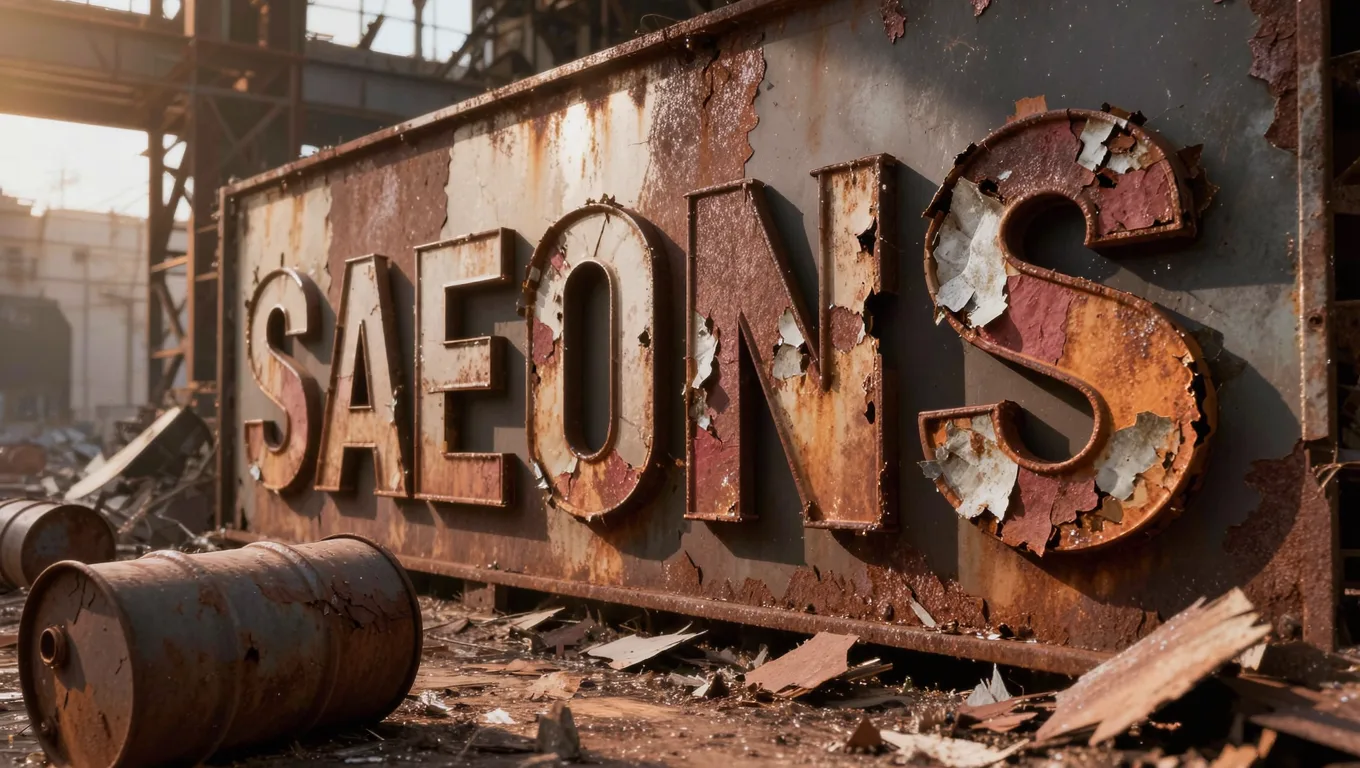
做旧效果不是叠个滤镜就完事,它靠的是几个真实的视觉要素叠加:金属本身的立体厚度、锈迹的不均匀分布、边缘的破损剥落、以及和背景一致的光影方向。在 PS 里,这几样分别对应不同的图层样式和混合手段,理解了这层对应关系,参数怎么调就有谱了。
笔画结构粗壮、硬朗的无衬线字体或机甲风字体,比纤细字体更扛得住做旧——细笔画一加破损和锈迹就糊了。所以第一步先选对字体。
第一步:用斜面与浮雕做出立体感
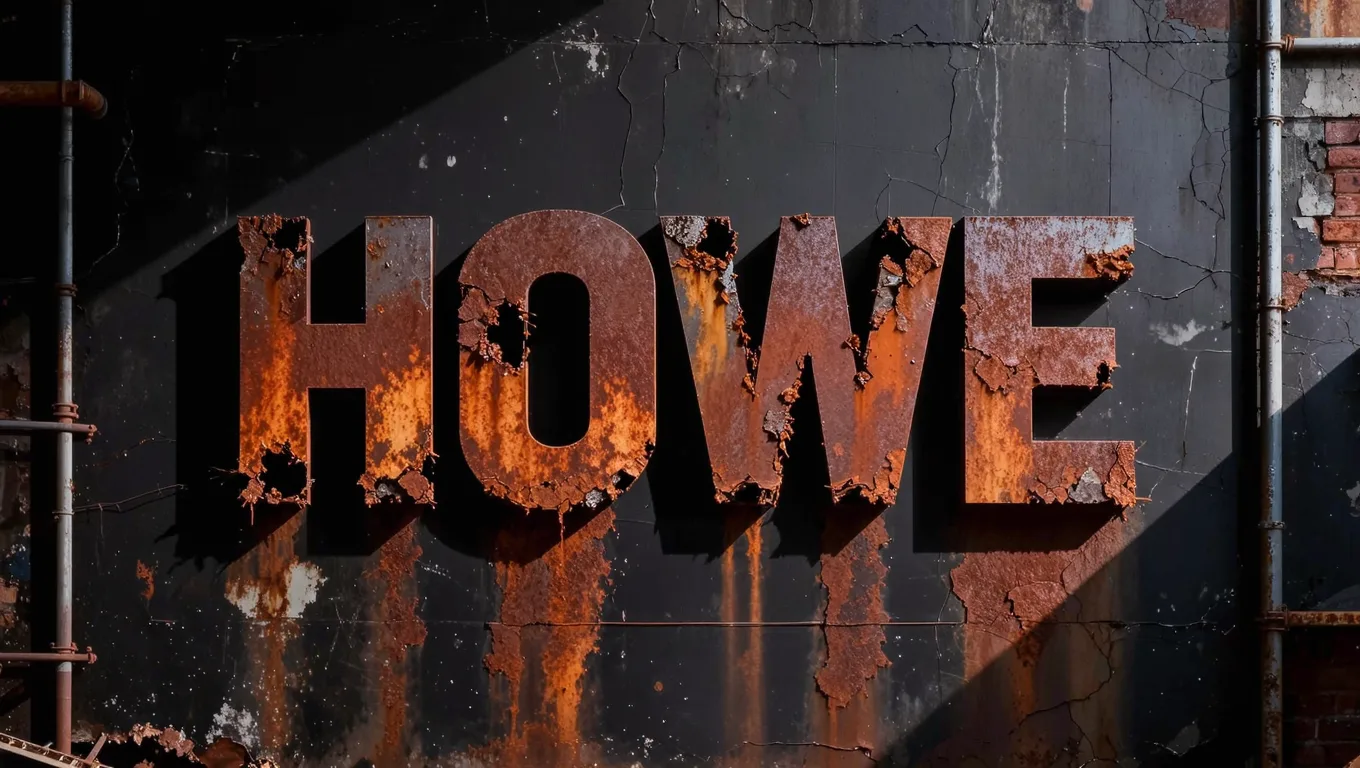
输入文案后,给文字图层加「斜面与浮雕」(Bevel & Emboss),这是立体感的来源。
- 样式选「内斜面」,方法选「雕刻清晰」,金属的硬朗边才出得来。
- 深度和大小控制立体厚度,废土风可以把深度调高一些,让笔画看着有重量。
- 角度和高度决定主光方向,这一步要和你后面背景的光源方向一致,否则字会”飘”在背景上。
- 高光模式和阴影模式的不透明度别拉满,金属做旧不需要太亮的高光,留点脏感更真实。
想要更厚的真立体,也可以把文字转为形状后用「3D」或多层复制偏移叠出厚度,但对海报用途,单层斜面浮雕通常够用。
第二步:叠铁锈纹理
立体有了,接下来是锈。准备一张高分辨率的铁锈、氧化或斑驳掉漆贴图。
- 把贴图图层放在文字图层上方,按住 Alt 在两层之间点一下创建剪贴蒙版,让锈迹只显示在文字范围内。
- 贴图图层的混合模式先试「正片叠底」(让暗的锈迹压进金属)或「叠加」(让锈色和金属色融合),按素材调到自然为止。
- 锈迹太满就加图层蒙版,用黑色柔边画笔把笔画中心擦淡一点,让锈自然集中在边缘、凹陷和受水的地方,符合真实铁锈的分布规律。
颜色不够”锈”的话,再叠一个「颜色叠加」或「渐变叠加」图层样式,往红褐、橙黄方向偏一点。
第三步:做破损边缘
规整的边缘一眼假,废土风要的就是不规则。
- 给文字图层加图层蒙版,换上颗粒粗糙、带飞溅的笔刷,用黑色在笔画边缘和关键转折处随机点掉一些,制造缺口和剥落。
- 想要更碎的效果,可以叠一个「描边」图层样式(位置选外部、填充类型用纹理),配合蒙版啃出斑驳的轮廓。
- 破损别均匀分布,集中在受力的尖角和边缘更可信。
第四步:光影和氛围
这一步让字和环境融为一体。
- 在文字图层下方建一个「投影」或贴地的接触阴影图层,增强字和背景的贴合度,别让字浮着。
- 字周围撒一些飞散的火星、灰尘、烟雾素材(用「滤色」模式叠加),把末日废土的氛围拉满。
- 整体调一层曲线或色彩平衡,把字和背景的色调统一到一个色温下。
配背景:把生图工具用在该用的地方
字效本身在 PS 里手做最可控,但一张完整海报还需要末日背景。这一步可以交给 AI 生图。图叮AI 这类工具提供 AI 生图和抠图相关能力(具体功能与入口以官网为准),用法是:
- 生背景:输入”末日废土城市废墟,黄昏光影,电影级质感”这类提示词,生成几张背景备选,再拿回 PS 合成。
- 理素材:火星、烟雾这类合成素材若带杂背景,用抠图功能先净化,再叠到画面里。
也就是说,字效靠 PS 图层样式手做,背景和素材交给生图工具,两边各做擅长的事,工作流才顺。
常见问题
Q1:做旧字效后还能改文字内容吗? 能。整套效果都挂在图层样式和剪贴蒙版上,是非破坏性的。改文字时双击文字图层重新输入,斜面浮雕和颜色叠加会自动跟着重算;只有铁锈贴图和手画的破损蒙版需要按新字形微调一下。
Q2:没有铁锈贴图怎么办? 可以用「滤镜 - 杂色」加「滤镜 - 模糊 - 动感模糊」自己造基础脏感,再叠「图层样式 - 纹理」里的预设纹理。但真实感最好的还是用一张高分辨率实拍铁锈贴图做剪贴蒙版,自造的纹理偏规律、不够脏。
Q3:怎么让铁锈字看着不假? 3 个关键:一是斜面浮雕的光源方向和背景光源一致;二是锈迹和破损别均匀分布,集中在边缘和凹陷;三是收尾加接触阴影让字贴住背景。这 3 条做到位,金属做旧的可信度就上来了。
铁锈做旧立体字看着唬人,拆开就是斜面浮雕做立体、剪贴蒙版叠锈、蒙版啃破损、最后做光影氛围这几步。这套图层样式技法是可复用的——换张贴图、调个色,就能做出从轻度复古到重度废土的不同程度做旧。
相关文章
产品经理的领英头像怎么拍?AI写真前先搞懂这5个专业要素
产品经理想要一张专业领英头像,不必非得花钱约摄影。本文拆解专业职场头像的5个核心要素(构图、光线、表情、着装、背景),并讲清楚用图叮AI的AI写真生成职场头像时,参考照片该怎么准备才出片,帮你低成本拿到可用的领英头像。
网页PS AI工具怎么处理半透明玻璃杯?电商抠图换背景实战教程
半透明玻璃杯抠图总是边缘发黑、高光丢失?本文讲清如何用网页PS AI工具配合Photopea,通过4个具体步骤实现高保真玻璃杯抠图与电商换背景,附带参数设置与避坑指南。
证件照换底色怎么做?宝妈副业打造专业公众号形象的第一步
宝妈开副业,专业的线上形象是第一步。本文教你用图叮AI完成证件照换底色,并从头像、封面到视觉规范,搭建统一的公众号形象,给一套零基础也能上手的实操思路。
AI PS插件扩图防穿帮:独立设计师金属手表扩图实战指南
独立设计师做金属手表扩图常被反光和纹理穿帮坑住。本文讲清金属扩图为什么穿帮,并介绍如何用图叮AI网页版与PS插件做防穿帮扩图,附完整的手表扩图步骤与商业交付技巧。
推荐阅读
一张数字闹钟商品图怎么拆:LED 显示、按钮和背标别被 AI 修假
数字闹钟商品图不能只修亮。本文按一张主图拆 LED 显示、实体按钮、背标、电源线和脚垫证据区,说明图叮 AI 能清理哪里,哪些必须回原图核对。
扩香藤条香薰怎么修图:抠细藤条、补瓶身透光、去反光的常见问答
藤条香薰的产品图难在藤条又细又乱、玻璃瓶身反光、扩香液拍不透。这篇按大家常搜的问题聚成问答,讲清怎么用图叮AI的一键抠图、材质高清修复、选区消除和自定义打光把扩香瓶修干净,也说清玻璃反光的难点和容量香型要跟实物一致的边界。
护照夹证件包怎么修:皮面压印和多层卡位这几个问题一次答
护照夹证件包卡位多、内页黑、压印logo一糊就没档次,还得注意别把真证件信息拍进去。这篇按大家实际在搜的问题,讲怎么用图叮AI收皮纹卡位、去证件信息,皮质与实物一致,效果以图叮官网为准。
图生图怎么用:拿一张参考图生成新图的完整操作思路 | 图叮AI
图生图怎么用才不跑偏?这篇讲清楚图生图和文生图的区别、参考图该怎么选、保留多少原图结构靠什么控制,以及风格转换、万物迁移这些进阶玩法怎么搭配,帮你拿一张图稳定生成想要的新图,效果以官网为准。
更多推荐(8 篇)
电商百张商品图批量抠图与调色:网页端高效出图工作流
大促上新海量商品图怎么高效出图?本文拆解电商批量抠图与调色的工作流思路,结合图叮AI网页端的实操步骤、拍摄标准化与抽查方法,帮团队稳定产出风格统一的视觉素材。
前置摄像头自拍糊了怎么办:模糊自拍变清晰的实用方法
手机前置自拍总是发虚、噪点多?本文讲清前置摄像头成像差的真实原因,并给出从拍摄到AI增强的完整修复思路,结合图叮AI网页版与通用工具,帮你把模糊自拍修成可分享的高清人像。
独立站产品图多语言场景合成指南:打造高转化本土化视觉
针对独立站卖家面临的视觉水土不服问题,本文拆解独立站产品图多语言场景合成的思路。包含原图准备、本土化场景 Prompt 构建、多语言文案融入与常见失败原因排查,助力提升多语种市场的点击率与转化率。
高克重笔记本商品图:AI 修白纸面还是保留纸张纹理
高克重笔记本商品图不能只追求纸面雪白。纸张纤维、装订边、压痕、色温和印刷线都会影响买家对材质、克重、书写体验和实物差异的判断。
鞋类商品图最容易翻车:把皮革修成塑料的代价
皮鞋、运动鞋、漆皮的材质表现是鞋类商品图的灵魂。修图把材质感修没了,鞋子看起来就廉价,转化率会跟着掉。讲清楚不能修过头的边界。
家用美容仪产品图怎么修:机身质感、探头高光、白底四步收干净
家用美容仪产品图讲究机身细腻、探头干净、指示灯示意清楚。这篇按 4 步用图叮的材质高清修复、选区消除、一键抠图和产品溶图打光把主图修利索,只做修图美化呈现、不宣称疗效,效果以图叮官网为准。
开关插座面板商品图 AI 修图返检:孔距、接线标识和金属支架别修错
开关插座面板商品图不能只看白不白、亮不亮。本文用 4 张可画出来的检查图,拆开孔距、接线标识、金属支架和面板卡扣的返检顺序。
Nano Banana 出图能力边界:什么能画、什么画不像、什么禁止(截至 2026-04)
Nano Banana 是图叮主力 AI 引擎之一。这篇用 15 个常见题材回答能不能画——产品主图、场景合成、文字海报、人物、抽象概念、插画风格各类,附可/部分可/不可的清晰判断和 Nano Banana 与其他引擎的分工建议。