证件照抠图边缘毛糙怎么处理?发丝级换底色实操指南
招聘旺季或企业人才库建设期间,HR 和设计师每天要处理大量简历与员工档案。一张边缘毛糙、抠图敷衍的证件照,会在潜意识里给候选人贴上”不注重细节”的标签。越来越多人开始借助 AI 抠图做证件照处理。这篇把证件照边缘毛糙的成因讲清,再给一套发丝级换底色的实操方法,帮你做出干净规范的证件照。
传统证件照抠图为什么总是毛糙
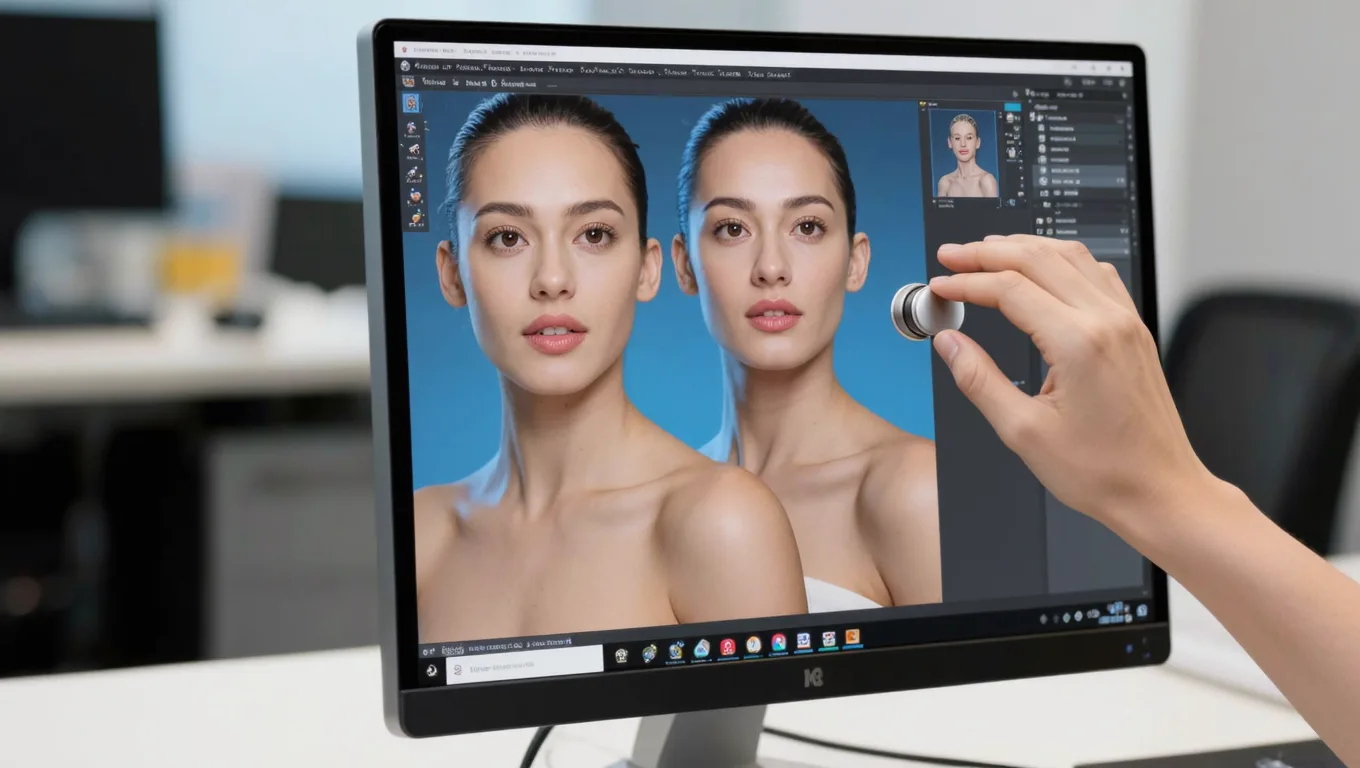
在 AI 抠图普及前,证件照抠图是极考验耐心的体力活,传统工具处理复杂边缘时短板明显。
- 魔棒与快速选择的一刀切:它们靠色彩容差建选区。候选人穿着与背景相近、或背景有光影渐变时,容差极难把控,调高误选背景,调低则人物边缘出现锯齿和白边。
- 钢笔工具的生硬感:钢笔能勾平滑边缘,但完全靠人工锚点,处理不了头发丝、毛衣边这类不规则又半透明的细节,抠出的人物头部像戴了顶生硬头盔。
- 通道抠图的高门槛:通道曾是处理发丝的经典方法,但步骤繁琐,对原图对比度要求高。原片光线不佳或背景复杂时,通道算出的蒙版会残留大量背景噪点。
这些方法的共同痛点是缺乏对图像内容的语义理解,只能按颜色或对比度机械计算,效果难达商业级标准。
AI 抠图怎么破解证件照难题
AI 抠图改变了证件照处理的逻辑,不再单纯靠像素对比,而是通过模型理解图像内容。
- 语义分割:能识别图像里的人物、头发、衣物和背景。即使候选人穿白衬衫站白墙前,也能靠空间关系和边缘特征分离前景与背景,摆脱色彩容差的束缚。
- 发丝级重构:针对最难处理的碎发区,识别发丝走向,计算半透明发丝的灰度值,保留自然飘逸感,同时剔除夹在发丝间的背景色。
- 色彩自适应融合:抠图后换底色的边缘融合才是关键。自动抑制色彩溢出,消除原背景(蓝底或红底)在人物边缘留下的环境光反射,换新底色后边缘过渡自然。
要提醒的是,AI 给的是高质量起点,发丝是否自然、底色是否标准,仍要放大到 100% 逐处复核。
高质量证件照对简历筛选的隐性影响
简历筛选里,证件照质量往往传递隐性信息。有人觉得”证件照拍得好、抠得精细就能带来好运、顺利拿 Offer”,这属于非科学推测,但从行为心理和职场礼仪看,高质量证件照确实有积极作用。
- 传递严谨与专业:一张边缘干净、底色标准、光影自然的证件照,向 HR 传递候选人做事认真、注重细节的信号。反之,带明显白边的毛糙照容易让人联想到工作中的敷衍。
- 提升人才库规范:HR 把候选人证件照统一精细处理录入系统,人才库看起来更专业,后续向业务部门推荐时也更有质感。
- 优化雇主品牌:发 Offer 或做新员工手册时,用高质量证件照能提升物料专业度,增强新员工的认同感。
发丝级换底色的 3 步流程
下面用图叮AI 这类 AI 修图工具配合 Photoshop 操作(图叮AI 提供网页版,浏览器即用无需安装,也提供 PS UXP 插件,具体功能与入口以官网为准)。
第 1 步:导入与智能识别
在 Photoshop 打开证件照,用智能抠图在数秒内识别人物主体,生成带初步蒙版的图层,人物与背景基本分离。
第 2 步:发丝级边缘细化
针对头发、耳廓边缘等复杂区,用智能边缘画笔在发丝与背景交界处涂抹,让工具分析像素特征精准分离发丝,生成柔和的半透明过渡蒙版。衣物边缘的毛绒质感也可用同样方式局部优化。
第 3 步:底色替换与光影融合
选目标底色(标准证件蓝、红或白),开启边缘色彩净化,吸收并中和边缘的环境色溢出。最后微调边缘羽化和平滑度,让人物与新底色的融合达到冲印级,导出高清图像。整个流程熟练后单张约 3-5 分钟。
常见问题
Q1:候选人穿格子衬衫或碎花衣服能处理好吗? 可以。传统工具容易被高频纹理干扰,而语义分割能理解”衣服”这一整体概念,无论纹理多复杂都能识别衣物轮廓,不会把花纹误认成背景。
Q2:HR 要批量处理上百张简历证件照有什么办法? 先对一张照片完整做抠图、换底色、调尺寸并录成 Photoshop 动作,再用批处理处理整个文件夹。批量前先抽 2-3 张验证效果,避免整批返工。
Q3:换底色后人物边缘有一圈白边怎么消除? 选中蒙版用属性面板的移动边缘往左微调收缩 1-2 个像素,再开边缘色彩净化中和残留的原底色像素,白边基本能去干净。
需要 AI 的步骤,可用图叮AI 的 PS 插件辅助处理
图叮AI 的 Photoshop 插件需要免费安装,并在 PS 内使用;注册送 50 张试用,用完走会员套餐。
相关文章
AI生成的插画太小怎么放大?无损放大保持线条锐利的实操指南
AI生成的插画分辨率太低无法用于印刷或海报?本文详解插画无损放大的具体操作步骤、参数设置及常见失败原因,教你如何在放大Midjourney等AI插画时保持线条锐利,告别模糊与锯齿。
直播间背景图怎么处理:把人从旧照片里抠出来换个干净背景
想做张直播间背景图,把人从旧照片里抠出来换背景,又分不清这和直播实时抠像是不是一回事?这篇按大家常搜的问题讲清楚:图叮AI处理的是静态图片,用一键抠图、图像扩展和文生图把人抠出来换背景,不做视频、不做直播实时绿幕,效果以图叮官网为准。
零基础也能精修人像:不用液化磨皮调色的AI修图入门
图叮AI人像修图让新手无需手动液化、磨皮、调色等专业操作即可输出精修图,点击快捷功能一键解决雀斑和皮肤问题。
服装直播间的公众号封面怎么做?用AI换背景提升点击的实操思路
服装直播间的公众号封面往往决定用户点不点开。本文讲清封面为什么重要、传统制作的三个痛点,以及如何借助AI换背景与一套封面设计原则,做出风格统一、主体突出的引流封面。
推荐阅读
五金件抠图与金属反光处理:边缘毛糙精细化实操指南
五金件螺纹镂空多、金属反光杂,抠图最容易翻车。本文从真实修图逻辑出发,讲清五金件边缘精细化与金属反光处理的通用方法,并给出图叮AI配合Photopea的免费精修流程,帮你做出干净的五金商品图。
吊灯怎么修:水晶反光、金属支架、发光层次一步步修干净
吊灯图难修,水晶多面反光、金属支架发暗、灯泡发光层次乱成一团。这篇按步骤讲清怎么用图叮AI一键抠图、材质高清修复和自定义打光,把水晶吊灯从杂乱原图修成能上架的产品图,也说清哪些反光和发光只能做到呈现、要以实物为准。
婴儿口腔清洁指套牙刷怎么修产品图?硅胶反光、软刷毛和收纳盒的常见问题
卖婴儿指套牙刷,产品图常遇半透明硅胶反光发黄、软刷毛凸点拍糊、一套颜色不统一。这篇按搜索问题讲用图叮AI修指套牙刷产品图,主用一键抠图、材质高清修复和产品溶图打光,只做画面美化,食品级硅胶信息以实物为准,效果以图叮官网为准。
图叮 AI vs Photoshop 生成式填充:二手耳机图先修干净,还是先保住触点和序列号
二手蓝牙耳机商品图不能只追求干净。本文对比图叮 AI 与 Photoshop 生成式填充在触点、序列号、耳塞磨损和批量交付里的适用边界,说明哪类任务更适合图叮。
更多推荐(8 篇)
封面尺寸比例不对怎么补?用扩图把画面撑到需要的比例
手里的图是横版,封面要竖版,直接裁又把主体裁没了。这篇按大家搜过的问题答:封面比例为什么不对、横图能不能直接裁、图叮的图像扩展怎么把画面补大、扩图会不会变形。也说清扩出来的是合理猜测不是原景,图叮只处理静态图片不做视频剪辑。
手机指环支架怎么修产品图:金属环和背胶都要显得靠谱
手机指环支架产品图要让金属环显精致、背胶显牢靠,拍不好买家怕掉手机。本文按 4 步用图叮的材质高清修复、选区消除、一键抠图、产品溶图打光把指环支架修得干净耐看,效果以图叮官网为准。
电商产品精修AI怎么去除五金工具表面锈迹?工业品主图优化实战指南
五金工具主图常有锈迹、划痕影响转化?本文拆解如何用 AI 修图工具去除金属表面锈迹,提供具体参数、操作步骤与避坑指南,助力工业品主图优化。
PS 的 AI 插件哪种好用、怎么装?图叮 UXP 插件从选到装说清楚
搜 PS 的 AI 插件,多数人卡在哪种好用、怎么装。这篇按常搜的问法逐个说清:图叮插件是 UXP 新格式、跟老插件的区别、怎么装进 Photoshop、要不要花钱,也讲不想装就用图叮网页版浏览器打开即用,效果以图叮官网为准。
单反相机产品图怎么修:橡胶蒙皮、变焦镜头和顶部肩屏一步步修清爽
单反相机拍产品图常见毛病是机身橡胶蒙皮反光发亮、变焦环刻度糊成一片、顶部肩屏泛白看不清。这篇按抠图、修机身、修镜头刻度反光、修肩屏刻字、换场景光的顺序,讲清单反相机产品图怎么修得清爽又不虚标,也说清快门数和镜头素质为什么只能照实呈现。
PS加AI扩图实战:美食摄影如何解决食品精修费时难题?
讲清美食摄影中食品精修的痛点,给出基于 PS 加 AI 扩图的标准工作流。包含具体操作步骤、提示词技巧、透视与光影避坑指南,帮你高效交付多尺寸商业美食图。
用AI做毕业季创意合照:场景转换让青春不留白
毕业季想让合照脱颖而出?本文讲解如何用图叮AI网页版的场景转换能力,把操场、教室换成星空、未来城、复古片场,附 5 步实操指南与常见问题,帮你做出有故事感的毕业大片。
大学生创业没设计经验,怎么用 AI 做出像样的新品海报主视觉 | 图叮AI
大学生创业团队没设计师,新品上市海报怎么办?本文讲清楚一个务实的分工:用 AI 文生图和修图做出海报主视觉与产品图,再到排版工具里拼版,图叮AI 网页版与 PS UXP 插件可辅助,具体能力以官网为准。