电商产品精修AI怎么去除五金工具表面锈迹?工业品主图优化实战指南
做五金机电、工业耗材的电商卖家,一定经历过这种崩溃:仓库发来的样品扳手、钳子、钻头,表面经常带着出厂防锈油干涸后的污渍,或者仓储不当留下的轻微浮锈与划痕。拍出来的主图灰暗、显脏,直接导致点击率惨淡。
找美工用传统PS的“仿制图章”和“修复画笔”一点点修?一个SKU修下来至少20分钟;遇到带防滑滚花纹理的钳子手柄,涂抹完直接变成“塑料平滑面”,金属质感全无。外包给修图公司,一张工业品精修报价15-30元,几百个SKU下来成本根本扛不住。
下面就来拆解如何用 AI 修图工具(如图叮AI 的修图相关功能,具体功能与额度以官网为准)完成五金工具去锈迹与金属表面修复,把工业品主图优化的成本打下来,同时保住产品真实的物理质感。
为什么五金工具去锈迹是工业品主图优化的难点?
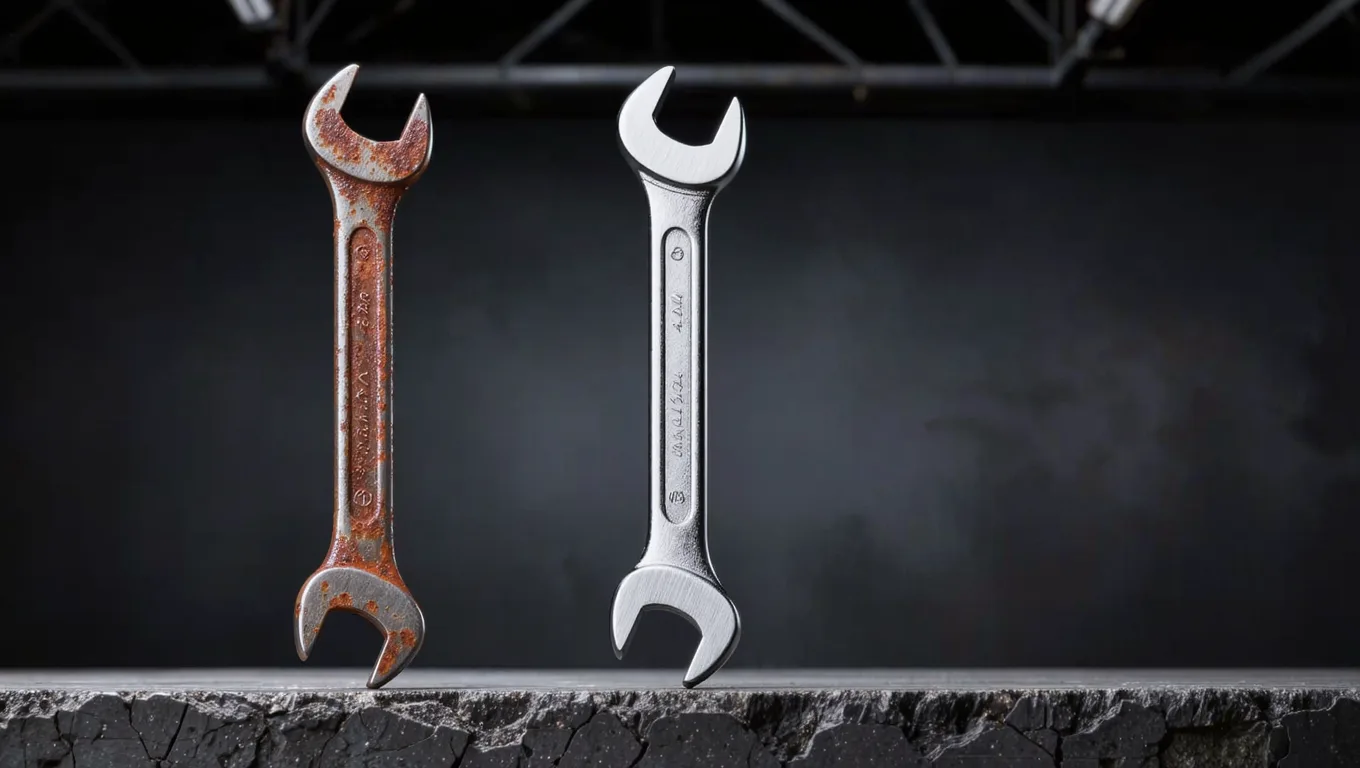
五金工具(如游标卡尺、套筒、角磨机)的表面通常是高反光金属或经过发黑、镀锌处理的合金,这给修图带来了天然障碍:
- 微观纹理复杂:很多工具带有防滑滚花、激光刻度或磨砂面,传统涂抹修复极易破坏这些纹理,导致产品看起来像被“磨皮”过。
- 光影极度敏感:金属的质感来源于高对比度的环境反光(高光与暗部的硬朗过渡)。如果去锈时破坏了原有的光影结构,产品就会失去“重量感”,显得像劣质塑料。
用 AI 修图工具去除五金工具锈迹的具体步骤
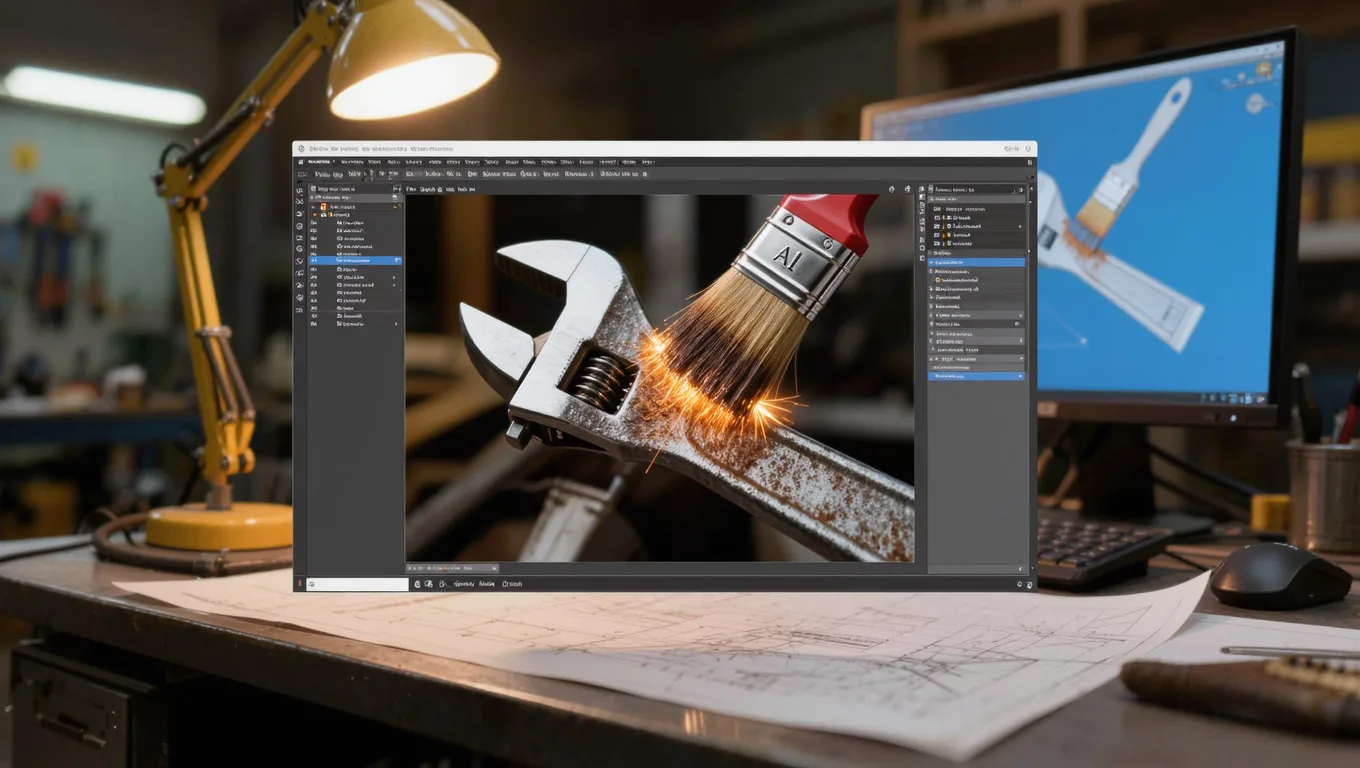
下面以处理一把带有局部浮锈和划痕的“8寸钢丝钳”为例,给出可操作的细节。流程以图叮AI 的修图相关功能为例(具体功能、入口与额度以官网为准),核心思路适用于大多数支持局部重绘的 AI 修图工具。
步骤一:前期准备与图片导入
- 尺寸与格式:建议上传分辨率在 1000×1000px 至 2000×2000px 之间的 JPG 或 PNG 图片。图片过小(低于 800px)容易在生成金属纹理时出现马赛克;过大(超 4K)会拉长处理时间,也可能超出工具的处理上限。
- 基础裁剪:导入前用裁剪工具把产品居中,保留四周约 15% 的留白,避免 AI 在重绘边缘时截断产品或产生边缘伪影。
步骤二:精准框选与提示词(Prompt)设置
这是金属表面修复的核心环节,决定了 AI 是“修复”还是“破坏”。
- 局部框选:用工具的画笔或套索类选区功能,沿着锈迹、划痕或油污边缘向外扩展 3-5 像素进行涂抹。切忌只涂抹锈迹正中心,要给 AI 留出边缘光影融合的过渡区。
- 正向提示词(Prompt):不要只写“去除锈迹”,AI对否定词理解较弱,应直接描述你想要的完美状态。
- 推荐公式:
材质 + 表面处理工艺 + 光影状态 + 高清细节 - 实战示例:
clean polished steel surface, flawless metal texture, sharp reflections, industrial tool, 8k resolution, photorealistic(干净的抛光钢表面,无瑕金属纹理,锐利反光,工业工具,8k分辨率,照片级真实)。
- 推荐公式:
- 反向提示词(Negative Prompt):
rust, dirt, scratches, plastic, smooth, blurry, deformed edges(锈迹,污垢,划痕,塑料,平滑,模糊,变形边缘)。
步骤三:参数微调与金属质感还原
- 修复强度/重绘幅度(Denoising Strength):这是决定成败的关键参数。
- 去除表面轻微浮锈/水渍:设置为 0.35 - 0.45。这个区间能最大程度保留原图的金属拉丝和滚花纹理。
- 修复较深划痕/顽固油污:设置为 0.50 - 0.65。AI会重新生成部分纹理,建议单次生成3-4张结果,挑选光影最自然的一张。
- 避坑警告:绝对不要将强度拉到 0.8 以上,否则钢丝钳的钳口物理结构会被AI扭曲,变成非科学推测的奇怪形状,完全丧失工业品的严谨性。
- 对比检查:点击生成后,使用“原图/效果图”滑动对比滑块,重点检查高光边缘是否断层,防滑纹理是否连贯。
真实限制与常见失败原因(避坑指南)
在实际的工业品主图优化中,很多新手会觉得AI“翻车”,通常是因为触碰了以下限制:
- 失败原因一:提示词与产品物理属性冲突
- 现象:一把表面发黑氧化的扳手,提示词里却写了“抛光亮银(polished silver)”,导致AI强行改变产品颜色,光影完全错乱。
- 对策:提示词必须尊重产品原有的表面处理工艺(如发黑、镀锌、哑光、拉丝),不要试图通过去锈把黑扳手变成银扳手。
- 失败原因二:重绘幅度过大丢失刻度
- 现象:游标卡尺或钢卷尺上的激光刻度数字,在去锈后变成了乱码或模糊的线条。
- 对策:对于带有精密刻度、Logo丝印的区域,严禁使用AI直接重绘。应先用保护蒙版功能将刻度区域锁死,仅对周围的空白金属区域进行去锈处理。
- 真实限制:严重结构性锈蚀(缺肉)
- 如果五金件边缘已经被锈穿,出现了物理缺损,AI无法凭空推测出正确的工业公差和边缘倒角。这种情况必须先由人工用PS的“液化工具”或“钢笔工具”补全边缘轮廓,再交由图叮AI进行表面材质渲染。
适用与不适用场景对比
为了让大家更直观地判断何时用 AI 修图工具去锈,我们整理了以下对照表:
| 场景分类 | 具体表现 | AI 去锈适用性 | 建议处理方式 |
|---|---|---|---|
| 表面瑕疵 | 浮锈、水渍、指纹、干涸油污、轻微划痕 | ⭐⭐⭐⭐⭐ 极度适用 | 直接使用局部重绘,强度0.4左右 |
| 纹理修复 | 磨砂面局部磨损发亮、拉丝纹理断裂 | ⭐⭐⭐⭐ 适用 | 需配合精准提示词(如 brushed metal),多次生成挑选 |
| 边缘缺损 | 磕碰导致的掉漆、边缘锈穿缺肉 | ⭐⭐ 勉强适用 | 需先人工修补轮廓结构,再用AI融合材质 |
| 精密细节 | 激光刻度、丝印Logo、细小螺丝螺纹 | ❌ 不适用 | 避免AI重绘,使用传统仿制图章或保护蒙版 |
工业品主图优化的进阶建议
去锈迹只是基础,要让工业品主图在搜索结果中脱颖而出,还需要做以下优化:
- 光影重塑:五金工具需要“硬光”来体现力量感。若工具提供光影/轮廓光增强类功能,可以强化产品边缘的轮廓光(Rim Light),让工具看起来更立体;没有该功能时,也可以在 PS 里手动用画笔在边缘画一道高光。
- 场景化背景替换:纯白底图虽然干净,但缺乏使用联想。可以把去锈精修后的工具,借助 AI 工具的背景替换/生成类功能,放进“带有木屑的木工工作台”或“虚化的现代工厂车间”等场景。注意把背景适当虚化,确保视觉焦点仍牢牢锁在工具本身。
常见问题解答 (FAQ)
Q1: 处理高分辨率(如4K)主图时,放大后金属纹理会模糊吗? A: 如果工具提供高清放大(Upscale)功能,去锈后可以开启它把图放大到 4K,同时让算法锐化金属边缘、减少纹理发糊。是否带保真/高保真选项以工具说明为准;放大后仍建议放大到 100% 检查高光边缘有没有断层。
Q2: 去除锈迹后,金属表面的拉丝或防滑滚花纹理能100%保留吗? A: 只要重绘强度控制在0.45以内,且框选时没有完全覆盖纹理的波峰波谷,AI会基于周围的像素推算并保留原有纹理。如果是大面积重度锈蚀覆盖了纹理,AI会重新生成逼真的金属纹理,可能与原图有细微差异,但不影响整体的工业质感。
Q3: 我们有上百个五金SKU,用AI修图能实现批量自动化吗? A: 针对五金工具这种形状各异、瑕疵位置不固定的产品,完全无监督的批量自动化效果不佳(容易把产品边缘当成锈迹修掉)。更稳的是“半自动工作流”:人工快速框选瑕疵区域(每个产品约 10 秒),再交由 AI 批量渲染。相比逐张手工 PS 修图,这种方式能省下不少重复劳动,具体提速幅度因产品和工具而异。
Q4: 免费额度够用吗? A: 免费额度的多少和规则因工具而异,请以所用工具的官网说明为准,不要默认“免费就能无限用”。实操建议:把有限的额度集中用在核心引流款(Top 20% 的 SKU)的精修上,长尾款做基础去污即可,好钢用在刀刃上。
在工业品电商里,主图的质感直接决定了买家对产品“耐用性”和“专业度”的第一印象。掌握 AI 修图工具去锈的正确用法,能省下不少外包费用,也能让你的五金工具在同行中更显专业。先挑一张带瑕疵的扳手照片,按本文的框选思路和重绘强度区间亲自试一次,对照原图看看金属质感的变化。
需要 AI 的步骤,可用图叮AI 的 PS 插件辅助处理
图叮AI 的 Photoshop 插件需要免费安装,并在 PS 内使用;注册送 50 张试用,用完走会员套餐。
相关文章
开孔器套装图怎么分流:齿刃、中心钻和接杆别让 AI 猜
开孔器套装图不是把金属修亮就够。本文按 AI 可清理、局部锁区和补拍回退三条路径,拆清齿刃、中心钻、接杆螺纹和收纳盒证据。
一张网线测试仪商品图怎么拆:1-8 指示灯、RJ45 口和寻线探头别被 AI 修假
弱电工具不是只要拍清楚外壳。网线测试仪商品图返检时,要把 1-8 指示灯、RJ45 接口、寻线探头、电池盖和包装型号分区看,避免 AI 修图把可验证细节抹成好看的塑料壳。
一张锡膏钢网商品图怎么拆:开孔、边框和定位点别被 AI 修顺
锡膏钢网商品图不能只修成一块干净金属片。本文按开孔阵列、钢网边框、定位点、刮刀痕和批次标签拆图,说明 AI 修图前哪些证据区要先锁住。
防静电指套商品图外包交接 SOP:卷边、厚度、尺码标和 ESD 包装先锁住
防静电指套看着只是小耗材,商品图却容易把卷边、厚度、尺码标和 ESD 包装修丢。本文按外包交接流程拆成锁区、可修区、验收项和返工口径。
推荐阅读
PS 的 AI 插件哪种好用、怎么装?图叮 UXP 插件从选到装说清楚
搜 PS 的 AI 插件,多数人卡在哪种好用、怎么装。这篇按常搜的问法逐个说清:图叮插件是 UXP 新格式、跟老插件的区别、怎么装进 Photoshop、要不要花钱,也讲不想装就用图叮网页版浏览器打开即用,效果以图叮官网为准。
单反相机产品图怎么修:橡胶蒙皮、变焦镜头和顶部肩屏一步步修清爽
单反相机拍产品图常见毛病是机身橡胶蒙皮反光发亮、变焦环刻度糊成一片、顶部肩屏泛白看不清。这篇按抠图、修机身、修镜头刻度反光、修肩屏刻字、换场景光的顺序,讲清单反相机产品图怎么修得清爽又不虚标,也说清快门数和镜头素质为什么只能照实呈现。
PS加AI扩图实战:美食摄影如何解决食品精修费时难题?
讲清美食摄影中食品精修的痛点,给出基于 PS 加 AI 扩图的标准工作流。包含具体操作步骤、提示词技巧、透视与光影避坑指南,帮你高效交付多尺寸商业美食图。
直播间背景图怎么处理:把人从旧照片里抠出来换个干净背景
想做张直播间背景图,把人从旧照片里抠出来换背景,又分不清这和直播实时抠像是不是一回事?这篇按大家常搜的问题讲清楚:图叮AI处理的是静态图片,用一键抠图、图像扩展和文生图把人抠出来换背景,不做视频、不做直播实时绿幕,效果以图叮官网为准。
更多推荐(8 篇)
用AI做毕业季创意合照:场景转换让青春不留白
毕业季想让合照脱颖而出?本文讲解如何用图叮AI网页版的场景转换能力,把操场、教室换成星空、未来城、复古片场,附 5 步实操指南与常见问题,帮你做出有故事感的毕业大片。
大学生创业没设计经验,怎么用 AI 做出像样的新品海报主视觉 | 图叮AI
大学生创业团队没设计师,新品上市海报怎么办?本文讲清楚一个务实的分工:用 AI 文生图和修图做出海报主视觉与产品图,再到排版工具里拼版,图叮AI 网页版与 PS UXP 插件可辅助,具体能力以官网为准。
宠物指甲剪美容工具怎么修产品图?金属刀刃反光和成套工具的常见问题
卖宠物指甲剪和美容工具,产品图老是不锈钢刀刃乱反光、防滑手柄拍得发暗、成套工具摆一起显乱。这篇按搜索词整理了图叮AI修宠物美容工具产品图的常见问题,讲清材质高清修复、一键抠图和产品溶图打光能做什么,规格材质以实物为准,效果以图叮官网为准。
面膜怎么修图?包装反光、膜布铺展常见问题解答
面膜产品图的坎在铝箔袋反光乱、包装上的字糊、膜布铺开拍得皱巴巴发灰。这篇按大家常搜的几个问题逐个拆,讲清用图叮怎么修出袋子的干净反光、清晰包装和真实膜布质感,也说清修图不夸大功效的边界,效果以图叮官网为准。
牵引绳胸背带产品图怎么修:细带子抠净、织带金属扣质感还原
牵引绳胸背带又细又长、织带金属扣材质杂,拍出来发脏糊成一团。这篇按步骤讲清怎么用图叮AI一键抠图抠净细带子、材质高清修复还原织带网眼金属质感、图像扩展补构图,以及哪些扣件别硬修,帮你把牵引具图修得利落又真实。
合页开孔器商品图外包标注 SOP:杯孔深度、钻套和螺丝导轨先锁住
合页开孔器和铰链定位器不是普通塑料尺。外包修图前要先锁住杯孔深度、钻套、定位边、螺丝导轨和包装规格,避免 AI 把安装证据修成漂亮摆件。
ITF-14 打印后扫不出来怎么办:尺寸、留白、对比度和缩放排查
ITF-14 屏幕上能扫、打印后却失败时,按编码、静区、等比缩放、对比度和实物介质逐层排查。
真正影响手感的几个画笔设置:一份可对照的术语表
同样一支画笔,有人用着跟手、有人怎么画都别扭,差别其实藏在几个参数里。这篇把硬度、不透明度、流量、间距这些影响手感的画笔设置逐条拆成定义、用法、例子,最后归成一张关系图,让你把说不清的手感,还原成能一个个调的旋钮。