美妆电商修图实战:用PS与AI画质增强消除镜头光晕模糊
在美妆电商的影棚拍摄中,为了展现香水玻璃瓶的通透或口红木管的金属光泽,摄影师通常会使用硬光或夹光。但这极易引发一个致命问题:镜头光晕(Lens Flare)与高光溢出(Blooming)。
光晕不仅会吃掉产品边缘的锐度,还会让原本高级的Logo和材质纹理变得“肉”且模糊。很多修图师在尝试“美妆产品图去光晕ps”时,往往只是简单粗暴地压暗高光,结果导致暗部死黑、玻璃质感变成塑料感。本文从真实的光学物理现象出发,提供一套以原生PS技巧为主、再用图叮AI做画质增强收尾的工作流(图叮AI 具体功能与额度以官网为准),帮你拯救废片、提升产品图的视觉表现。
为什么美妆产品图会出现“光晕模糊”?
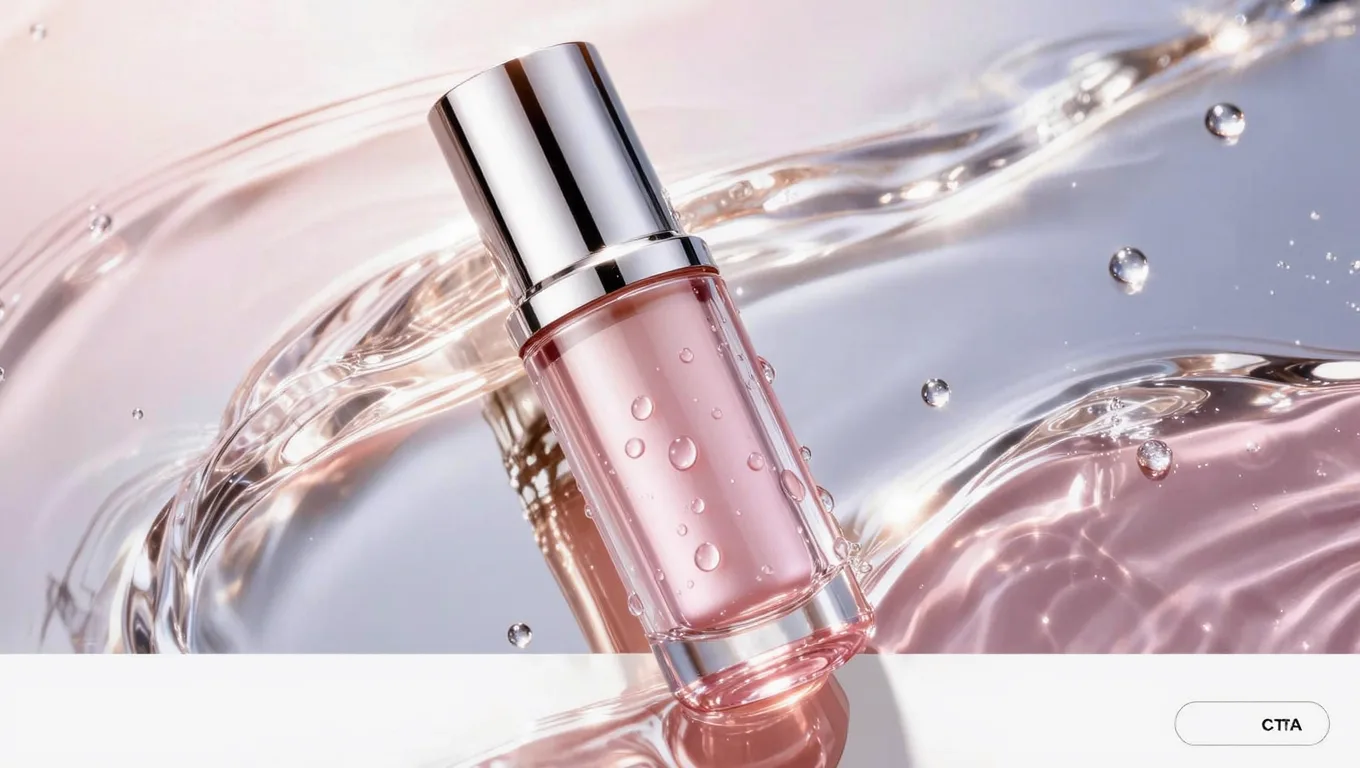
在动手之前,必须理解光晕模糊的物理成因,才能对症下药。
- 镜头内部反射(眩光):当强光源(如束光筒打出的轮廓光)直射镜头时,光线在镜片组之间发生多次反射,在画面中形成半透明的雾化光斑,导致局部对比度断崖式下降。
- 传感器高光溢出(Blooming):美妆产品的高光点(如玻璃瓶边缘的极亮反光)亮度超出了相机传感器的动态范围,电荷溢出到相邻像素,导致高光边缘出现“发光”的模糊晕影。
对视觉信任的影响:美妆消费者极度看重“质感”。光晕模糊会让定价不低的面霜看起来像廉价代工品,直接拉低页面的视觉信任度。
美妆产品图去光晕PS核心工作流
消除光晕不是简单的“擦除”,而是“抑制溢出+重建对比度”。以下是经过商业修图验证的可操作步骤。
步骤一:精准定位与高光隔离
不要在全图直接拉曲线,必须把光晕区域隔离。
- 载入高光选区:按住
Ctrl(Win)/Cmd(Mac)点击 RGB 通道缩略图,载入画面高光选区。 - 收缩与羽化:光晕通常在高光边缘。执行
选择 > 修改 > 收缩(2 到 4 像素),然后选择 > 修改 > 羽化(1 到 2 像素),避免修复边缘出现生硬接缝。 - 建立调整图层:保持选区,新建一个“曲线”调整图层,此时蒙版已自动应用。
步骤二:抑制光晕与高光溢出(核心技巧)
这里提供两种针对不同严重程度的去光晕方法。
-
方法A:针对轻微雾化光晕(变暗混合模式法)
- 复制背景层(
Ctrl+J),执行图像 > 调整 > 去色(Ctrl+Shift+U)。 - 将该图层的混合模式改为 “变暗”(Darken)。
- 原理:“变暗”模式会对比上下图层的像素,只保留较暗的值。光晕通常发白、发亮,此模式能精准“滤掉”光晕,同时保留底下的暗部材质纹理。
- 参数:降低该图层不透明度至
30%到60%,观察光晕消退情况。
- 复制背景层(
-
方法B:针对严重高光溢出(Camera Raw 局部法)
- 盖印可见图层(
Ctrl+Shift+Alt+E),转换为智能对象。 - 打开 Camera Raw 滤镜,用“蒙版”工具选择“照亮边缘”或手动用画笔涂抹光晕区域。
- 参数调整:高光
-30 到 -50,白色-10,去雾(Dehaze)+10 到 +20(去雾是收敛光晕的利器,但超过 +25 会导致色彩断层),纹理+15。
- 盖印可见图层(
步骤三:边缘重建(为引入AI增强做准备)
去光晕后,原本被光晕覆盖的区域往往会暴露出噪点,或因为压暗导致玻璃、金属的边缘发灰、发虚。此时,原生PS的“USM锐化”或“高反差保留”很容易产生白边和塑料感,可以引入AI画质增强来做材质重建。
引入AI画质增强:补足原生PS的修复瓶颈
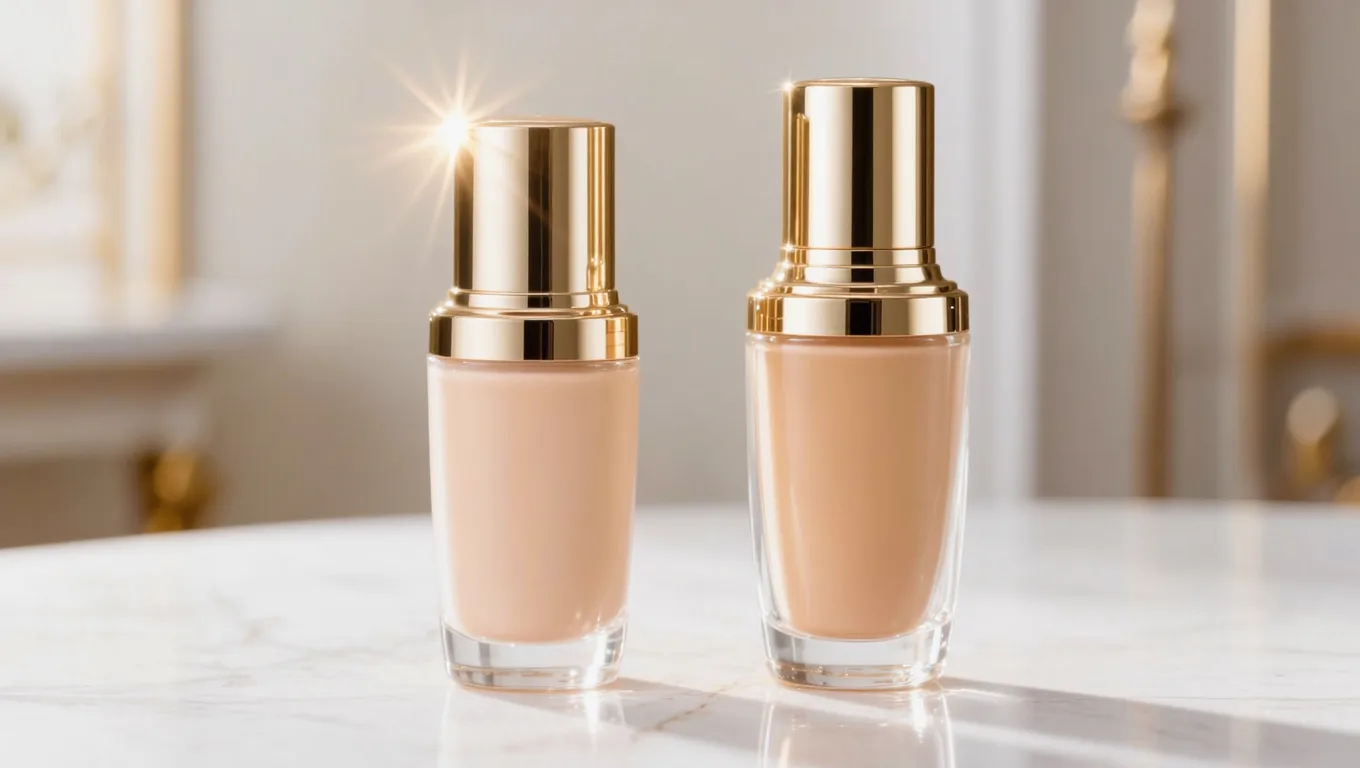
在美妆修图中,去光晕只是第一步,恢复被光晕吃掉的材质细节才是决定图片高级感的关键。这里用图叮AI做画质增强收尾(具体功能入口与额度以官网为准)。
为什么要用AI做画质增强?
原生PS的锐化算法基于边缘对比度计算,不“理解”材质,全局统一锐化容易把玻璃和塑料质感拉到趋同。借助AI修图工具的画质增强,通常能在消除光晕伪影的同时,对玻璃折射、金属拉丝、磨砂亚克力等材质做更贴合的细节恢复,减少一刀切锐化带来的塑料感。
AI画质增强在美妆修图中的操作思路
- 进入增强:在PS中完成去光晕基础操作后,把需要增强的图导入图叮AI,找到画质增强或细节恢复类功能(具体入口以官网为准)。
- 按材质分区处理:把产品主体(如口红管身、玻璃瓶身)作为重点增强区,背景或柔光箱反光区少增强甚至不增强,避免背景噪点被错误放大。增强强度宁可保守,美妆图忌讳过度锐化。
- AI 材质重建:当光晕完全覆盖了Logo或瓶身纹理时,AI 只能根据周围像素的上下文做非科学推测式的补全,结果不一定与真实纹理一致。把它当作辅助手段,重要纹理仍建议回到PS人工核对。
- 复核:增强完成后回到PS,放大到 100% 检查高光过渡是否自然、边缘有没有新的伪影,必要时用蒙版局部回退。
要点对照:纯PS手动修复 vs PS + AI 画质增强
| 对照维度 | 纯PS手动修复(高反差保留/USM) | PS + AI 画质增强 |
|---|---|---|
| 边缘处理 | 容易产生生硬的白边/黑边(Halo) | 通常过渡更自然,伪影较少 |
| 材质区分 | 全局统一锐化,玻璃和塑料质感趋同 | 更易按材质区分,保留玻璃通透与金属颗粒 |
| 噪点控制 | 锐化会同时放大暗部噪点 | 增强细节的同时可配合降噪 |
| 操作耗时 | 需反复调整半径、阈值和不透明度(约 10 到 15 分钟) | 多为预设加微调,整体更省时 |
真实限制与常见失败原因(避坑指南)
即便有AI画质增强,修图也不是魔法。以下是实战中必须注意的限制。
- “死白”无法救回:如果前期拍摄时高光区域 RGB 值已经达到
(255, 255, 255),意味着传感器数据完全丢失,无论PS还是AI都无法从纯白中还原出玻璃的厚度或Logo。对策:前期拍摄必须使用 RAW 格式,并遵循“向右曝光”但保留高光细节的原则。 - 过度去雾导致色彩断层:在 Camera Raw 中滥用“去雾”,会导致中间调饱和度异常升高,并在渐变区域(如圆柱形瓶身的明暗交界线)出现色彩断层(Banding)。对策:去雾参数不超过 +25,并配合 16 位每通道的文档模式修图。
- 把“光泽”当“光晕”误删:美妆产品的高光(Specular Highlight)是体现立体感的核心。如果选区没做好,把核心高光也压暗了,产品会瞬间变成平面的“哑光塑料”。对策:修复时频繁按
X键切换黑白前景色,在蒙版上精细擦拭,保留最亮的高光核心。
适用与不适用场景
- 适用场景:
- 高反光材质:香水玻璃瓶、指甲油、镜面金属口红管、亚克力眼影盘。
- 复杂光源环境:多灯布光导致的交叉光晕、镜头吃光产生的全局雾化。
- 需要二次裁切放大:去光晕后需要裁切局部做详情页特写,可借助AI放大补回分辨率和细节。
- 不适用场景:
- 纯哑光/吸光材质:如哑光纸盒包装、丝绒质地的粉饼盒。这类材质本身不产生强烈反光,若出现模糊,通常是对焦失误或手抖,应走对焦修复而非去光晕流程。
- JPEG 格式的严重过曝图:8 位 JPEG 在去光晕时极易产生色阶断裂,强行修复不如重拍。
FAQ(常见问题解答)
Q1:为什么我用PS去完光晕后,产品看起来像廉价的塑料? A:因为你在压暗高光的同时,破坏了高光的“衰减过渡”。玻璃和金属的高光边缘锐利且有明确明暗交界,而塑料的高光发散且柔和。建议用“变暗”混合模式代替直接拉低曲线,并在收尾时用AI的材质增强恢复高光的锐度。
Q2:前期拍摄时,有什么物理方法可以减少后期的去光晕压力? A:有。一是给镜头加装高质量遮光罩;二是在光源和产品之间用“黑旗”(黑色挡光板)做局部遮挡(Flagging),避免强光直射镜头前组镜片;三是用偏振镜(CPL)消除部分非金属表面的杂乱反光。
Q3:AI 画质增强处理美妆图,和普通的 AI 放大工具有什么区别? A:普通的 AI 放大工具倾向于“平滑”画面,容易把磨砂颗粒或金属拉丝抹平。面向商业产品的画质增强会更注重在提升画质的同时保留高反光、高纹理材质的微小细节。不同工具效果有差异,建议拿自己的素材实测对比,具体能力以图叮AI官网为准。
美妆电商修图的本质,是用数字技术还原甚至超越人眼所见的物理质感。消除镜头光晕只是扫清障碍,借助AI画质增强重建材质细节,才是让产品图脱颖而出的关键一环。
行动建议:下次遇到光晕吃细节的废片时,不要急于丢弃。先用本文的“变暗模式+Camera Raw局部去雾”打底,再导入图叮AI做材质细节增强,你会发现原本报废的素材,也能达到详情页可用的视觉标准。
需要 AI 的步骤,可用图叮AI 的 PS 插件辅助处理
图叮AI 的 Photoshop 插件需要免费安装,并在 PS 内使用;注册送 50 张试用,用完走会员套餐。
相关文章
美妆电商跨界礼盒修图:用免费工具解决食品与美妆光影不匹配
美妆品牌推出跨界联名礼盒(如口红+甜品)时,常遇美妆与食品材质反光冲突导致的光影不匹配。本文从材质物理特性出发,拆解光影割裂的根因,给出结合图叮AI与Photoshop的合成工作流、避坑指南与适用边界。
粉底调色刮刀商品图怎么取舍:修亮金属边,还是保留刻度和标签
粉底调色刮刀图不能只把金属修亮。本文把金属薄边、刻度线、包装标签和反光分开,说明哪些地方可清洁,哪些证据要保留。
运动内衣商品图别把胸垫、缝线和尺码标修成退货理由
运动内衣图不是只要显瘦和干净。客服真正要解释的是胸垫轮廓、弹力缝线、尺码洗标和背扣状态,修图前先把这些关键证据分清楚再交付。
包包产品图怎么修出皮质和帆布的质感?材质修复实操步骤
皮包拍出来发灰、帆布纹理糊成一片,是箱包卖家最常踩的坑。这篇按拍摄、材质修复、放大检查的顺序,讲清楚怎么把皮质的油润和帆布的编织颗粒还原到主图上,附逐步自查方法。
推荐阅读
AI抠图工具实战:淘宝店主如何搞定家具半透明难抠痛点?
玻璃茶几、亚克力椅子边缘发白、质感丢失?本文讲清家具半透明材质难抠的原因,并给出用图叮AI 配合 Photoshop 处理半透明材质的实操步骤与避坑指南,帮电商美工提升出图效率。
社保医保证件照免费制作:换白底与标准一寸尺寸指南
详解社保卡与医保卡照片的官方尺寸、像素及背景要求,给出在家拍摄的避坑清单,并教你用图叮AI 完成抠图换白底与裁剪。具体功能与规格请以图叮AI官网及受理系统为准。
母婴用品图背景怎么换:换成干净纯色和换成生活场景的两条路
母婴用品换背景分两件事,换成干净纯色主图和换成温馨生活场景,方法完全不同。这篇按定方向、抠软边、换背景、融合光影和补画幅的顺序,讲清母婴产品图背景怎么换得自然不假,以及换场景时哪些暗示绝不能碰。
汽车车漆反光精修与流光效果制作:电商级高转化修图指南
拆解汽车车漆反光精修与流光效果制作的标准化流程,提供具体参数、快捷键与避坑指南,并对比传统手工与图叮AI修图思路,帮你把棚拍废片救成展厅级商业图。
更多推荐(8 篇)
AI转身功能:卡通形象正面图秒生侧面和背面视图
用图叮AI的AI转身功能,从一张正面图自动生成侧面、背面视图,适用于卡通IP、产品建模参考图等场景。
空气炸锅纸垫商品图修图工作流:孔洞、硅油层、尺寸标和耐温标签怎么分流
空气炸锅纸垫不是普通白纸。本文按孔洞、硅油层、尺寸标、耐温标签和包装开窗拆出修图分流 SOP,帮烘焙耗材运营减少过度修图带来的客服解释成本。
用 AI 生图做室内设计效果图:装修小白避坑指南
装修小白怎么用 AI 生图做室内设计效果图?本文讲清毛坯房拍照、风格生成的实操技巧,以及结构保护、隐蔽工程、防恶意增项的落地避坑要点,帮你省钱又省心。
宠物用品售后图怎么拆:图叮里先保咬痕、尺寸还是材质
宠物用品售后图不能只修干净。本文用一张举证图拆解尺寸、材质、咬痕、标签和客服补充图,说明图叮里哪些先锁住、哪些可以清理。
AI风格化的边界:它是再创作,涉及肖像与版权要留意
AI风格化算不算原创?拿别人的照片、模仿知名画风、把动画IP做成风格化能不能商用?这篇按大家常搜的六个问题逐个拆,讲清风格化是AI再创作的定性、他人肖像和版权形象需授权的边界,以及日常怎么合规使用图叮的风格转换,具体规则以官方与法律为准。
鞋垫凝胶垫商品图被退回:足弓支撑、尺码线和包装标签谁先看
鞋垫和凝胶后跟垫不是普通鞋类配件图。本文用一次返工复盘写清足弓支撑、凝胶透明度、尺码线和包装标签的修图边界,帮运营先保商品证据,再谈画面干净。
稳定器手持云台产品图怎么修?磨砂机身、电机金属、小屏反光的常见问题一次说清
手持稳定器拍出来常是磨砂机身反光发白、三轴电机的金属件闷、机身小屏照出人影。本文按大家实际在搜的问题,讲清稳定器机身质感、电机反光、屏幕黑边各该怎么修,以及型号和轴数为什么绝对不能靠修图改。
"ps图钉插件"怎么装?正确名字是图叮PS插件,按这几步来
很多人搜ps图钉插件怎么装,其实名字是图叮PS插件(叮当的叮)。本文按步骤讲清认准正确名字、进官网、装UXP插件、登录用起来的完整流程,也说清网页版打开就用无需安装,效果以图叮官网为准。