PS 插件怎么安装?宠物博主的毛发半透明抠图教程
对各大社交平台的宠物博主来说,一张高质量的宠物照片往往能带来不少流量。但给宠物换背景、做创意海报或合成特效时,宠物毛发抠图始终是一座大山。尤其是猫咪的耳尖、狗狗逆光时的发丝,常带半透明过渡,普通抠图工具很难处理干净。这篇文章先把第三方 PS 插件怎么安装讲清楚,再给一套猫狗毛发抠图的实战工作流。
PS 插件怎么安装?两种常见方式
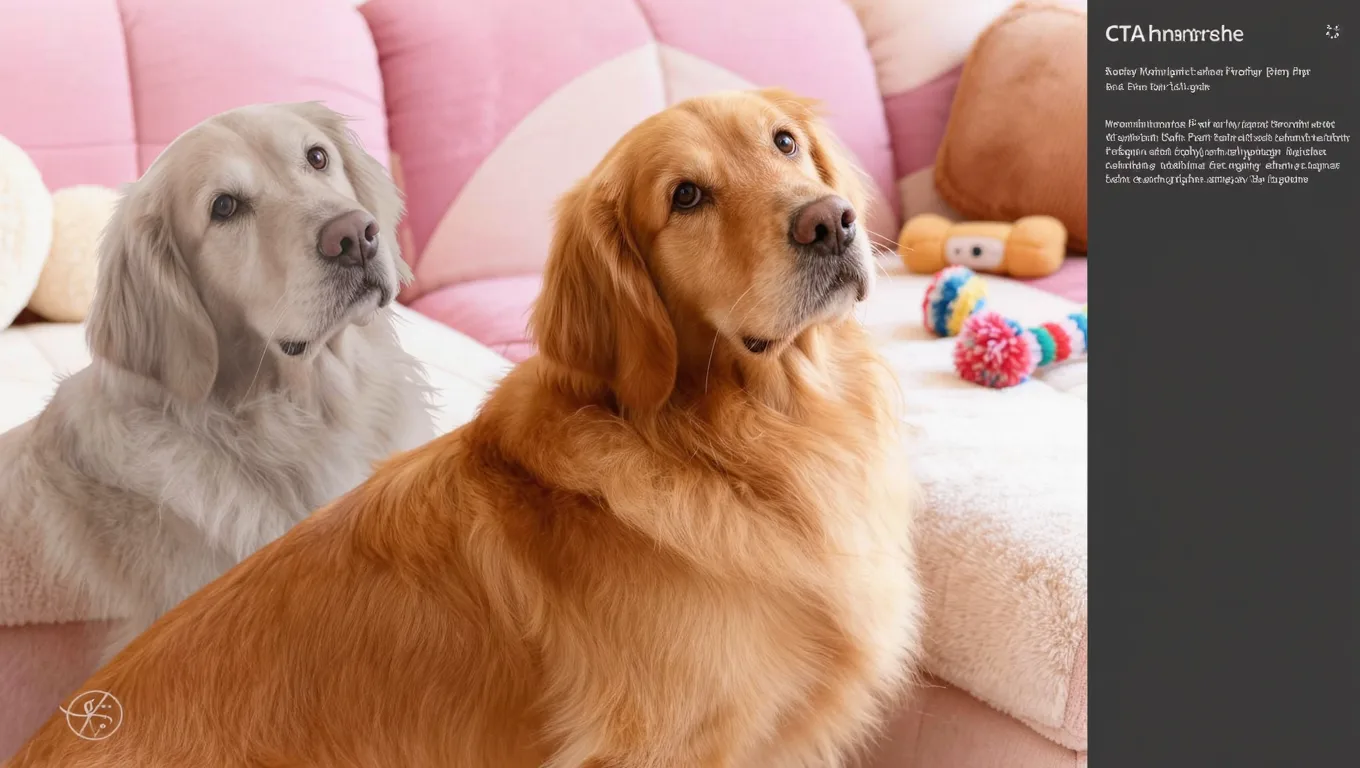
很多新手下载了 PS 插件后,不知道怎么导入 Photoshop。现在的 PS 插件主要分两类格式,安装方式不同。
1. .zxp 格式插件
老式扩展多是 .zxp 格式,需要借助第三方扩展管理工具(如 ZXP Installer 或 Anastasiy’s Extension Manager)。打开安装器,把 .zxp 文件拖进窗口,等进度条走完,重启 PS 后在”窗口 > 扩展”里就能找到。
2. UXP 格式插件
较新的 Photoshop 走 UXP 插件体系。这类插件通过 Adobe 的 Creative Cloud 桌面端或 UXP Developer Tool 加载安装好之后,在”增效工具 / 插件”菜单里调用。图叮AI 的 Photoshop 插件就属于 UXP 形态,在 PS 里加载后即可在插件面板中使用,不是传统那种拷贝文件到 Plug-ins 目录的方式。
如果你只是想快速处理几张图、不想折腾插件安装,图叮AI 还有网页版:打开浏览器即用、无需安装客户端,传图就能做 AI 抠图(具体功能与额度以官网为准)。对偶尔修图的宠物博主来说,网页版往往更省事。
为什么传统工具搞不定宠物毛发抠图
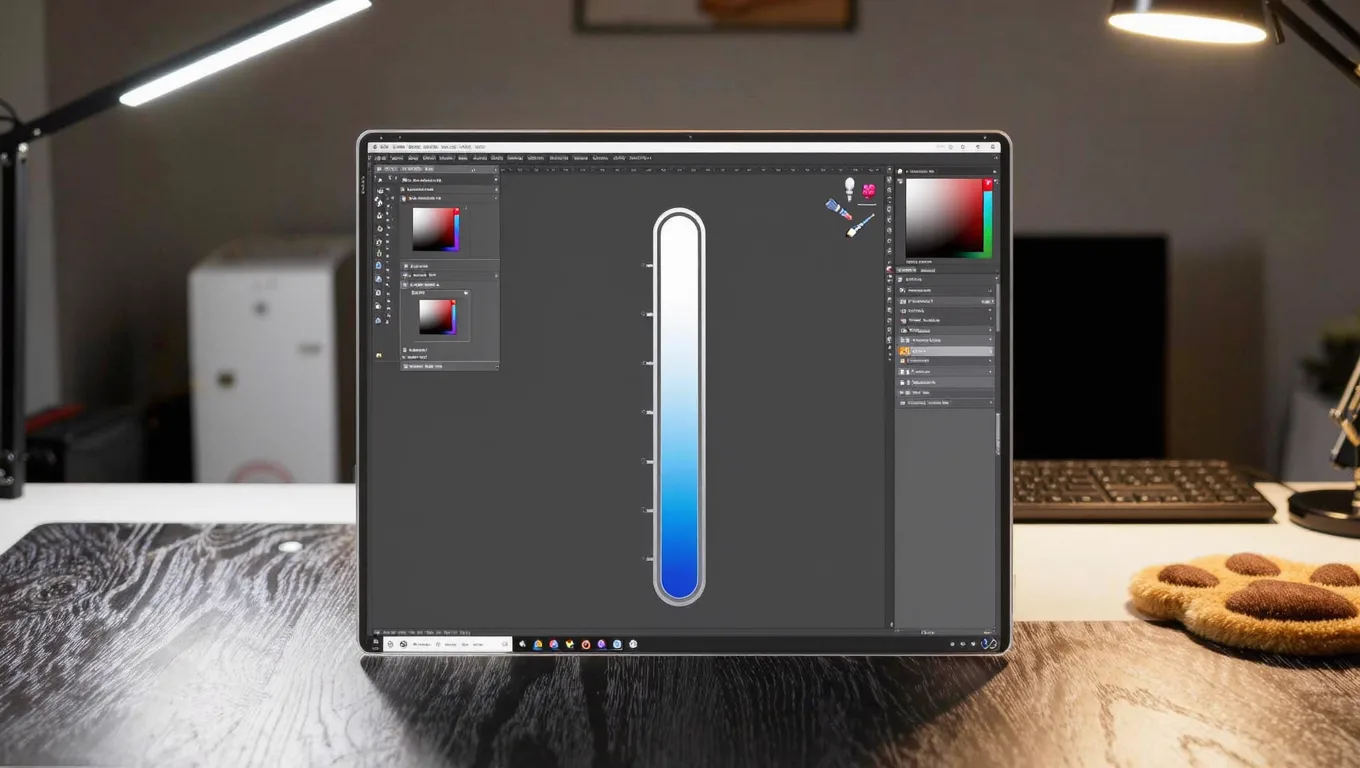
了解安装方式后,先看清楚普通工具的局限,才知道为什么要换思路。
- 快速选择 / 魔棒:只能识别色彩对比强的硬边缘,面对宠物细碎杂乱的毛发,边缘会像”狗啃”一样生硬。
- 钢笔工具:路径平滑,但只能勾整体轮廓,完全留不住向外延伸的丝丝细节,抠出来的宠物像一张剪纸贴画。
- 通道抠图:能保留部分毛发,但操作繁琐,对半透明区域(耳朵边缘透光、逆光绒毛)往往无能为力。
有些新手处理复杂毛发时,喜欢靠手感涂抹边缘蒙版,这种缺乏依据的非科学推测,容易让边缘生硬、细节丢失,既费时又要返工。所以引入 AI 抠图,再配合 PS 精修,才是更稳的破局方式。
宠物毛发抠图实战工作流
图叮AI 网页版可以做主体级的 AI 抠图,先把宠物从背景里快速分离,再回到 PS 处理半透明边缘。
步骤一:AI 智能识别,先取主体
在图叮AI 网页版上传宠物照片,做一次智能抠图,几秒内就能得到宠物主体的初步选区。这一步把宠物从杂乱背景里分离出来,省掉手动框轮廓的功夫。
步骤二:半透明毛发边缘精细化
把主体导回 PS,进入”选择 > 选择并遮住”,用”调整边缘画笔工具”在耳朵、尾巴和逆光发丝处轻轻涂抹,让 PS 重新计算这些区域的像素透明度。猫咪耳朵边缘透出的环境色会被剥离,只保留耳朵本身的半透明质感,发丝根根分明、过渡自然。
步骤三:背景替换与边缘融合
边缘处理好后输出到图层蒙版,这时可以随意换背景。为了让宠物和新背景融得更真实,可以在受光面一侧用低不透明度的柔边画笔补一层微弱轮廓光,参考新背景的环境光颜色,消除抠图带来的悬浮感。
提升出图质量的 3 个核心要点
掌握安装和操作后,日常修图还要注意下面 3 点,进一步提升成片质量。
- 光影逻辑要一致:抠图只是第一步,合成后的光影要符合物理规律。原图左侧顺光、新背景右侧逆光,画面就会显得假。换背景时先确认两者光源方向接近。
- 尊重毛发走向与体积感:修边缘时别破坏毛发原有的生长方向和蓬松感。长毛犬(萨摩耶、金毛)保留毛发的体积感,比单纯抠出边缘更重要。
- 建立动作做批处理:宠物博主常要处理大量同场景照片。在 PS 里调好一张图的步骤后,可以录成”动作”批量套用,把重复劳动压到最低。
常见问题解答
Q1:图叮AI 怎么用?要不要下载安装包?
A:图叮AI 有两种形态——网页版打开浏览器即用、无需安装客户端;以及 Photoshop 的 UXP 插件,在 PS 里加载后从插件面板调用。它没有传统那种拷贝到 Plug-ins 目录的安装包。具体功能与额度以官网为准。
Q2:处理高分辨率宠物照片时电脑卡顿怎么办? A:宠物毛发抠图涉及大量像素级计算。可以在 PS 里先用”智能对象”做非破坏性编辑,或者把超大图适当缩小再处理;如果用网页版,保持网络稳定即可,重度计算不全压在本地。
Q3:抠图后毛发边缘还有轻微白边或杂色怎么去? A:这通常是原背景颜色过亮导致的色彩溢出。在 PS”选择并遮住”里勾选”净化颜色”,让它吸取边缘杂色并用毛发自身颜色替换;再配合”图层 > 修边”功能,就能得到干净的发丝边缘。
读到这里,相信你已经搞清了 PS 插件怎么安装,也掌握了宠物毛发半透明抠图的核心思路。告别低效的传统工具,先用图叮AI 网页版或 UXP 插件做主体抠图,再回到 PS 精修半透明边缘,你就能为粉丝呈现更专业的视觉作品。
需要 AI 的步骤,可用图叮AI 的 PS 插件辅助处理
图叮AI 的 Photoshop 插件需要免费安装,并在 PS 内使用;注册送 50 张试用,用完走会员套餐。
相关文章
宠物毛发边缘毛糙、发灰?美妆与宠物电商的抠图参数排查
宠物毛发抠图边缘毛糙、发灰是美妆与宠物电商的核心痛点。本文从语义分割原理出发,给出边缘优化的真实参数、失败排查清单和适用场景对照,帮你抠出干净的高级感主图。
淘宝店主修图:宠物毛发边缘毛糙,怎么批量抠干净
宠物毛发边缘毛糙是淘宝店主修图的老大难。本文从批量提效角度拆解毛发抠图的难点、AI抠图的批量工作流和细节微调方法,并客观说明工具边界,帮店主把SKU图快速过一遍。
宠物用品商品图:萌感要有,材质和使用场景更不能糊
宠物用品的商品图,光有萌感不够,买家更想看清材质安不安全、东西放在家里好不好用。这篇按大家真实搜过的问题答:萌感和真实怎么平衡,材质拍不清买家在担心什么,用图叮怎么做场景图和还原布料质感。
Adobe Photoshop 抠图 插件怎么处理婚纱头纱?影楼免费批量精修指南
拆解如何使用 Adobe Photoshop 抠图 插件高效处理婚纱头纱半透明效果。提供影楼级具体操作步骤、参数设置、常见失败原因及批量精修工作流,助你告别发灰边缘,提升修图人效。
推荐阅读
蔬菜净菜产品图怎么修:抠叶片、找回水灵质感、清泥点的分步做法
蔬菜净菜的产品图难在叶片拍蔫、泥点水珠脏、真空袋一层反光。这篇按第一步到验收的顺序,讲清怎么用图叮AI的一键抠图、材质高清修复、选区消除把净菜修水灵,也说清新鲜度不能把蔫菜修成挺菜误导的边界。
GPT Image 2 出的图放大就糊:原生 4K 和后期放大不是一回事
图已经出了、一放大就糊,这篇不帮你选档位,只讲清楚为什么原生高分辨率和后期放大不是一回事、放大救得回什么救不回什么,以及一条你自己就能判定的分界线。
3C数码配件实战:用图生图AI修复复杂蕾丝细节的思路与参数
3C数码配件店常被复杂蕾丝细节模糊困扰。本文讲清蕾丝拍摄翻车的物理原因,并给出一套用图生图AI修复蕾丝纹理的实战思路与重绘幅度参数,帮你提升商品主图质感。
落地灯产品图怎么修:长杆抠干净、灯罩出质感、换进客厅
落地灯太高抠不干净、布艺灯罩发灰、金属杆发暗、白底太空,是落地灯产品图最常见的几个毛病。这篇按大家真实搜的问题一条条答,讲清图叮的一键抠图、材质高清修复、产品溶图打光各能做到哪,网页版和 PS 插件版都能试,效果以官网为准。
更多推荐(8 篇)
商品图评审别只问好不好看:每一次改动都要能解释
商品图评审正在从审美判断变成交付解释。本文拆解图叮如何把原图、禁改区、修后版本和上线截图串起来,让运营、修图师和负责人能追踪每一次改动。
大促前夕如何快速出图?电商多品类商品批量白底图制作指南
大促前夕商品上新多、时间紧?本文详解如何使用图叮AI实现电商主图批量白底图制作,涵盖多品类商品换白底的具体操作步骤、参数设置、常见失败原因及适用场景,助力电商运营高效出图。
镜头盖套装图怎么选:修干净,还是保住卡扣和编号证据
镜头盖、机身盖和后盖套装图不能只修成黑亮新品。本文按客服解释、安装证据、批量一致性和返工成本比较两条修图路线,给摄影器材店一个更稳的选择。
婚庆桌牌和伴手礼烫金文字:AI 修图交付前的校对清单
婚庆用品图不能只修得精致。桌牌、请柬、伴手礼盒上的姓名、日期、烫金和纸张纹理会直接影响交付信任,本文拆清 AI 修图前后的返检边界。
图叮插件安装全流程:从下载到PS中首次打开
详细演示图叮PS插件从官网下载、解压、安装到Plugins目录的完整步骤,以及安装后的功能展示和版本要求说明。
读卡器商品图怎么修:接口、指示灯、速度标和卡槽分 5 步处理
读卡器商品图不能只把外壳修白,接口阴影、指示灯、速度标和卡槽金属边都关系到买家判断。本文给出 5 步 AI 修图分流方法。
宠物飞盘怎么修产品图:软胶质感提清、盘面反光压顺、咬边纹路留住的步骤
卖宠物飞盘拍产品图,软硅胶盘体拍得发闷、盘面反光死白、边缘咬合齿纹和防滑纹拍糊是常遇到的麻烦。这篇按步骤讲怎么用图叮的材质高清修复、产品溶图打光、一键抠图处理,也说明边界:修的是呈现,软硬度和材质安全信息要跟实物一致,效果以图叮官网为准。
一枚相机热靴保护盖商品图怎么拆:导轨、触点槽和盖帽厚度别被 AI 修假
相机热靴保护盖看着只是小配件,商品图却要交代导轨宽度、触点避让、盖帽厚度、logo 压印和收纳状态。本文按一张主图拆开返检,帮摄影配件商家判断哪些区域能美化,哪些必须保真。