PS海报字效插件怎么做霓虹发光?暗调海报字效参数全攻略
凌晨1点,广告策划发来一句:“主视觉暗调海报的霓虹发光字再亮一点,另外这50个城市的文案替换一下,明早要。” 如果你是设计师,此刻大概率在崩溃边缘。
手动用图层样式抠霓虹字效,改一次文案就要重新刷一遍样式;用PS动作批处理,一旦字号或字数变化,发光边缘就会糊成一团。在商业设计中,效率就是生命。本文将拆解 PS 海报字效插件制作霓虹发光字的核心参数,并梳理一套真正能落地的暗调海报字效工作流。
手动死磕 vs 插件生成:霓虹字效的效率分水岭
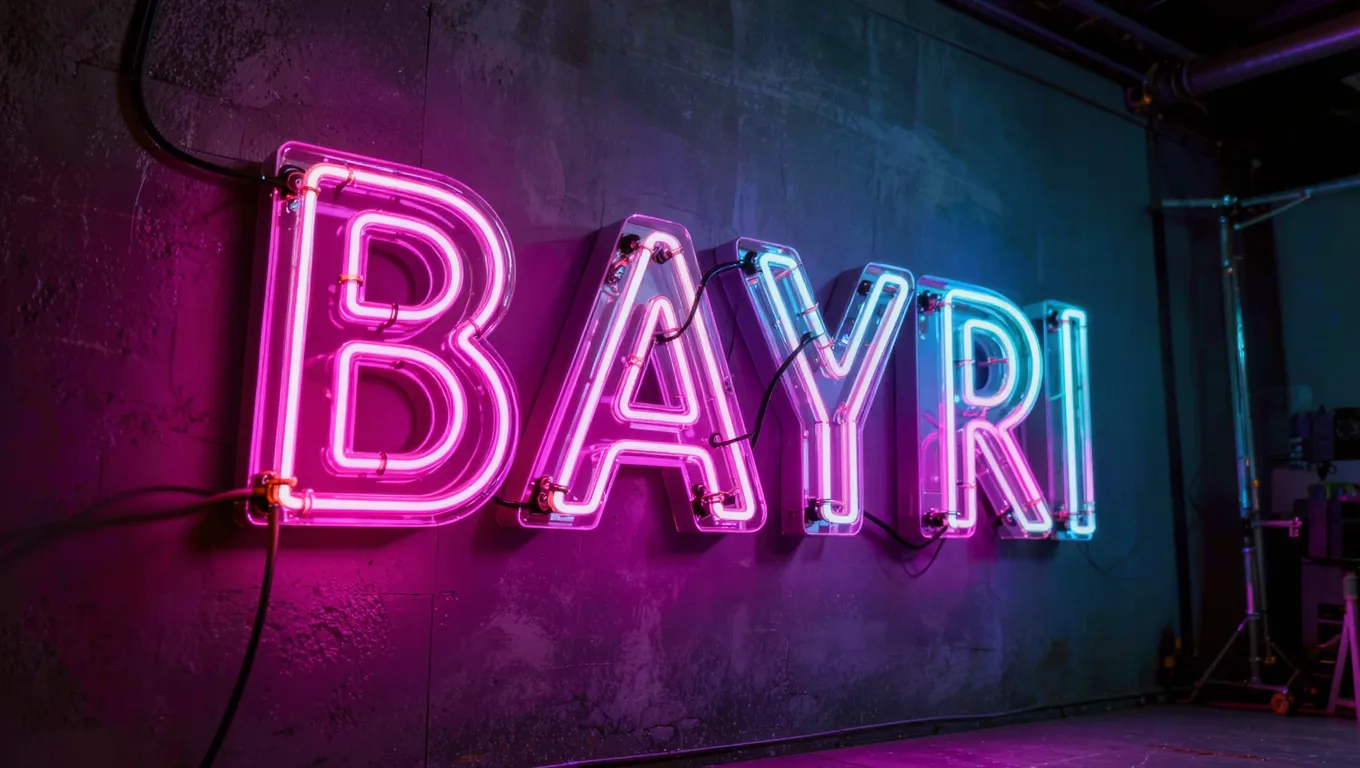
在探讨 PS 霓虹字怎么做之前,我们必须认清手动制作与插件生成的本质区别。很多新手设计师喜欢手动叠加图层样式,认为这样“可控”,但在需要反复修改文案的商业场景里,这种坚持往往得不偿失。
| 对比维度 | 手动制作霓虹字效 | 使用发光字效插件 |
|---|---|---|
| 操作步骤 | 外发光+内发光+投影+颜色叠加+高斯模糊+杂色(至少6步) | 选中文字图层 -> 点击预设 -> 微调参数(2步) |
| 单字耗时 | 10-15分钟 | 10-30秒 |
| 文案修改 | 需重新应用样式,或转为智能对象后双击修改(易卡顿) | 保留文字图层属性,直接修改文本,样式实时自适应 |
| 批量拓展性 | 较差,依赖PS变量替换,易出现排版错位 | 良好,可结合外部数据驱动渲染 |
结论很明确:暗调海报字体插件的核心价值不是替代你的审美,而是把重复的“体力劳动”标准化,让你把时间留给环境光融合与整体构图。
用PS发光字效插件做赛博朋克霓虹字
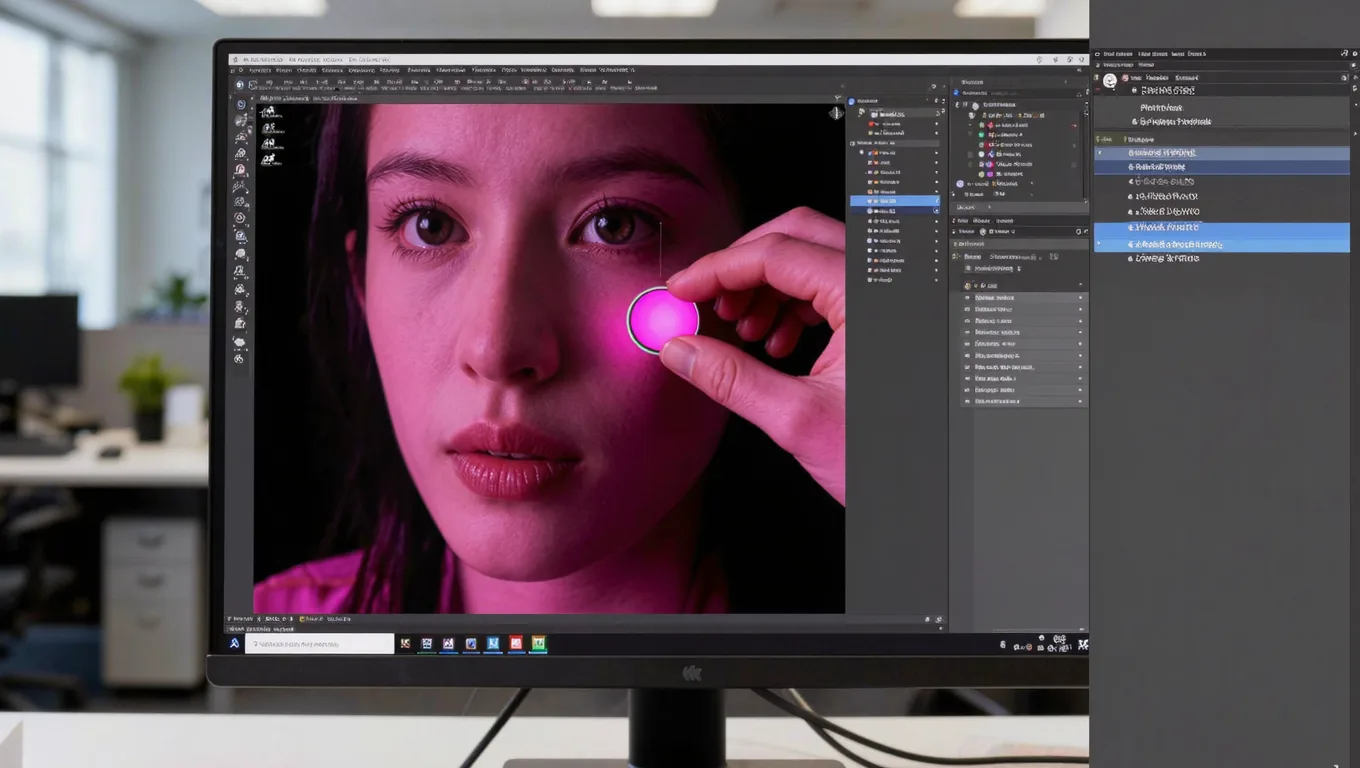
市面上有很多 PS 海报字效插件(如 Fontself、各类字效面板),底层逻辑都是封装了复杂的图层样式与滤镜。以下是通用的核心参数调节指南,即使你的插件预设不完美,也能通过手动微调救场。
步骤一:字体选择与基础排版
霓虹灯管的物理特性决定了它无法表现过于复杂的笔画。
- 字体推荐:选择笔画粗细均匀、结构简洁的无衬线体。中文推荐「造字工房力黑」或「站酷高端黑」;英文推荐「Monument Extended」或「Arial Black」。
- 字号设置:主标题字号建议在 120pt - 200pt 之间。字间距(Tracking)设置为 50-100,避免发光边缘互相干扰。
- 快捷键:输入文字后,按
Ctrl+T(Win)/Cmd+T(Mac)调整大小,按住Shift保持比例。
步骤二:插件核心参数调节(拆解发光逻辑)
在插件面板中,通常需要调节“外发光”与“内发光”两个核心模块。很多新手调发光颜色靠随手吸取高饱和色,导致画面脏乱。正确的做法是基于物理光源逻辑设置参数:
- 外发光(模拟光晕漫反射)
- 混合模式:滤色(Screen)或 线性减淡(添加)(Linear Dodge)。
- 不透明度:75% - 85%(不要100%,会失去层次)。
- 大小(Size):45px - 80px(根据画布分辨率调整,1080p画布建议60px)。
- 范围(Range):50%,确保光晕过渡自然。
- 内发光(模拟灯管核心高亮)
- 混合模式:颜色减淡(Color Dodge)。
- 不透明度:60% - 70%。
- 大小:10px - 15px(紧贴笔画边缘)。
- 颜色:比外发光明度更高、饱和度略低的颜色(如外发光是品红,内发光就用浅粉或纯白)。
步骤三:暗调环境光的物理融合
字效插件只能解决“字”的问题,要让字“融”进暗调海报,必须手动添加环境光。
- 在文字图层下方新建一个空白图层,混合模式改为 滤色。
- 选择画笔工具(
B),设置画笔硬度为 0%,流量(Flow)降至 8%。 - 按住
Alt键在文字上吸取外发光的颜色,然后在文字后方的暗调背景上轻轻涂抹,模拟霓虹灯打在墙面或烟雾上的漫反射。
多城市文案批量出图的素材准备思路
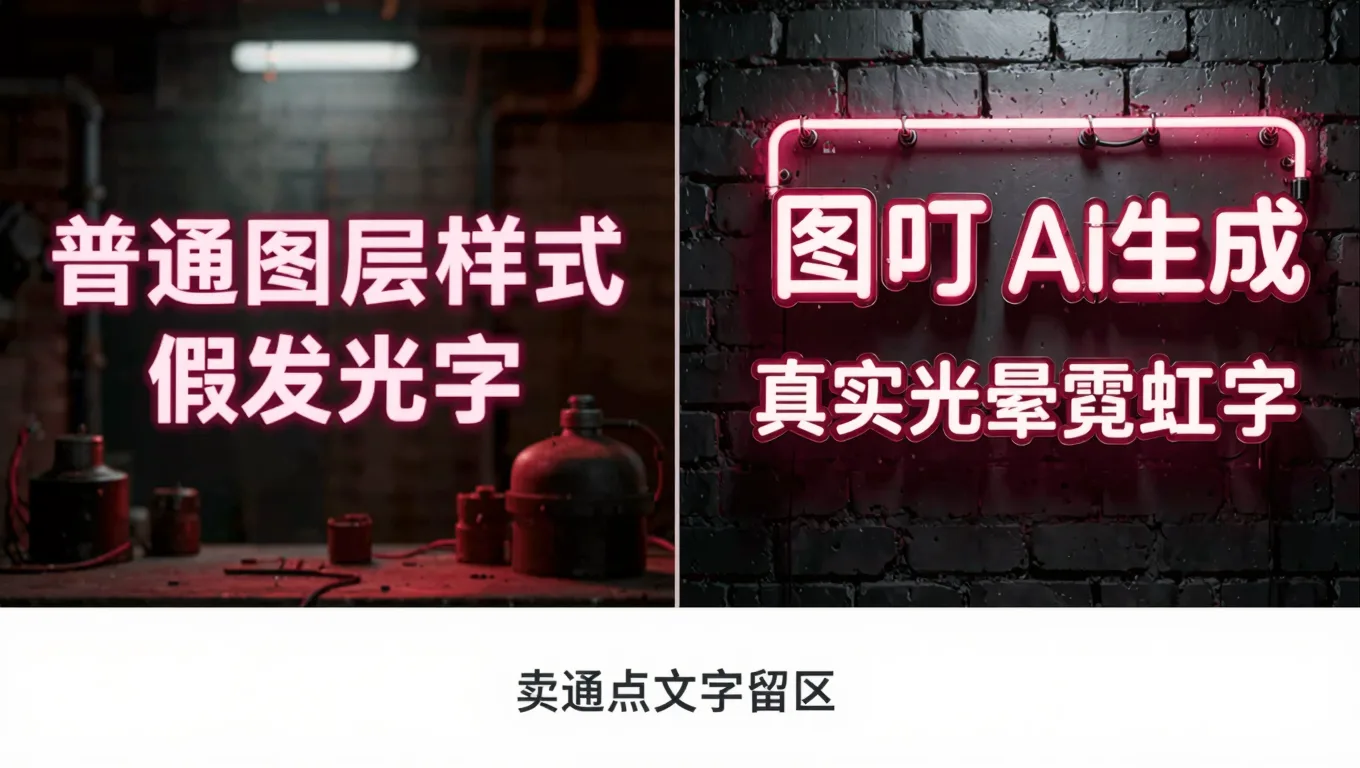
PS插件解决了“单图特效”问题,但广告策划往往要的是“多个城市、多个尺寸”的批量出图。传统PS的“变量替换”功能在处理多尺寸和长文本时,容易出现文字溢出或发光糊死的问题。要把批量出图做顺,关键在前期把素材结构理清楚。
传统PS批处理的常见痛点
- 排版死板:PS变量替换难以根据文案长短自动缩放字号或调整字间距。
- 尺寸适配差:横版海报的版式直接套用到竖版,文字位置往往不对,需要人工二次调整。
一套可落地的批量准备流程
要把多城市、多尺寸的海报出图做稳,建议按下面的顺序准备素材,把不确定性提前消化掉:
- 数据源准备:在 Excel 中建立标准数据表,包含字段:
城市名、主标题、副标题、背景图路径,导出为 CSV 格式,方便后续逐条核对文案长度。 - PS模板制作:在 PS 中利用发光字效插件做好一张标准暗调海报,把文字图层和背景图层命名规范(如
#主标题#、#背景#),保存为 PSD 作为母版。 - 预留安全区与最小字号:对城市名这类长度不定的字段,先在模板里画出文本安全区,约定一个最小字号下限。文案过长时优先收紧字间距、再缩字号,确保霓虹字效不会因为文字挤压而糊成一团。
- 多尺寸适配:按 16:9、9:16、1:1 三个常用画幅各做一版母版,把横版的左右结构在竖版里改为上下结构,避免一套版式硬套所有比例。
把母版和数据表准备好之后,无论你用 PS 变量替换、动作脚本,还是图叮AI 的相关批量功能(具体功能与额度以官网为准)来跑量,都能在一个稳定的版式骨架上输出,减少逐张返工。
真实限制与常见失败原因
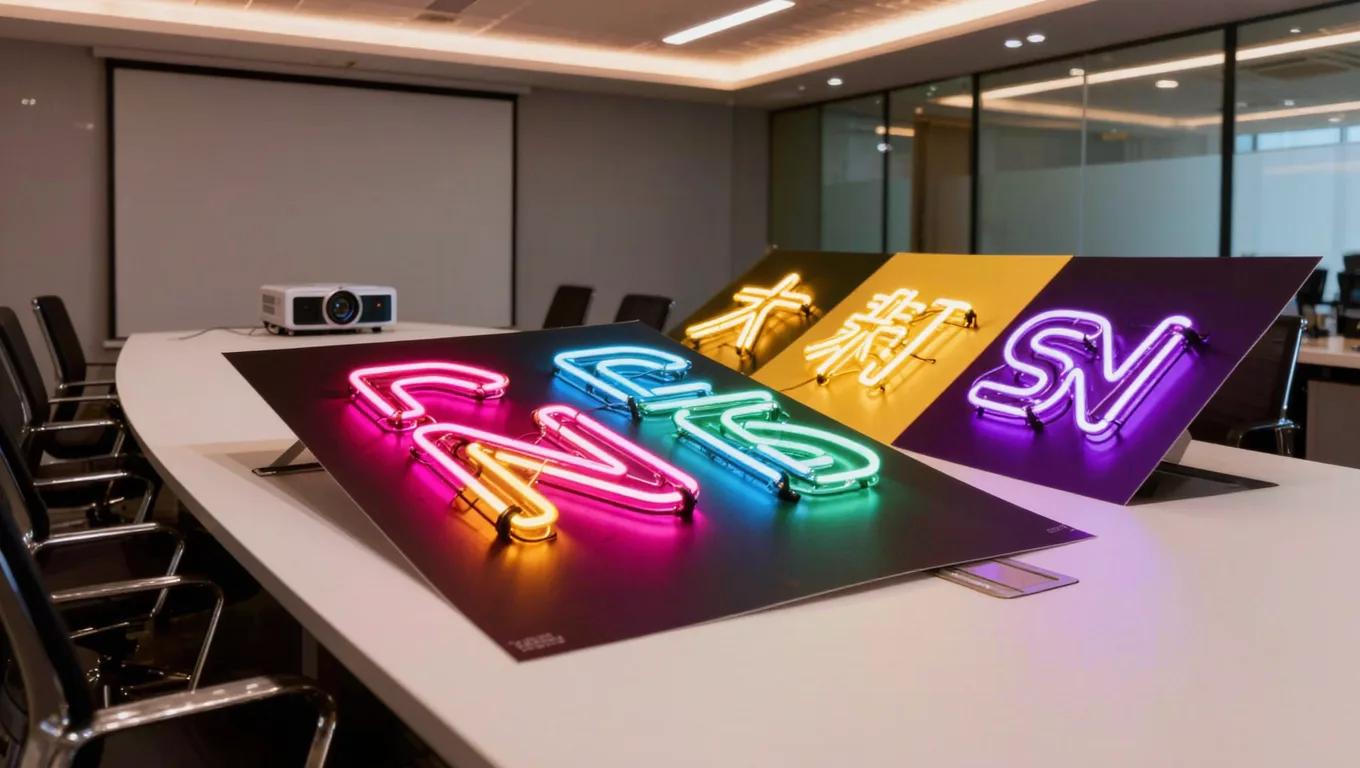
不要迷信任何暗调海报字体插件,以下是实战中极易踩坑的真实限制:
- 小字号灾难:霓虹字效绝对不适用于小于 24pt 的正文或副标题。笔画过密会导致外发光互相重叠,视觉上变成一团脏色块。副标题请老老实实用普通纯色文字。
- 背景明度过高:暗调海报的背景明度(K值)必须控制在 15% 以下。如果背景太亮,霓虹字的“滤色”发光效果会被背景吃掉,显得像廉价的塑料贴图。
- 印刷输出色差:插件生成的霓虹字效多基于 RGB 色域(尤其是高饱和的荧光绿、品红)。如果海报需要线下印刷,必须提前将文件转为 CMYK,你会发现发光亮度大幅下降。解决方案:印刷品尽量只做“微发光”效果,或者在 PS 中开启“校样颜色”(
Ctrl+Y)提前干预。
适用与不适用场景
- 适用场景:赛博朋克风视觉、夜市餐饮营销、电竞赛事海报、潮牌暗调Lookbook、Livehouse演出宣发。
- 不适用场景:极简留白海报(破坏呼吸感)、政务/医疗/金融类严谨排版(显得不够专业稳重)、高调小清新风格(光影逻辑冲突)。
FAQ
1. 为什么我的霓虹字发光边缘有锯齿或断层? 通常是因为画布分辨率过低,或者在调节“外发光-大小”时数值设置过大导致色阶断层。建议海报画布宽度不低于 1080px,外发光大小控制在 100px 以内;如果必须做超大发光,请在 16位/通道 模式下操作,最后再转回 8位。
2. 插件做的字效能直接转曲发给印刷厂吗? 可以,但转曲(创建轮廓)后,文字将失去可编辑性,且部分插件生成的复杂图层样式在转曲时可能会丢失或变形。建议印刷前将文字及特效图层合并并栅格化,或者保留一份带文字图层的 PSD 源文件以备修改。
3. 多城市海报批量出图,有没有更省力的办法? 把上面提到的 CSV 数据表和命名规范的 PSD 母版做好之后,可以借助 PS 变量/脚本,或图叮AI 的相关批量功能(具体功能与额度以官网为准)来跑量。无论用哪种工具,核心都是先把版式骨架和安全区约定清楚,再批量替换文案与背景,这样输出最稳。
行动建议:别再为重复的图层样式熬夜了。今天就挑选一款顺手的 PS 海报字效插件,按上面的参数建立你的专属霓虹预设库,并把母版与数据表整理成一套可复用的批量出图骨架,把省下来的时间留给真正需要创意的核心视觉设计。
相关文章
服装直播切片光影不匹配怎么修?局部修图思路与实操指南
服装直播切片常因灯光漂移导致光影与色差不一致。本文从成因出发,梳理用 AI 局部修图与 Photoshop 配合解决服装光影不匹配的工作思路与实操步骤,帮你降低买卖家秀色差,提升切片观感。
电动牙刷替换刷头图怎么修:刷毛、色环和卡扣先分流
电动牙刷替换刷头商品图不能只把白底修干净。本文用 5 步把刷毛分束、色环、卡扣、防尘盖和套装数量拆成清理、保护、补拍路径,方便 3C 运营写给图叮或外包修图师。
商业修图生图网站怎么做高端亲子相册?老照片修复与画质增强实操
想把手机里参差不齐的童年照片整理成高端亲子相册?本文讲清如何借助商业修图生图网站做儿童写真修复、画质增强与背景扩图,并给出筛图、调色、印刷对接的可执行流程,让童年记忆历久弥新。
免安装网页PS怎么批量给儿童玩具换白底图?母婴电商上新提效指南
母婴电商上新季,儿童玩具抠图耗时费力?本文讲清楚怎么用免安装网页PS 配合图叮AI,实现玩具批量换白底,含具体参数、常见失败原因与提效技巧,帮你更快搞定电商主图。
推荐阅读
鱼缸喂食圈商品图怎么选:修透明,还是先留住吸盘和水位线
鱼缸喂食圈图不只是透明小配件。本文把透明卖相和使用证据放到同一张图里比较,帮宠物水族商家判断吸盘、浮圈厚度、水位线和鱼粮边界该怎么修。
免费AI生图工具评测:美妆电商如何搞定玻璃瓶身反光与材质失真
评测主流免费AI生图工具在美妆电商场景的表现,讲清如何用局部重绘解决玻璃瓶身反光杂乱与材质失真问题,附提示词、参数参考、工作流与避坑指南。
玉石翡翠产品图怎么修出种水质感?关键是还原光和清晰度
翡翠手镯拍出来种水发死、水头出不来,多半是光没打对、清晰度不够。这篇讲清怎么用图叮的材质高清修复、高清放大和产品溶图打光把种水质感还原到位,以及为什么种水成色只能照实呈现不能靠修图夸大。
旅行收纳袋商品图外包标注 SOP:网面、拉链和套装数量先锁住
旅行收纳袋图不能只修成整齐布包。网面密度、拉链头、提手缝线、尺寸卡和套装数量都会影响买家判断,这份 SOP 帮运营给外包先画清禁改区。
更多推荐(8 篇)
键盘防尘罩别修成透明空气:边缘厚度、键帽贴合和防滑脚才是证据
透明键盘防尘罩的商品图不能只追求干净。本文用 3C 配件视角拆边缘厚度、键帽贴合、防滑脚和包装数量,帮店铺判断 AI 修图哪里该提清,哪里必须保真。
牛肉干袋装图怎么修:曲线、局部重绘和补拍别混用
牛肉干袋装图不是越油亮越好。本文用同一张袋装图拆曲线控光、局部重绘和补拍三条路径,帮运营判断纤维、油光、封口和净含量证据该怎么保留。
PSD 发给不会用 Photoshop 的人:合成预览、原 PSD 和图层 PNG 怎么分工
把 PSD 交给不会用 Photoshop 的同事或客户,不要只扔一个工程文件,也不要把 PNG ZIP 说成分层文件。本文说明合成预览、原 PSD 和像素层 PNG 各自负责什么。
PS艺术字效果怎么做?报纸拼贴复古立体字教程
想做出广告公司常用的复古设计?本文详解 ps艺术字效果怎么做,手把手教你制作报纸拼贴字效与复古立体字,从素材准备到剪贴蒙版、做旧处理的完整流程,并分享用图叮AI生成复古素材的提效思路。
磨皮液化工具怎么选:婚纱摄影批量瘦脸与皮肤精修实战指南
解析婚纱摄影中的磨皮液化痛点,横评 Photoshop、Portraiture 与图叮AI 等自然磨皮工具。提供婚纱批量瘦脸的操作步骤、参数区间与避坑经验,帮修图师提升出片效率与质感。
咖啡豆包装商品图:AI 修干净 vs 保留烘焙日期和单向阀,详情页该选哪条路
咖啡豆袋商品图不能只追求包装平整。本文按 5 个维度比较 AI 修干净和保留烘焙日期、单向阀、封口痕迹两种做法,给出详情页取舍边界。
模糊的图片怎么变清晰:用AI合理重建细节,也说清补不出来的那部分
模糊的图片能不能变清晰,取决于原图还剩多少信息。这篇按步骤讲怎么用图叮AI的高清放大和材质高清修复把该看清的看清,也讲清AI是在合理重建细节而非无中生有,极糊的图补不回真实内容。
团队形象照批量处理:招聘HR统一企业视觉的实操指南
招聘HR与行政如何高效完成几百张团队形象照的统一精修?本文详解团队形象照批量处理的具体参数、操作步骤及常见失败原因,助您利用图叮AI快速实现企业视觉标准化。