PS免费修复模糊建筑照片:透视校正与边缘锐化实操指南
拍高楼或室内空间时,为了把整栋建筑收进画面,摄影师常常要仰着拍,或者换上超广角镜头。结果就是照片里的竖线往中间倒、边缘的砖墙窗框被拉糊。很多人到处找一款能”一键救回模糊建筑照”的 ps免费修复模糊图片 插件,其实 Photoshop 自带的几个工具配合正确流程,就能把 80% 的透视和边缘问题处理干净。这篇就把成因、免费工具、实操步骤一次讲透。
建筑照片为什么会透视变形和边缘发糊
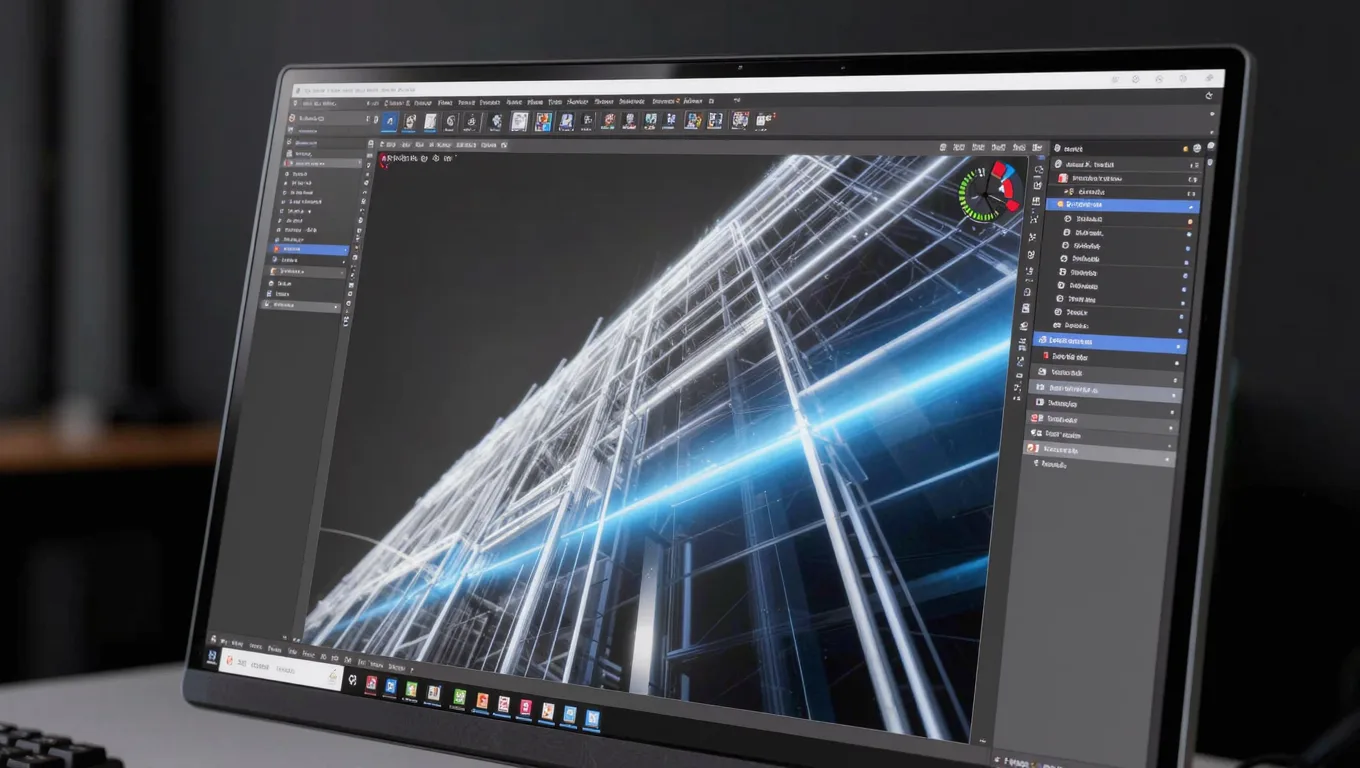
仰拍和广角带来的画质损失,主要是两类,搞清楚才能对症下药。
第一类是透视倾斜。相机往上仰,建筑的竖直线就不再平行,越往上越往中间收,整栋楼像要往后倒。这是几何关系决定的,跟镜头好坏无关,再贵的设备仰拍一样会倒。
第二类是边缘拉伸模糊。广角镜头本身有桶形畸变,画面四周的像素被往外推;后期在 PS 里做垂直或水平校正时,又会把边缘的像素强行拉长。原本清晰的砖缝、窗框,经过两轮拉伸就变虚了,放大看能明显发现细节糊成一片。
这两个问题如果不修,作品的专业感会大打折扣,尤其是房产、建筑设计这类对”横平竖直”要求极高的用途。
用 PS 免费内置工具做建筑透视校正
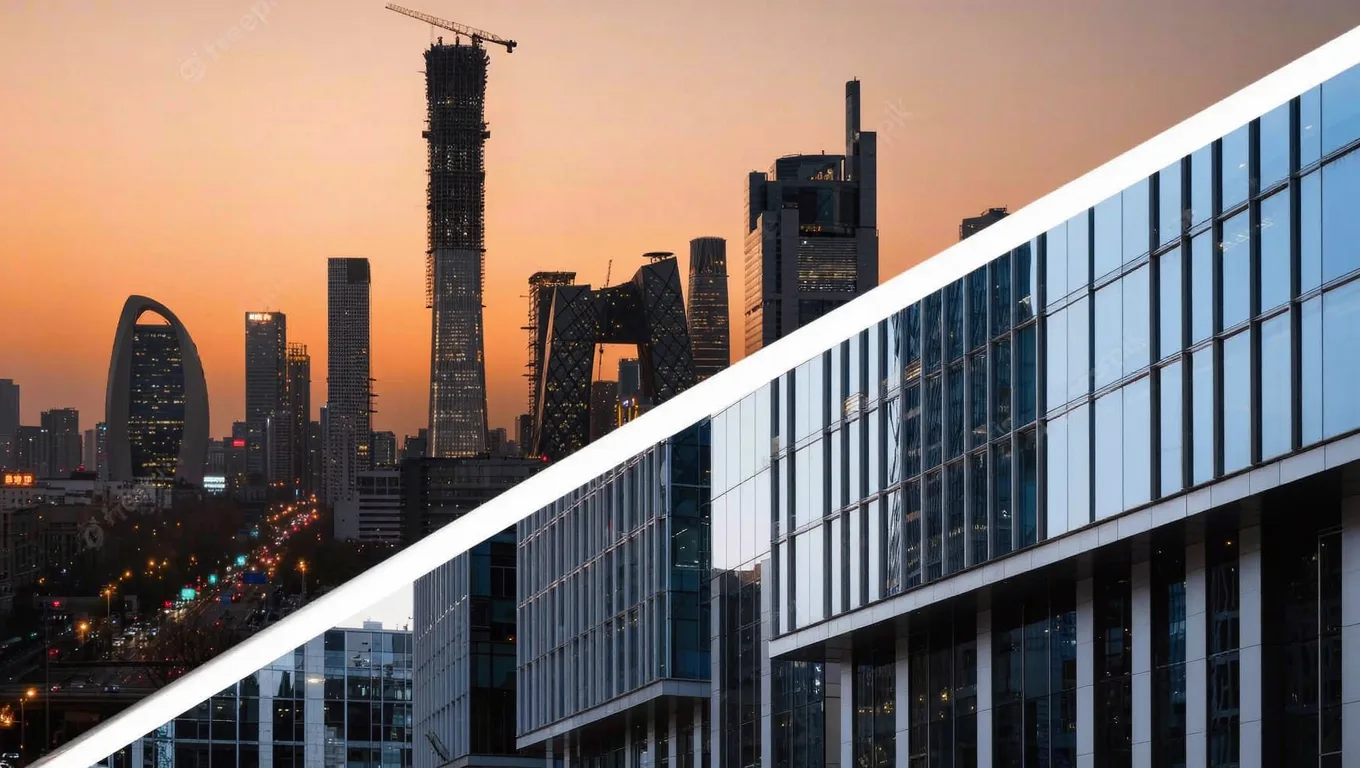
市面上专门针对建筑透视的免费第三方插件确实很少,但 Photoshop 自带的几个滤镜完全够用,而且算法成熟,等于内置的”免费插件”。
Camera Raw 的几何与光学面板
这是建筑校正的首选。打开 RAW 文件进入 Camera Raw,“几何”面板里的”引导式”工具,让你沿着建筑的竖直和水平边缘画 2 到 4 条参考线,软件自动算出透视变形量并拉直。配合”光学”面板勾选”删除色差”和镜头配置文件,能顺手消掉广角边缘的畸变模糊。
自适应广角滤镜
这是专门治镜头畸变的滤镜。在画面上沿着弯曲的建筑边缘画约束线,软件会把弯线强行掰直。它主要负责拉直线条,配合后面的锐化步骤,是处理边缘失真的关键一环。
高反差保留 + 智能锐化的组合动作
透视校正后产生的边缘模糊,可以录一个 PS”动作”做成免费的自动化脚本:用”高反差保留”滤镜(半径 1.5 到 2 像素)提取边缘细节,再配合”智能锐化”里的”减少杂色”,精准提亮建筑边缘,又不会把天空和玻璃这类平滑区域搞出噪点。
建筑透视校正的完整操作步骤
想做出干净的效果,建议按这套流程走,每一步都有它的道理。
第 1 步,RAW 下做基础几何校正。在 Camera Raw 里用”引导式”工具沿建筑竖直和水平边缘画参考线,让软件算出并校正透视。这一步在 RAW 阶段做,保留的像素信息最多。
第 2 步,裁剪与补边。透视校正后画面四角通常会留白。别急着拉伸画布,用”裁剪工具”重新构图,或者用 PS 的”生成式填充""内容识别填充”补全边缘缺失的建筑结构。补边要参考周围的砖墙纹理,别让补出来的部分露馅。
第 3 步,局部蒙版锐化。针对焦平面倾斜导致的局部虚化,新建盖印图层,加”智能锐化”,再套黑色图层蒙版,用低不透明度的白色画笔只在模糊的边缘和细节处涂抹,避开全局锐化带来的噪点。一张普通建筑照走完这 3 步,大约 10 分钟就能处理好。
图叮AI 相关功能作为补充选择
上面这套 PS 流程效果好,但门槛不低:拉线、补边、擦蒙版、调参数,对新手不太友好,批量处理也费时间。如果手头有一批照片要处理,可以了解一下 图叮AI 的相关图像增强功能(具体能力以官网为准)作为补充。
图叮AI 提供高清放大、画质增强这类通用图像处理能力,对边缘拉伸导致的模糊,可以基于画面内容做超分辨率重建,省去手动锐化调参的步骤。它是网页版工具,浏览器打开就能用,无需安装。需要强调的是,自动化工具适合做基础的画质提升和批量打底;真正复杂的创意合成、精细的影调分级,还是离不开 Photoshop 的手动操作。两者配合用,效率最高。
常见问题解答
问:PS 里有没有完全免费、一键修复建筑透视的第三方插件? 答:纯免费又一键解决的第三方插件非常罕见。大多数摄影师用的就是 PS 内置的 Camera Raw 几何面板和自适应广角滤镜,免费、算法成熟,配合正确流程就能达到专业级效果,没必要去找来路不明的插件。
问:透视校正后边缘像素被拉糊怎么办? 答:这是校正的常见物理现象。建议 RAW 阶段尽量保留多余边缘像素(别太早裁剪),校正后用”生成式填充”补全,最后用局部蒙版配合”智能锐化”,或借助图叮AI 相关的画质增强功能(以官网为准)对拉伸区域做针对性处理。
问:图叮AI 能完全替代 PS 做建筑后期吗? 答:在透视校正、画质提升、模糊修复这些环节,自动化工具效率高、效果稳,能替掉 PS 里繁琐的基础修正。但复杂创意合成、精细色彩分级这类需求,建议把图叮AI 和 PS 结合着用,搭一套高效的工作流。
需要 AI 的步骤,可用图叮AI 的 PS 插件辅助处理
图叮AI 的 Photoshop 插件需要免费安装,并在 PS 内使用;注册送 50 张试用,用完走会员套餐。
相关文章
老数码相机照片太糊?超分重建让模糊照片变清晰的思路
早年数码相机拍的照片分辨率低、噪点多、细节糊。本文讲清老照片为何普遍低清,以及超分辨率重建是怎么把模糊照片变清晰的,附上修复流程和它的能力边界。
耳环和耳钉的产品图怎么修:小件糊了提清、镜面反光压下去、耳针材质别乱改
卖耳环耳钉拍图,件小拍一团糊、镜面金属映出拍摄现场、小碎钻珍珠看不清是常见坑。这篇按真实搜索词一条条答,讲清图叮的材质高清修复、一键抠图、产品溶图打光能修到哪、哪些碰不得,网页版和 PS 插件版都能试,效果以官网为准。
图叮和PS扩图哪个自然?摄影师风景智能扩图与透视修复深度对比
深度对比图叮AI与PS扩图在风景摄影中的自然度表现。提供风景智能扩图的具体操作步骤、透视修复技巧、常见失败原因及适用场景,帮助摄影师选择最高效的后期工具。
证件照批量精修:磨平肤色,还是先保住审核证据
证件照批量精修不能只追求皮肤干净。本文从审核、售后、批量交付和返修成本四个维度,对比美化优先与证据优先两种做法,给团队一个可落地的判断边界。
推荐阅读
美妆产品图精修实战:玻璃瓶身去脏点与高光重塑指南 | 图叮AI
深入讲解美妆产品图精修中玻璃瓶身去脏点与高光重塑的可操作步骤、参数设置及常见失败原因,配合图叮AI 与 Photoshop 给出专业级商业修图实战思路,帮你提升美妆视觉质感。
图叮AI 免费版本在哪领?电商批量修图的工作流与导出技巧
寻找「图叮AI免费」版本,正确名称是「图叮AI」。本文聚焦电商场景的批量修图工作流:怎么用统一预设把上百张图处理成一致风格,怎么按用途选对导出格式与压缩,帮你把重复劳动降到最低。
烘焙运营别急着把纸杯修干净:油渍、褶皱和尺寸标识要先留证据
蛋糕杯和烘焙纸托不是越干净越好。本文从烘焙运营视角,拆清油渍透感、纸杯褶皱、尺寸标识和手机首图之间的取舍,避免 AI 把真实交付证据修没。
万物精修进阶:产品质感优化与文字细节完美保留
用图叮AI万物精修功能对产品图进行质感优化,在提升表面细节的同时精准保留文字和Logo,附参数调节建议。
更多推荐(8 篇)
教师资格证报名证件照换底色:合规要求与稳妥操作指南
教师资格证报名常因证件照底色不对被驳回。本文梳理教资及各类考试对证件照底色、尺寸、文件大小的常见要求,再讲清手动换底色的几个坑,给出用图叮AI 换底色加合规自查的稳妥流程,帮你一次过审。
用AI生成建筑外观概念图:设计师的提示词技巧与图生图工作流
想用AI快速生成建筑外观概念图?本文给出建筑专属提示词公式、图生图白模约束流程与负面提示词清单,并介绍如何用图叮AI网页版辅助前期方案推敲,提升出图效率。
旅行双肩包怎么修:面料质感、背负系统、金属拉链细节逐步修好
卖旅行双肩包拍产品图,尼龙面料拍平、肩带背板背负系统拍不清、金属拉链扣具反光、空包软塌是常见毛病。本文按步骤用图叮的材质高清修复、一键抠图、产品溶图打光一步步修,讲清哪些能修、分层和五金规格要跟实物一致,网页版和插件版都免费能做。
用AI换背景做节日限定服装营销图:圣诞春节实战思路
节日是服装电商抢流量的关键窗口。本文讲清如何用图叮AI的换背景能力,把普通白底产品图做成契合圣诞、春节氛围的营销图,覆盖原图准备、情绪匹配、平台尺寸适配等实操要点,帮你低成本快速出图。
图叮 AI vs 稿定设计:行车记录仪商品图先守住哪些证据
行车记录仪详情页不能只追求参数海报好看。本文把图叮 AI 与稿定设计放到同一条汽配交付链路里,对比镜头、卡槽、认证贴和支架证据该由谁处理。
图叮 AI vs 即梦 AI:盲盒手办图该重生成,还是守住证据
盲盒手办商品图不只是好看问题。本文把图叮 AI 和即梦 AI 放到同一条电商交付链路里,比较氛围生成、局部保真、盒窗防伪和批量返工成本,给小团队一个更稳的选择。
晒单人像和隐私信息怎么处理,打码还是裁切
晒单图里常带着买家的脸、快递单上的姓名手机号、还有孩子的正脸,想公开用又怕泄露隐私惹麻烦。这篇按大家常搜的问题逐个说清晒单人像和隐私信息怎么处理,什么时候直接裁切、什么时候用图叮选区消除或局部重绘遮盖,以及为什么授权和真实这两条不能省。
证件照换底后发丝边缘不自然?底色、头发和肩线这样验收
证件照换底后不要只看背景颜色。本文按底色、发丝、肩线和导出尺寸的顺序做交付前检查,帮助你区分需要重做的边缘问题与可以接受的细节差异。