商业修图生图网站怎么选:食品摄影的光影匹配与热气特效实操
做餐饮电商或外卖运营的视觉设计师,大概率经历过这样的崩溃:摄影师拍回来的热汤面,画面平淡得像放了两小时的冷饭;为了拍出“锅气”,在片场用干冰或挂烫机喷蒸汽,结果水汽凝结在镜头上,或者烟雾把食物主体挡得严严实实;后期用 Photoshop 笔刷硬画热气,边缘生硬得像塑料烟雾。
在追求高转化率的今天,食物的“温度感”和“光泽感”直接决定了用户的食欲。本文将聚焦「图叮AI」这类专业的商业修图生图网站,拆解食品摄影修图中的两大核心难题——美食光影匹配与热气特效生成,提供一套具体可落地的实操方案,帮你彻底告别低效的“塑料感”修图。
传统食品摄影修图 vs AI 商业修图生图网站
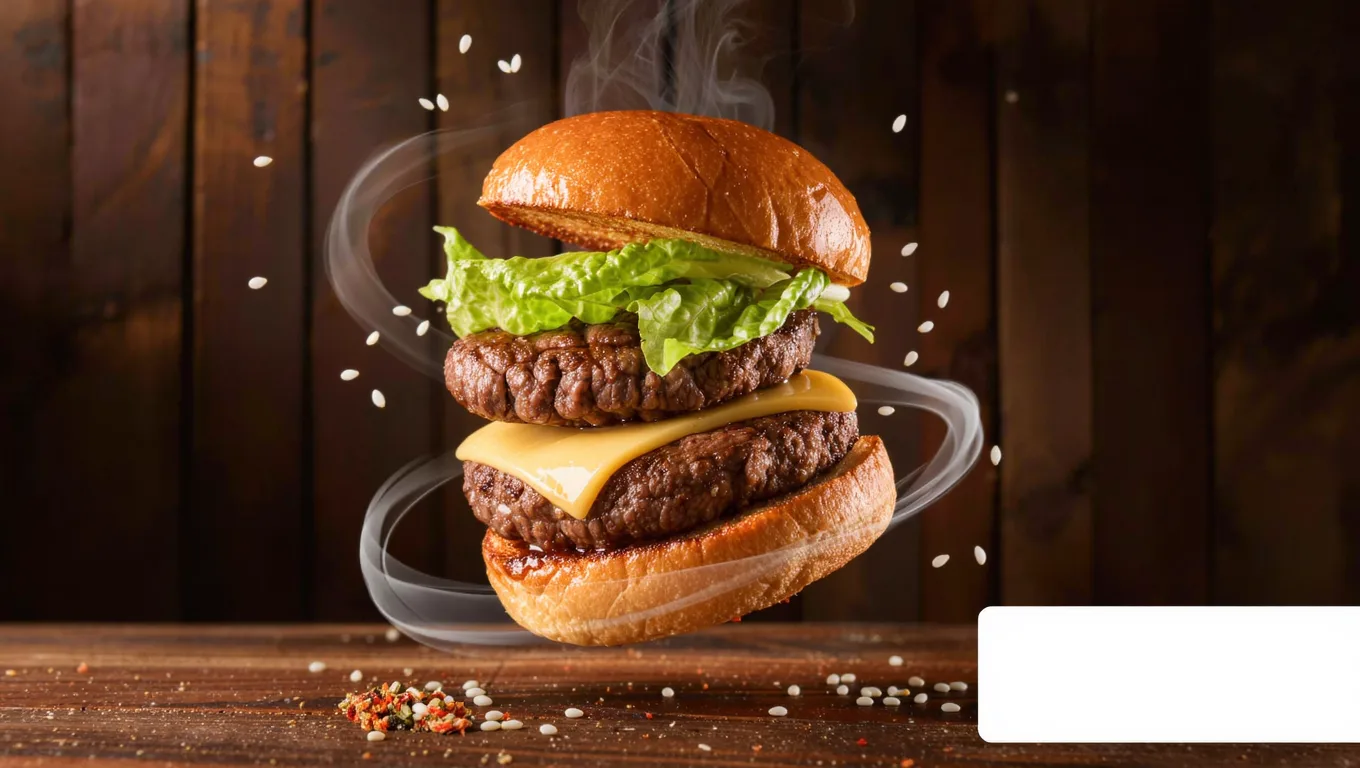
在深入实操前,我们需要明确 AI 工具在食品摄影修图工作流中的定位。以下是传统方法与图叮AI等商业修图生图网站的要点对比:
- 传统 PS 修图:热气依赖笔刷或外部素材叠加,单张耗时 30 分钟以上,边缘极易穿帮;光影重塑依赖中性灰/双曲线,对修图师的美术功底和耐心要求极高。
- AI 商业修图生图网站(如图叮AI,具体功能与额度以官网为准):借助 AI 抠图识别食物主体,用生成式重绘补出蒸汽等特效,并可对高光与暗部做整体调整,把修图师从逐像素涂抹中解放出来,技术门槛更低。
食品修图实操:光影匹配与热气生成步骤
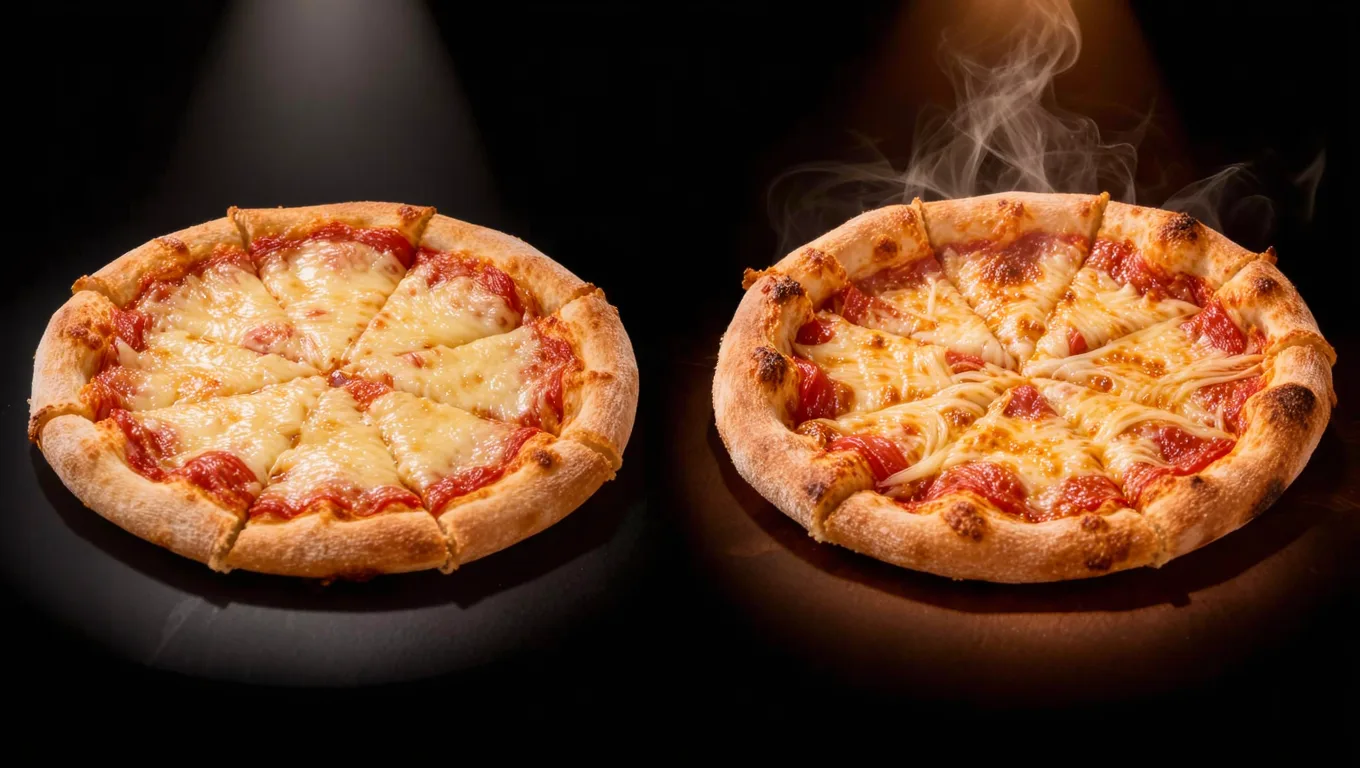
以下流程以图叮AI 这类商业修图生图网站为参照(具体入口、功能名与额度以官网为准),核心思路对多数 AIGC 修图工具通用。
步骤一:原图预处理与格式规范
AI 生成的质量高度依赖原图的底子。不要指望 AI 能拯救一张对焦模糊或满是噪点的废片。
- 格式与尺寸:上传前确保图片分辨率不低于 1920x1080,格式推荐无损 PNG 或最高画质 JPEG(单张文件大小控制在 15MB 以内)。
- 主体分离:上传原图后用 AI 抠图把食物主体(如一碗拉面)与背景(如木桌、碗边缘)分离干净。
- 边缘清理:如果碗边缘有高光溢出或杂色,用低硬度(
0%)、约50%不透明度的画笔沿边缘轻涂,让蒙版边缘更纯净。
步骤二:美食光影匹配(重塑食欲光泽)
食物的食欲感很大程度上来自表面的高光(如红烧肉的油脂反光)和环境的氛围光。
- 判断原图光向:观察碗底或食物底部的阴影方向,确定原图主光源大致位置(如阴影在右下方,说明光来自左上方)。后续无论用打光功能还是手动调整,都要顺着这个方向,切忌逆转原图物理光影。
- 整体提亮受光面、压暗背光面:让高光集中在食物最想突出的部位,暗部保留层次。
- 核心参数参考:
- 光源色温:热食(如烤肉、火锅)建议色温调至
4500K-5500K(偏暖黄),增强温暖感;冷食(如沙拉、刺身)建议6000K-6500K(偏冷白),突出新鲜清透。 - 高光强度:设置在
60%-75%之间。超过 80% 会导致油脂反光过曝,丢失食物表面的微观纹理。 - 环境光遮蔽(AO):开启并设置为
30%,让食物与碗底接触的缝隙阴影更实,避免食物看起来像“悬浮”在碗里。
- 光源色温:热食(如烤肉、火锅)建议色温调至
步骤三:热气特效生成(注入灵魂“锅气”)
这是食品摄影修图最关键的视觉钩子,也是 AI 最擅长的领域。
- 绘制蒙版:在食物主体上方用局部重绘/蒙版工具,画出一个倒梯形区域(模拟热气上升时的自然扩散形状)。
- 输入精准提示词(Prompt):不要只写简单的“steam”。推荐使用结构化描述:
realistic subtle food steam, soft vapor, rising heat, transparent edges, cinematic lighting, 8k resolution(真实细腻的食物蒸汽,柔和水汽,上升热气,边缘透明,电影级光影,8k分辨率)。 - 核心参数设置:
- 重绘幅度(Denoising strength):设置在
0.45 - 0.55。低于 0.4 热气出不来,高于 0.6 会改变食物本身的形态。 - 热气浓度/不透明度(关键细节):在后期合成层,务必将 AI 生成的热气层不透明度拉低至
35%-45%。100% 不透明度的 AI 热气会像浓雾一样遮挡食物,35% 左右才能呈现“若有似无”的真实锅气。 - 动态模糊:给热气层添加
2-3像素的径向模糊或动感模糊(角度 90°),模拟热气上升时的动态感。
- 重绘幅度(Denoising strength):设置在
真实限制与常见失败原因(避坑指南)
在大量测试各类商业修图生图网站后,我们总结了以下常见翻车原因及解决方案:
- 光影方向冲突:原图是顺光拍摄(阴影极少),但 AI 强行加了强烈的侧逆光,导致食物受光面与原图物理逻辑不符,看起来像劣质贴图。
- 对策:美食光影匹配必须遵循原图的物理阴影,宁可增强原光效,不要凭空逆转光源。
- 热气遮挡核心卖点:生成的蒸汽正好挡住了食物的核心卖点(如拉面里的溏心蛋、汉堡里的芝士瀑布)。
- 对策:在画蒙版时,刻意避开核心卖点区域;同时在提示词中加入负向提示词(Negative Prompt):
covering food, thick fog, opaque smoke, hiding details。
- 对策:在画蒙版时,刻意避开核心卖点区域;同时在提示词中加入负向提示词(Negative Prompt):
- 冷热物理逻辑错误:AI 把冰镇饮料杯壁上的水珠识别成了热气,或者把干冰的冷气(下沉)做成了热汤的热气(上升)。
- 对策:冷饮必须使用
condensation, cold mist, sinking vapor(冷凝水,冷雾,下沉水汽)等专属提示词,并在蒙版绘制时让雾气贴近桌面而非向上飘。
- 对策:冷饮必须使用
适用与不适用场景分析
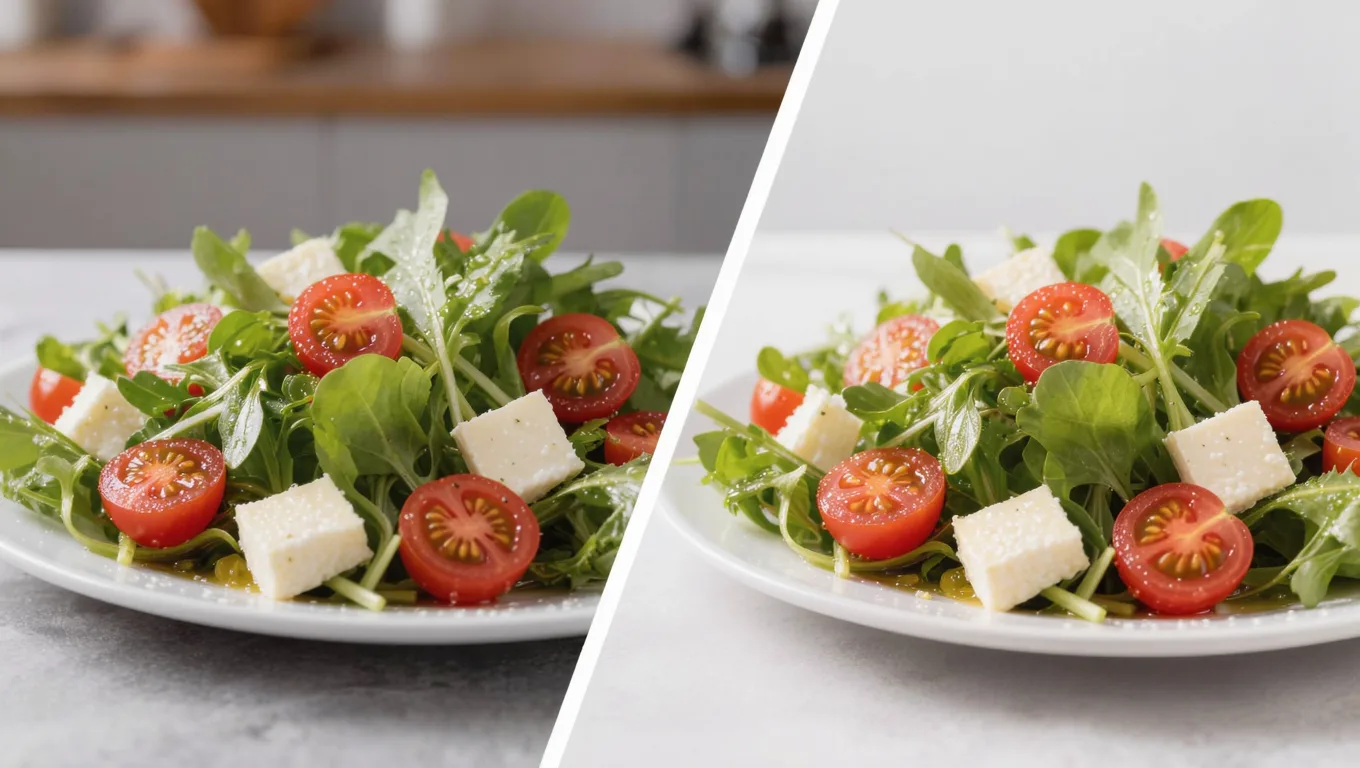
了解工具的边界,才能将其用在刀刃上。
- 适用场景:
- 外卖平台主图/详情页:需要快速批量产出、对“食欲感”和“点击率”要求高的场景,用 AI 补的热气与光影能在小尺寸下明显改善观感。
- 社交媒体信息流广告:在手机端小尺寸展示,AI 生成的光影和热气足以以假乱真,且成本远低于实景搭棚拍摄。
- 连锁餐饮菜单更新:频繁上新时,使用 AI 修图可大幅降低每次上新的摄影与后期成本。
- 不适用场景:
- 顶级美食杂志封面/大型户外高炮广告:这类场景需要 100% 的物理真实感,放大后 AI 生成的蒸汽边缘像素和食物微观纹理(如肉类的肌理)仍可能存在一些非科学推测的像素瑕疵或结构扭曲,建议采用“实拍微距+传统精修”结合的方式。
- 极度依赖特定包装反光的食品:如薯片袋、高反光金属罐头,AI 在重塑光影时容易扭曲包装上的 Logo 和文字排版。
常见问题解答 (FAQ)
Q1: AI 生成的热气特效,商用会有版权问题吗? A1: 不同平台对 AI 生成内容的商用授权规则差别很大,务必以你所用工具官网的服务条款和授权说明为准,不要默认“能生成就等于能商用”。稳妥做法是在生成后对热气层做二次微调(裁剪、调色、叠加真实素材),并保留生成记录,以降低画面雷同与授权争议的风险。
Q2: 为什么我生成的食物光影看起来总是“油乎乎的”? A2: 这是因为高光强度参数设置过高,且光源色温过暖。尝试将高光强度降低至 50%,并适当增加一点环境冷光(如右侧补一个 7000K 的微弱轮廓光),可以有效中和油腻感,提升食物的高级感。
Q3: 原图拍得很暗,AI 能直接通过光影匹配提亮并加上热气吗? A3: 可以,但不建议一步到位。原图过暗会导致暗部噪点极多,AI 在提亮时会放大这些噪点。正确的做法是:先在 Lightroom 或 Camera Raw 中做基础的曝光补偿和降噪,把图片恢复到正常曝光范围,再导入生图网站做光影调整和热气特效生成。
Q4: 冷气(如冰淇淋、冰啤酒)和热气(如火锅、热汤)在参数上有什么区别? A4: 核心区别在于物理走向和提示词。热气是向上的,边缘柔和且透明度较高;冷气是下沉的,通常贴近物体表面,浓度更高且边缘相对锐利。实操上,冷气的重绘幅度建议比热气低 0.1(如设为 0.35-0.45),以防止冷气过度扩散破坏食物轮廓。
结语
食品摄影的本质是“视觉味觉化”,光影决定了食材的质感,而热气/冷气则赋予了食物温度与灵魂。掌握商业修图生图网站的正确参数与操作逻辑,能让你从繁重的像素级涂抹中解放出来,把精力集中在视觉营销的策略上。
如果你正为下一季的外卖主图或电商详情页发愁,不妨现在就打开图叮AI,上传一张平淡的原图,用上述参数亲手试一次“光影+热气”的魔法,看看视觉升级带来的转化率潜力究竟有多大。
读完,顺手做掉
图叮AI 的 Photoshop 插件需要免费安装,并在 PS 内使用;注册送 50 张试用,用完走会员套餐。
Image-2 生图和 Nano Banana 改图都在网页里使用;统一积分功能上线后,两者共用 AI积分和同一套积分包,注册不送试用张数。
相关文章
饮料产品海报怎么做出冰感:涂抹控图冰雪场景实战
用涂抹控图功能为饮料产品生成冰雪场景海报,从白底汽水瓶到冰面水珠效果的完整操作流程,附提示词模板,适合饮品电商和餐饮品牌。
AI批量生图实测:食品电商如何高效生成零食包装场景图
拆解食品电商零食包装场景图的批量生成工作流,提供具体参数、避坑指南与图叮AI实操思路,帮你切实提升食品电商出图效率。 每逢电商大促或上新季,食品电商运营和设计师总会面临一个噩梦:几十甚至上百个 SKU 的零食,每个都需要搭配不同的场景图。如果采用传统摄影,
包装设计提效:粘土3D立体字怎么做更快?传统流程与AI文生图结合
包装设计师如何更快做出粘土风格的3D立体字?本文对比传统3D流程的瓶颈,讲清如何用AI文生图产出立体字风格底图,再回到PS精修,结合图叮AI提升盲盒包装设计效率。
跨境电商怎么批量做欧美场景图?白底图转场景实操
跨境电商的海外场景拍摄又贵又慢。本文讲清如何用图叮AI把白底图转成欧美本土化场景图,从提示词、参数到批量产出与A/B测试的完整思路,帮卖家降本提效,相关功能以官网为准。
推荐阅读
包裹里的售后指引卡怎么做:尺寸、二维码静区与印刷验收
售后指引卡从内容结构、尺寸选择到二维码静区和打样验收的完整顺序,印前拦住扫码失败和内容违规两类高发问题。
图叮 AI vs 稿定设计:母婴餐椅商品图,为什么先保安全证据
母婴餐椅详情页不是把模板做漂亮就够了。本文对比稿定设计和图叮 AI,说明安全扣、脚踏板、承重标和实拍瑕疵分别该交给哪类工具处理。
淘宝店主必看:用AI抠图生成电商白底图实操教程
淘宝店主如何高效处理商品图?本文讲清如何借助图叮AI做AI抠图并生成符合平台审核的电商白底图,包含拍摄规范、白底图标准、常见失败原因与避坑指南,帮你提升上架效率。
工业拨码开关图怎么修:外壳更干净,还是先保住拨位和针脚证据
工业拨码开关商品图不能只看外壳是否干净。拨位方向、针脚排列、ON 丝印和方向缺口,才是采购、客服和装配人员核对型号时真正需要的证据。
更多推荐(8 篇)
复活节母婴电商主图怎么做:彩蛋草地背景 + 产品合成的实操思路
复活节母婴主图怎么做才不土又能提点击?本文讲清楚彩蛋草地背景与母婴产品的搭配逻辑、AI换背景的合成流程,以及避免“用力过猛”的设计要点,适用于淘宝、京东、小红书等平台。
复杂边缘抠图技巧:发丝、透明物体也能干净抠出
用图叮AI一键抠图处理发丝、透明玻璃、毛绒边缘等复杂抠图场景,AI智能识别边缘细节,告别手动扣头发的痛苦。
瑜伽砖商品图 AI 修图 FAQ:泡棉边、压纹和 Logo 别修错
瑜伽砖商品图修图不能只追求干净柔和。本文用 FAQ 方式拆解泡棉边角、压纹、Logo、套装比例和色差保留,帮运营和修图师减少返工。
相框照片墙怎么修:边框拼角对齐、玻璃反光压平、木纹金属质感提清五步走
卖相框和照片墙拍产品图,玻璃面板死白反光、木纹金属边框发灰、四角拼缝对不齐是常见坎。本文按五步走,讲清图叮的材质高清修复、一键抠图、产品溶图打光怎么把照片墙拍清爽,边框材质和尺寸跟实物一致,网页版和 PS 插件版都能做,效果以官网为准。
老照片扫描后整体发黄?先校白平衡,再谈修复
扫描的老照片整体泛黄、偏色,其实是蒙了一层黄色滤镜。本文讲清白平衡是什么、为什么它是老照片修复的第一步,以及怎么用 AI 自动校色,再做去噪和清晰度增强。
桌面和背景的杂乱投影怎么清理:就地清影还是直接换底
自己拍货桌面背景总是杂影横生。本文按 4 步教你先判断清影还是换底,再用图叮的选区消除、一键抠图、局部重绘清掉杂投影并补回自然接触影。
AI 修图开始让你圈区域:商品图团队要先写证据清单
Adobe Firefly 在 2026 年 4 月推出 AI Markup、Precision Flow 和 Firefly AI Assistant。商品图团队该把提示词前移成区域标注、证据清单和抽检流程。
图片压缩后模糊、有块状怎么救:JPEG 压花的图这样一步步补回来
图片发给平台或群里压一遍,边缘就出现块状色斑、文字发糊,这是 JPEG 压缩把细节丢掉留下的痕迹。这篇按步骤讲怎么先转无损格式止损,再用图叮的高清放大、材质高清修复和万物精修把块状抹平、边缘重画,也说清楚哪些压坏的图救不回来。