
破损撕裂的老照片怎么修复?缺角、折痕、缺块分情况处理
上海的李师傅在社区帮人修照片,2024 年 12 月遇到过一张最棘手的:一位老人拿来父母唯一的合影,被孙子小时候撕成了两半,右下角还缺了一块,折痕正好压过母亲半张脸。老人手抖着把两片纸拼在桌上,说就剩这一张了。这种活儿没法一键搞定,得分清楚破损是哪种类型,一种一种对症处理。下面按常见的几类破损来说,每类该用什么思路、卡在哪、底线在哪。
表面折痕、压痕:先压平再清,别直接补
折痕是最常见的,分两种。一种是浅压痕,相纸没断,只是表面留了道白印或暗线;另一种是深折痕,纸纤维已经断裂、起翘。
浅压痕直接当成「画面上多出来的一道线」处理,用图叮的选区消除把它圈出来清掉,AI 参考两侧干净的画面把这道线抹平。落在平整背景、衣服色块上的折痕最好清,落在五官上的要圈小、分 3 到 4 次清。
深折痕麻烦在翻拍时它会因为起翘产生阴影,一道折痕看着像两道。卡点就在这——如果先不处理阴影直接清,AI 会把阴影当成内容补错。我的做法是翻拍时尽量用均匀的平光、把照片压平,把那道假阴影减到最轻,再进选区消除。源头干净,后面才省事。
缺角、缺块:局部重绘能补,但分位置
缺了一角、中间破了个洞,这是「信息缺失」,得靠图叮的局部重绘把缺口补上。把缺失的区域圈出来,AI 根据周围内容往里接。
补在哪,决定了能不能用:
缺口落在背景、天空、墙面、桌布这类大面积重复纹理上,补出来通常很自然,几乎看不出动过。缺口落在衣服上,褶皱和大色块多数也能接得上。但缺口一旦压到人脸——比如撕掉的正好是半边脸、一只眼睛——就要踩刹车了。
这里是整件事最关键的一条线:AI 补出来的那半张脸,是根据另外半张和训练数据「推测」的,不是这个人真实长的样子。李师傅那张照片,缺的右下角是衣服和背景,补得很顺;但折痕压过的母亲半边脸,他只做了清晰化,没有让 AI 去「补全」眼睛——因为补出来的眼睛是假的,家里人一眼能认出不是妈妈。
撕成两半:先拼接对位,再修接缝
照片被撕成两片甚至几片,第一步不是急着修,是把碎片拼准。
把每一片各翻拍 3 张、挑最清的那张,在编辑里对位拼合,让撕裂线两侧的内容能接上——衣领接衣领,背景的横线接横线。对不齐就硬修,接缝会歪得很明显。拼好之后,那道撕裂的白边用选区消除清掉,如果撕裂处真的丢了一小条纸、内容断了,再用局部重绘把这一窄条补上。
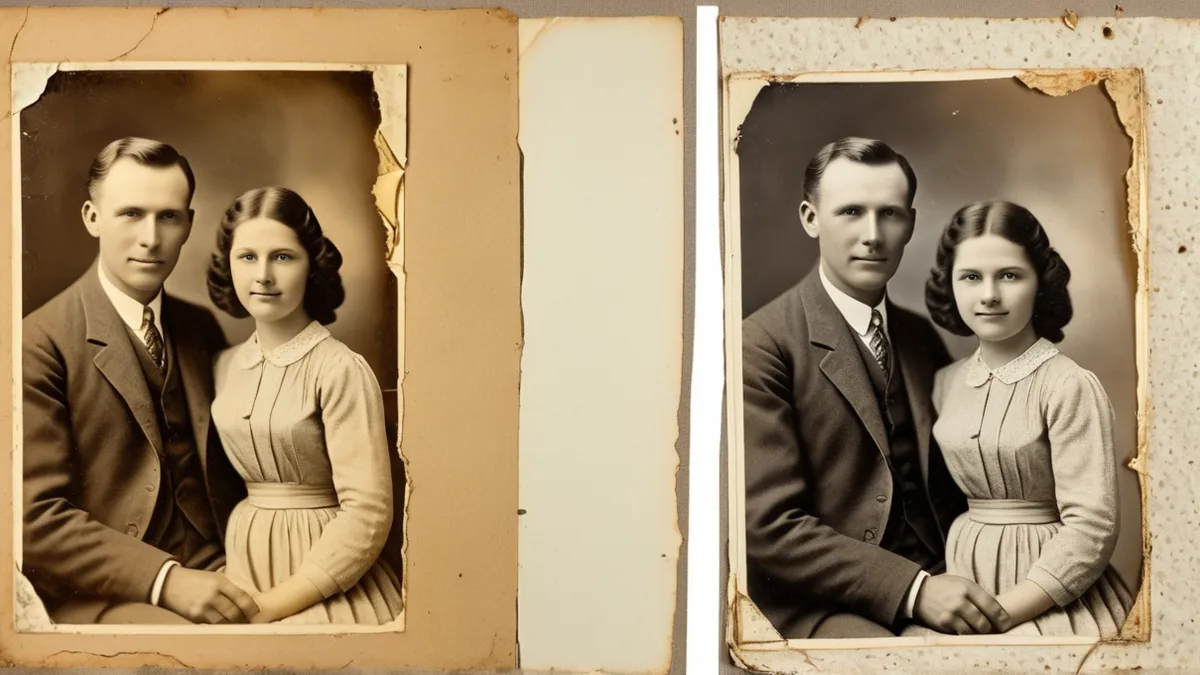 图注:左边是撕成两半、缺右下角的原件,右边拼接对位并补缺后接缝自然,人脸未被强行补全。
霉斑、虫蛀的小孔:当杂点清掉就行
潮湿环境存久了,照片上常有一片片霉斑或针孔大小的虫蛀洞。这类是「小面积杂点」,比缺角好处理。用选区消除把霉斑、小孔一处处清掉即可,密集的话分区域、分 5 到 6 遍来,每遍放大检查,别把霉斑旁边的真实细节也一起带走。霉斑盖住人脸的,清的时候圈小一点,宁可留一点点也别糊掉五官。
修完发糊、层次不够:补一道材质和清晰度
破损清掉、缺口补上之后,照片整体往往偏灰偏糊——毕竟是经历过撕裂和翻拍的底子。这时候用图叮的材质高清修复把衣服纹理、头发丝缕这些被压平的细节顶出来,分辨率太低的再叠一道高清放大方便印刷。方向还是增强原本就有的信息,不是凭空画新东西。
说回那条底线。破损照片能修到什么程度,取决于损坏有多重。折痕、缺角、撕裂、霉斑,只要剩下的画面还认得出原貌,多数能修到能看、能印。但如果照片已经脆裂成渣、关键的脸糊到只剩轮廓,就别期待「完美修复」——工具补不出原本不存在的东西,这是物理极限,不是功能不够强。图叮只有网页版和 PS 插件版:普通人用浏览器打开网页版就能修,不用装软件;用 Photoshop 的装 PS 插件版更顺手。具体效果以官网为准。李师傅那张照片最后修到老人能接受的程度,老人说看得出是爸妈就够了,剩下那点不完美,她留着。
需要 AI 的步骤,可用图叮AI 的网页工具按张处理
Image-2 生图和 Nano Banana 改图都在网页里使用;统一积分功能上线后,两者共用 AI积分和同一套积分包,注册不送试用张数。
相关文章
多只宠物合照怎么修:一个清一个糊、位置乱怎么救回一张能用的
两只三只宠物凑一起拍,永远是一个看镜头一个扭头、一个清一个糊。这篇按顺序讲怎么用图叮AI的一键抠图、选区消除和局部重绘把合照修整齐,也讲清跨张换头这类操作的真实边界,效果以图叮官网为准。
把一张图的某个元素替换成另一个:先去掉旧的再放新的怎么做
想把图里的某个元素换成另一个,比如把一只杯子换成另一只、把背景里的一棵树换成路灯?这篇用图叮的选区消除、局部重绘和万物迁移,讲清楚替换的两段式做法和接缝处理,效果以图叮官网实际生成为准。
留学签证照各国规格速查与达标处理思路
各国签证照对尺寸、背景、头部比例要求不同,照片不合格容易被退。本文整理美英加澳等主流留学国家的签证照规格,并讲清用通用证件照工具做裁剪、换底、合规校验的处理思路。
老照片修复上色如何赋能怀旧商品?用详情页叙事打动用户
用 AI 老照片修复与上色,在怀旧商品详情页里构建有温度的叙事,唤起用户情感共鸣,提升停留时长与转化。本文讲清照片修复思路与详情页编排方法。
推荐阅读
手办白底主图怎么做?发丝、透明件、金属漆从抠图到过审一步步走
手办白底主图最常栽在三件事上:发丝抠秃露假边、透明配件被当背景吃掉、金属漆反光透出脏白边被平台判背景不纯。这篇按拍摄、抠图、压反光补光、合成纯白底校验的顺序,讲清楚手办白底主图怎么做得既过审又保住细节,以及修图的边界在哪。
AI 创意生图全流程:从商业需求到可投放素材的实操指南
面向创意团队和营销设计师,从商业投放需求倒推AI生图全流程,含需求拆解、迭代策略和投放验收标准。
摄影师实操:用图叮AI处理金属反光与换背景后的光影
金属产品电商图反光杂乱、换背景后光影不匹配?本文讲清如何借助图叮AI 这类电商图片批量ai编辑工具处理金属反光、修复换背景后的光影,附拍摄规范、操作思路与避坑指南。
3C产品反光处理指南:消除屏幕与金属外壳的环境杂光
拆解3C产品反光处理的难点,给出屏幕杂光消除与金属外壳修图的拍摄与后期思路,并对比传统PS与图叮AI的工作流差异。具体功能与参数请以图叮AI官网为准。
更多推荐(8 篇)
自媒体博主必看:PS 一键扩图解决横竖屏构图裁剪痛点(附实操与避坑指南)
讲清自媒体多平台分发时的横竖屏构图痛点,给出 PS 一键扩图(生成式扩展)的详细操作步骤、常见失败原因及避坑指南,并对比图叮AI 等扩图方案,帮你告别裁图地狱。
美国签证照片尺寸要求与头部比例详解(附工具思路与避坑指南)
详解美国签证照片尺寸要求与头部比例标准,提供DS-160上传失败的常见原因及具体解决步骤,并介绍如何借助图叮AI等在线工具处理背景与体积,提高签证照片过审概率。
10 个肉眼盲区但客户能看出的修图细节:真实驳回原因复盘
修图师以为不重要、客户却一眼看出的 10 个细节:羽化方向、高光色温、反光位置、1px 锯齿、饱和度过半度等。每条解释客户为什么能看出来、修图师为什么会漏、以及交付前的自检方法。
泳装沙滩装产品图怎么修:面料弹性看得清,海边氛围换得自然
泳装沙滩装的产品图两头难,既要把弹力面料、亮片、印花的质感修清楚,又要把杂乱背景换成干净或海边氛围。这篇按步骤讲清怎么用图叮AI一键抠图、材质高清修复、产品溶图打光和图像扩展,也说清得体展示与尺码颜色面料要和实物一致的边界。
影楼后期去路人怎么修?局部重绘消除背景瑕疵的实操流程
外景客片里路人抢镜、垃圾桶电线抢眼是影楼后期的高频麻烦。本文拆解去路人和背景瑕疵的处理难点,并给出借助图叮AI相关功能做局部重绘、无痕消除的实操流程,帮后期师省下大量精修时间。
折叠工兵铲商品图被退回:锁扣、锯齿边和握柄谁先看
折叠工兵铲不是把泥点修掉就能过稿。锁扣、锯齿边、铲头厚度、握柄纹理和收纳套,都会影响买家判断能不能折、能不能用、到手是否少配件。
街头摄影去路人指南:用在线 AI 消除抢救废片
街头摄影总被路人毁掉构图?本文梳理街拍去路人的实操思路,以图叮AI 等在线消除工具为例,讲清分次涂抹、顺光影涂抹与二次构图技巧,帮你抢救街头摄影废片。
PS 生成式填充扩图实战:突破画幅限制的标准化工作流
原图画幅不够、构图受限怎么办?本文讲清 PS 生成式填充扩图的工作原理与标准化流程,以及避免色差、结构错乱的实操要点,帮你把扩图做得自然。