
搜图钉 PS 插件没找对?你要找的多半是图叮 AI 插件
如果你是搜”图钉 PS 插件”或者”图丁插件”点进来的,先说个小事:你大概率没找错东西,只是名字记串了。这个 AI 修图插件的正确写法是图叮 AI——叮当的叮,不是图钉的钉、也不是图丁的丁。三个字读音几乎一样,输入法第一个跳出来的常常是”图钉”,所以很多人搜的是图钉,想找的是图叮。
名字的事说清就行,更值得花两分钟的是另一个问题:这个插件装进 PS 之后,到底能帮你干什么。下面挑常用的几样说,你对照自己的需求看看是不是要找的。
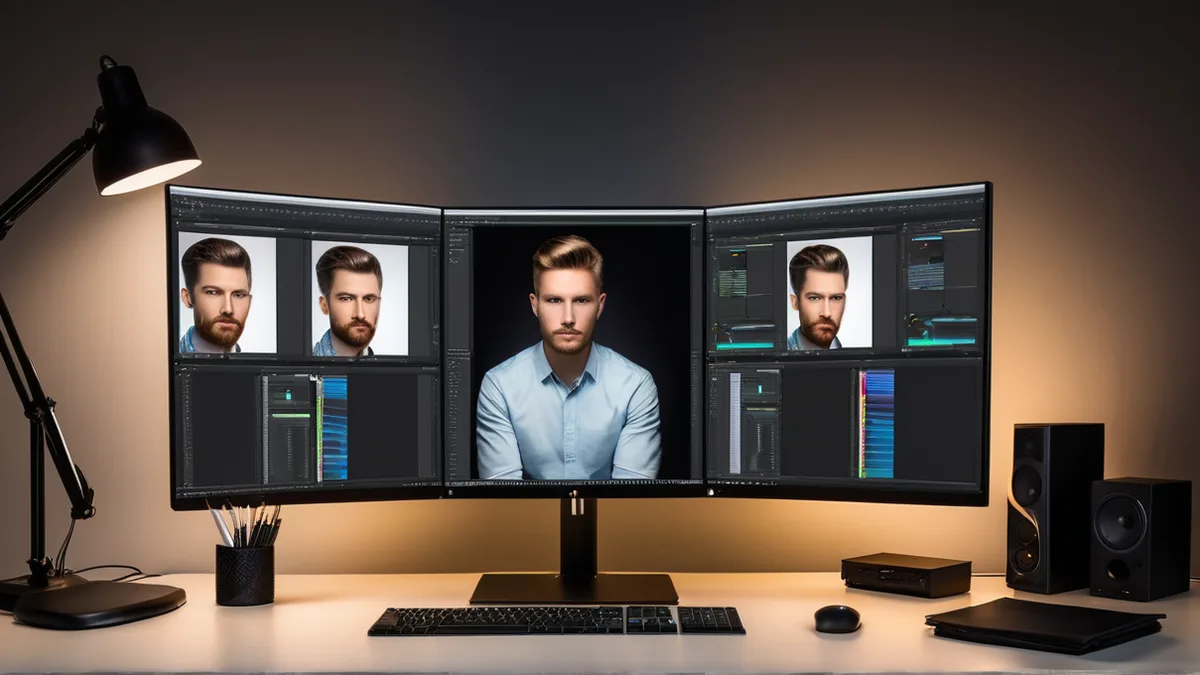 图注:常年在 PS 里干活的人,最在意的是 AI 处理完能直接回到当前画布,不用来回导图
它解决的核心问题:把 AI 修图直接装进 PS
先讲清定位。图叮 AI 本身是一组 AI 修图工具,有网页版可以直接在浏览器里用;而这个 Photoshop 插件,是把同一批 AI 能力搬进 PS 里,做成一个停靠在界面侧边的面板。
这么做的意义在哪?对常年在 PS 里干活的人来说,最烦的就是为了用某个 AI 功能,得把图导出去、传到另一个网站、出完结果再导回 PS 接着改。插件把这一来一回省掉了——选区、图层都还在 PS 里,AI 处理完直接回到你当前的画布上,不用在软件之间倒图。
装进 PS 后常用的几样
一键抠图:框选或直接对整图做主体抠取,省掉手动描边。电商白底、人像换背景这类需求最对口。
局部重绘:圈住图里的一小块,告诉它要改成什么,它只改这一块、其余保留。去杂物、补背景、改局部内容都走这个。
去水印:把图上不想要的水印、文字、标记区域处理掉,背景补回来。
高清放大:把分辨率不够的图放大,同时尽量保住边缘和细节,不至于一放大就糊。
AI 生图 / 图生图:直接用文字生成图,或拿一张图作参考生成新图,用在出灵感图、铺底图这类场景。
这些只是常用的一部分。共同点是它们都偏”我要一个结果”,而不是”我要自己一步步操作”——你说要什么、它出结果,再在 PS 里接着精修。
网页版还是 PS 插件,看你怎么干活
既然图叮 AI 网页版和 PS 插件能力大体一致,那选哪个?判断标准就一条:你接下来还要不要在 PS 里继续处理这张图。
偶尔修几张、人本来就在浏览器里、修完直接用——网页版最快,连软件都不用开。
天天跟 PS 打交道、AI 处理只是整个修图流程里的一环、后面还要配合图层和手动精修——装 PS 插件,省掉来回导图的功夫。
说回名字。图钉、图丁、图叮搜的是同一个东西,记成哪个其实不太影响你找到它,但既然看到这儿了,不妨把正确的”图叮”记下来——下次直接搜对,省得在搜索结果里多绕一圈。工具好不好用要自己上手才知道,名字记对,只是让你少走第一步的弯路而已。
想看具体功能怎么用,可以接着读一键抠图按对象分档的实操和局部重绘哪些地方能改。
需要 AI 的步骤,可用图叮AI 的 PS 插件辅助处理
图叮AI 的 Photoshop 插件需要免费安装,并在 PS 内使用;注册送 50 张试用,用完走会员套餐。
相关文章
图叮 + Notion / 飞书 工作流集成:从接单到交付的协作模板
接单、修图、返修、交付都靠群消息推进,容易漏素材、丢版本。这篇给一套截至 2026-04 可照抄的图叮AI 协作模板:Notion 管 4 张数据库 + 飞书跑审批和文档,把每笔修图订单变成可追踪的任务卡。
PS 局部重绘 AI 插件:哪些地方能改、哪些地方一改就穿帮
PS 局部重绘 AI 插件能在不重画整张图的前提下改掉局部内容,但选区怎么画、提示词怎么写、哪些细节 AI 补不出来,决定了成品像修过还是像 P 坏了。本文按可改难度分级给实操判断。
图叮官网入口在哪?怎么进图叮AI?认准品牌名一步步进对
想进图叮AI 却总在搜索结果里绕圈?这篇把图叮官网入口讲清楚:怎么认准品牌名不被图钉图丁带偏、电脑浏览器怎么直接打开网页版、账号怎么登、进去先认哪几个常用功能、想在 Photoshop 里用又该怎么装插件版,照着走就能进对官方入口。
AI 修图做残障辅具:尊重感、功能展示和避免猎奇这 4 个原则比修得多漂亮重要
辅具修图最容易翻车的不是技术,而是把使用者拍成了被同情的对象。本文从一次轮椅店主图改稿讲起,拆尊重感、功能优先、避免猎奇、真实场景这 4 个原则,截至 2026-04 在 AI 修图里怎么具体落地。
推荐阅读
墙纸墙布商品图怎么修:花纹、布纹和对花的常见问题解答
墙纸墙布的商品图难在花纹要连续、布纹质感要真、颜色不能修偏。这篇答清楚搜得最多的几个问题,讲图叮 AI 的花纹提取、材质高清修复和一键抠图怎么配合用,效果以图叮官网为准。
照片噪点多怎么去掉:暗光和高 ISO 拍糊的图这样一步步救回来
暗光环境和高 ISO 拍出来的照片常常满屏噪点,皮肤发花、暗部还有彩色斑点。这篇按顺序讲清楚怎么先判断噪点类型,再用图叮的材质高清修复、高清放大和万物精修把画面降干净,同时说清楚哪些极端噪点救不回来。
修复初代笔记本电脑老照片:抢救科技史里的珍贵影像
第一台便携电脑长什么样?本文梳理 Osborne 1 等初代笔记本的历史,并讲清如何用 AI 修复泛黄破损的科技老照片,在还原细节的同时守住历史真实。 今天我们手里的轻薄笔记本早已是日常工具,但很少有人记得,第一台真正意义上的便携式电脑诞生于 40 多年前——它重达 10 公斤,
真丝领带、领结产品图怎么修出光泽:搜得最多的几个问题
真丝领带和领结的卖点在缎面光泽和斜纹纹理,可拍出来常是一道死白反光、纹理糊成一片、领结瘪没型。这篇按大家实际在搜的问题,讲清领带主图怎么压柔反光、修清纹理、校准颜色,以及修图只能还原不能把颜色和光泽夸大成实物没有的样子。
更多推荐(8 篇)
老商品重新上架,别急着重拍:图叮复投图片体检怎么做
老商品复投时,商品图不一定要整套重拍。本文从运营排期视角拆解图叮复投图片体检:先盘旧图证据,再判断局部修图、批量换版和补拍边界。
给母婴客服的一封信:坐便训练梯图别把扶手、踏板和防溅挡修没
儿童坐便训练梯商品图不能只修得干净柔和。扶手、防滑踏板、折叠关节、防溅挡和脚垫状态,都会影响家长判断,也决定客服能不能解释安装边界与售后问题。
PS插件怎么安装?一份讲清楚UXP与CEP插件的安装教程
还在苦恼ps插件怎么安装?本文讲清楚PS插件的两种主流形态(UXP与CEP)各自的安装路径,并附常见报错的排查思路,同时说明图叮AI网页版与PS插件这两种用法的区别。
Nano Banana 2 能做图片本地化,跨境广告为什么还要分开测试语言和市场?
Google 为 Nano Banana 2 公布了图中文字与本地化能力。本文用语言和市场的四格测试,拆解跨境广告中的翻译、单位、权益与画面变化,帮助团队避免一次改太多而无法定位错误。
蓝底证件照标准参数详解:简历、考试、签证照的色值、尺寸与制作方法
需要制作蓝底证件照?本文详解简历、考试、签证等场景的蓝底标准色值与尺寸,讲清拍摄避坑要点,并说明用图叮AI等工具完成证件照换底色蓝色的方法。
透明 SVG 导成 JPG 前,如何明确白底是不是设计的一部分?
SVG 导成 JPG 前,先区分画布的透明区域和图稿里真正的白色图形;白底是交付要求还是设计内容,决定你该选 JPG、PNG 还是保留 SVG。
黑白照片变彩色免费软件推荐:图叮AI还原真实历史色彩实操指南
寻找好用的黑白转彩色软件?本文讲透黑白照片变彩色的操作思路,从图片预处理到色彩校准的可执行步骤,剖析常见上色失败原因及适用场景,帮你更真实地还原老照片的历史色彩。
决明子枕产品图怎么修:按五步救回颗粒质感、布面纹理和饱满轮廓
决明子枕拍出来常常颗粒糊成一片、棉布面料发灰、饱满度看不出、白底还挂杂边。这篇按五步讲清怎么用图叮的材质高清修复找回颗粒和布纹、一键抠图做干净主图、产品溶图打光摆卧室场景,决明子填充量和功效这些都照实不改,只把拍砸的呈现修回来。