WebP是什么格式?App包体积优化必知的图片瘦身指南
每次 App 发版前,产品经理和开发团队最头疼的问题之一往往是:“包体积又超标了”。
商业数据表明,App 安装包每增加 10MB,用户的下载转化率就会下降约 1%(在弱网环境或下沉市场尤为明显)。而在一个典型的电商、社交或内容类 App 中,图片资源往往占据了总包体积的 30% 到 50%。把传统的 PNG 和 JPG 换成 WebP,是目前性价比最高、见效最快的 App包体积优化 手段。
然而,很多团队在落地时却遭遇了 iOS 低版本白屏、透明边缘发黑、动图严重卡顿等连环坑。本文将彻底讲透 WebP是什么格式,并给出可直接落地的实操与避坑指南。
WebP 是什么格式?
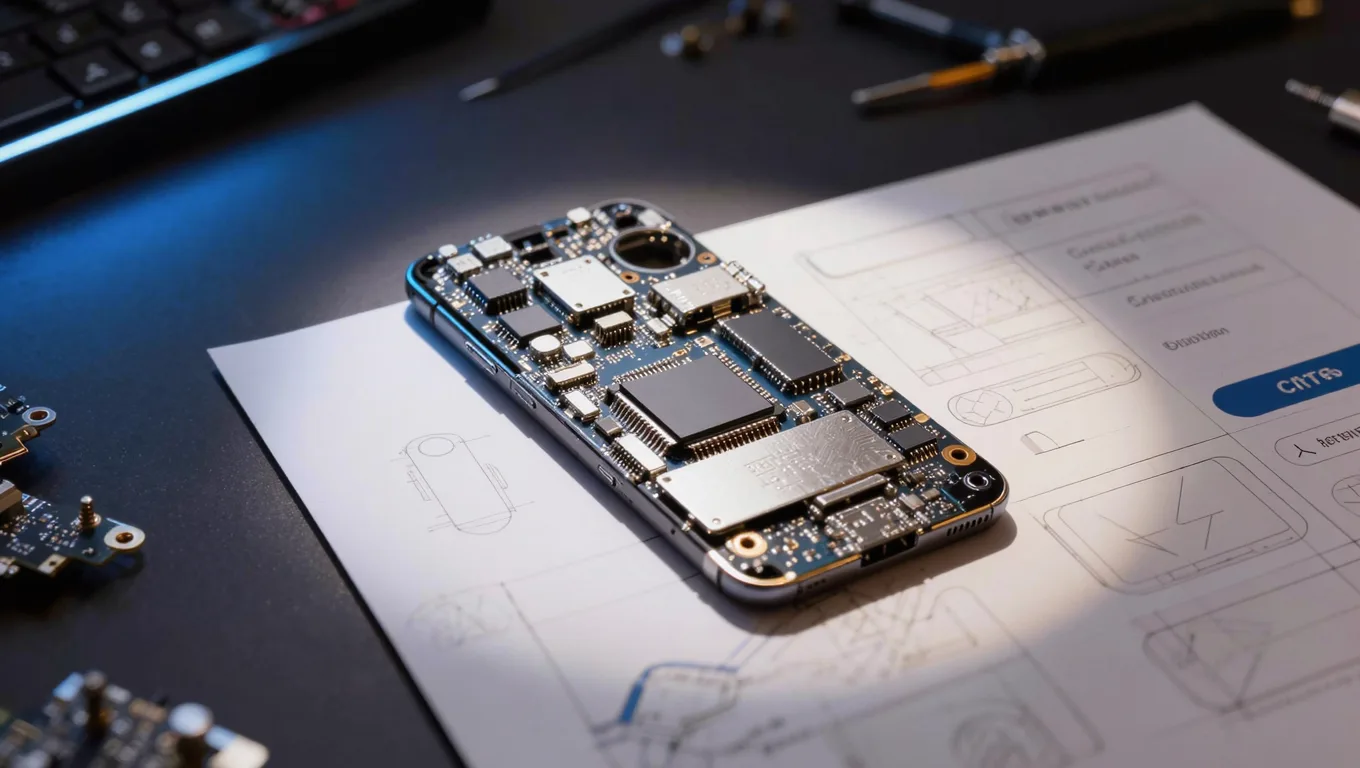
WebP 是 Google 在 2010 年推出的一种现代图片格式,其底层压缩算法基于 VP8 视频编码技术。它的核心目标是:在保持同等视觉质量的前提下,大幅降低图片文件体积。
与传统的图片格式相比,WebP 最大的优势在于其“全能性”:它同时支持有损压缩、无损压缩、Alpha 透明度通道以及动画(Animated WebP)。
根据 Google 官方的测试数据(基于 SSIM 画质评估标准):
- 有损 WebP 的体积比同等画质的 JPEG 小 25% - 34%。
- 无损 WebP 的体积比同等画质的 PNG 小 26%。
- 支持 Alpha 通道的无损 WebP,体积比带透明度的 PNG 小 22%。
这意味着,如果你的 App 中有 100MB 的图片资源,整体替换为 WebP 后,通常能直接瘦身 25MB 以上,且用户肉眼几乎看不出画质差异。
WebP 与 PNG / JPG / GIF 核心要点对比
为了更直观地理解,我们可以通过以下表格进行核心维度的要点对照:
| 对比维度 | WebP | JPG (JPEG) | PNG | GIF |
|---|---|---|---|---|
| 压缩类型 | 有损 / 无损 | 仅有损 | 仅无损 | 仅无损(LZW) |
| 透明度支持 | 支持(8-bit Alpha) | 不支持 | 支持(8-bit Alpha) | 支持(1-bit 纯透明) |
| 动画支持 | 支持(Animated WebP) | 不支持 | 支持(APNG) | 支持 |
| 色彩深度 | 24-bit (有损) / 32-bit (无损) | 24-bit | 24-bit / 32-bit | 8-bit (最多256色) |
| 典型应用场景 | 移动端全场景替代方案 | 照片、复杂色彩图像 | UI切图、带透明度的图标 | 简单表情包、低画质动图 |
| 体积表现 | 最小(综合最优) | 中等 | 最大 | 较大(因色彩限制) |
核心结论:在移动端 App 场景下,WebP 几乎可以作为 JPG 和 PNG 的完美上位替代;而在动图场景下,它比 GIF 色彩更丰富、体积更小。
App 包体积优化:WebP 落地实操指南
知道 WebP是什么格式 只是第一步,如何在设计与开发协同中真正落地,才是决定优化成败的关键。
【具体可操作步骤】设计与开发协同流程
1. 设计端导出规范(以 Figma/Sketch 为例)
- 有损图片(如照片、商品图、复杂 Banner):导出时选择 WebP 格式,Quality(质量)参数设置为 75% - 80%。这是画质与体积的最佳平衡点,低于 70% 会出现明显的色块噪点。
- 无损图片(如 UI 图标、带透明度的小切图):Quality 设置为 100%,确保边缘不糊、不产生伪影。
2. 批量转换与压缩处理
- 开发端命令行:使用 Google 官方的
cwebp工具。例如,将 PNG 转为质量 80 的 WebP:cwebp -q 80 input.png -o output.webp - 批量脚本化处理:需要一次性处理数百张历史切图时,可以把
cwebp写进 shell 脚本循环跑,例如对整个目录批量转换:for f in *.png; do cwebp -q 80 "$f" -o "${f%.png}.webp"; done。配合find递归遍历子目录,几分钟就能把一整套资源转完,且参数可控、结果可复现。
3. 客户端代码适配
- Android:Android 4.0(API 14)及以上版本原生支持 WebP。直接在
res/drawable中引用,或使用 Glide/Coil 等主流图片库加载网络 WebP 即可,无需额外配置。 - iOS:iOS 14+ 原生支持
UIImage直接解析 WebP。针对 iOS 13 及以下版本,必须引入第三方解码库(如SDWebImageWebPCoder或底层库libwebp),并在AppDelegate中注册 Coder:// iOS 低版本适配示例 #import <SDWebImageWebPCoder/SDWebImageWebPCoder.h> [SDImageCodersManager.sharedManager addCoder:SDImageWebPCoder.sharedCoder];
【真实限制与常见失败原因】
在实际项目中,WebP 落地往往会踩到以下几个坑:
- iOS 低版本加载白屏(最常见事故)
- 原因:iOS 14 以下系统原生不支持 WebP。如果开发同学忘记引入三方解码库,或者 Coder 注册代码未执行,
UIImageView会直接渲染为空白。 - 对策:在 CI/CD 流程中加入自动化 UI 测试,专门针对 iOS 13 模拟器进行图片加载回归测试。
- 原因:iOS 14 以下系统原生不支持 WebP。如果开发同学忘记引入三方解码库,或者 Coder 注册代码未执行,
- 半透明 PNG 转换后出现“黑边”或“白边”
- 原因:WebP 的有损压缩会对 Alpha 通道进行独立压缩,导致半透明像素(如阴影边缘)的颜色计算出现偏差。
- 对策:在转换时增加 Alpha 通道质量参数,如
cwebp -q 80 -alpha_q 100 input.png -o output.webp;或者对于带半透明阴影的切图,直接强制使用无损 WebP。
- 动图(Animated WebP)导致低端机卡顿
- 原因:Animated WebP 解码需要消耗大量 CPU 资源。在低端 Android 机型上,如果列表中同时出现多个 WebP 动图,极易引发严重掉帧甚至 ANR(应用无响应)。
- 对策:App 内的复杂动效坚决不用 Animated WebP,改用 Lottie (JSON) 或 MP4 视频;简单的加载动画可使用 APNG。
【适用与不适用场景】
适用场景:
- 电商商品列表图、文章配图、用户头像(有损 WebP,体积缩减 30%+)。
- App 启动页背景图、运营活动 Banner(有损 WebP)。
- 常规 UI 切图、带纯透明背景的图标(无损 WebP)。
不适用场景:
- 需要极高色彩精度的医疗影像、专业设计类 App(建议保留原格式或使用 HEIF)。
- 高频刷新、色彩复杂的长动图(建议用 Lottie 或视频编码)。
- 极简且体积极小的纯色矢量图标(建议直接用 SVG,或 Android 的 VectorDrawable / iOS 的 PDF 矢量图)。
进阶思考:除了 WebP,App 图片瘦身还能做什么?
WebP 解决了“单张图片体积”的问题,但系统性的 App包体积优化 还需要多管齐下:
- 剔除无用资源:使用 Lint 工具(Android)或 LSUnusedResources(iOS)扫描代码中未被引用的“僵尸图片”,直接物理删除。
- 动态下发(按需加载):将非首屏必需的运营图片、皮肤主题包、大尺寸引导页从安装包中剥离,改为 App 首次启动后从 CDN 动态下载并缓存到本地。
- 拥抱矢量图与代码绘制:对于简单的几何图形、渐变色块、圆角背景,尽量让开发用代码(如 Android Shape / iOS CoreGraphics)绘制,彻底消灭位图切图。
FAQ:关于 WebP 与 App 包体积优化的真实疑问
Q1: WebP 图片在微信或手机系统相册里能直接打开吗? A: 目前主流的 Android 手机系统相册、微信/QQ 聊天窗口均已原生支持 WebP 预览。但在部分老旧的 Windows 系统或早期的 Mac 预览中可能无法直接查看,需要安装 WebP 插件或使用第三方看图软件。
Q2: 既然 WebP 这么好,为什么不全站无脑替换? A: 没有绝对完美的格式。对于需要频繁进行二次编辑、裁剪的后台管理系统,或者需要保留完整 EXIF 拍摄信息(如相机 App 的原图分享)的场景,JPG/PNG 依然是首选。WebP 更适合作为 App 端的“最终展示格式”。
Q3: 转 WebP 时会影响图片的 EXIF 信息吗?
A: 默认情况下,多数转换工具为了进一步压缩体积,会剥离无用的 EXIF 元数据(如相机型号、GPS 定位)。如果你的业务(如摄影社区)必须保留这些信息,用 cwebp 时加上 -metadata all 参数即可保留全部元数据;用图形化工具则注意勾选保留元数据的选项。
行动建议:如果你正在负责 App 的迭代,建议今天就让开发同学拉取一份当前包体积的资源占比报告,挑出 10 张体积最大的 PNG/JPG 图片,用 cwebp -q 80 转成 WebP 做画质与体积对比,用真实数据推动团队的格式升级。需要把转换、压缩跟其他图像处理放进同一套流程时,图叮AI 这类提供网页版与 PS UXP 插件的图像工具可以承接部分批量预处理(具体能力以官网为准)。
需要 AI 的步骤,可用图叮AI 的 PS 插件辅助处理
图叮AI 的 Photoshop 插件需要免费安装,并在 PS 内使用;注册送 50 张试用,用完走会员套餐。
相关文章
学生时代黑白证件照怎么上色?校服与红领巾色彩还原的实操要点
黑白或褪色的学生证件照想还原校服蓝和红领巾红,AI上色容易把颜色还原错?本文讲清校服年代色彩常识、红领巾标准色,以及用AI上色时怎么校正偏色、保留质感,并说明图叮AI上色功能的定位(具体能力以官网为准)。
PS 烟雾气体字效制作全流程:从素材融合到神秘氛围排版
想做出飘逸灵动的烟雾气体字效?本文用 Photoshop 拆解字形骨架、烟雾素材混合、通道抠图、动态模糊、色彩映射的完整步骤,再讲神秘氛围字体的排版要点,并说明 AI 工具能在背景与素材上帮到哪一步。
刹车片商品图怎么修:摩擦纹、钢背喷码和厚度标,三条路别混用
刹车片商品图不是越干净越好。本文从摩擦面、钢背喷码和厚度标三个证据点出发,拆清图叮 AI 修图、局部重绘和补拍分别适合哪一步。
图片生成预设怎么选?先看交付任务,再选 Image-2 或香蕉模型
面对图片生成预设,先分清要做方向稿还是编辑真实原片,再核对输入素材、不可变化项和交付用途,最后进入对应工具。
推荐阅读
五金件白底主图怎么做:螺丝合页门锁一键抠图做出干净达标的电商主图
五金件小、反光、边缘碎,做白底主图手抠又慢又留毛边。这篇按四步讲清怎么用图叮AI 一键抠图配合高清放大和选区消除,把螺丝、合页、门锁这类五金件的白底主图做得干净又能过审,也说清反光小件容易翻车的边界和真实性红线。
一张 AB 胶静态混合管图怎么拆:螺旋芯、接口和规格袋别被 AI 修假
AB 胶静态混合管不是普通塑料嘴。本文按螺旋芯、鲁尔接口、斜切嘴、规格袋和残胶样条拆解商品图,帮工业品运营判断图叮 AI 哪些能清理、哪些必须保真。
3C数码配件修图:用PS AI抠图插件搞定金属反光抠不干净的实战指南
3C数码配件的金属反光和高光边缘总是抠不干净?本文从光学原理出发,讲清金属材质抠图发灰、边缘生硬的成因,给出可落地的预处理、边缘优化与净化颜色参数步骤,并说明AI抠图工具的适用边界。
PS AI插件解决头发光影不匹配?服装直播合成更真实的终极指南
服装直播合成中头发边缘假、光影不融合怎么办?本文详解如何使用图叮AI及PS AI插件解决光影匹配难题,告别非科学推测,提升电商视觉真实感与转化率。
更多推荐(8 篇)
建材白底主图和纹理图怎么做:一套流程通吃瓷砖地板墙布
建材类的白底主图和纹理细节图,直接影响点击率和退货率。这篇按步骤讲怎么用图叮 AI 的一键抠图、材质高清修复和产品溶图打光,做出干净白底和真实纹理,效果以图叮官网为准。
婚礼戒指盒商品图 AI 修图返检:绒布压痕、缎带和姓名卡别修错
婚礼戒指盒商品图不能只把画面修得柔和。本文用 4 张返检图拆开绒布压痕、戒指槽、缎带、姓名卡和手机端预览,帮婚庆用品商家少踩交付坑。
AI写真怎么做?自媒体博主低成本形象照生成指南(附实操参数)
个人自媒体博主如何低成本生成专业形象照?本文讲清AI写真怎么做的全流程,提供底片准备、提示词技巧及常见失败原因排查,帮你省钱省力打造高质量自媒体IP视觉。
游戏 UI 设计师提效:PS AI 生图批量生成统一风格技能图标
游戏技能图标多、风格难统一、改版返工累?本文讲清如何用 PS AI 生图批量生成统一风格的技能图标,从标杆图标、提示词库、Seed 控制到批量调色和导出,给游戏 UI 设计师一套可直接照做的提效工作流。
活动摄影批量去杂物返检:胸牌、签到板和赞助商 Logo 哪些不能抹掉
活动摄影批量去杂物不能只追求画面干净。胸牌、签到板、赞助商 Logo、屏幕内容和授权范围都可能是交付证据,本文拆清 AI 修图后的返检边界。
PS教程学抠图学到头秃?其实图叮AI一键抠图更快
网上PS抠图教程从钢笔到通道再到选择并遮住,学一圈很费时间。这篇讲清抠图为什么难,以及用图叮AI一键抠图更快的完整步骤:怎么选原图、怎么出干净透明背景、怎么验收边缘,还有哪些复杂图仍要回PS手动处理。
菜品图背景换统一色:餐饮VI视觉一致性的低成本做法
连锁餐饮、外卖、预制菜都需要风格统一的菜品标准图。本文讲清背景色替换为什么能帮上忙、不同品类该选什么底色,以及用图叮AI网页版把杂乱实拍图转成纯色底标准图的实操要点。
腰包胸包产品图怎么修?尼龙面料、织带扣具、包型的常见问题一次说清
腰包胸包拍出来面料发灰、织带扣具糊成一团、包型软塌没形,是运动户外箱包主图的老毛病。本文按大家实际在搜的问题,讲清腰包胸包抠图碎边、尼龙面料质感、扣具反光、批量提效各怎么处理,以及颜色尺寸为什么改不了。